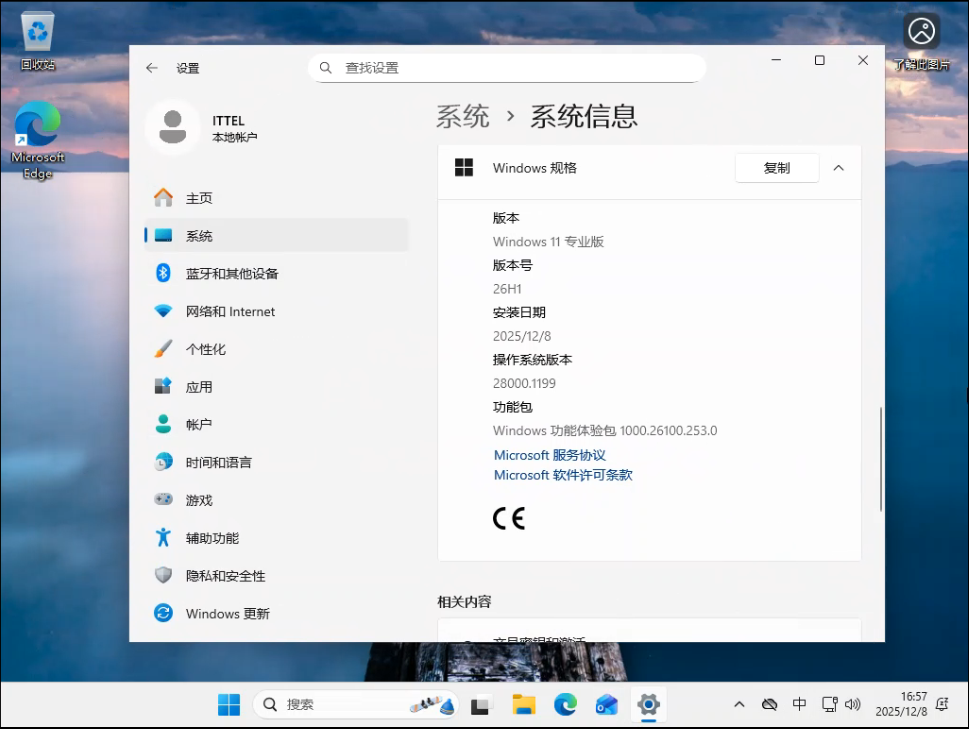
微软 Windows 11 26H1 正式版现已发布,2026年8月更新内部版本号为 Build 28000.2704。这次更新包括一些常规改进和修复,可改善预览体验成员在PC上运行该版本的整体体验。同时可以在设置里看到,版本已更新为“Windows 11 26H1”。
Windows 11 26H21新功能视频
微软表示,Windows 11 26H1并非25H2的功能更新,包含支持特定芯片的平台变更,无需采取任何操作。25H2仍是新功能的主要发布渠道,Windows 11将继续保持每年发布功能更新的节奏,更新版本于每年下半年推出。需要特别说明的是,在Windows预览体验计划中,新功能体验仍将优先在开发频道和测试频道发布,Canary频道主要专注于平台变更。
据介绍,与以往的功能驱动型更新不同,26H1 版本将重点放在平台级改进上,这意味着开发团队的重心是优化操作系统底层架构,而非添加用户可以直接感知的界面或应用功能。
微软特别提到,这些改进包括为特定的新硬件平台提供支持。业界分析认为,这很可能是在为搭载高通骁龙 X2 系列芯片的 Windows 设备进行准备,旨在确保系统在新型 ARM 架构硬件上的稳定性和性能表现。
在新版本中,微软解决了一系列先前版本中存在的 BUG。其中最主要的一项是修复了实时字幕(Live captions)功能。该功能曾在之前的预览版中导致部分 Insider 用户的设备频繁崩溃,现在这一问题已得到解决。
此外,新版本还修复了 Outlook 登录凭据窗口无法正常访问的问题,提升了相关应用的可用性。
不过,尽管修复了部分问题,但 Build 28000 作为一个非常早期的测试版本,依然存在一些已知的问题。微软在官方公告中指出,部分使用新版开始菜单的用户可能会遇到菜单意外跳转到屏幕顶部的情况。
同时,有报告称,一些设备在更新到近期的 Canary 版本后,出现了睡眠和关机功能异常。
微软表示已注意到这些反馈,目前正在积极调查问题原因,并计划在未来的更新中予以修复。
随着 Windows 10 于 2025 年 10 月 14 日停止支持,微软已调整其升级策略,用户无需再经过 24H2 等过渡版本,可以直接升级至最新的 Windows 11 25H2 版本。
据悉,Windows 10 用户选择升级后,系统跳过了 24H2 或 23H2 等早前版本,将直接安装 Windows 11 25H2(即 Windows 11 2025 Update)。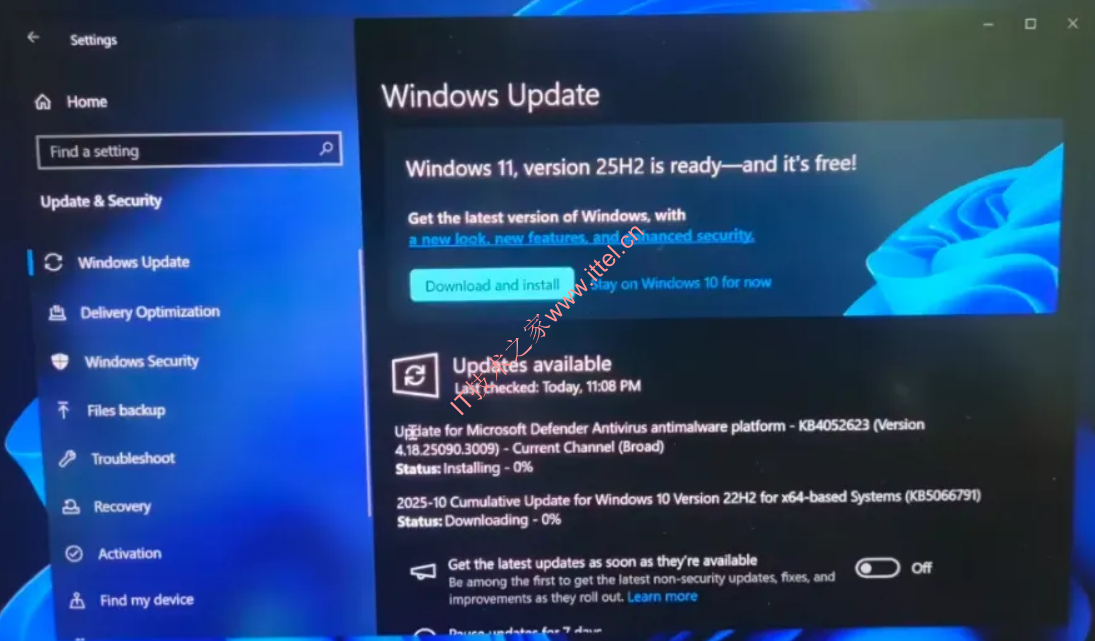
这一变化简化了升级流程,确保用户能一步到位体验到最稳定的新版操作系统。不过,对于希望继续使用 Windows 10 的用户,微软依然提供了扩展安全更新(ESU)这一选项,只需关联微软账户即可免费获取。
为了促使用户迁移至新系统,微软在 Windows 10 中采取了更主动的推广手段。用户启动 Windows 10 后,系统会弹出占据半个屏幕的窗口,用醒目的标题“免费升级你的电脑”警告用户支持已终止。
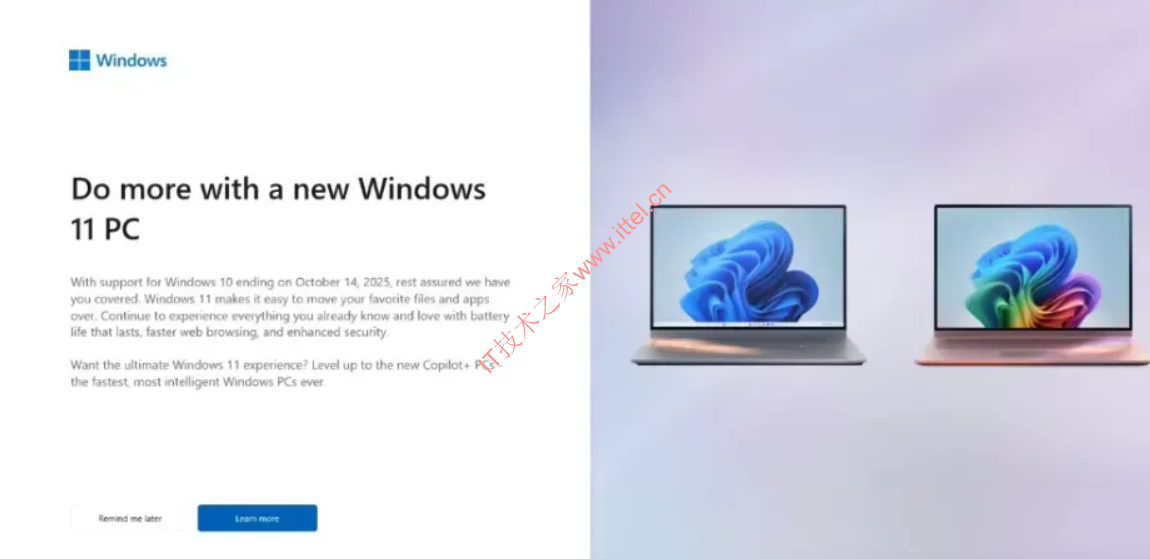
同时,弹窗内容强调,升级到 Windows 11 是为了“确保设备安全、提升性能并使用新功能”。
当用户点击“立即升级”按钮后,系统便会直接开始下载 Windows 11 25H2。
值得注意的是,无论是系统内的全屏弹窗,还是微软在社交媒体上投放的商业广告,都未提及用户可以选择免费的扩展安全更新(ESU)来继续安全地使用 Windows 10。
Win11 26H1 跳过TPM 硬件检测安装方法
解决提示:“这台电脑无法运行 Windows 11 ”问题
而安装方法上,和以往的 Windows 10 并没有什么区别,你可以选择在原 Win10 上升级,也可以通过 Ventoy、Rufus 等工具制作启动 U 盘或 WinPE 系统进行全新安装,相信大家应该都能轻松搞定。如果你的硬件不支持 TPM 2.0,可以看看下面的解决方法教程。
方法1:使用 Rufus、Ventoy 等工具新版本制作启动盘
新版本的 「Rufus」 和 「Ventoy」 等工具均支持在制作启动盘时直接“破解”跳过 Win11 的 TPM 2.0 和 SecureBoot 安全启动等限制。
① U盘启动全新安装,使用「Rufus」 和 「Ventoy」 等工具将ISO写入U盘,就可以绕过硬件限制。
方法2:安装的时候用命令绕过限制
如果直接安装时会提示“这台电脑无法运行 Windows 11”之类的错误,只需在「现在安装」按钮所在的界面按下 Shift + F10 键打开命令行界面,输入下面的两行命令并回车执行即可:
REG ADD HKLM\SYSTEM\Setup\LabConfig /v BypassTPMCheck /t REG_DWORD /d 1
REG ADD HKLM\SYSTEM\Setup\LabConfig /v BypassSecureBootCheck /t REG_DWORD /d 1
其中第一行的作用是跳过 TPM 2.0 检测,第二行是跳过 SecureBoot 的检测。执行完毕之后,即可跳过错误提示顺利安装了。
如何跳过强制登录微软账户
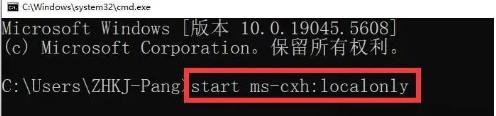
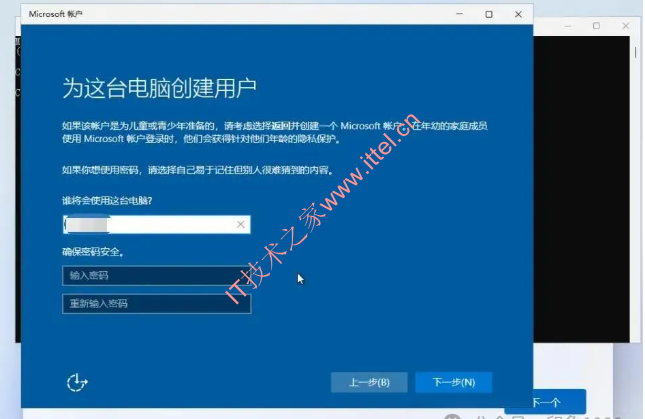
如果你尝试全新安装 Windows 11 26H1 并最终进入 OOBE(Out-of-Box Experience,即“开箱体验”界面),系统会要求你登录微软账户。但有一些办法可以绕过 MSA(微软账户)的要求。
- 按下
Shift+F10键打开命令行界面,输入下面的命令并回车执行即可: - 在黑色窗口输入【start ms-cxh:localonly】
- 系统就会弹出创建计算机用户帐号界面了!
微软 Windows 11 各版本区别
按照镜像类型分类
- 消费者版 (Consumer Editions):含家庭版+专业版+教育版+专业教育版+专业工作站版
- 商业版 (Business Editions):含专业版+企业版+教育版+专业工作站版+专业教育版
按照Win11 版本分类
- 家庭版:供家庭用户使用,无法加入 Active Directory 和 Azure AD,不支持远程连接,家庭中文版和单语言版是针对 OEM 设备的,是家庭版下的2个分支;
- 专业版:供小型企业使用,在家庭版基础上增加了域账号加入、Bitlocker 加密、支持远程连接、企业商店等功能;
- 企业版:供中大型企业使用,在专业版基础上增加了 DirectAccess,AppLocker 等高级企业功能;
- 教育版:供学校使用 (学校职员、管理人员、老师和学生) 其功能几乎和企业版一样,只是针对学校或教育机构授权而已。
Windows 11 产品安装密钥
系统安装过程中若提示输入密钥,不同的密钥序列号对应安装选择不同的系统版本
家庭版:YTMG3-N6DKC-DKB77-7M9GH-8HVX7
专业版:VK7JG-NPHTM-C97JM-9MPGT-3V66T
企业版:XGVPP-NMH47-7TTHJ-W3FW7-8HV2C
教育版:YNMGQ-8RYV3-4PGQ3-C8XTP-7CFBY
相关文件下载
新版变化
Windows 11版本 26H1更新历史记录 – Microsoft支持
https://support.microsoft.com/zh-cn/help/5083768
Windows11 26H1 (28000.2704)官方原版下载(2026年8月更新)
- 包含x64和arm64的中文版
zh-cn_windows_11_consumer_editions_version_26h1_updated_aug_2026_x64_dvd_c2bc5d06.iso
大小: 8502411264 字节
MD5: 5642C3E434720FA40130823C74405193
SHA1: E05BC39174181E82D1A0FCD35C994FA5FA9A5AD4
CRC32: A72A8076
zh-cn_windows_11_business_editions_version_26h1_updated_aug_2026_x64_dvd_c2bc5d06.iso
大小: 8403775488 字节
MD5: D75FD1E771DE0822A77128E21D44FC1D
SHA1: ECE7DDD95C16B20EABB2B96F030F64F77565EAEA
CRC32: 8D204E0E
zh-cn_windows_11_consumer_editions_version_26h1_updated_aug_2026_arm64_dvd_c2bc5d06.iso
大小: 8752529408 字节
MD5: 97692CD0B540837A96DFAE52BA694365
SHA1: 3F0463B0D513E0D4E241805C111AE7FFC1E83EFD
CRC32: C789004CWindows11 26H1 (28000.2113)官方原版下载(2026年5月更新)
- 包含x64和arm64的中文版、繁体版、英文版
- 此累积更新适用于 Windows 11 版本 26H1 (KB5089548) ,包括最新的安全修补程序和改进,以及上个月可选预览版的非安全更新。
28000.2113.260507-1130.BR_RELEASE_SVC_PROD1_CLIENTMULTI_X64FRE_ZH-CN.ISO
大小: 7739504640 字节
MD5: 2D563AFB53C74798EA64F14F8B6A3A8A
SHA1: 37E486E29E9CD1CA1C038EAD9D8C9765F239A454
CRC32: F6D5C2F2
28000.2113.260507-1130.BR_RELEASE_SVC_PROD1_CLIENTMULTI_X64FRE_ZH-TW.ISO
大小: 7734026240 字节
MD5: 9D12B9166185908FA04043DE17ED40F0
SHA1: 05F03F2CC61AFC614FE55FC04CD31847EFB551A5
CRC32: 9F0A27AE
28000.2113.260507-1130.BR_RELEASE_SVC_PROD1_CLIENTMULTI_X64FRE_EN-US.ISO
大小: 7494871040 字节
MD5: D550E9A655250FA3F11D9E7DB715F8CB
SHA1: 29319E84BCBE803C096A84587746D51C56701899
CRC32: 7925CE4E28000.2113.260507-1157.BR_RELEASE_SVC_PROD1_CLIENTMULTI_A64FRE_EN-US.ISO
大小: 7900102656 字节
MD5: ABF17B486015271AC8012A9A7D13CA48
SHA1: 68970461FFFF2C560960706CBDD89C24A4551125
CRC32: B03B5B53
28000.2113.260507-1157.BR_RELEASE_SVC_PROD1_CLIENTMULTI_A64FRE_ZH-CN.ISO
大小: 8150595584 字节
MD5: 40DA5BF91C9567BB790F8F3A2E1B58AF
SHA1: 294D5D8A1FEFF860677D2518EAFAED4EF55C9B38
CRC32: DBB76AC2
28000.2113.260507-1157.BR_RELEASE_SVC_PROD1_CLIENTMULTI_A64FRE_ZH-TW.ISO
大小: 8142260224 字节
MD5: CA1DA3EFEA2A7DBF531F686E4786EF54
SHA1: 789B1FA112EEC275CAD3F11E444494FB0FD6DE60
CRC32: 4382DD04 微信扫一扫打赏
 支付宝扫一扫打赏




大佬,请问有没有办法在ISO文件里直接跳过登录,不需要安装时输入命令跳过?
方法1:使用 Rufus、Ventoy 等工具新版本制作启动盘
新版本的 「Rufus」 和 「Ventoy」 等工具均支持在制作启动盘时直接“破解”跳过 Win11 的 TPM 2.0 和 SecureBoot 安全启动等限制。
① U盘启动全新安装,使用「Rufus」 和 「Ventoy」 等工具将ISO写入U盘,就可以绕过硬件限制。
新的Win11 26H1更新28020.1362有发出来吗
28020.1362是Dev预览版,不是正式版
玩游戏适合哪个版本
一般选x64 最新的版本即可
感谢回答
电脑要下载x64还是A64啊?看得不是很懂!
一般下载x64的,黑莓或者高通芯片的才用A64(arm64)
好的,谢谢回复!我下载安装了,安装包只有专业版,没有别的版本可选(比如 专业工作站版)
12月更新版本已加上
有没有繁体版本的,网上找不到
12月更新版已加上,