官方原版 ISO 镜像,中文版与 ARM64 齐全,9 月最新构建已开放下载
微软官方原版Build 26300.9539简体中文 / 英文x64 + ARM642026-09 更新
一、Windows 11 26H2 新功能
Windows 11 26H2 发布!7大重磅新功能
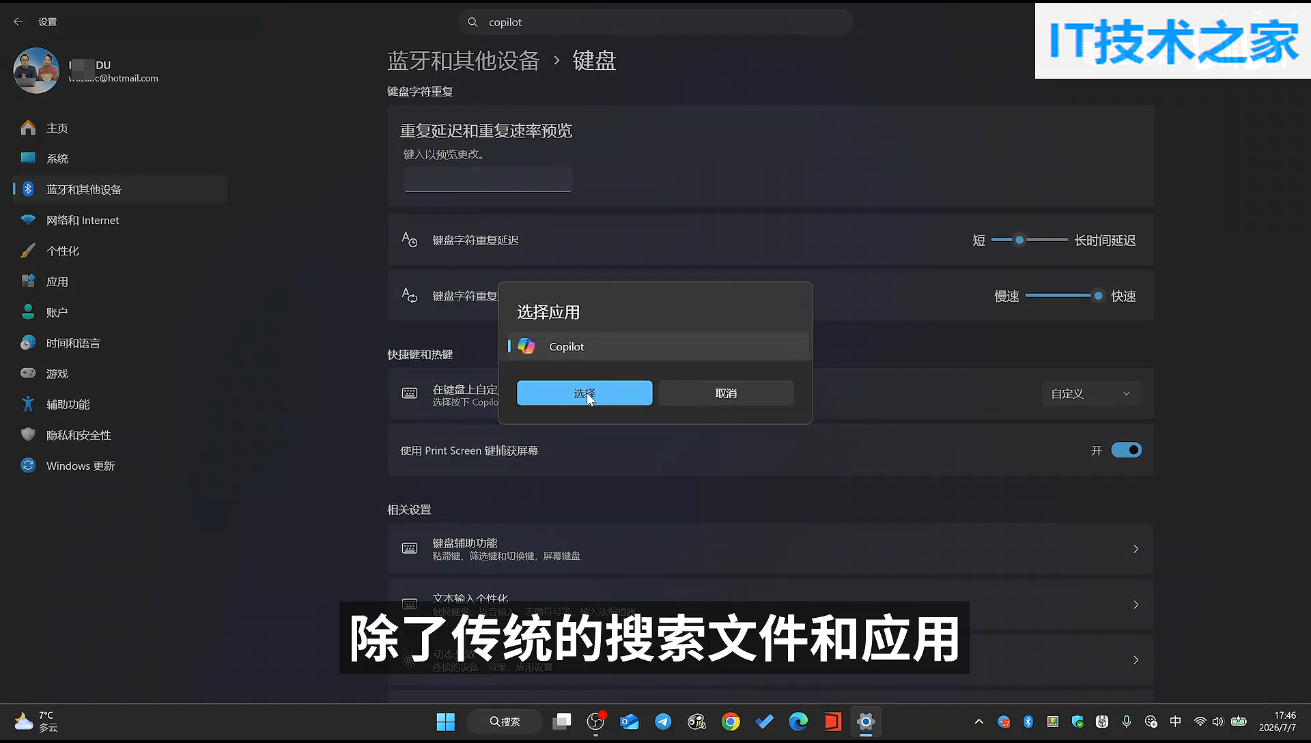
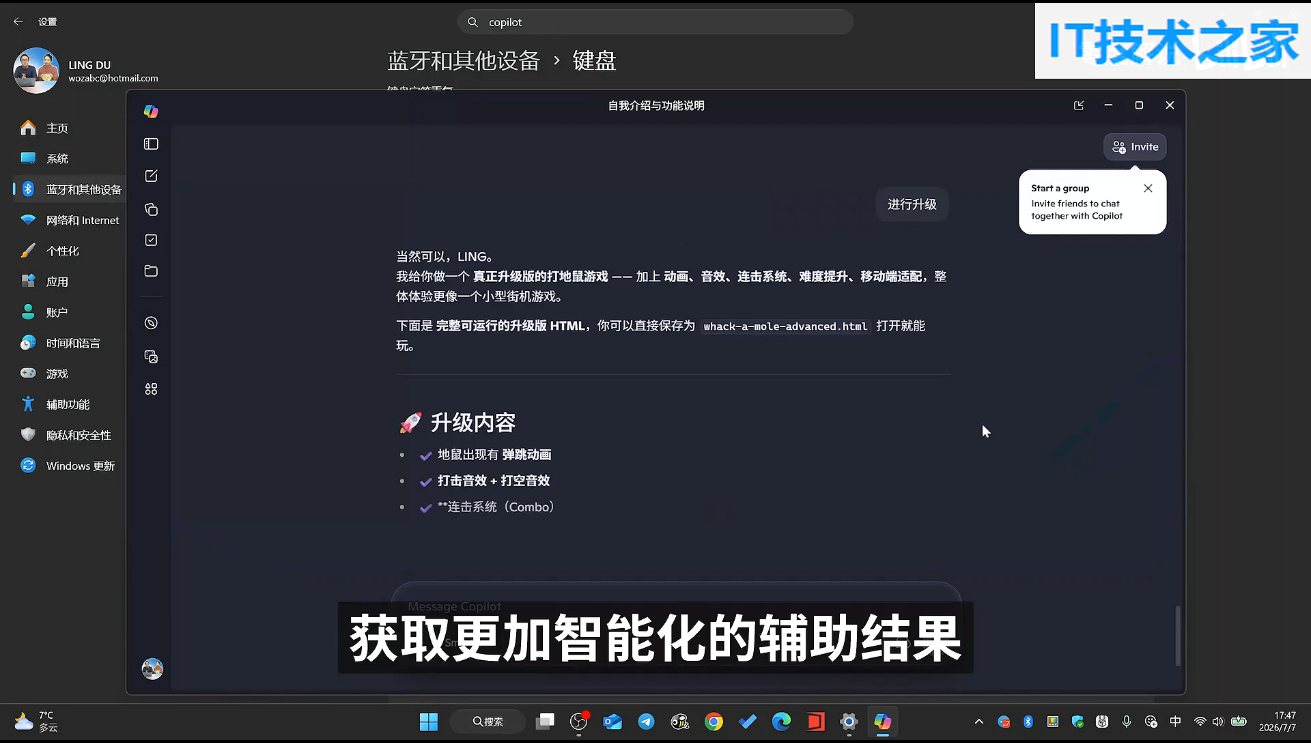
Ask Copilot AI搜索深度融合
新版搜索框保留了查文件、找应用、进设置的基本能力,同时可以直接调用 Copilot 获取 AI 辅助结果。是否启用可以自行选择,不用也不会影响常规搜索。
任务栏支持自由摆放
Win11 发布以来,任务栏固定底部、不可调整位置一直是最集中的吐槽。26H2 终于放开:任务栏可移回屏幕顶部或侧边,相关选项统一收在“任务栏行为”设置中。
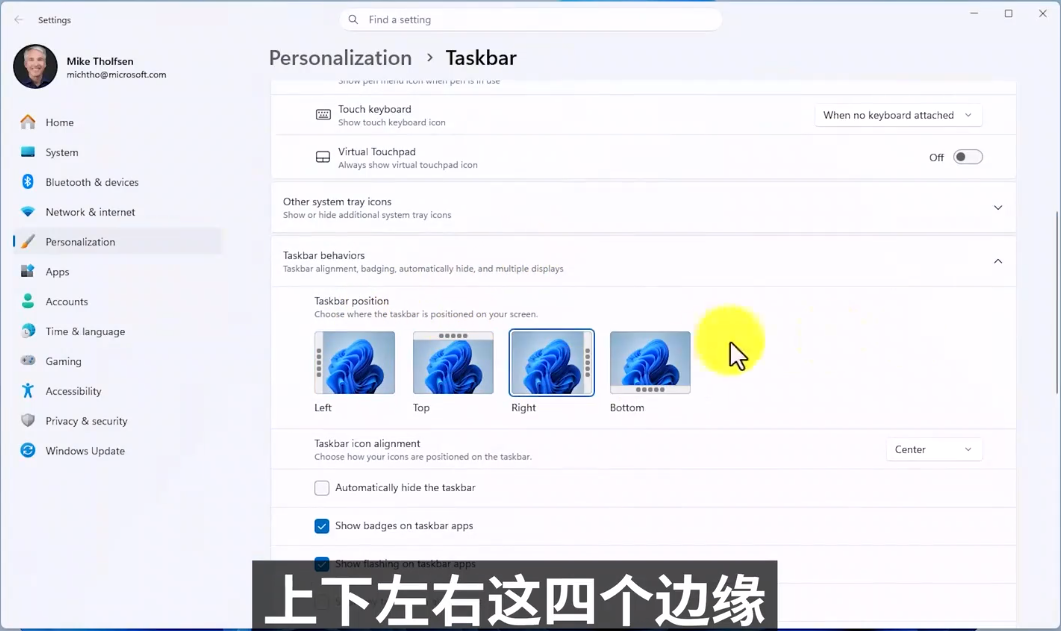
尺寸也支持独立调节,新增紧凑(Small)模式,开启后任务栏高度与图标同步缩小,能腾出一块可视空间,多屏办公和剪辑场景下比较实用。

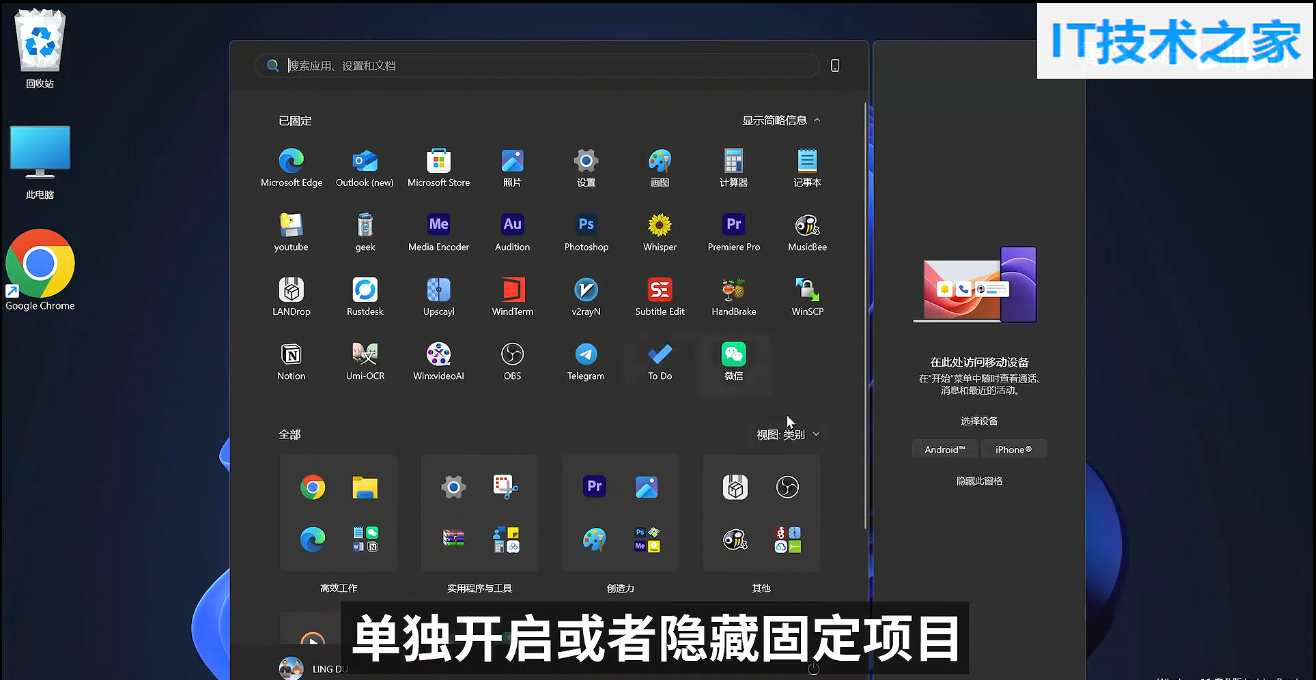
开始菜单重新设计
开始菜单不再是固定布局,而是拆成“固定项目”(Pinned)、“最近项目”(Recent)、“所有应用”(All)三个可独立开关的区域,原来的“推荐”更名为“最近使用”。此外还增加了在演示场景下隐藏姓名和头像的隐私选项。
Windows 搜索终于聚焦本地
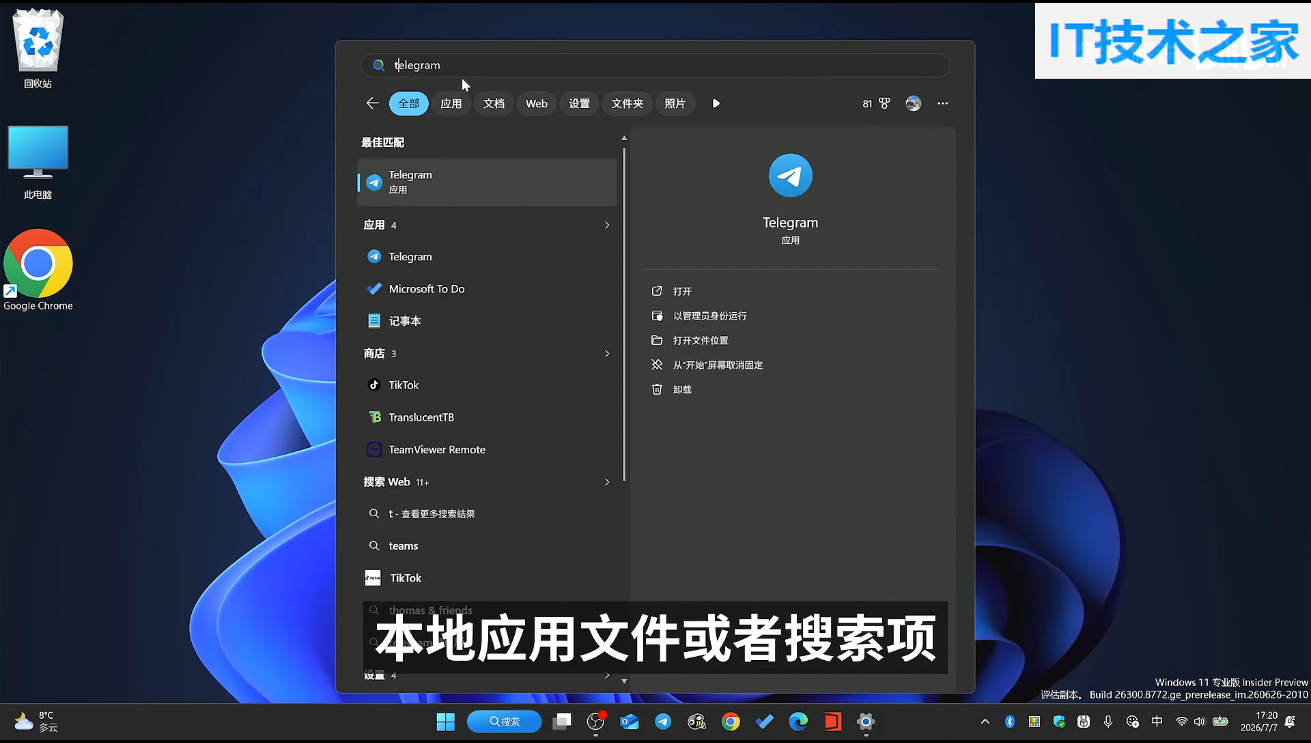
是很多用户最期待的一项更新。过去 Windows 搜索经常混杂大量网页搜索结果,真正需要查找本地文件时效率反而很低。
搜索设置里新增开关,支持一键禁用网络搜索和 Microsoft Store 应用搜索。
系统更新控制权回归用户
Windows 更新一直以来最大的槽点就是:自动更新、无限自动重启。
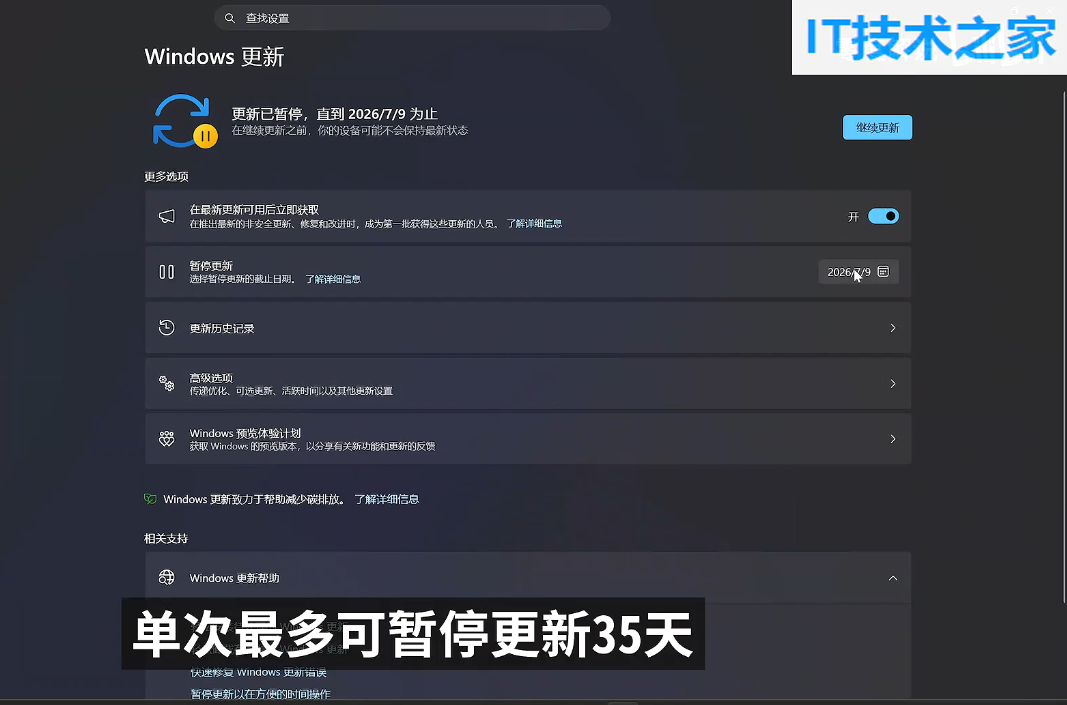
Windows 11 26H2 对更新机制进行了全面优化:
- 每月更新重启次数压到 1 次
- 支持按照日历安排更新时间
- 最长可暂停更新 35 天
- 支持无限循环暂停
运行对话框(Win + R)界面换新
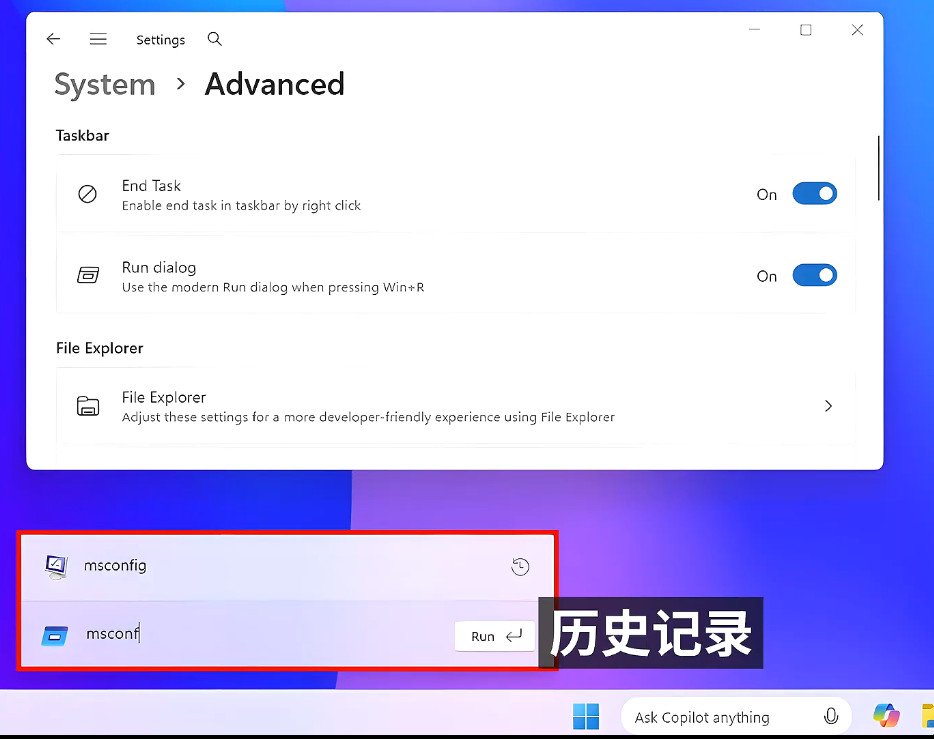
沿用多年的 Win + R 运行框基于 WinUI 重构,加入 Mica 半透明效果,界面更宽敞,并会记录最近使用过的命令,常用指令不用反复输入。
底层安全进一步加强
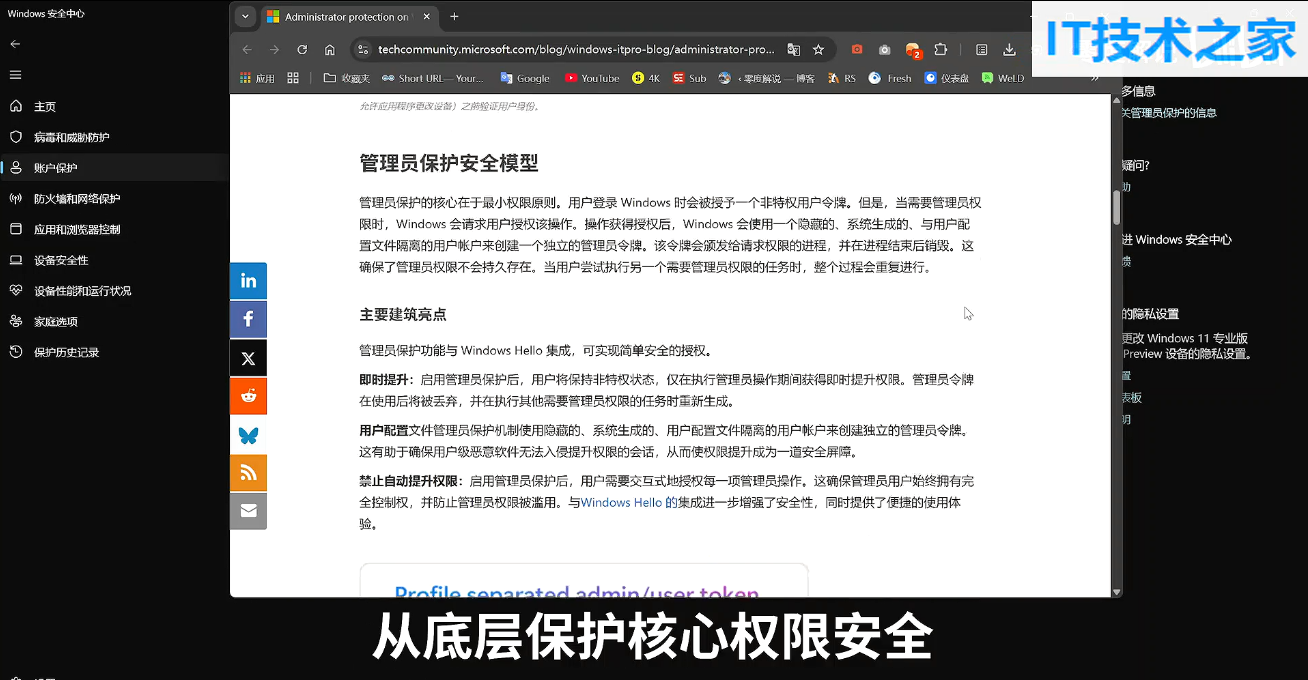
微软新增了 超级管理员保护机制(Administrator Protection)。当系统需要执行高权限任务时:
- 自动创建临时管理员账户
- 完成任务后立即销毁
- 防止恶意软件长期获取管理员权限
- 进一步提高系统整体安全性。
二、如何升级到Windows 11 26H2
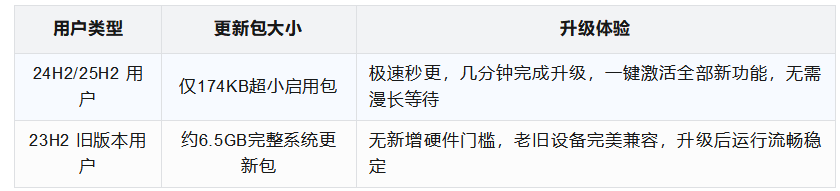
1、Windows 11 24H2、25H2只需下载一个174KB的启用包
26H2 延续了 25H2 的做法:功能和代码早已通过每月累积更新铺下去,正式发布时只需一个体积约 174KB~500KB 的启用包(Enablement Package)把开关打开。对已在使用 24H2 / 25H2 的设备来说,下载的体量几乎可以忽略,安装过程约两分钟、重启一次即可完成。
26H2(26300.927)启用包官方下载地址
x64版本:
点此下载
ARM64版本:
点此下载
三、Win11 26H2 跳过TPM 硬件检测安装方法
解决提示:“这台电脑无法运行 Windows 11 ”问题
而安装方法上,和以往的 Windows 10 并没有什么区别,你可以选择在原 Win10 上升级,也可以通过 Ventoy、Rufus 等工具制作启动 U 盘或 WinPE 系统进行全新安装,相信大家应该都能轻松搞定。如果你的硬件不支持 TPM 2.0,可以看看下面的解决方法教程。
方法1:使用 Rufus、Ventoy 等工具新版本制作启动盘
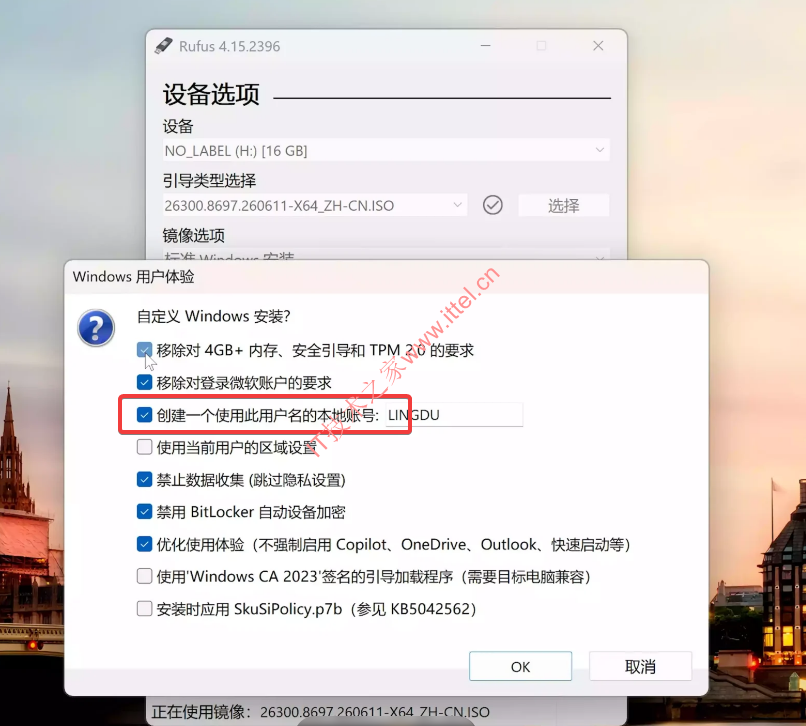
新版本的 「Rufus」 和 「Ventoy」 等工具均支持在制作启动盘时直接“破解”跳过 Win11 的 TPM 2.0 和 SecureBoot 安全启动等限制。
① U盘启动全新安装,使用「Rufus」 和 「Ventoy」 等工具将ISO写入U盘,就可以绕过硬件限制。
方法2:安装的时候用命令绕过限制
如果直接安装时会提示“这台电脑无法运行 Windows 11”之类的错误,只需在「现在安装」按钮所在的界面按下 Shift + F10 键打开命令行界面,输入下面的两行命令并回车执行即可:
REG ADD HKLM\SYSTEM\Setup\LabConfig /v BypassTPMCheck /t REG_DWORD /d 1
REG ADD HKLM\SYSTEM\Setup\LabConfig /v BypassSecureBootCheck /t REG_DWORD /d 1
其中第一行的作用是跳过 TPM 2.0 检测,第二行是跳过 SecureBoot 的检测。执行完毕之后,即可跳过错误提示顺利安装了。
四、如何跳过强制登录微软账户
新版本的 「Rufus」 和 「Ventoy」 等工具均支持在制作启动盘时直接创建本地账户,无需联网登录微软账号。
- 将 U 盘插入目标电脑
- 进入 BIOS
- 设置 U 盘为第一启动项
- 保存退出
- 随后按照安装向导完成安装即可。
五、写在最后
26H2 目前仍处于预览阶段,想提前体验可加入 Windows Insider 的 Beta 或 Dev 频道。测试版存在不稳定因素,主力机建议等正式版推送。
如果需要全新安装的话,可以在UUP上下载进行打包,文末也提供一个已经打包好的ISO。微软正式版GA版估计很快就会发布。
相关文件下载
Windows 11 26H2(26300.9539)中英文ISO镜像下载(2026 年 9 月更新)
- 包含 x64 与 arm64 的中英文版
 微信扫一扫打赏
 支付宝扫一扫打赏