SketchUp Pro 是天宝旗下专业三维建模软件,主打直观简易的建模方式,常用于建筑、室内、景观与产品设计。内置 LayOut 可快速生成工程图纸,支持 IFC、DWG 等格式导入导出,具备材质、剖面、组件等功能。兼顾快速方案构思与专业出图,搭配云协作工具,适合设计师高效完成三维方案设计。
SketchUp Pro 2027 新增程序化建模工具,放样、布尔操作支持非破坏性编辑;新增剖面填充图案,AutoFit 自适应组件;LayOut 性能提升,支持多文档标签,DWG、IFC、USD 互操作性增强。
SketchUp Pro 2027 新功能
SketchUp 和 LayOut
-
全新统一界面 – SketchUp 和 LayOut 现在为 Windows 和 MacOS 用户提供统一界面,在与建模窗口交互的同时,提供相同的可自定义工作区、工具栏和界面选项。
-
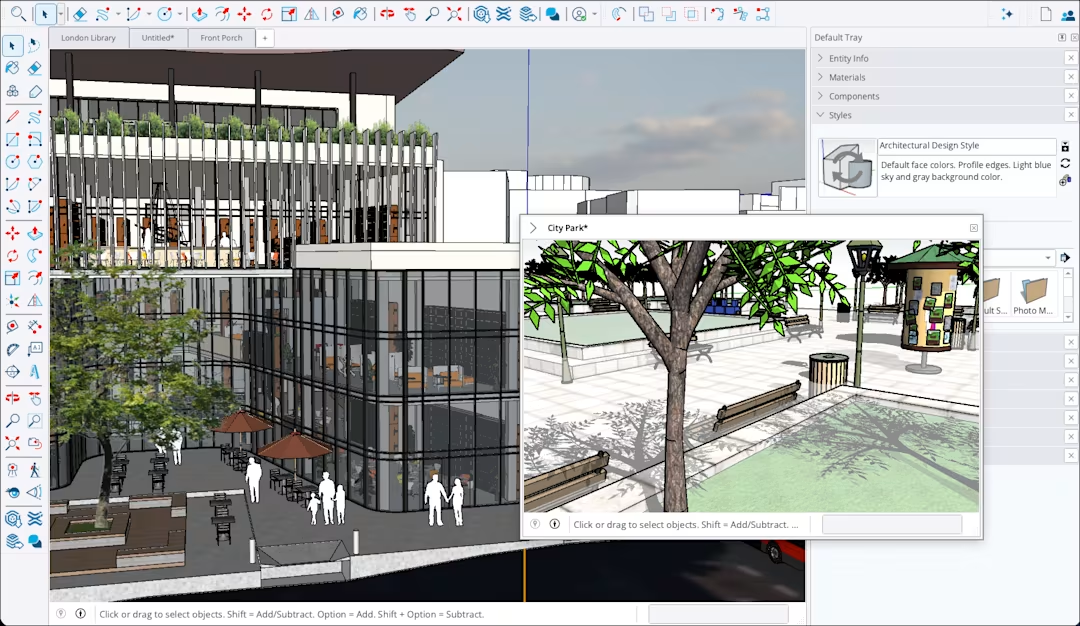
多文档管理 – 您现在可以使用标签页和浮动模型窗口,在 SketchUp 或 LayOut 的同一实例中打开和修改多个模型。
-
隐藏线性能增强 – 一款改进的隐藏线渲染(HLR)引擎,在保持或提升 LayOut 绘图保真度的同时,大幅缩短了生成复杂模型矢量线稿所需的时间。对于 SketchUp 而言,这能改善图形密集型导入工作流程。
-
基于Intel的Mac停止支持 – 随着苹果停止对基于Intel的Mac未来macOS版本的支持,SketchUp 2027.0 要求使用Apple Silicon。
-
互操作性改进 – 作为 Trimble 持续致力于提升 SketchUp 互操作性的承诺的一部分,SketchUp 2027.0 引入了更多对 DWG 和 DXF 导入和导出的控制,高级 IFC 工作流程,改进的 TrimBIM 和 IFC 对等性,以及 USD 增强功能。
SketchUp for Desktop
-
SketchUp 流程 – SketchUp 流程通过引入流程工具,让您已知的操作流程变得更加简单。跟随我(Follow Me)、实体工具集(Solid Tools)中的一系列工具以及全新的沿路径复制工具(Copy Along tool)都提供了原生、非破坏性的流程组件,易于编辑和交互。
-
截面填充阴影 – 截面填充阴影图案现已可用,可更好地表示实体对象内部的不同层。您可以在“实体信息”或“样式”面板中的新“阴影图案”面板中管理这些图案。
-
自动适应实时组件 – 自动适应是一种全新的交互式放置方法,当您将其拖放到模型中的面上时,它会自动配置实时组件。
-
大纲器 排序 – 大纲器中的新排序选项除了常规的模型层级外,还可以帮助您按标签对组件实例进行组织。
-
触控板 支持 – 两个版本的 Windows 和 MacOS 都通过使用额外的修饰符,对现有的触控板支持进行了改进。
-
坐标参考系统 – 添加位置功能现在支持坐标参考系统(CRS),允许您使用项目所使用的坐标系统和投影坐标来准确地定位模型。
LayOut
-
SketchUp 视口中的图像调整 – LayOut 现在包含视口的图像调整控件,允许您在不使用外部编辑器的情况下,对栅格或混合渲染或图像文件资源进行微调。
-
无纸化 绘图 – LayOut 中用于缩放绘图的新绘图模式提供了一个无纸化画布,让您可以专注于设计和起草,而不是页面管理。
多文档管理
- 模型和文档标签页——当您打开一个模型或文档时,您现在会看到一个新区域,您的模型和文档标签页将出现在此处。每个标签页代表一个不同的文档或模型。当您将鼠标悬停在标签页上时,您将看到该文件的预览。在 SketchUp 中,您会看到此区域位于场景标签页出现的位置正上方。

-
标签页自定义 – 您可以重新组织或重新排列每个打开的标签页在标签栏上的显示方式。
-
浮动模型窗口——从停靠栏拖出标签页或双击停靠标签页,即可打开一个可自由布局的远程建模窗口,即使在第二块显示器上也是如此。所有工具栏和面板仍保留在主工作区,但仍可用于编辑浮动窗口中的模型或文档。通过将其拖回或双击其名称,您可以将其恢复为原始的标签页状态。
-
持久化应用窗口——如果您关闭所有打开的标签页,应用程序不会关闭。在 SketchUp 中,您会看到欢迎窗口,您可以在其中打开新模型或最近使用的模型。在 LayOut 中,您可以在“文件”菜单中打开新模型或最近使用的模型。
隐藏线性能增强
- 改进的隐藏线渲染(HLR)引擎在保持或提高绘图保真度的同时,大幅缩短了生成复杂模型矢量线框所需的时间。
- 重构HLR是提升SketchUp和LayOut性能的一大进步。SketchUp 2027.0引入了全新的HLR渲染引擎,该引擎在保持或提升复杂模型绘图保真度的同时,缩短了生成矢量线稿所需的时间。
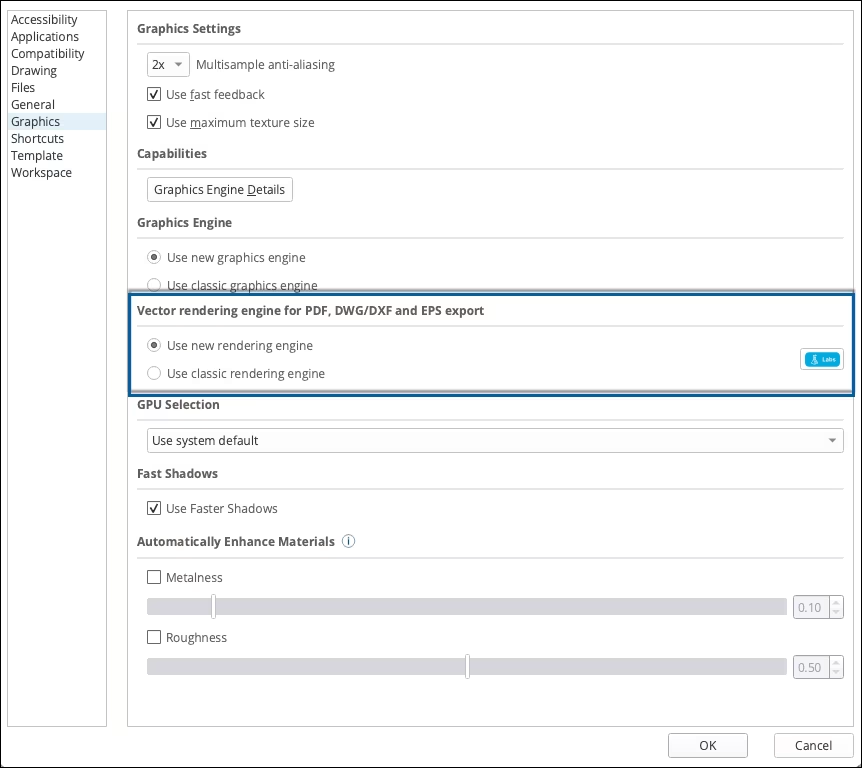
- 新引擎是 LayOut 偏好设置中的“性能”部分或 SketchUp 中的“图形”部分默认启用的 SketchUp Public Labs 功能。如果您在使用新引擎时遇到问题,可以选择改用经典渲染引擎。
互操作性改进
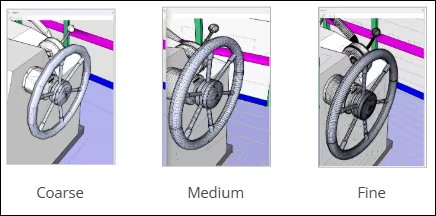
镶嵌导入选项 – DWG 和 DXF 导入选项中新增了“镶嵌质量”部分。这些选项提供了对导入文件网格细节精确程度的更多控制。您可以从预设中选择,或使用以下选项进行自定义:
-
角 偏差 – 控制曲面渲染的平滑程度。较低的角度会产生细致、平滑的弧线,同时三角形数量更高;而较高的角度则会产生更块状、多边形数量更少的几何体。
-
弦状 容差 – 定义三角网格与原始 CAD 曲面之间允许的最大距离。较小的容差可确保精确的曲面重现。较大的容差会产生更粗糙的网格,但处理速度更快。
-
最大 边缘 长度 – 为任何网格三角形边缘设置最大长度的硬性限制。较低的值会在大面积平面上创建更高的网格细节,而较高的值则减少不必要的面数。
注释控件 – 在 DWG 和 DXF 导入选项中新增了注释部分。这些选项指定了在导入过程中如何处理导入的注释,如文本、尺寸和填充图案。每个类别都提供了一组不同的选项:
-
对于文本,您可以选择 仅轮廓,填充网格,原生 SketchUp 文本,或 无。
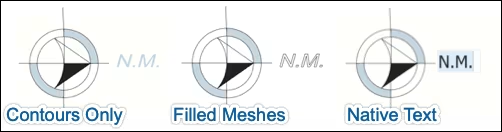
- 对于尺寸,您可以从以下选项中选择:仅轮廓 或 原生 SketchUp 尺寸。

SketchUp Pro 2027 v27.0中文版安装教程
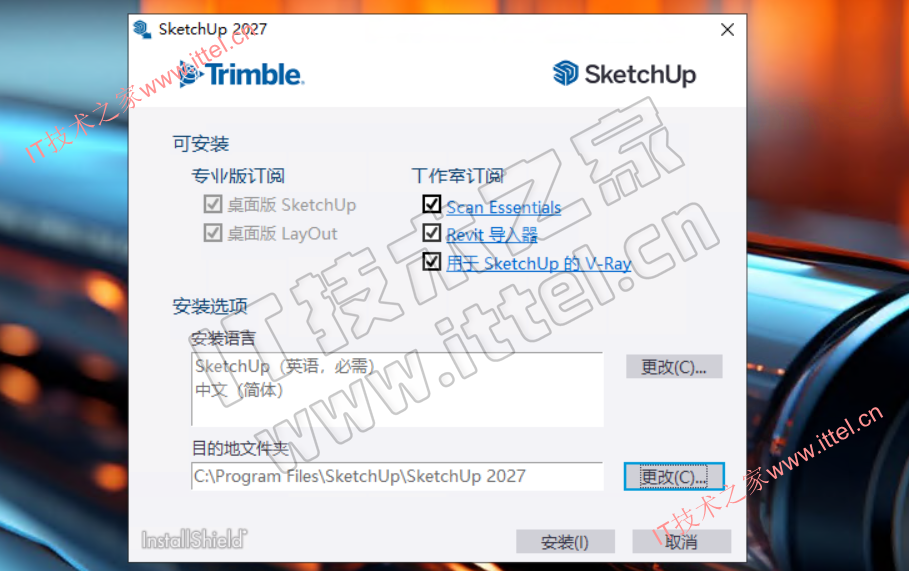
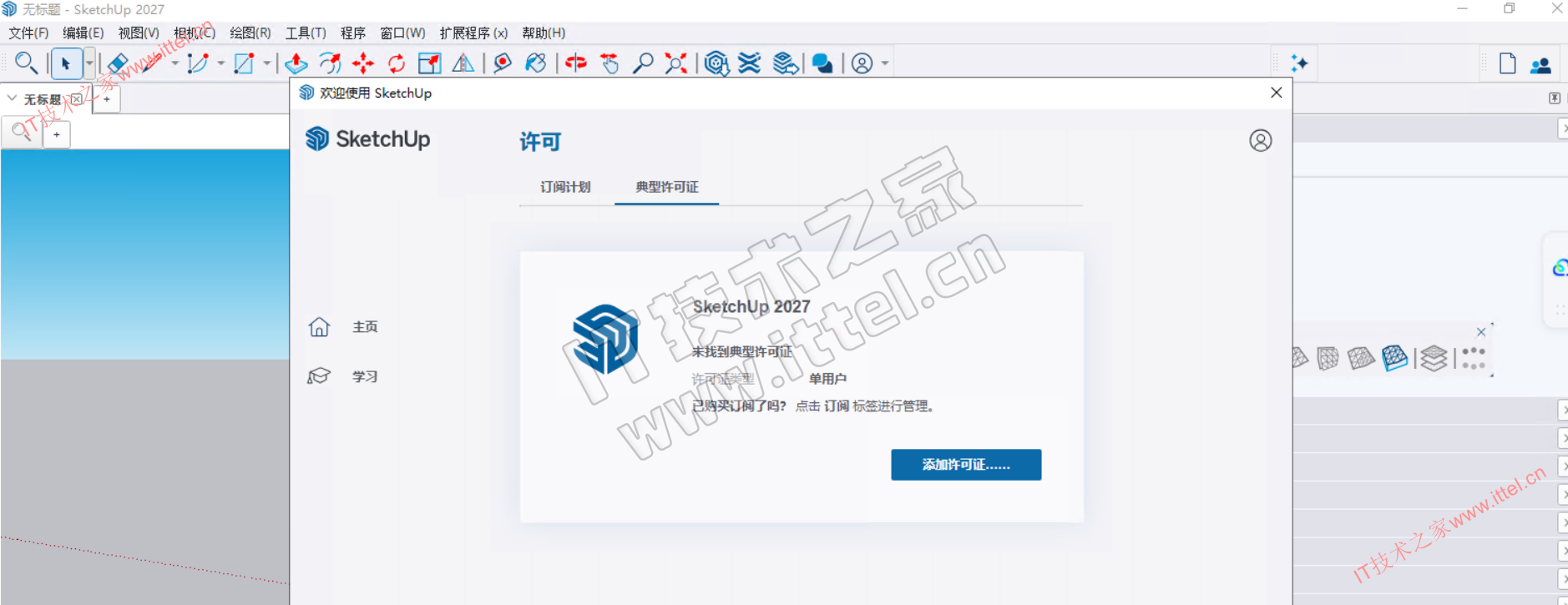
1、安装SketchUp-2027-0-264-170
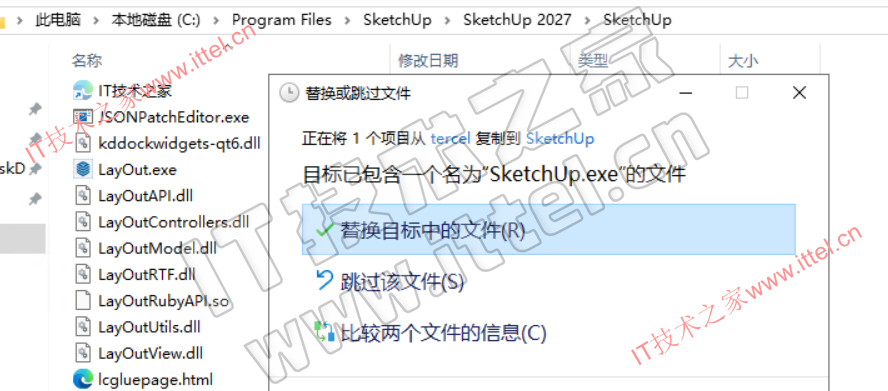
2、打开tercel,复制SketchUp.exe到安装路径替换
默认路径:C:\Program Files\SketchUp\SketchUp 202\SketchUp
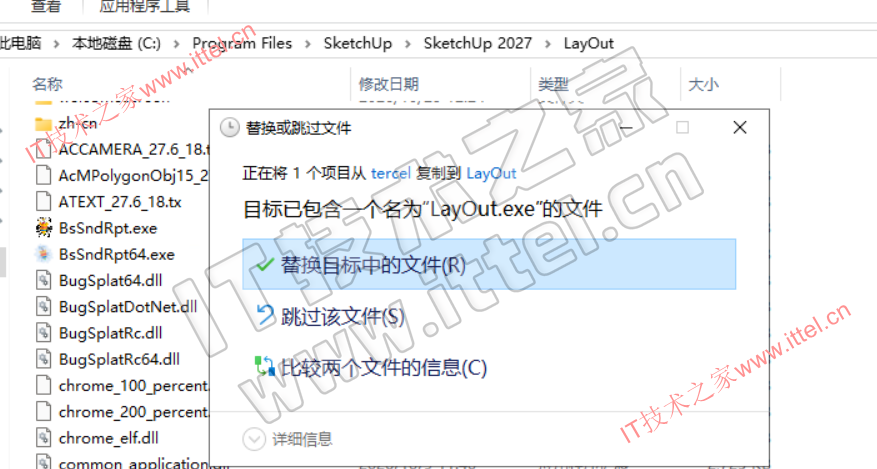
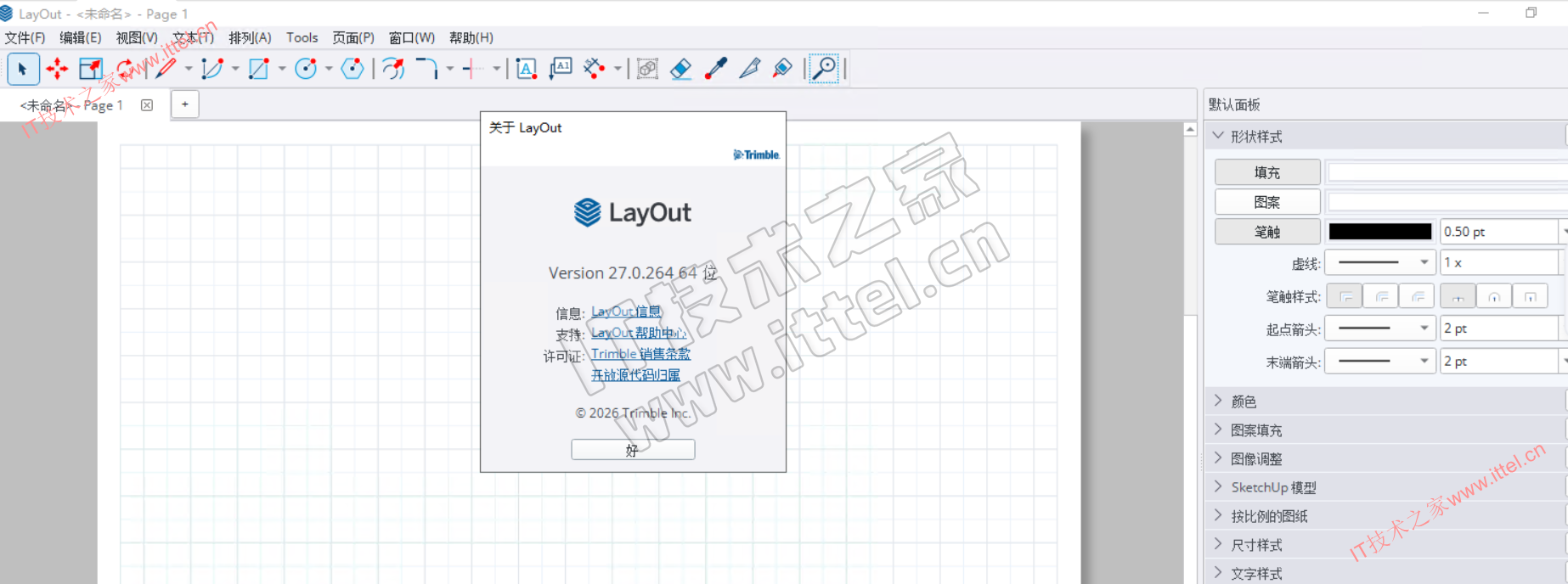
3、复制 LayOut.exe 到安装路径替换
默认路径:C:\Program Files\SketchUp\SketchUp 2027\LayOut
4、安装成功
 微信扫一扫打赏
 支付宝扫一扫打赏