华硕固件用起来不错,很稳定,可是在固件管理界面不能直接图形化操作QOS限速功能,需要在脚本中配置,下面就来说一下华硕固件QOS限速功能的配置方法。
登录华硕固件,打开左侧边栏中高级设置下面的自定义设置,然后打开右边的脚本,找到运行后,防火墙规则的重新开始:Emong’s Qos 功能详细设置,如下图所示。
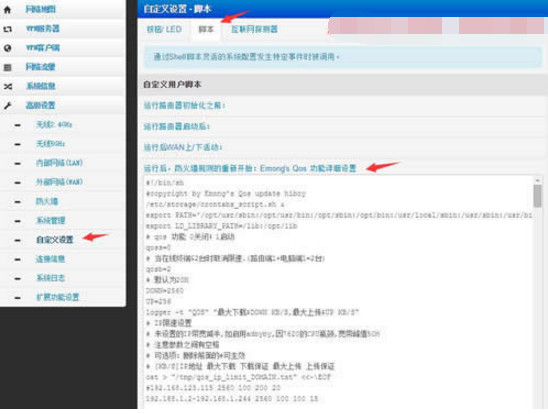
脚本中已经介绍的很清楚,qos功能 0关闭;1启动,需要启动qos功能,只需要将qoss=0修改为qoss=1即可。
还有下面的配置方法也通俗易懂,下面来举一个例子。
比如我电信50Mbps的带宽,想给自己电脑以外的电脑限速峰值10Mbps,脚本配置方法如下:
qoss=0
# 当在线终端≤2台时取消限速.(路由端1+电脑端1=2台)
qosb=2
# 默认为20M
DOWN=6400
UP=640
logger -t “QOS” “最大下载$DOWN KB/S,最大上传$UP KB/S”
# IP限速设置
# 未设置的IP带宽减半,如启用adbyby,因7620的CPU瓶颈,宽带峰值50M
# 注意参数之间有空格
# 可选项:删除前面的#可生效
# [KB/S]IP地址 最大下载 下载保证 最大上传 上传保证
cat > “/tmp/qos_ip_limit_DOMAIN.txt” <<-\EOF
192.168.1.2-192.168.1.240 1280 640 100 30
192.168.1.241-192.168.1.254 6400 3200 640 320
# 当在线终端≤2台时取消限速.(路由端1+电脑端1=2台)
qosb=2
# 默认为20M
DOWN=6400
UP=640
logger -t “QOS” “最大下载$DOWN KB/S,最大上传$UP KB/S”
# IP限速设置
# 未设置的IP带宽减半,如启用adbyby,因7620的CPU瓶颈,宽带峰值50M
# 注意参数之间有空格
# 可选项:删除前面的#可生效
# [KB/S]IP地址 最大下载 下载保证 最大上传 上传保证
cat > “/tmp/qos_ip_limit_DOMAIN.txt” <<-\EOF
192.168.1.2-192.168.1.240 1280 640 100 30
192.168.1.241-192.168.1.254 6400 3200 640 320
数字的计算方法,还以50Mbps带宽为例:
DOWN=6400:50Mbps/8×1024=6400KB
UP=640:这个最大上传速度要根据测出来的数据填,不要乱填。
最后两行:
第一行是限制2-240之间的电脑最大下载速度1280KB,下载保证640KB,最大上传100KB,上传保证30KB。
第二行是针对自己电脑的,最大下载6400KB,下载保证3200KB,最大上传640KB,上传保证320KB。
最后自己的电脑要设置成静态IP,范围在192.168.1.241~192.168.1.254之间,别的电脑自动获取,这个IP范围的设定根据自己的需求即可,QOS功能就起作用了,最后应用本页面配置,点击右上角注销旁边的重启按钮重启即可。
 微信扫一扫打赏
 支付宝扫一扫打赏