原开源网盘聚合工具Alist被商业公司收购后,因隐私安全、开源协议变更等问题引发用户信任争议。在此背景下,OpenList作为 Alist 社区驱动的开源分支,延续 AGPL-3.0 开源协议,保留核心功能并强化隐私安全,成为更可靠的替代方案。

本文完整覆盖OpenList 简介、与 Alist 对比、Windows/Docker 部署、主流网盘挂载、本地磁盘映射全流程。
OpenList,Alist 的优秀替代品!(Alist 开源分支)
OpenList 是一款轻量、开源且完全免费的网盘聚合工具,基于原 Alist 分叉而来,旨在延续开源开放的精神。它与 Alist 一样,支持部署在电脑、NAS、服务器上,可将多个不同网盘挂载到一处统一管理,除本地存储,还支持挂载夸克网盘、百度网盘、PikPak 网盘、阿里云盘、115 网盘、迅雷云盘、中国移动云盘、天翼云盘、Seafile、OneDrive、Google Drive 、FTP / SFTP、SMB等等。

核心优势
- 完全开源透明(AGPL-3.0),无数据收集
- 兼容 Alist 配置,可直接迁移数据
- 支持 80 + 存储驱动,覆盖主流云盘
- 资源占用更低,适配低性能设备
- 社区持续维护,更新响应及时
OpenList与AList对比总结
|
对比维度
|
AList
|
OpenList
|
|---|---|---|
|
项目背景
|
原开源项目,后被商业公司收购
|
AList的开源分支项目,由社区创建以应对信任危机
|
|
开源协议
|
面临闭源或协议变更风险
|
AGPL-3.0许可证,完全开源透明
|
|
安全性
|
收购方代码中疑似添加数据收集代码
|
明确不收集用户数据,移除不可信链接,移除可疑代码,隐私安全优先
|
|
存储支持
|
支持30+种存储服务
|
支持80+种存储驱动,包括国内外主流云盘
|
|
核心功能
|
文件预览、WebDAV、离线下载、打包下载、权限管理
|
继承AList所有功能,并增强安全特性
|
|
社区治理
|
原开发者淡出,商业公司主导
|
社区驱动维护,更新及时,响应迅速
|
|
兼容性
|
原项目标准
|
完全兼容AList配置,支持直接导入原有数据
|
|
部署方式
|
Docker、二进制安装等
|
同样支持多种部署方式,包括Docker、一键脚本等
|
|
资源占用
|
相对较高
|
轻量高效,特别适合性能有限的设备
|
共同核心功能
- 多网盘聚合、文件管理、多格式预览、WebDAV 支持、离线下载、权限控制、暗黑模式
总的来说,OpenList是目前更推荐的选择,特别是对于重视隐私安全和开源透明性的用户。它继承了AList的所有优点,同时解决了原项目的信任问题,由社区驱动确保长期可持续发展。
OpenList全平台部署教程(包含Windows/Docker/手机端)
对已经熟悉Alist用户尤其友好,实测部署只花了 5 分钟。界面和操作逻辑跟 Alist 几乎一模一样,老用户完全零学习成本,OpenList部署方式比较灵活,按大家喜好部署即可。这里无欢不爱介绍下分别在Windows/Docker/手机端部署教程。
一、Windows安装配置Openlist教程
1、Openlist安装完成以后,我们在【主页】里依次开启Openlist服务、放行端口,这两项。
- 推荐安装运行【OpenList-Desktop_X.X.X_x64-setup.exe】,带图形化界面,更方便操作。
- 再安装【winfsp-2.1.25156.msi】,用于本地挂载
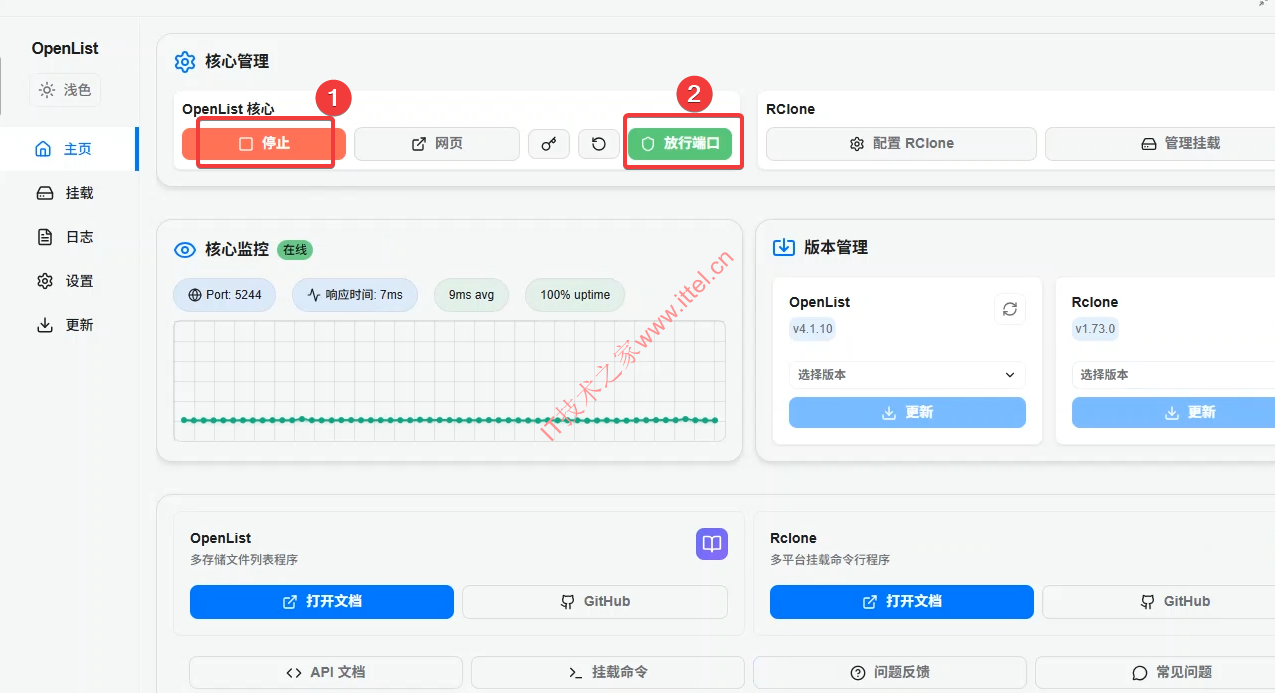
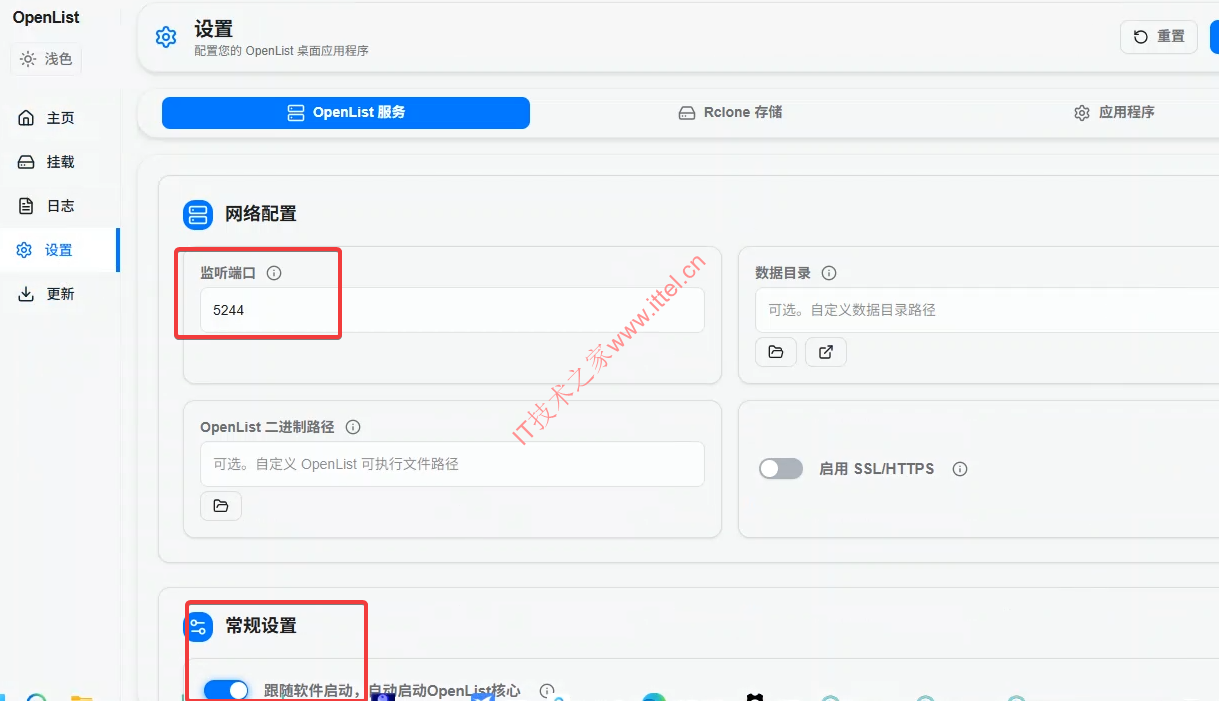
2、启动以后,我们点击【网页】,然后从这里我们可以看到端口为5244,这个端口可以更改。
如果你想开机启动,可以在这里打开【开机自启】,另外下面的管理密码要记一下,你也可以自己更改。
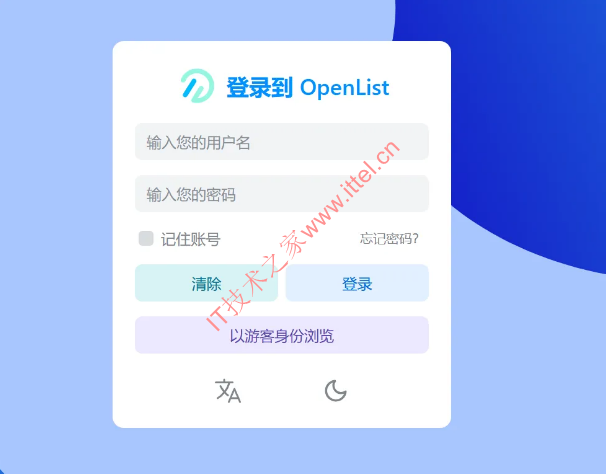
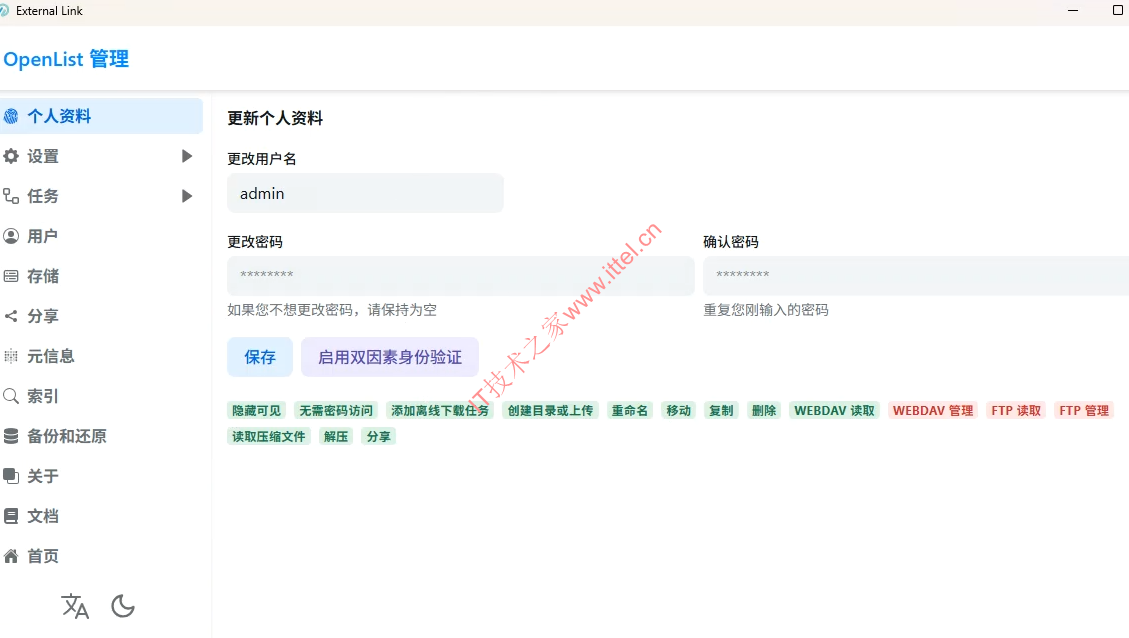
3、打开以后登录,用户名为:admin,密码就是上面设置里面的密码,大家复制粘贴进去即可登录。
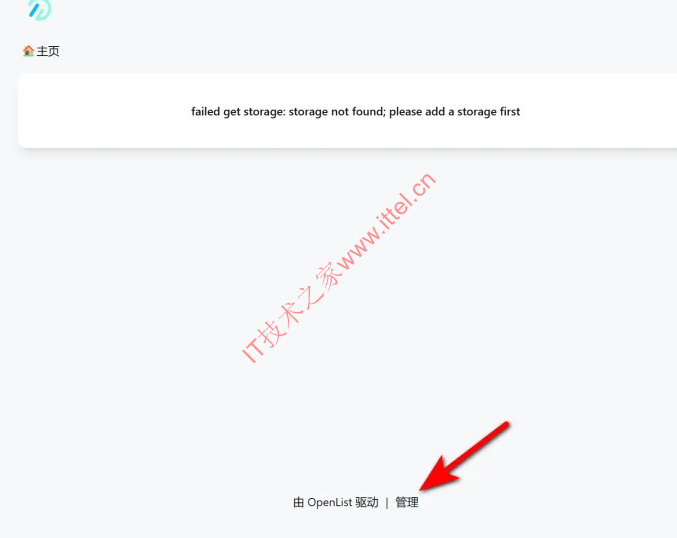
4、登录以后在页面下方,有个【管理】,点击进入管理界面。
5、然后我们通过网页版就成功的配置了Openlist。
二、Docker安装部署Openlist教程
1、方式一:Docker 命令行部署
#v4.1.0 以后版本
docker run --user $(id -u):$(id -g) -d --restart=unless-stopped -v /etc/openlist:/opt/openlist/data -p 5244:5244 -e UMASK=022 --name="openlist" openlistteam/openlist:latest

#v4.1.0 及以前版本
docker run -d --restart=unless-stopped -v /etc/openlist:/opt/openlist/data -p 5244:5244 -e PUID=0 -e PGID=0 -e UMASK=022 --name="openlist" openlistteam/openlist:latest
2、方式二:Docker Compose 部署
- v4.1.0 以后版本
services:
  openlist:
    image: 'openlistteam/openlist:latest'
    container_name: openlist
    user: '0:0' # 改成user ID and group ID
    volumes:
      - '/etc/openlist:/opt/openlist/data'
    ports:
      - '5244:5244'
    environment:
      - UMASK=022
restart: unless-stopped- v4.1.0 及以前版本
version: '3.3'
services:
  openlist:
    image: 'openlistteam/openlist:latest'
    container_name: openlist
    volumes:
      - '/etc/openlist:/opt/openlist/data'
    ports:
      - '5244:5244'
    environment:
      - PUID=0
      - PGID=0
      - UMASK=022
      - TZ=Asia/Shanghai
    restart: unless-stopped
3、环境变量参数的说明如下
| 名称 | 默认值 | 说明 |
|---|---|---|
| PUID | 0 | 运行身份 UID |
| PGID | 0 | 运行身份 GID |
| UMASK | 022 | UMASK 022:目录 755、文件 644(系统默认) |
| RUN_ARIA2 | 是否同时运行 ARIA2,当镜像含有 aria2 环境时默认为 true,否则为 false | |
| TZ | 默认为 UTC 时区,如想指定时区,可设置此变量,例如:Asia/Shanghai | |
| OPENLIST_ADMIN_PASSWORD | 通过环境变量指定管理员密码 |
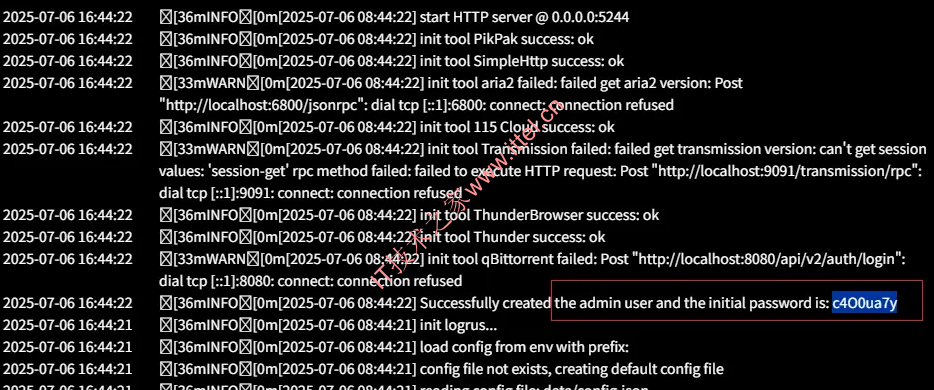
4、设置管理员 (admin) 用户密码:
默认用户是admin,密码需要从容器日志获取。
5、访问Openlist
等待Docker镜像下载完成后,你就可以通过以下地址访问Openlist了:
浏览器输入:http://IP地址:5244,可以看到openlist和alist的登录页面都是差不多的,只是图标、背景发生了变化。

Openlist挂载123网盘、迅雷云盘、夸克云盘教程
一、添加123网盘教程
1、通过上述方法部署和配置成功以后,就可以添加网盘了。123网盘添加比较简单,在这里无欢不爱给大家带来添加方法。
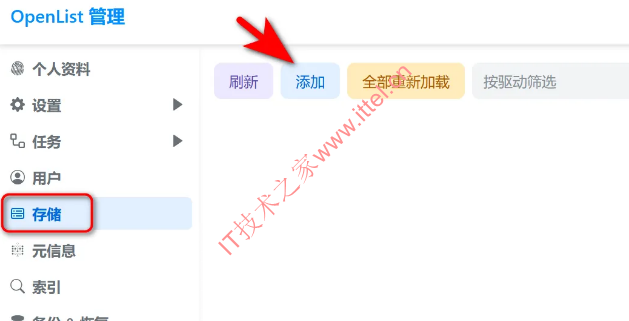
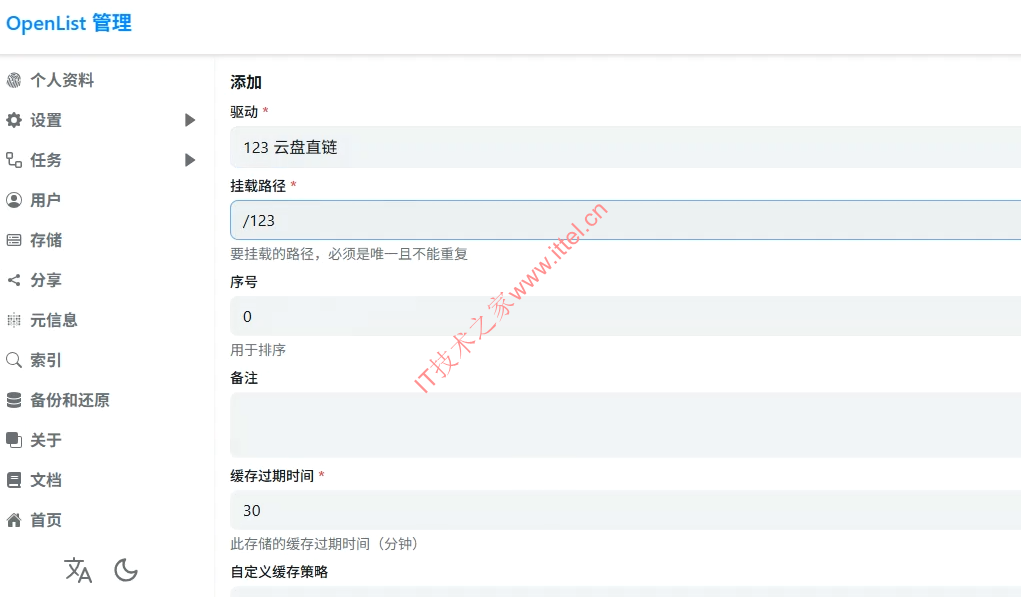
- 点左边栏的【存储】,然后【添加】
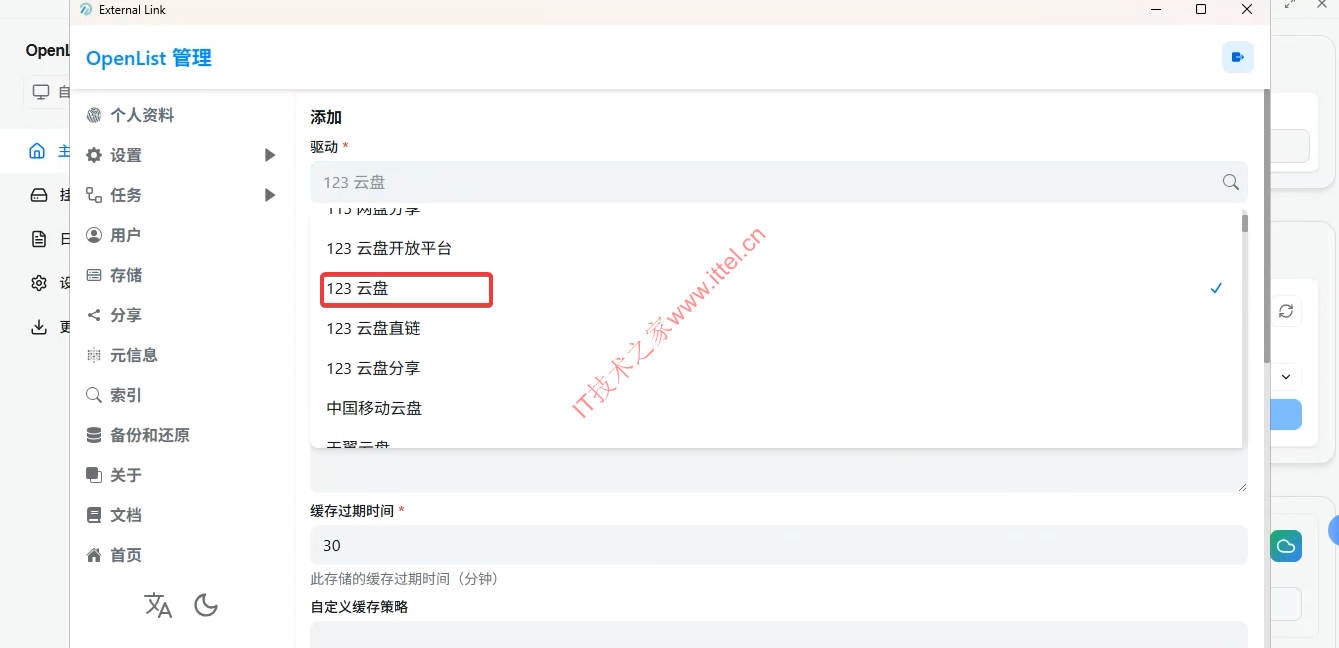
2、然后在“驱动”处添加“123云盘”
3、然后挂载路径这里,这里填写“/123”
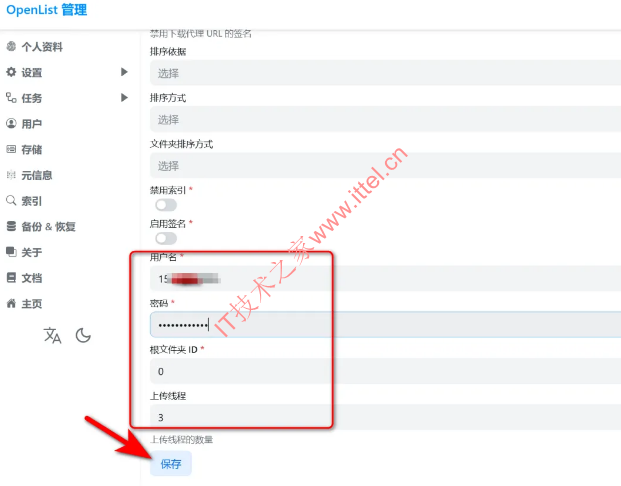
4、再用户名里填写你123网盘的手机号码和密码,这里是网盘的用户名和密码,不是OpenList的密码,填写好后点【保存】
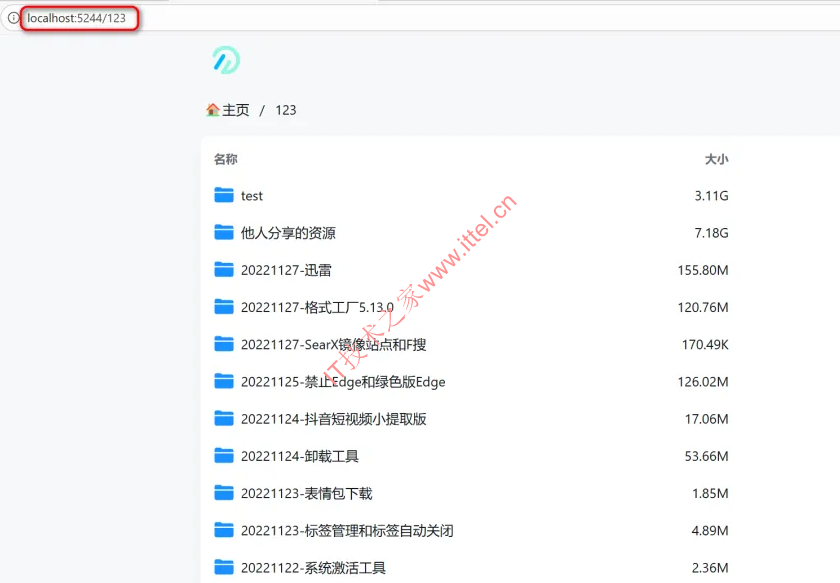
5、保存以后我们在网址处输入:localhost:5244/123 即可以看到网盘的资源了。
二、挂载迅雷云盘
1、添加迅雷云盘稍微麻烦一点。我们到【存储】里“添加”,然后在“驱动”里选择“迅雷”,挂载路径自己定义,这里命名了XL,路径一定要加一个“/”,也就是填“/XL”
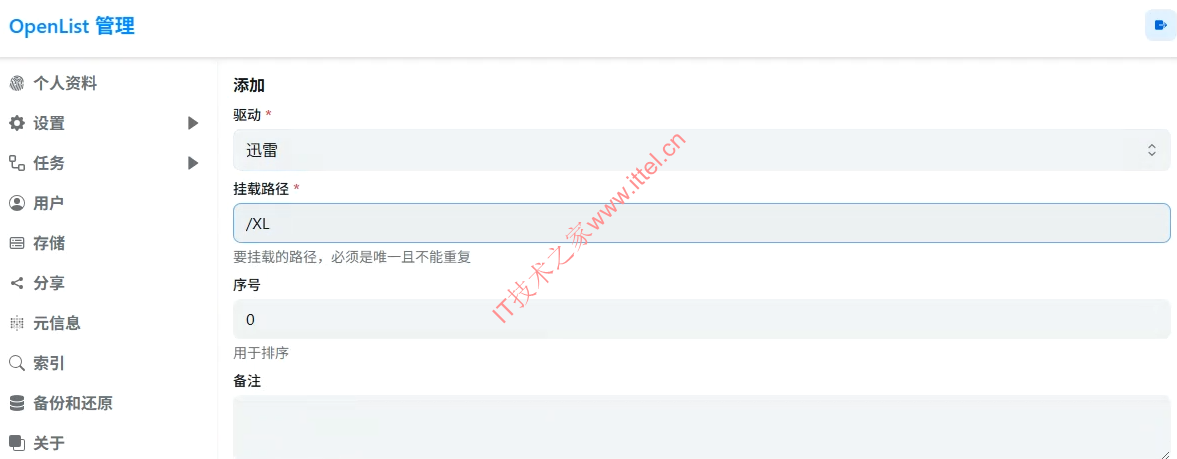
2、然后填写你的迅雷的用户名和密码,最后点【添加】,添加以后我们发现右上角报错了,大家不要理会。
3、然后我们选择【存储】,然后在右边,有一堆的报错,我右下角打错的那一串{“creditkey*******这一串待会用得到。
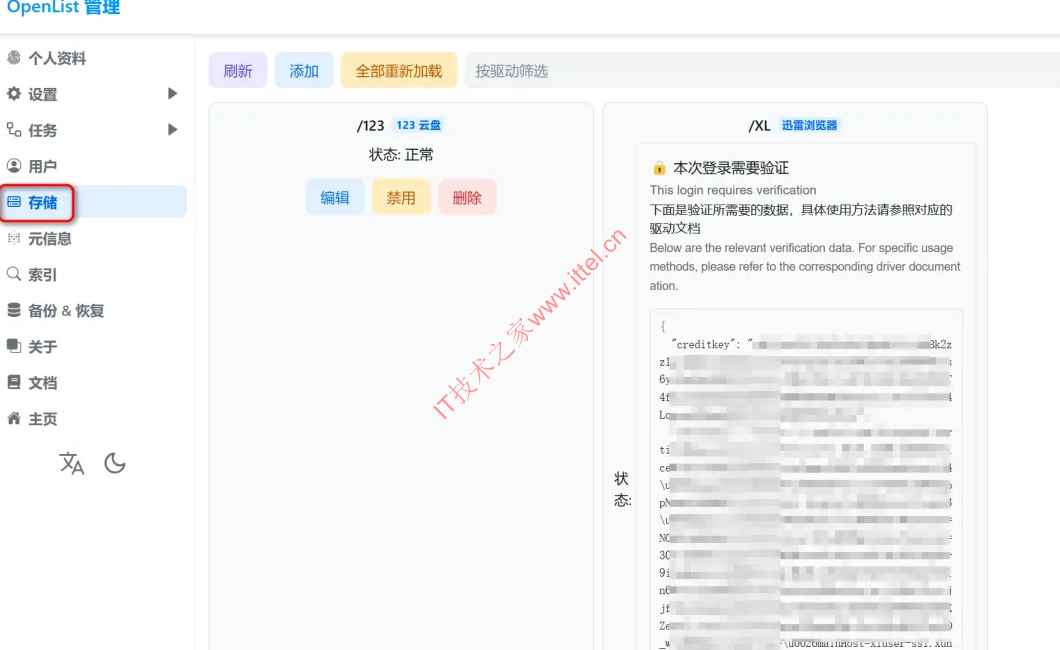
4、然后我们在浏览器中打开网址:i.xunlei.com/xlcaptcha/android.html,它要求你输入验证。
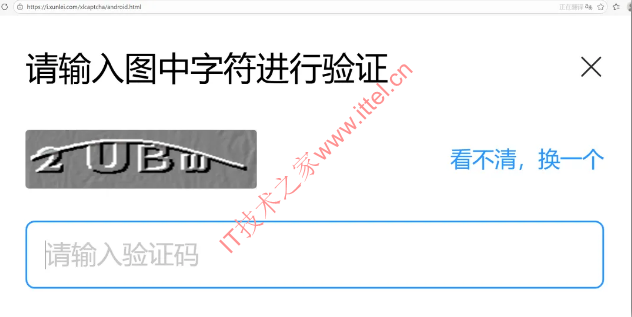
5、然后,我们在这个页面按“F12”打开浏览器开发者工具,切换到控制台,再按“F5”刷新,在浏览器中会显示如下。

6、然后我们要用到:reviewCb()
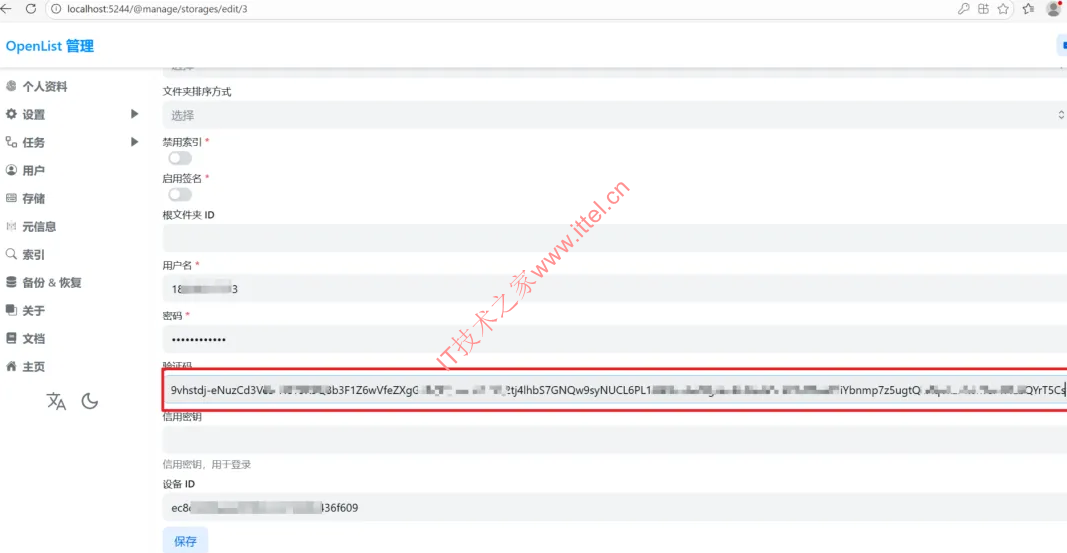
上面是个命令,括号里面填写下面这张图红色框框里的内容,这里的大括号要一起复制过去。
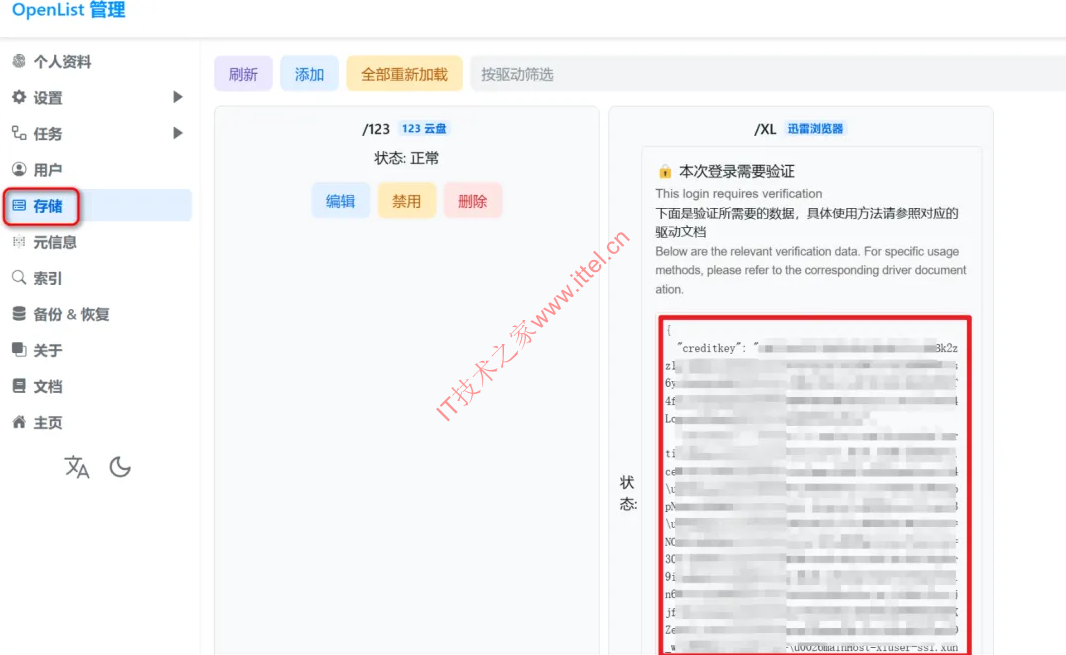
- 就是下面红框这一段,粘贴上去了以后回车。
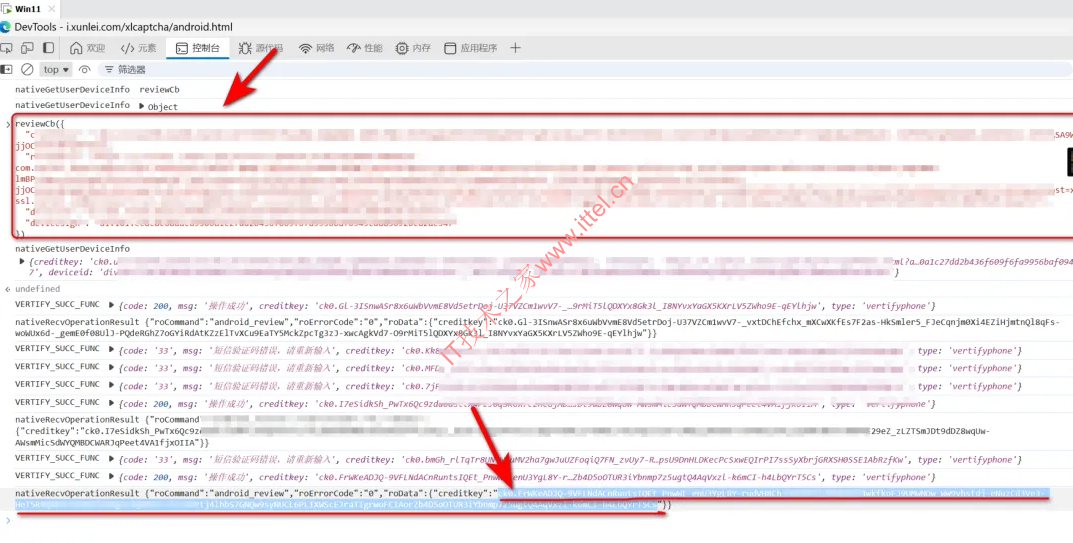
7、回车后返回验证码的界面就变成了手机号码验证,然后输入你的手机号码,获取验证码,然后点【确定】,确定后,就是上图下划线creditkey后面这一段,复制这段。
然后回到Openlist的【存储】中,点击添加的迅雷这里的编辑,然后重新把上面复制的那段代码粘贴到验证码处,保存即可。
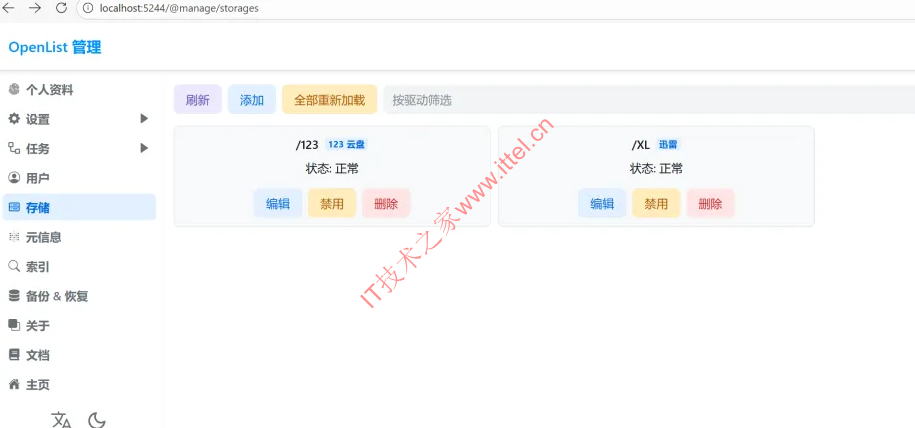
8、保存后,我们回到【存储】里,这时候迅雷就已经正常了。
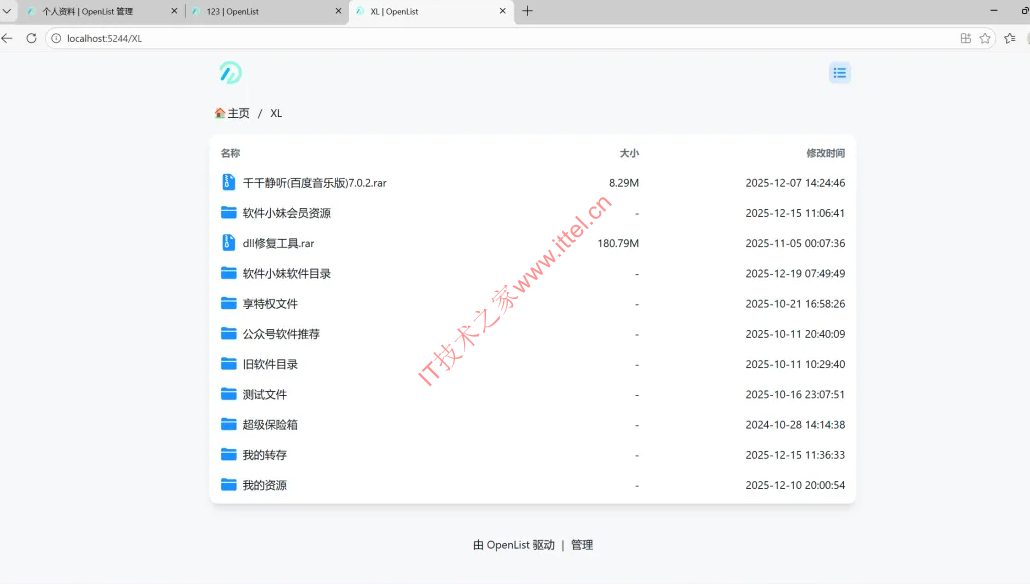
9、再然后在浏览器中打开:localhost:5244/XL,就能正常访问迅雷网盘里的所有资源了
三、挂载夸克网盘
这里已OpenList手机端为例,PC端、网页端操作方法一致,参照即可。
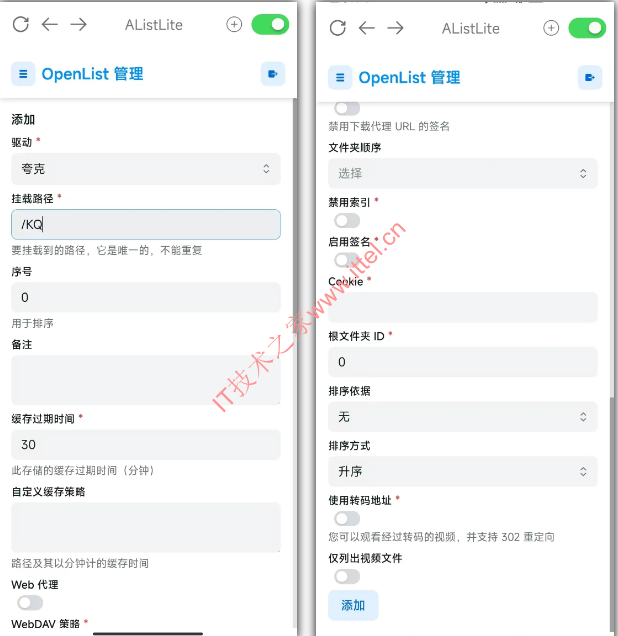
2、浏览器登录夸克网盘,然后按F12打开“调试”,选中“网络”,随意在左侧选择请求,找到携带 Cookie 参数的就可以
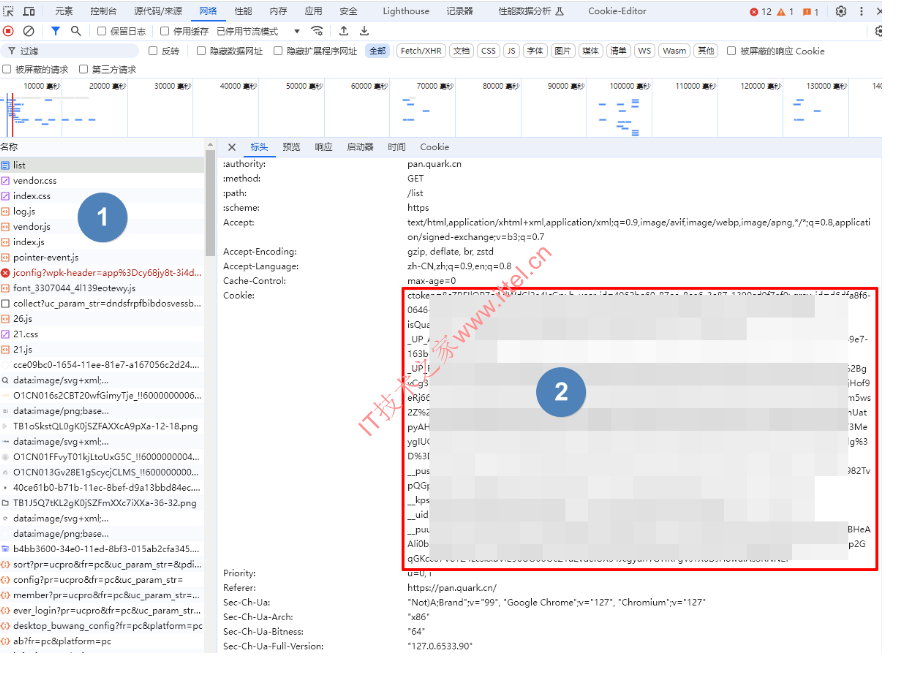
3、配置根文件夹ID
- 根目录ID为
0 - 子文件夹ID进入文件夹后顶部地址栏获取目录ID,如果子目录越深目录ID在地址栏越靠后,想挂载哪个子目录就写那个子目录ID就可以。

注意:推荐使用Chrome浏览器来获取Cookies,使用Firefox获取的Cookies或仍将停留在访客并请求登录。
4、手机端挂载效果
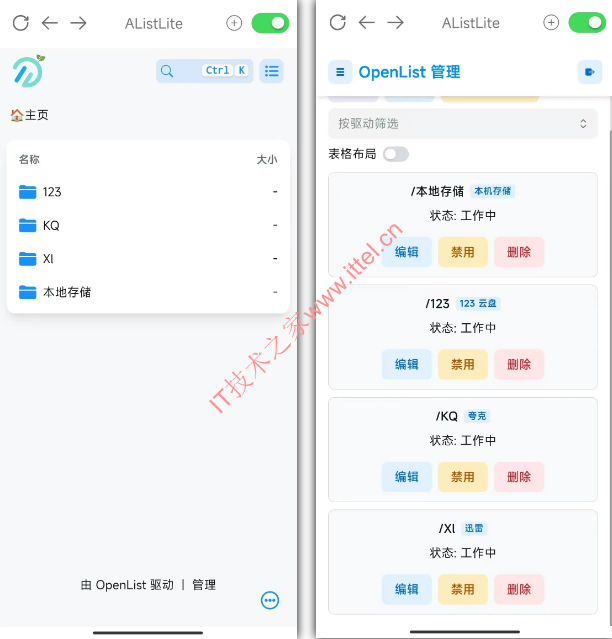
挂载网盘为本地磁盘教程
上面是用浏览器打开网址进行访问,肯定也想把网盘变成我的本地磁盘,是不是也可以实现?
答案是当然的!
1、就是我们首先要安装WinFSP这款工具(见文末),这个也是开源工具,这个工具的作用是把云端存储映射为本地磁盘。
2、安装以后,我们到Openlist的软件中,点击【挂载】,然后点【添加远程】
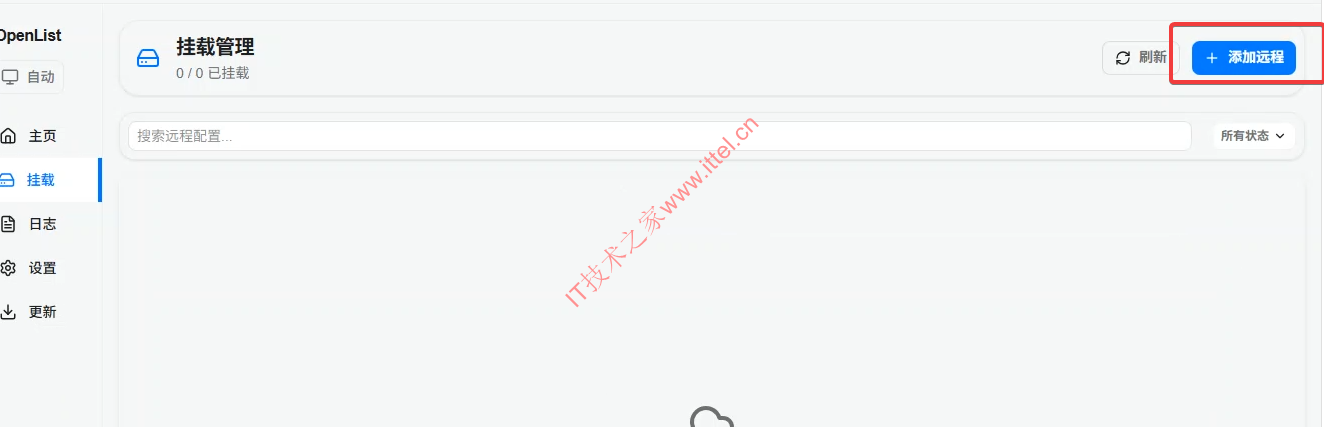
3、然后这里
名称:自己取一个名字
类型:默认为WebDAV就好
URL:http://localhost:5244/dav
供应商:自己取一个名字
用户名:就是OpenList的默认的admin
密码:就是OpenList设置里面的密码

挂载点:选一个挂载的盘符,比如我这里是G,记住这里G后面有冒号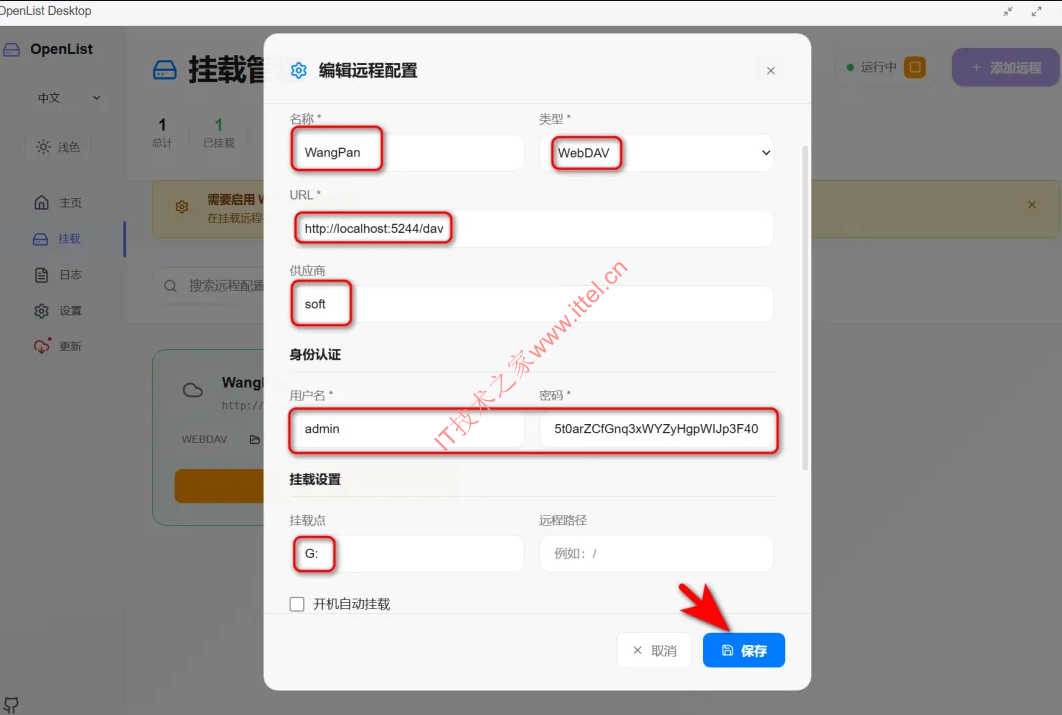
4、点【保存】以后,我们在挂载管理中再点击【挂载】即可。
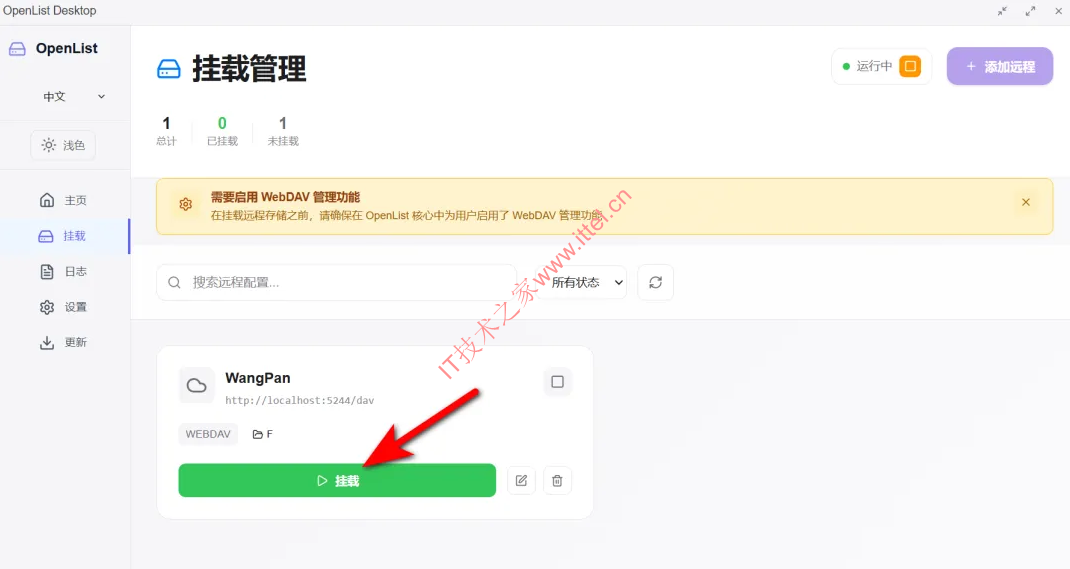
5、挂载效果
- 我们进入电脑的【此电脑】,这时候就可以看到我们的磁盘里多出了一个G盘了,名字就是上面我取的“WangPan”了。

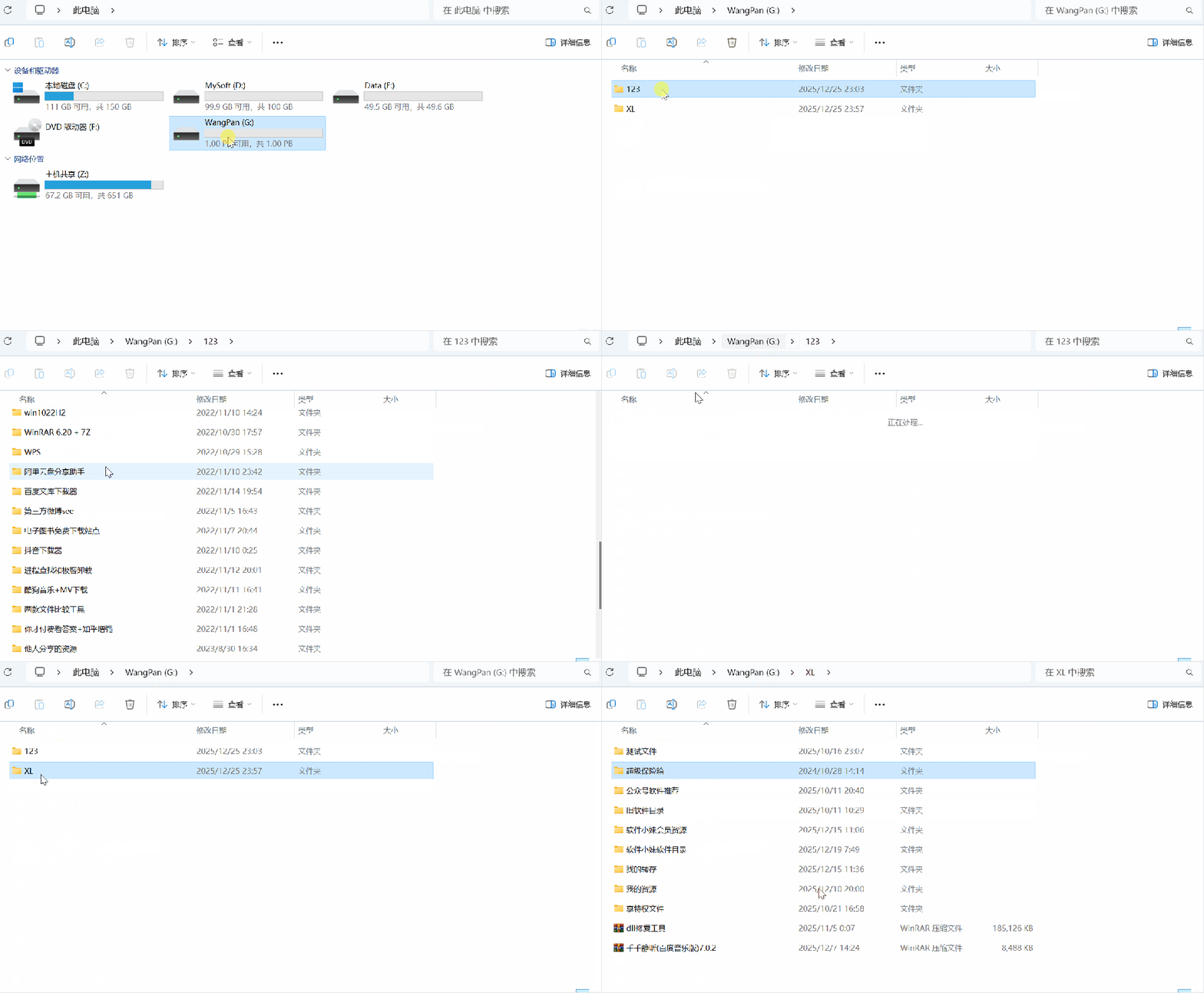
写在最后
Openlist 是 Alist 的开源替代方案,功能强大、更安全透明且可持续,延续开源精神,可聚合多网盘;是网盘聚合、WebDAV 挂载、本地映射的最优开源选择。
如果你也需要这么一款「网盘聚合工具」,或者正在寻找 Alist 的替代品,那么赶紧部署一个 OpenList 体验一把吧。
相关文件下载
- OpenList 4.1.10
- OpenList-Desktop 0.9
整合了OpenList和rclone的跨平台GUI管理界面,提供图形化配置界面、监控和服务管理等实用功能。 - OpenList Mobile 4.1.10:
基于OpenList的移动端文件服务器应用,使用Flutter框架开发。将您的手机变成文件服务器。 - WinFsp:Windows 挂载依赖
OpenList 4.1.10/OpenList-Desktop 0.9/OpenList Mobile下载
更多:
OpenList开源地址:github.com/OpenListTeam/OpenList
 微信扫一扫打赏
 支付宝扫一扫打赏




夸克盘链接 涉及违规内容已失效
用百度或迅雷吧
挂载成本地网盘后拷贝数据的速度不知道怎样
我也想知道
4.1.0以后版本移除了PUID、PGID参数,变成了–user UID:GID参数。
参考:https://doc.oplist.org/guide/installation/docker
谢谢提醒,已修正