Windows 一提搜索,大家都知道 Everything。装完就建全盘索引,敲几个字,几百万个文件里瞬间出结果,简单粗暴,极其有效。有些小伙伴还知道Listary,虽然它们都是搜索类的工具,但是定位是不同的。Everything主打的是快速搜索、批量处理;而Listary主打的是聚焦搜索(快速定位到某个文件)。
Lertaro的开发者本身就是一个重度搜索工具用户,他在社区中表示,自己曾是Listary的付费用户,一直期盼加入插件功能,到了2017年仍未等到,最终他决定自己写一个。这个项目最初叫SwiftList,后来更名为Lertaro。它的目标很明确:同时拥有 Listary的对话框快速跳转和Everything级别的秒级索引性能,并提供开放插件生态与磁盘空间分析。
Lertaro,Everything + Listary 的开源免费替代
Lertaro 是一款基于 .NET 10(WPF)开发的 Windows 全局搜索与效率启动工具。只要双击“Ctrl”就可以呼出工具,输入关键词迅速找出文件和文件夹。

核心能力:
- 读 USN 日志和 $MFT 建底层索引,支持本地盘、网络盘,秒级出结果
- 默认模糊匹配,支持中文简拼、全拼,比如输入
wzry就能找到「王者荣耀」 - Ctrl+O 动作菜单、Alt+P 即时预览,图片文本能看,音视频能直接播
- 基于已有索引直接画磁盘占用矩形树,不用重新扫盘
- 能搜 Windows 设置,文件和系统入口混在一个结果里
- 纯本地离线运行,不联网、不上报
一,快速搜索
这是用得最多的部分,第一次打开,后台会先建索引,一会儿就完成了。
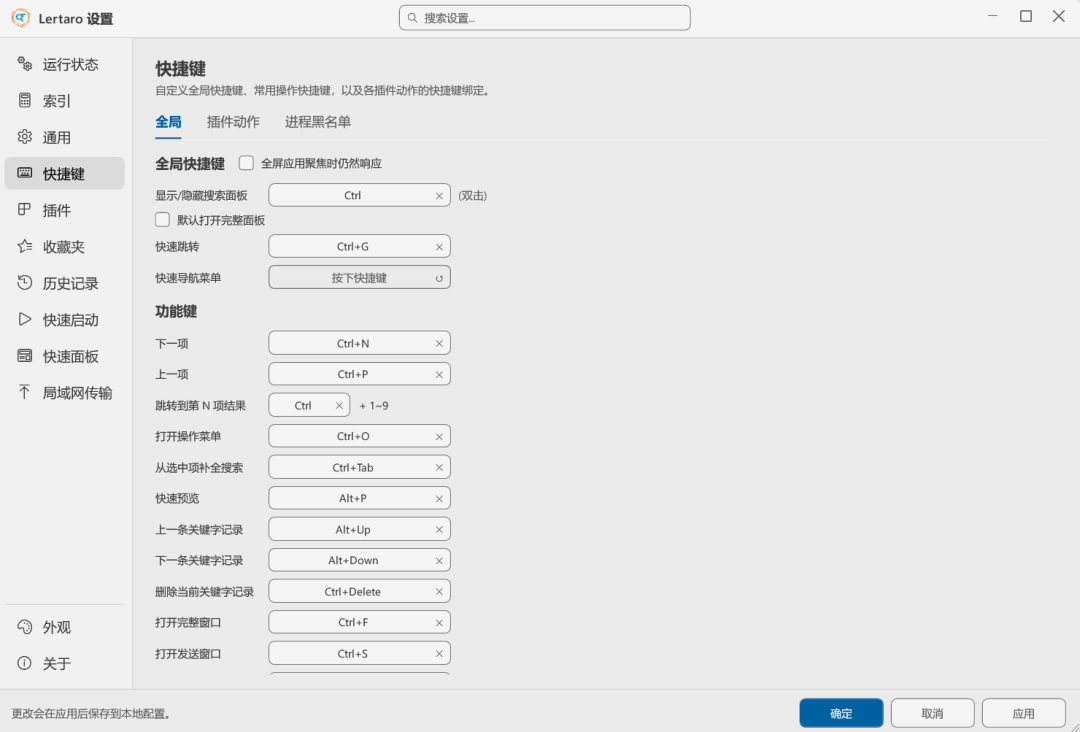
之后连按两下 Ctrl,屏幕中央就弹出一个紧凑的搜索框。如果需要打开完整窗口,按下快捷键Ctrl+F,这里和Everything很像,可以批量处理。
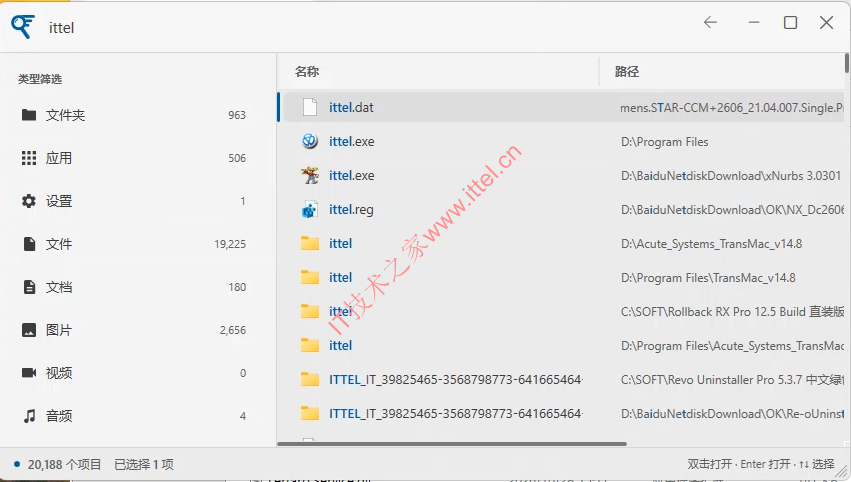
搜索语法:
模糊搜索有时候结果一大片。下面这几个是日常会用到的:
| 写法 | 作用 | 例子 |
|---|---|---|
| 空格 | 与逻辑,几个词都得满足, | report final 2024 |
| |
或逻辑,两侧任意一边命中即可(两侧都得留空格) | doc | pdf |
!词 |
排除,剔除名字里含这个词 | !temp |
'词 |
翻转精确性,改按连续子串匹配 | 'report |
^ / $ |
前缀 / 后缀限定,用在同一个词上就是完全匹配 | ^IMG、.pdf$ |
:M- / :S- |
按修改时间 / 体积倒序;:F 只留文件夹、:-F 只留文件 |
log :S- |
d: |
限定在那个盘里搜,冒号后可直接接词 | d:report |
快速预览功能
方法是搜索结果以后按“ALT+P”键即可实现文件和文件夹预览:通过预览这个功能可以快速找出我们需要的文件或者文件夹。

动作菜单
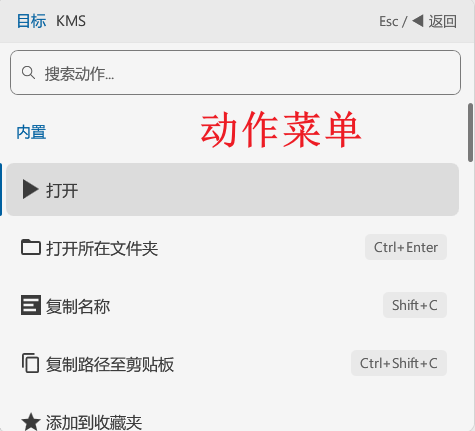
搜到文件不是终点,通常还得对它做点什么。选中以后按 Ctrl+O,或者按右方向键,会弹出一个动作菜单。
二,磁盘空间透视功能
另一个是空间透视,把搜索框清空,首页就变成磁盘占用视图。左边是矩形树(Treemap),面积大小代表体积,右上是路径面包屑,右边是目录列表带体积条,有点像 SpaceSniffer。
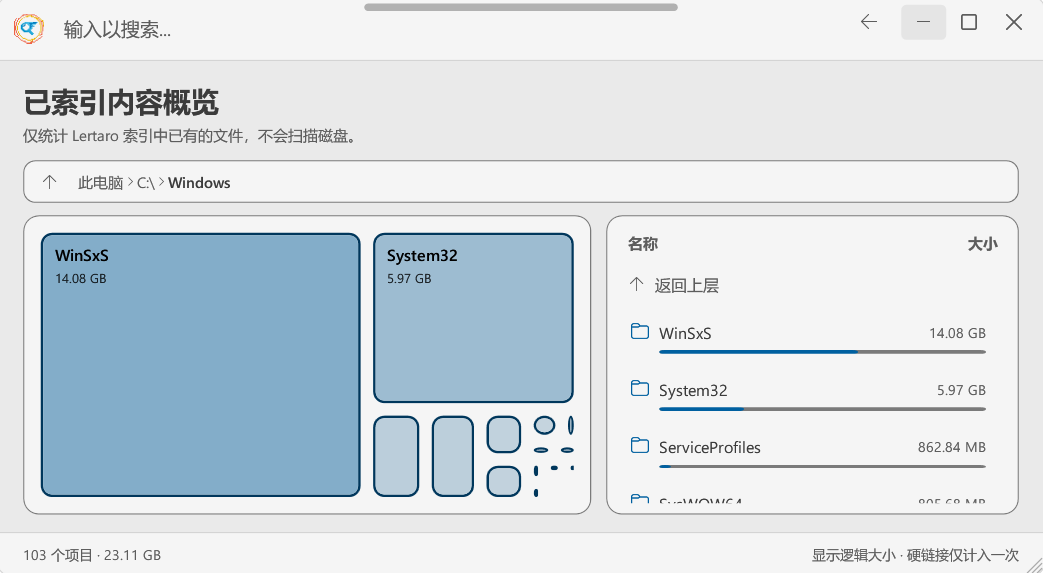
关键点是它不重新扫盘,用的是已经在内存里的索引,所以打开就是结果。双击左侧卡片或右侧列表项可进入该目录,点击顶部“↑”箭头可返回上级。
四,内嵌窗口
对于经常使用的文档、文件夹、网址,我们可以添加到收藏夹里面,方法很简单,自己随便起个名称,再输入目录文件即可。
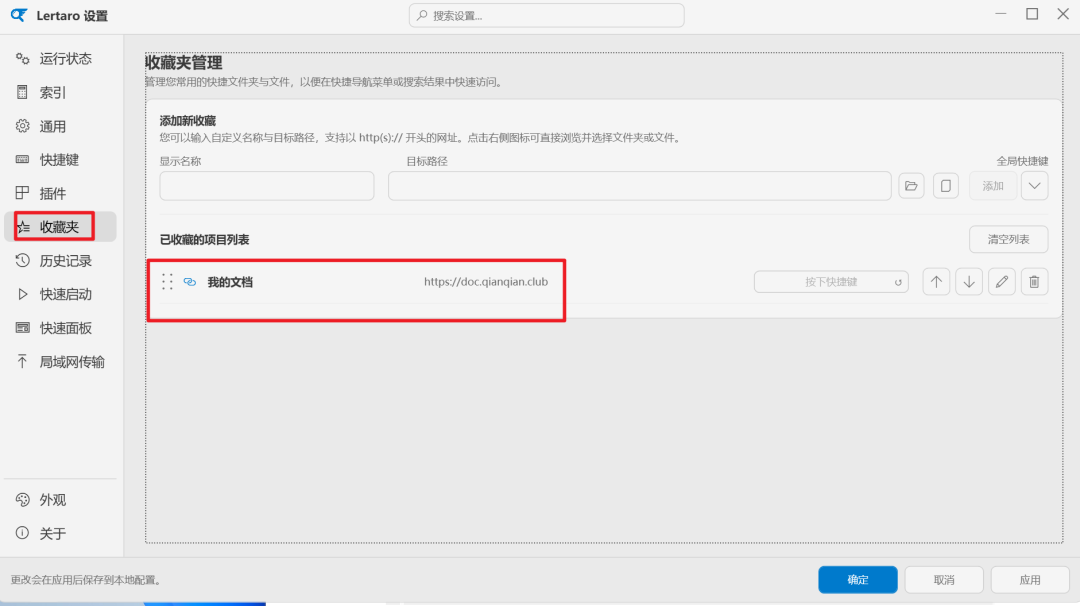
收藏夹里的条目会带一个星标并固定置顶,不会因为你搜别的词就被挤掉。
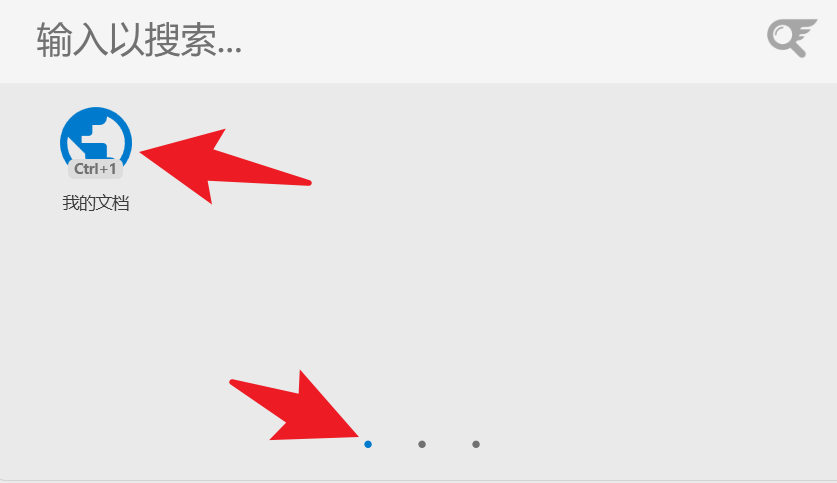
五,快速面板
这功能别的搜索工具基本没有。按 Ctrl+F2,会在当前前台窗口的右下角浮出一块小面板,相当于一个随身的文件抽屉。你在写文档、修图、聊天的时候想拿个文件出来,不用切到资源管理器。
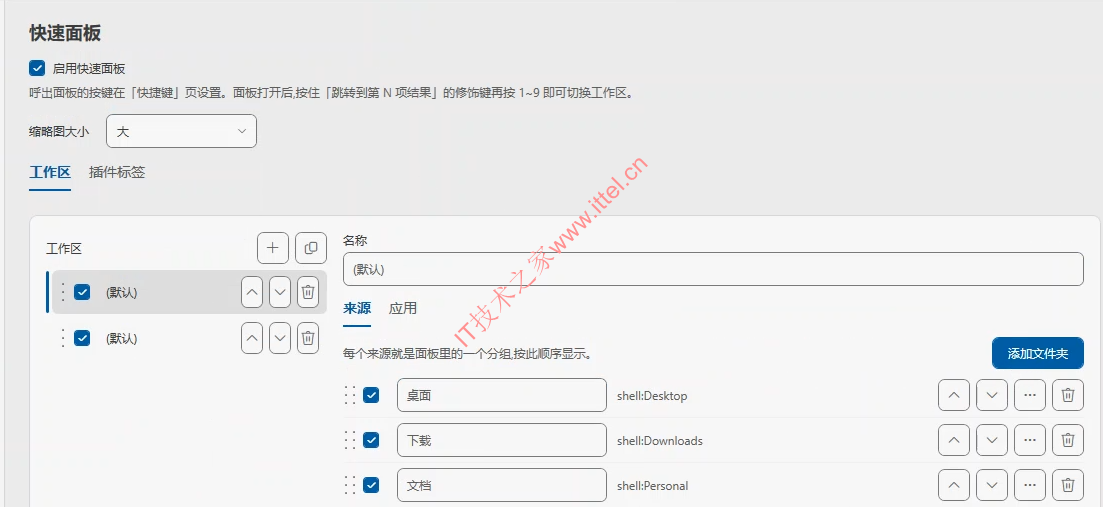
面板里显示的内容叫工作区,可以改成全部文件或刚修改过的文件,或者加上自己的文件夹。
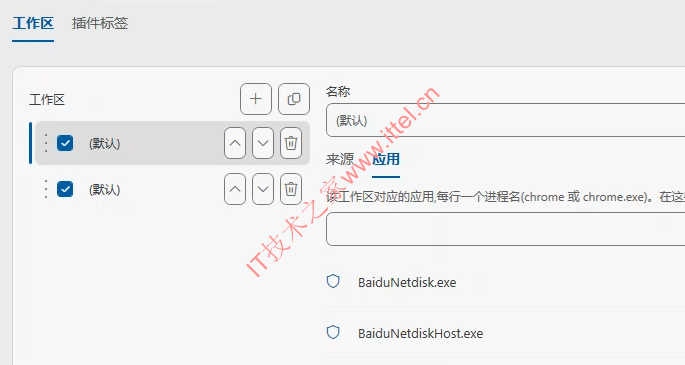
后面应用是按进程绑工作区。比如你经常在微信、QQ 里发图发文,那就专门建一个工作区,进程名填 WeChat.exe、QQ.exe,以进程名为准。之后在这两个程序窗口里按 Ctrl+F2,弹出的就是那个专属工作区,里面全是你准备好的素材;其他时候按还是默认那三组。等于给每个软件配了一个常用文件抽屉,这个思路挺新奇。
六,插件
插件是 Lertaro 拉开差距的地方。Lertaro拥有强大的插件功能,可实现窗口切换、翻译、进程管理、网页搜索与快速直达插件等等。
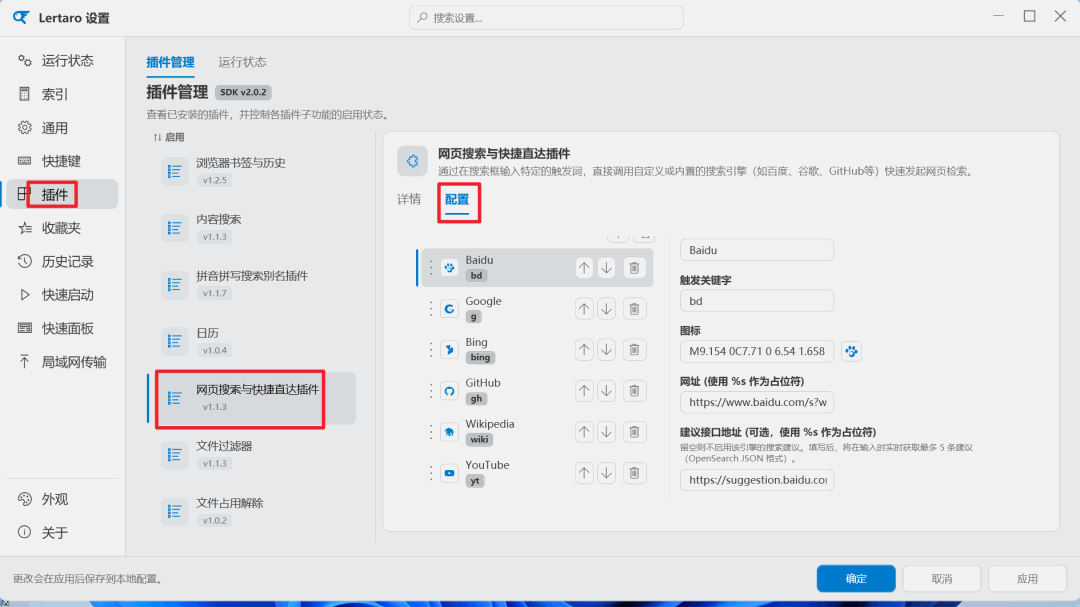
调用的方式很统一,都是搜索框里打触发词加空格再加内容。
- 百度是
bd 谷歌是g必应是bing打bd 苏州天气回车,浏览器直接打开搜索结果。- 翻译插件是
tr,打tr hello world就翻译 - 浏览器书签是
bb 历史记录是bh内容搜索是cs,能搜文档正文

还有个 flow,是 Flow Launcher 社区的桥接层,能跑 C#、Python、Node.js 写的社区插件,用 flow install 装,自动部署隔离运行时和依赖。这一手相当于把别家的插件生态也接过来了,思路挺开放。
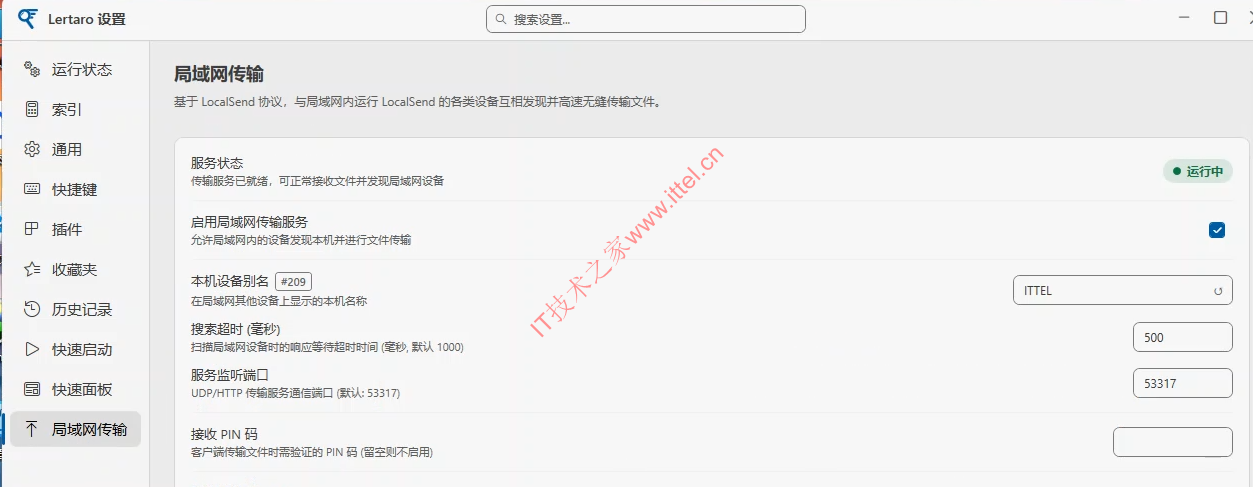
它还内置了 LocalSend,Ctrl+S 打开发送窗口,局域网里给手机、别的电脑传文件,不用装第三方工具,也不用经过微信压缩一遍。这个算是附赠的惊喜。
七,外观和设置
UI 这块,Lertaro 明显比 Everything 更像一个现代 Windows 软件。主题模式有浅色、深色、跟随系统三选一,下面还配了十来套配色,琥珀金、紫水晶、克莱因蓝、落日珊瑚、冰川蓝、石墨灰之类。
写在最后
Lertaro项目 2026 年 8 月才在 GitHub 开源,到现在三个多月,版本号已经跑到 5.x 了,功能迭代快、问题修得也快。
搜索语法不如 Everything。人家那些正则、宏、文件列表操作磨了十几年,Lertaro 的语法够日常用,但要做复杂批量处理还是得回 Everything。
为了秒开秒搜,它会把索引常驻内存并预加载一些数据,常驻占用比 Everything 要高一些。
但是Lertaro它开源免费,而且内置了插件,功能不比Listary差!
相关文件下载
- 安装版(
Lertaro-Setup.exe)的向导会自动检测并补装 .NET 桌面运行时,装完直接注册后台索引服务、设开机自启,还支持静默自动更新。想长期当主力工具用,选这个。 - 便携版(
Lertaro-Portable.zip)解压即用,不写注册表,数据全在程序目录下的 Data 文件夹里,首次运行会请求一次 UAC 授权装服务;不想装也能用,只是没有全盘秒搜能力。
 微信扫一扫打赏
 支付宝扫一扫打赏