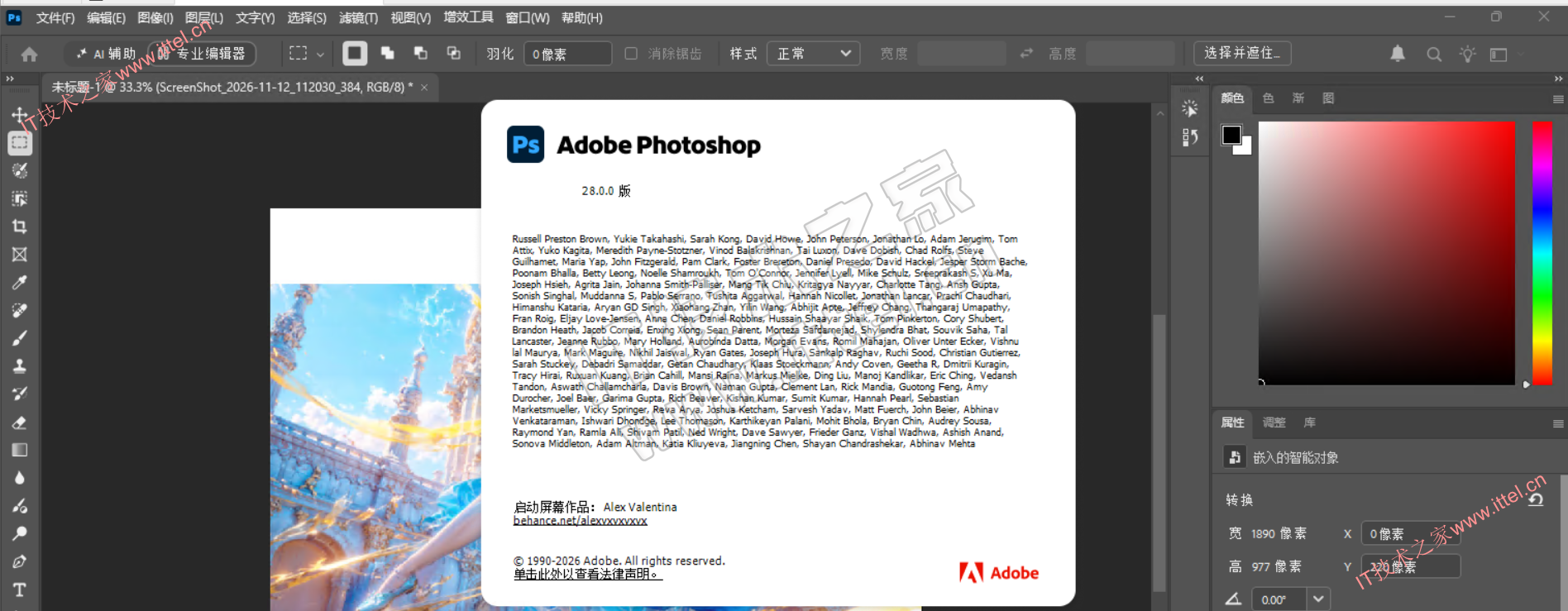
Adobe 近日正式推出 Photoshop 2027,强化 AI 创作能力。新增 Relight 重新布光、生成式重设计、一键连带阴影倒影移除等功能,支持自然语言指令修图,搭配生成式放大提升画质。优化选区抠图与大型 PSD 运行效率,无缝联动 Firefly,兼顾摄影后期、平面合成与创意设计,满足设计师、摄影师多样化修图需求。
Adobe Photoshop 2027 新功能
- 使用 Relight 添加创意灯光效果
向您的图像中添加最多三个光源,并直接在画布上调整其位置、颜色、强度和扩散度。

- 使用快速比较比较编辑
使用分屏或单视图模式将您的当前编辑与原始图像进行比较。 - 移除物体及相关元素
移除物体及相关元素,如阴影、反射、烟雾及其他效果,以获得更干净、更自然的视觉效果。、

- 使用生成式重绘进行微调编辑
通过将一个 提示词转换为可编辑的结果生成式重绘图层来调整生成的编辑。 - 使用提示词编辑图像
使用文本提示词编辑整个图像。生成变体以预览并应用您想要的更改。

- 使用 AI 辅助编辑器编辑图片
使用自然语言提示和 AI 驱动的工具编辑图片,并随时切换到 专业编辑器进行高级编辑。

- 使用生成式放大提升图像质量
在提高清晰度和锐度的同时,增加图像分辨率和细节。 - 使用生成式重构重新构图图像
使用生成式 AI 适应新的画布尺寸或宽高比,该技术会重新定位主体并调整背景以适应新的布局。 - 自定义占位符文本
将默认的“Lorem ipsum”文本替换为您自己的词语,用于要点文本和段落文本。
运行要求
● 操作系统:Windows 10 64位 及更高版(推荐 Windows 11)
● 运行库:.NET Framework 4.8 及更高版(Windows 11 通常自带)
● 内存:推荐 16GB;使用 AI生成式填充/AI降噪 /AI移除 建议 32GB 起步
● 显卡:4GB 显存可流畅运行基础功能;AI生成式功能建议 6GB+ 独立显卡
● Camera Raw:建议保持 Camera Raw 18.0+ 以支持最新相机 RAW 格式
使用说明
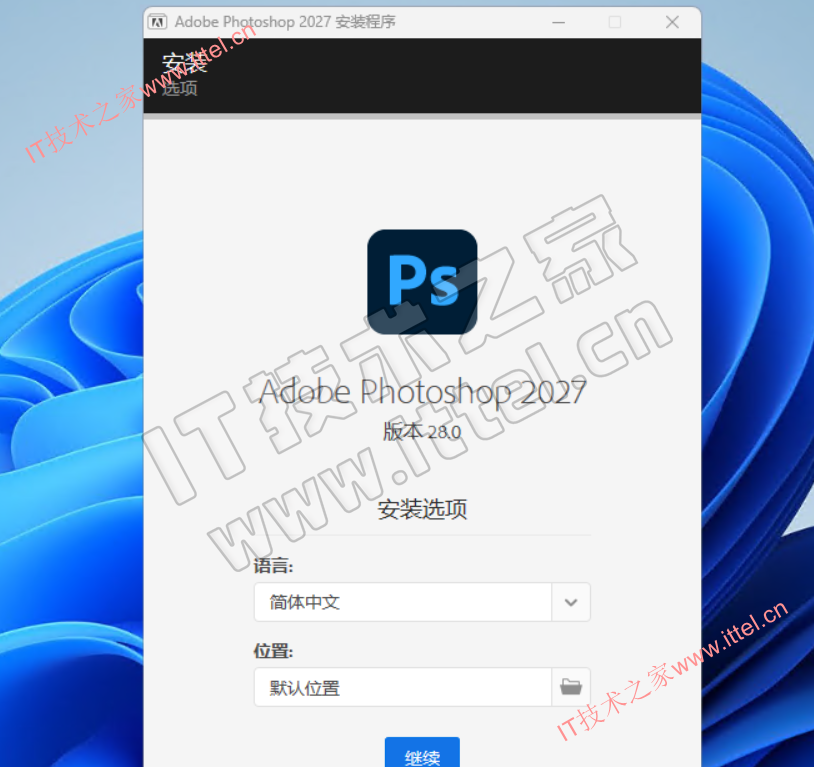
- 运行Set-up,选择简体中文安装
常见问题
下面这些是安装和使用里最常撞到的问题。点问题展开答案,大部分能自己解决。
1安装弹出报错“SSE 4.2 或更高版本”,怎么处理?
2021及以上版本,CPU必须支持SSE4.2指令集。不支持该指令集,这版就无法运行。
2点不了“继续”按钮,软件窗口内容显示不全,按钮跑到可视区域外面了,该怎么办?
系统显示设置异常偶尔会出现这个问题。按 Tab 键,循环切换选中到目标按钮即可。
3为什么安装包剔除了高级AI移除工具的本地组件?
该组件体积约5GB,硬件要求极高,普通用户基本用不到。
4打开PS提示“发生不可恢复错误,Photoshop即将退出”。
大多出现在老旧虚拟机里安装Win10的环境。要么换新版虚拟机或者改用Win11系统。
5弹窗提示“所需的Adobe Creative Cloud缺失或已损坏”。
系统残留旧版Adobe Creative Cloud组件垃圾。清理残留完成后重装PS,不会影响电脑上其他已装Adobe软件。
使用Adobe官方清理工具Creative Cloud Cleaner Tool,先选择全部组件清理,再单独清理Creative Cloud桌面端。
6神经滤镜下载失败,怎么安装使用?
下载异常就删除 %AppData%\Adobe\UXP\PluginsStorage\PHSP\27\Internal\com.adobe.nfp.gallery\PluginData
路径里27是PS大版本号,如存在26、25等文件夹删除,重启重新下载。删除会清空下载好的神经滤镜,建议一次性下完。
7想要多语言共存,自由切换界面语言,怎么实现?
不卸载现有版本,直接运行安装包,选择其它语言覆盖安装。之后在【编辑‑首选项‑界面‑界面语言】,自由切换界面语言。
8如何使用 AI 神经网络滤镜功能(Neural Filters)?
需要联网登录Adobe ID 在线下载组件(网盘已提供的离线包 v27[47.001] )
界面操作:菜单 → 帮助 → 登录 → 登录成功后,点 滤镜 → Neural Filters
※ 提示:若首次登录提示“试用到期”,无需理会,重启软件即可正常使用。
9新版生成式人工智能功能无法正常使用,如何解决?
AI 生成式工具仅对付费用户开放,且有生成次数限制。
如需体验,可注册全新的 Adobe 企业账户(享受14天免费试用,个人账户为7天),登录激活试用期后即可通过“帮助 → 登录”使用。
※ 注意:生成式 AI 功能对网络及显卡显存有硬性要求(见下方运行要求)。
相关文件下载
备注:PS2024开始,神经滤镜和生成式AI功能已经默认内置,但是需要登录Adobe账号
 微信扫一扫打赏
 支付宝扫一扫打赏