完整版 30+ 容器与轻量版单容器双方案 · AI 智能体与表单房间新能力全解析 · 含端口最小化加固与数据盘外挂配置
DocSpace 3.7.2.1编辑器 Docs 9.4.0.130+ 微服务容器x86_64 AGPLv3
ONLYOFFICE 协作空间(DocSpace)是一个以「房间」为中心的文档协作平台:把用户和文档按项目、部门、场景集中到一个个房间里,再用角色和权限控制谁能看、谁能改、谁能填表。它自带完整的在线文档编辑器(文档 / 表格 / 幻灯片 / PDF 表单),支持多人实时协同编辑、评论与审阅;既可以装在自己的服务器上,也能用官方云。
本文以 3.7.2 离线部署完整版为主线:先梳理 3.7 系列带来的新功能,再讲清「轻量版单容器」和「完整版多容器」该怎么选,然后给出部署步骤,最后是端口最小化暴露加固、数据盘外挂、排查、升级、备份、卸载的完整清单。
一、DocSpace 3.7新功能:支持文件生成&AI 智能体、更智能的表单、房间分组
AI 智能体:从「对话助手」升级为「内容生产引擎」
3.7 里改动最明显的就是 AI 这一层。它不再只是一个回答问题的聊天框,而是真正接进了文档工作流:
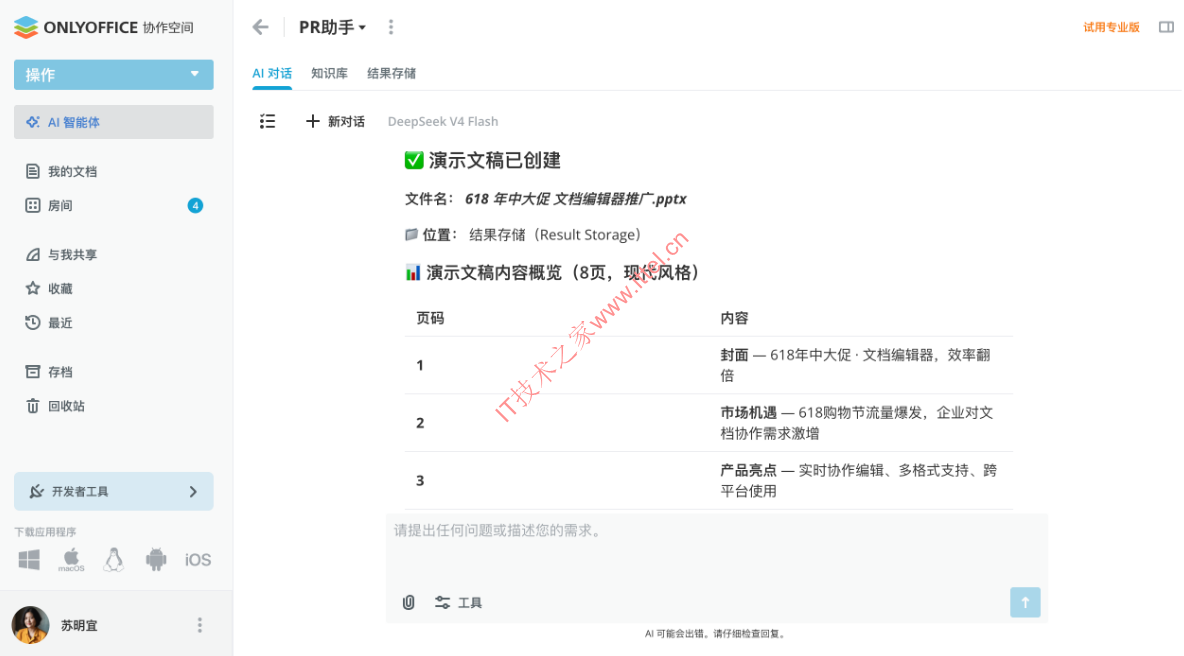
- 在 AI 聊天中直接生成文件。可以让智能体产出 DOCX 文档、PDF 表单、PPTX 演示文稿,生成后自动在新标签页打开继续编辑。少掉了「聊天 → 复制 → 粘贴到新文档 → 调格式」这一整段手工动作。
- 默认 AI 提供商同步到编辑器。在协作空间的 AI 设置里选好提供商和模型后,编辑器的 AI 插件会自动套用同一套配置,不用再为「协作空间」和「编辑器」各配一遍。
- 新增三家提供商。除原有的 Anthropic、OpenAI、OpenRouter、Together AI 和自定义端点外,新增 DeepSeek、Google AI、xAI,共七家可选。国内环境下 DeepSeek 这类国产模型在可用性和成本上更有优势。
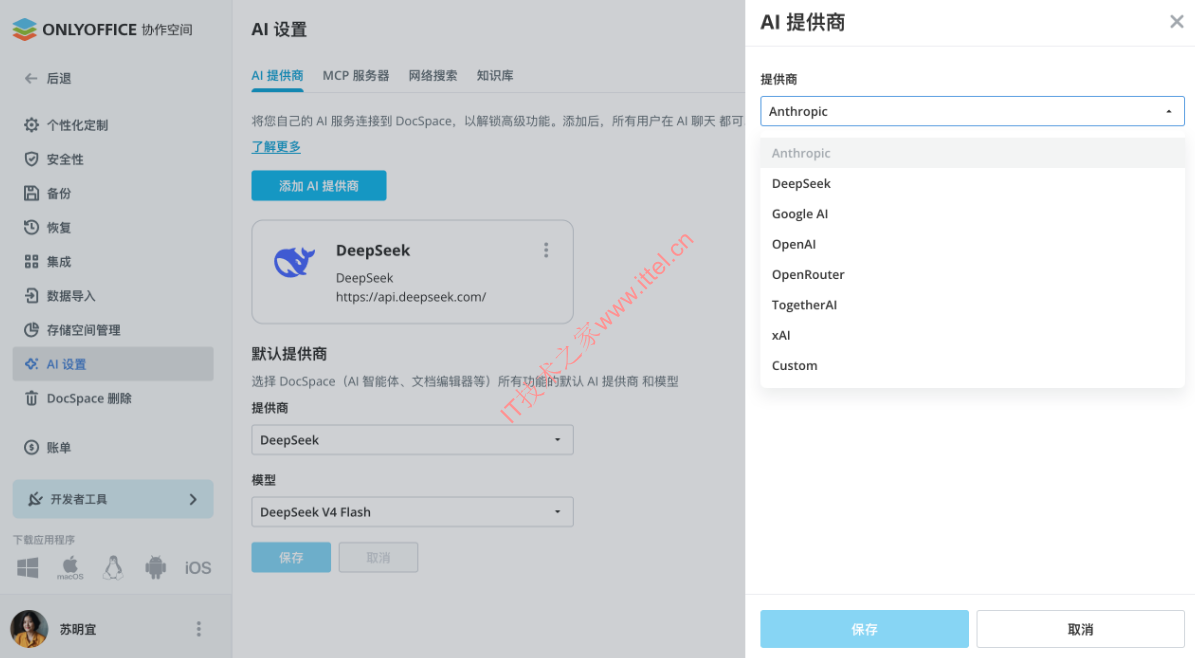
- 设置默认提供商与模型。创建智能体时自动带出默认值,不必每次手选。
- 聊天里可以上传图片。把协作空间中的图片直接喂给智能体,用来分析设计稿、读图表数据、识别手写内容。
- 扩展思考(Extended Thinking)。遇到复杂请求时,聊天会展示一段推理过程,方便判断结论是怎么来的。是否出现取决于问题复杂度,不是每次都显示。
- AI 服务总开关。位置在「设置 → 自定义 → 常规 → AI 服务管理」,可一次性开关协作空间与编辑器中的 AI 能力。关闭后 AI 设置和智能体入口隐藏,但历史聊天记录会保留,重新打开即恢复。这个开关对分阶段上线、合规审查场景很实用。
表单填写房间:从数据收集到系统对接
表单填写房间是这次更新幅度最大的模块之一,核心思路是把它从「收集数据的表格」升级成「能对接业务系统的数据管道」:
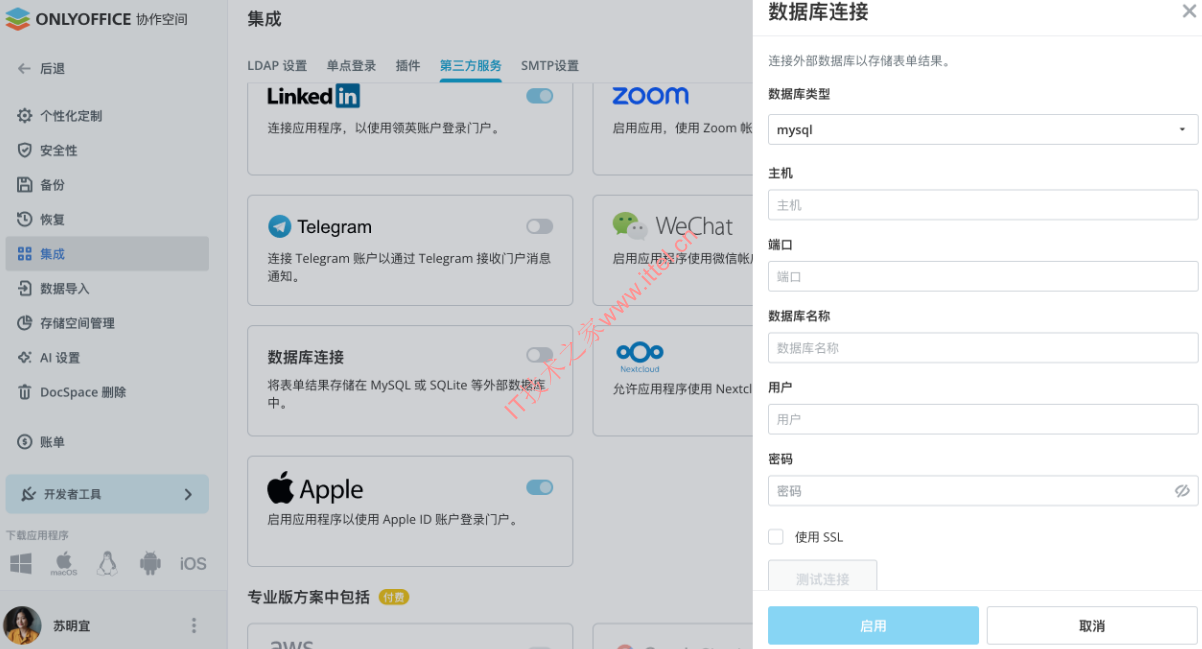
- 表单结果可导出到外部数据库。回复默认仍会汇总到电子表格;现在还能直接推到外部库。配置路径「设置 → 集成 → 第三方服务」,配置完成后在房间设置里勾选「导出结果到数据库」。这意味着表单数据能直接落到自家 CRM、ERP 或其他业务库里,而不是停在一个 xlsx 文件上。
- 在房间内直接创建和编辑 PDF 表单。以前只能从设备上传现成表单,或从模板库挑一个;现在可在房间内新建。「表单填写房间 → 操作 → PDF 表单 → 空白 / 从文本文件」。
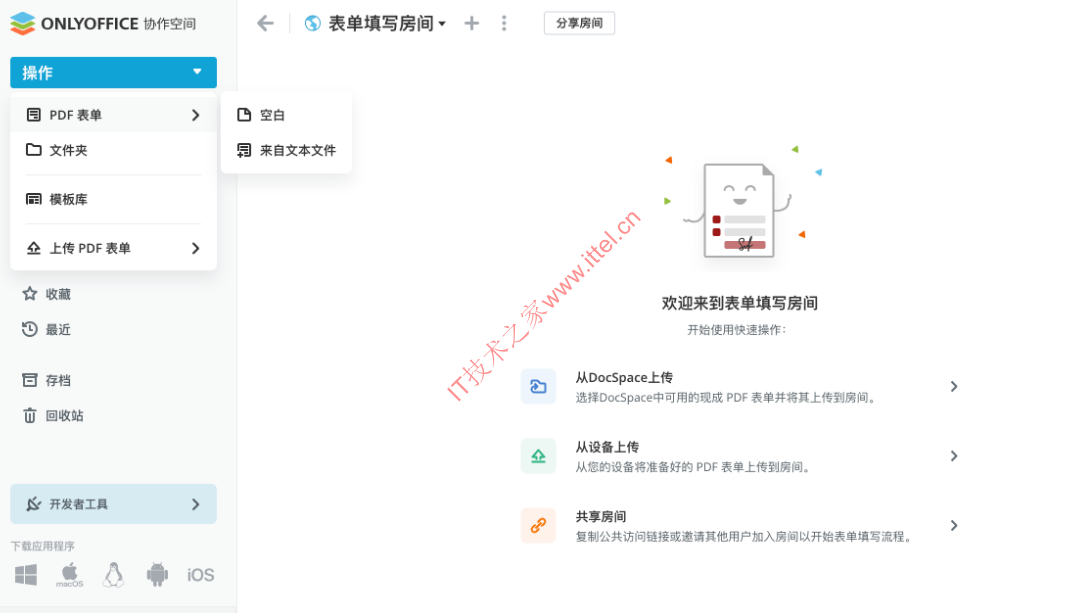
- 新增「开始填写」流程。表单要先通过 开始填写 切到填写模式(入口在文件右键菜单或编辑器顶部工具栏),切好之后房间内所有人都能填。设计意图是把「编辑表单」和「填写表单」两个阶段的权限彻底分开:编辑模式下除「表单填写者」外所有成员都能改表单;填写模式下再选编辑会弹出警告,因为表单会退出填写模式并对该角色隐藏。
- 「将回复同步到 XLSX」。一键刷新那张汇总回复的表格,让导出的快照保持最新。
编辑器升级:内置 ONLYOFFICE 文档 9.4
协作空间 3.7 打包的是文档 9.4,编辑器层面同步获得了这些能力:
推荐阅读:ONLYOFFICE 9.4新功能:社区版优化,取消连接数限制,新幻灯片主题与切换
文件与房间管理改进
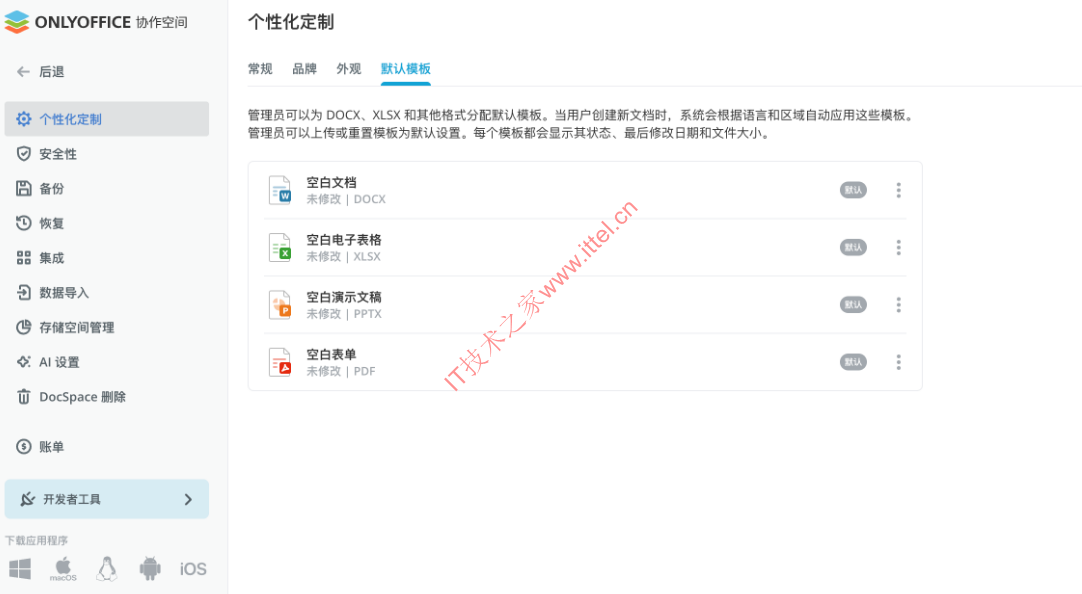
- 替换默认文档模板。在「设置 → 自定义 → 默认模板」里换掉新建文档时使用的底版,适合放公司统一格式的公文、合同、汇报模板。
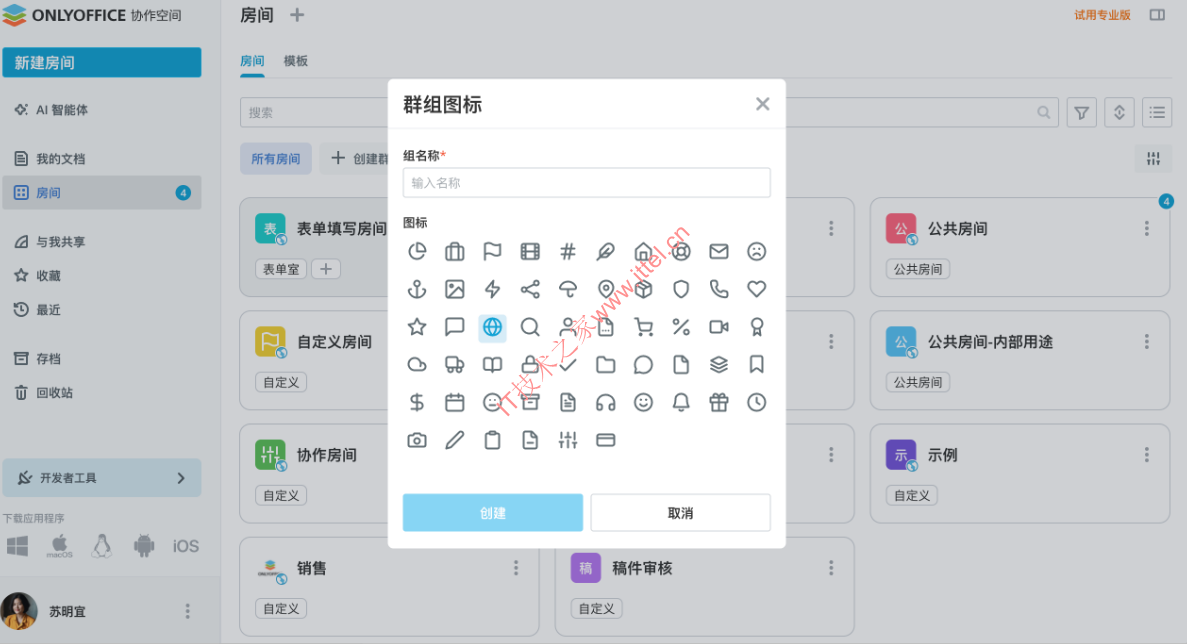
- 房间分组。把房间归类到自定义分组里,组标签会显示在搜索框下方;同时支持一次删除多个房间。
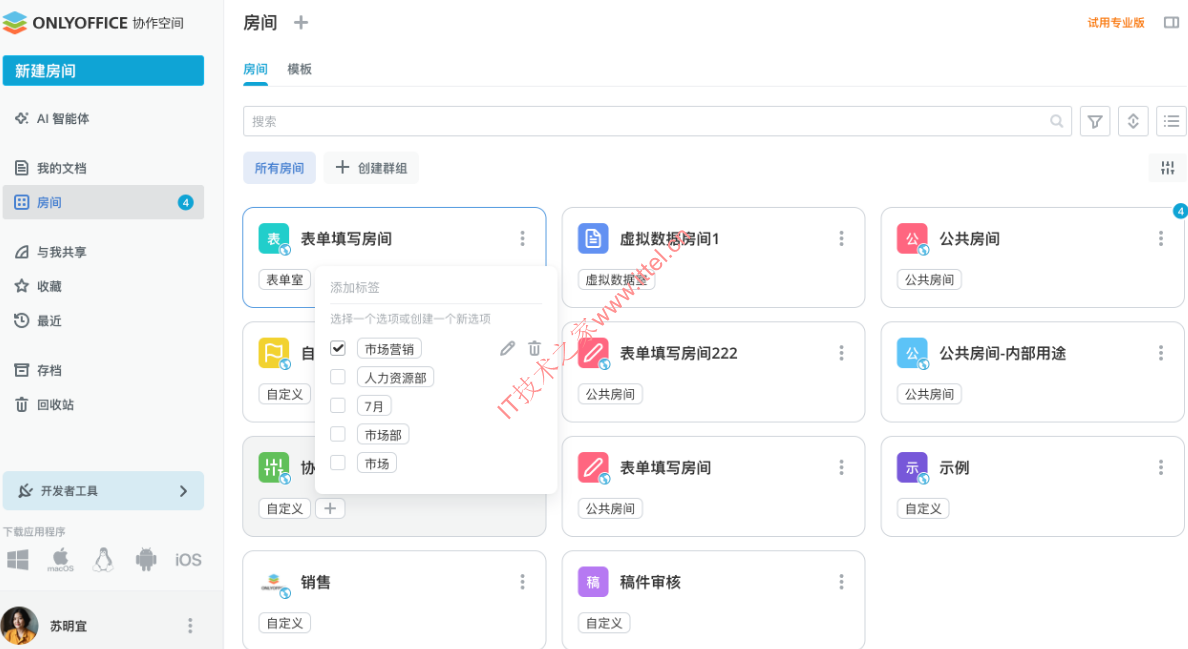
- 房间标签更好管。标签的添加、删除、修改更快,筛选时还能按所有者单独搜索。
- 细节优化。历史信息面板会显示所有者变更详情;可选择协作空间默认打开的板块;支持快捷键呼出右键菜单;文档模板库重新设计;备份过程可以中途停止;被阻止的用户不再出现在选择器里;手机端滚动时标题保持固定;支持通过 Nextcloud 登录协作空间。
安全增强
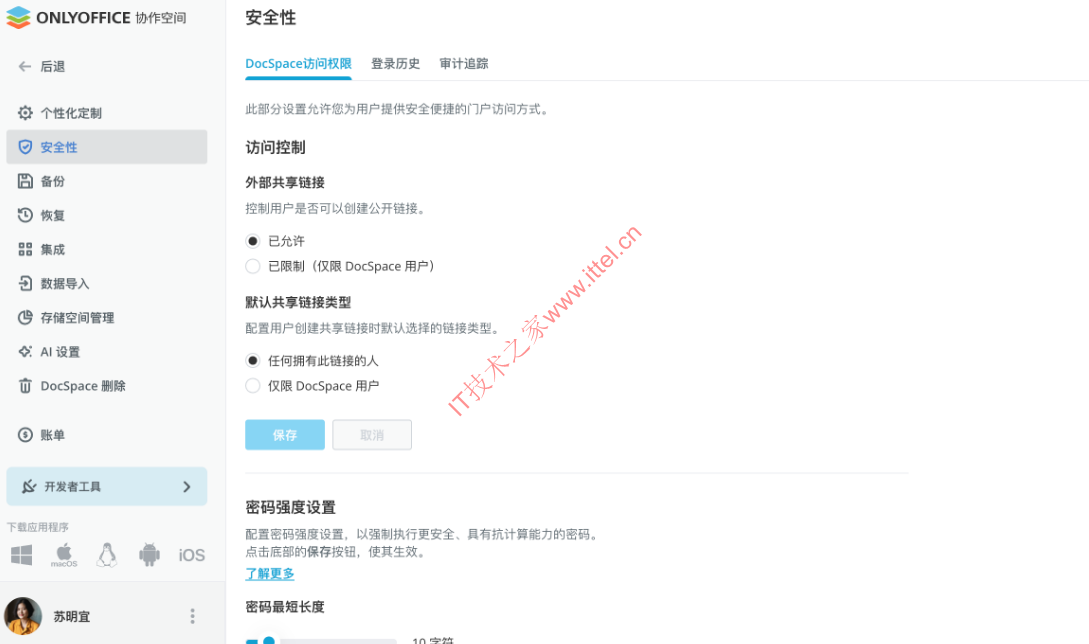
禁止外部链接:管理员可整体禁止创建外部链接,防止敏感内容被生成公开地址后外流。路径:设置 → 安全性 → 协作空间访问
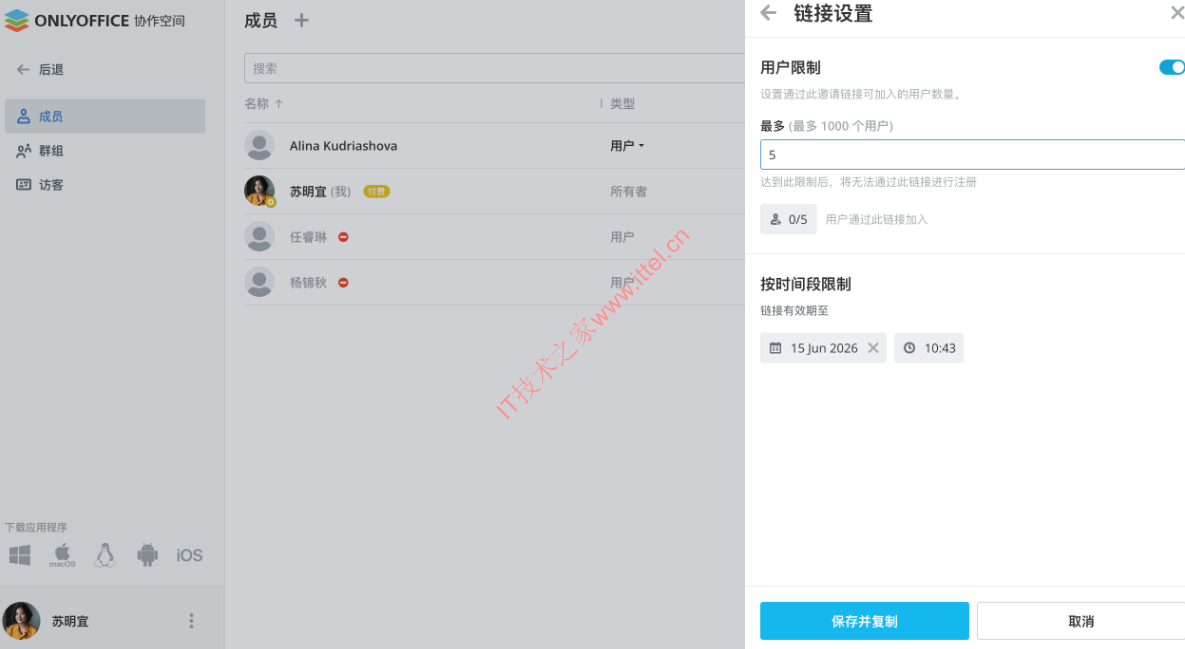
邀请链接限额:可限制通过邀请链接加入的人数,以及链接的有效时长。路径:联系人 → 通过链接邀请 → 链接设置
3.7 还调整了许可条款:代码本身仍是 AGPLv3,附加条款主要强调三点——保留归属与版权声明、明确标注修改过的版本、许可以外不授予 ONLYOFFICE 商标使用权。
二、部署方式怎么选:轻量版 vs 完整版
从 3.7 开始,自托管有两个官方形态。它们不是互相替代的关系,而是对应两种不同用途:
| 对比项 | 轻量版(单容器) | 完整版(多容器) |
|---|---|---|
| 容器数量 | 4 个 | 30+ 个 |
| 构成 | docspace(所有服务合并)+ document-server + mysql + opensearch | 按微服务拆分:api、studio、files、socket、identity、mcp、ai、router、proxy 等 + 独立中间件 |
| 适用场景 | 试用、演示、功能评估 | 生产环境、团队使用 |
| 典型内存 | 较低( 5 GB 就跑起来的迷你版) | 12 GB 起步,16 GB 更稳 |
| 缩略图生成 | 不支持 | 支持 |
| 横向扩容 | 仅单机 | 组件可分散到多台服务器 |
| 可维护性 | 单容器打包,排查粒度较粗 | 组件可独立升级、独立重启 |
三、Docker 文件编排结构
| yml 文件 | 启动内容 | 所属层次 |
|---|---|---|
| opensearch.yml | onlyoffice-opensearch(全文搜索) | 基础设施 |
| db.yml | onlyoffice-mysql-server(数据库) | 基础设施 |
| rabbitmq.yml | onlyoffice-rabbitmq(消息队列) | 基础设施 |
| redis.yml | onlyoffice-redis(缓存) | 基础设施 |
| fluent.yml | fluent-bit(日志采集) | 基础设施 |
| dashboards.yml | opensearch-dashboards(日志可视化) | 基础设施 |
| migration-runner.yml | migration-runner(建表 / 改表,跑完即退) | 数据迁移 |
| ds.yml | onlyoffice-document-server(在线编辑器) | 业务服务 |
| docspace.yml | api、studio、files、socket、identity、ai、mcp、router 等全部业务微服务 | 业务服务 |
| identity.yml | identity-authorization、identity-api(认证授权) | 业务服务 |
| notify.yml | onlyoffice-notify(通知) | 业务服务 |
| healthchecks.yml | onlyoffice-health-checks-ui(健康检查) | 业务服务 |
| proxy.yml | onlyoffice-proxy(对外 Nginx 入口) | 接入层 |
四、离线完整版部署实战(二选一)
如果无法拉取镜像,或者拉取镜像一直断开,可以选择离线部署。
硬件与系统要求
| CPU | 8 核起步,12 核更佳 |
|---|---|
| 内存 | 16 GB 起步,24 GB 更佳(OpenSearch 单节点默认就吃 4 GB 堆内存) |
| 磁盘 | 50 GB 起步 |
| 操作系统 | 干净的 Linux 发行版(Ubuntu 20.04+/22.04+、CentOS / Alma / Rocky 等),内核 4.10 以上;也可部署在群晖等 NAS 的容器环境 |
| Docker | Docker 20+ 与 Compose 插件(用 docker compose 新语法) |
| 端口占用 | 对外只有 1 个:本项目 8091(默认 80)。其余端口均为容器内部通信,不占宿主机;调试需要额外放开端口(如数据库、OpenSearch 等),详见「附录:常见问题排查」 |
提示:如果只是本机验证,可以先确认 Docker 是否已安装——docker -v 能输出版本号即可。没装的话,Ubuntu / Debian 系可直接用:curl -fsSL https://get.docker.com | sh
CentOS 系用: yum install -y docker-ce docker-compose-plugin
配置好国内镜像加速后再继续。
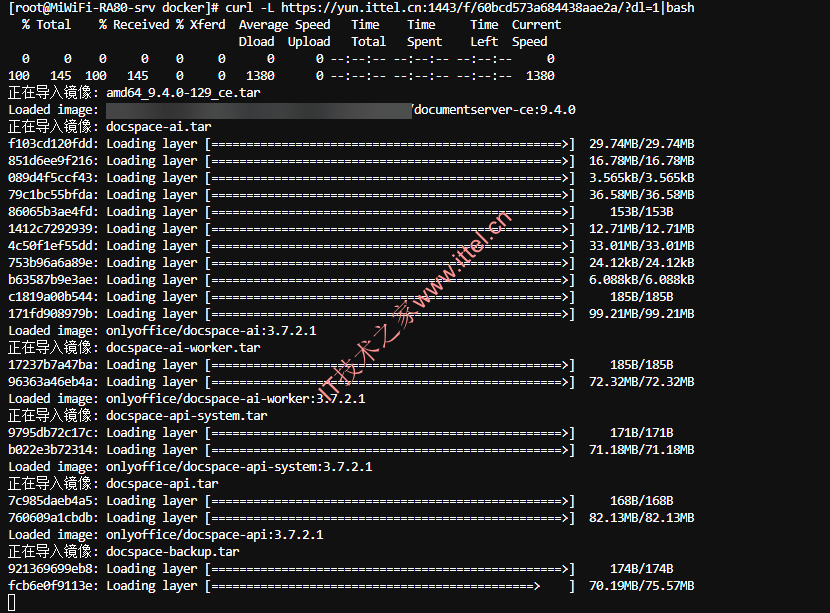
第一步:导入 Docker 镜像
上传所有docker镜像包,这里以上传到/opt/docspace为例
cd /opt/docspace/docker
curl -L https://yun.ittel.cn:1443/f/60bcd573a684438aae2a/?dl=1|bash
脚本会依次 docker load 全部镜像,镜像数量较多,耗时取决于磁盘速度,耐心等到跑完。
第二步:创建数据存储目录(永久储存)
数据存储目录为 /opt/docspace/data
# 把配置目录放到约定的位置(示例)
cd /opt/docspace
mkdir -p data/app_data data/ds_fonts data/log_data data/mysql_data data/os_data
chmod -R 777 /opt/docspace/data/
# 创建配置文件并下载配置文件
sudo mkdir -p /opt/docspace/config && cd /opt/docspace/config
# 下载yml配置文件
curl -L https://yun.ittel.cn:1443/f/c583980ca45a4f41aa57/?dl=1|bash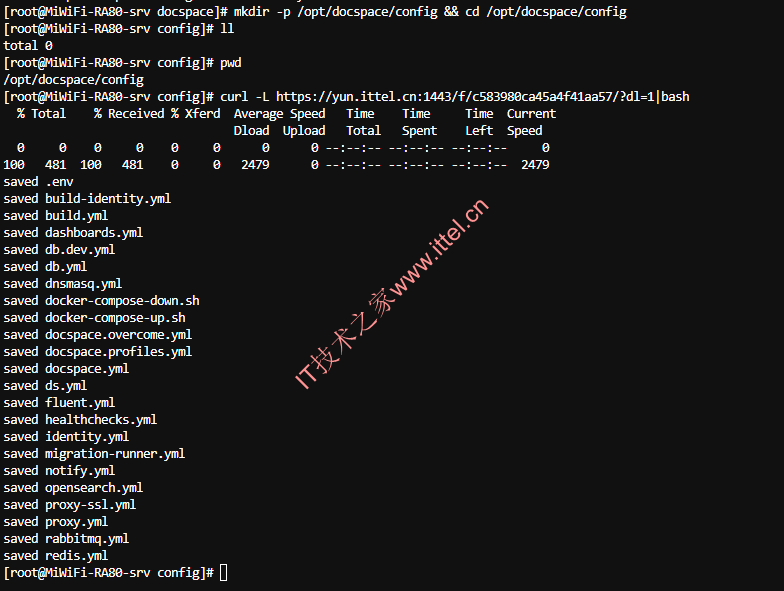
配置其他数据目录可以在.env文件中修改
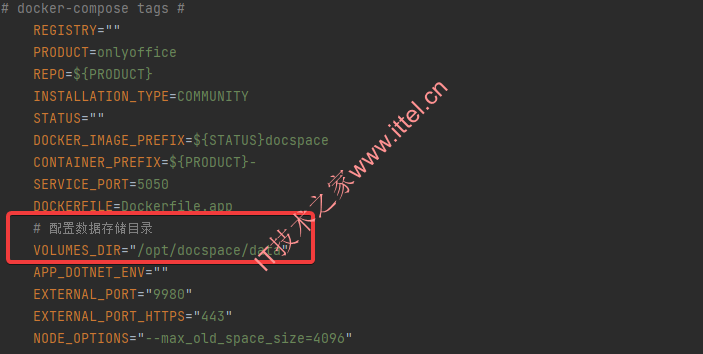
可能需要修改的配置项
| 配置项 | 作用 | 本包状态 |
|---|---|---|
| VOLUMES_DIR | 数据卷存放位置 | 默认为 /opt/docspace/data,部署前建出该目录;想换路径须修改 |
| EXTERNAL_PORT | 对外访问端口 | 默认设为 8091,改端口修改这里 |
第三步:启动
cd /opt/docspace/config/
sudo bash docker-compose-up.sh
脚本会按「基础设施 → 数据迁移 → 业务服务 → 接入层」的顺序依次拉起容器。启动过程中可以另开一个终端观察:
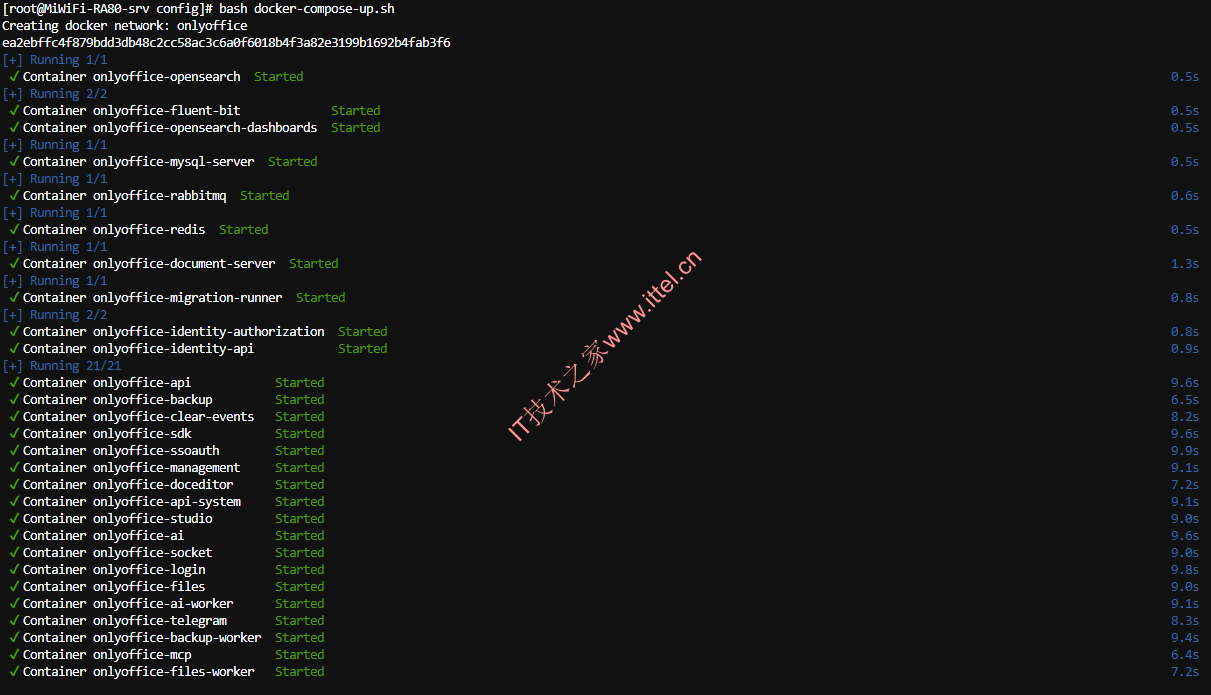
docker ps | grep onlyoffice
第四步:初始化协作空间
浏览器打开 http://服务器IP:8091(默认对外端口)。
首次访问确实比较慢,页面可能要等较久才出来。这不是卡死,是后台在建库、建索引、生成配置。配置越高,等待越短——这也是官方把「最低8C、16 GB 内存」的原因(无欢不爱测试20分钟,8C 16G笔记本)。
# 查看是否启动,等待都为healthy
docker ps | grep onlyoffice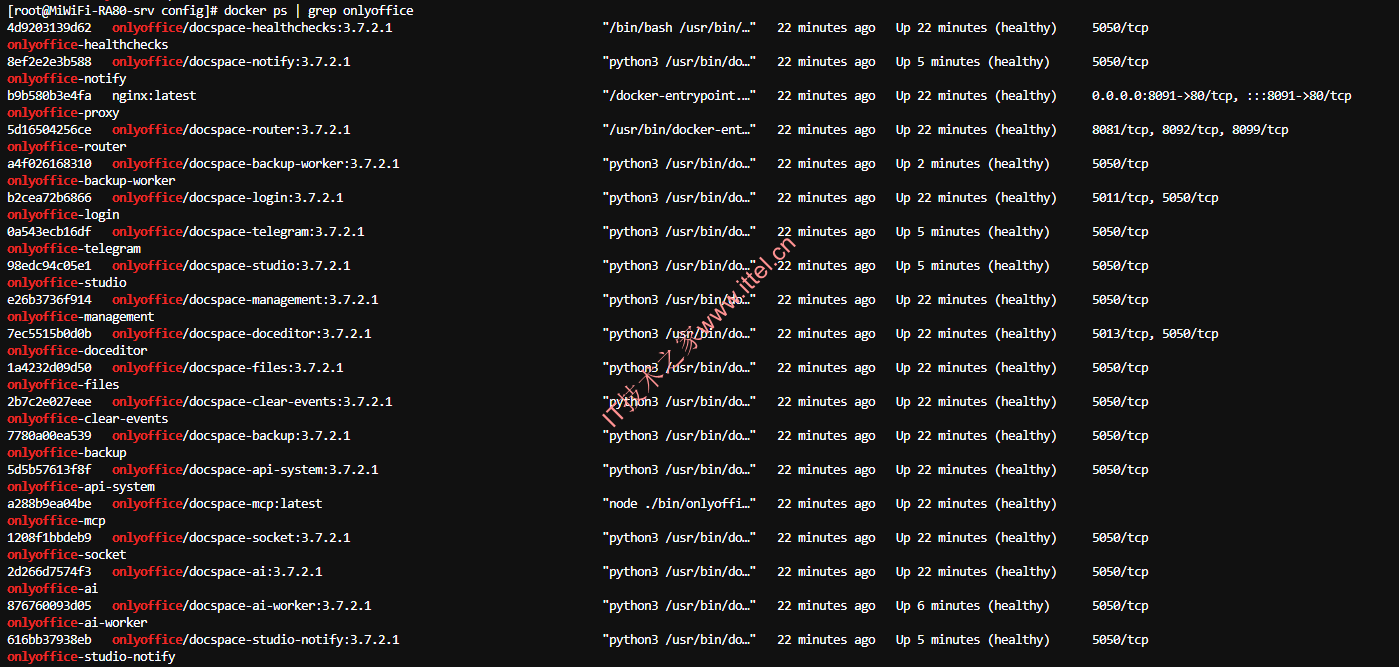
初始化完成后:填写管理员的 Email 与 Password(密码长度一般要求 8–30 位),选择语言与时区,接受许可协议,然后点继续。
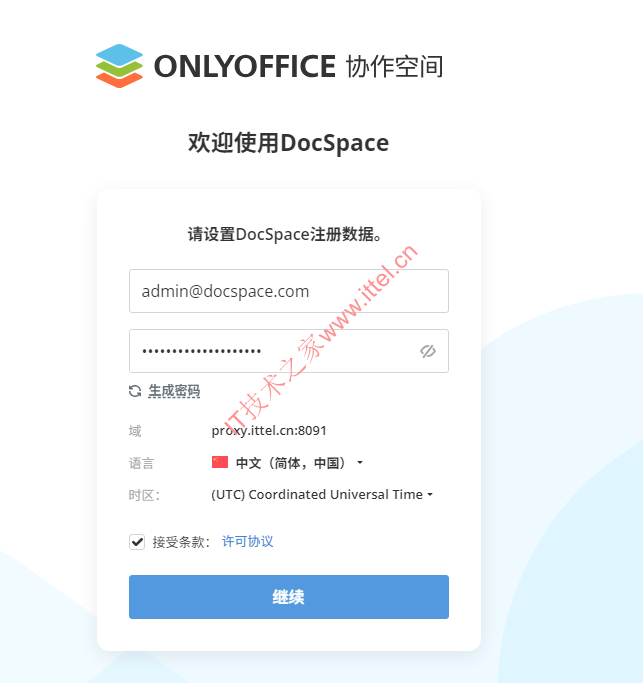
初始化完成后用刚才的邮箱密码登录,就可以开始建房间、拉人协作了。如果发现打开偏慢(说明配置太低)
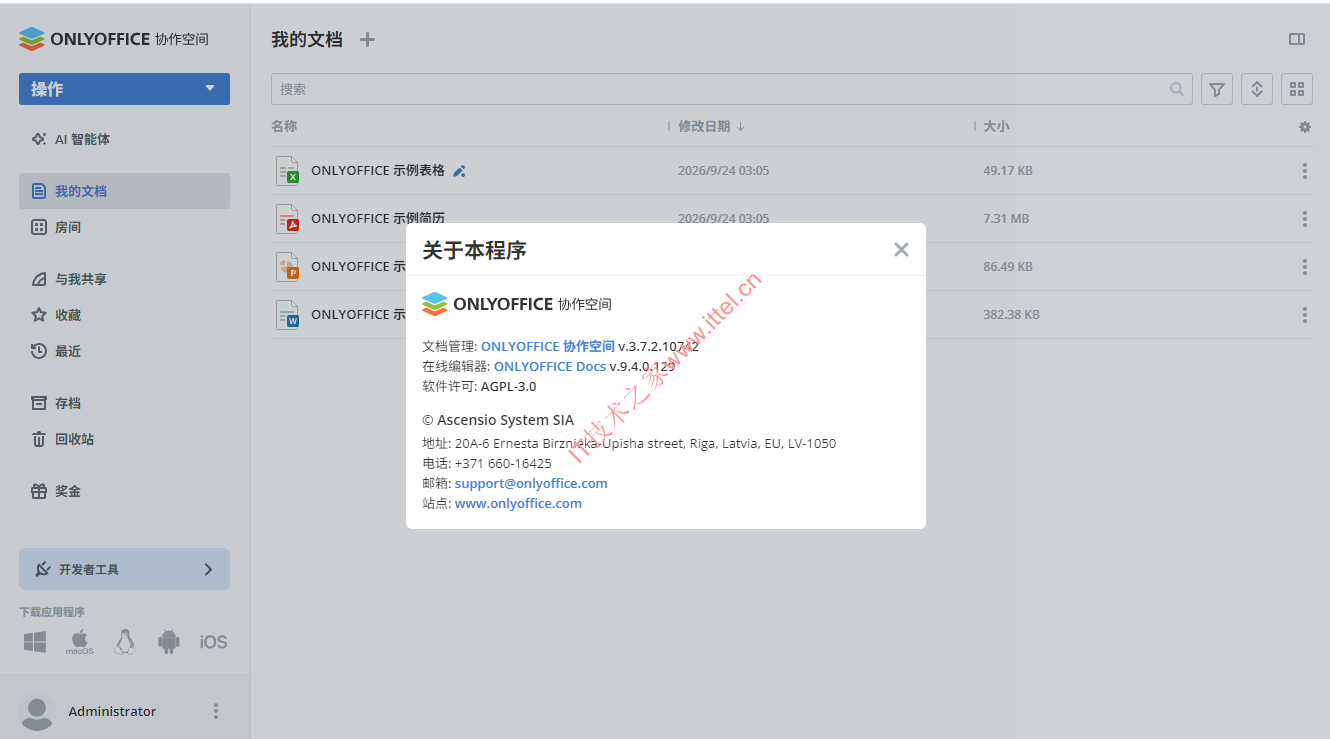
支持多人协作在线编辑
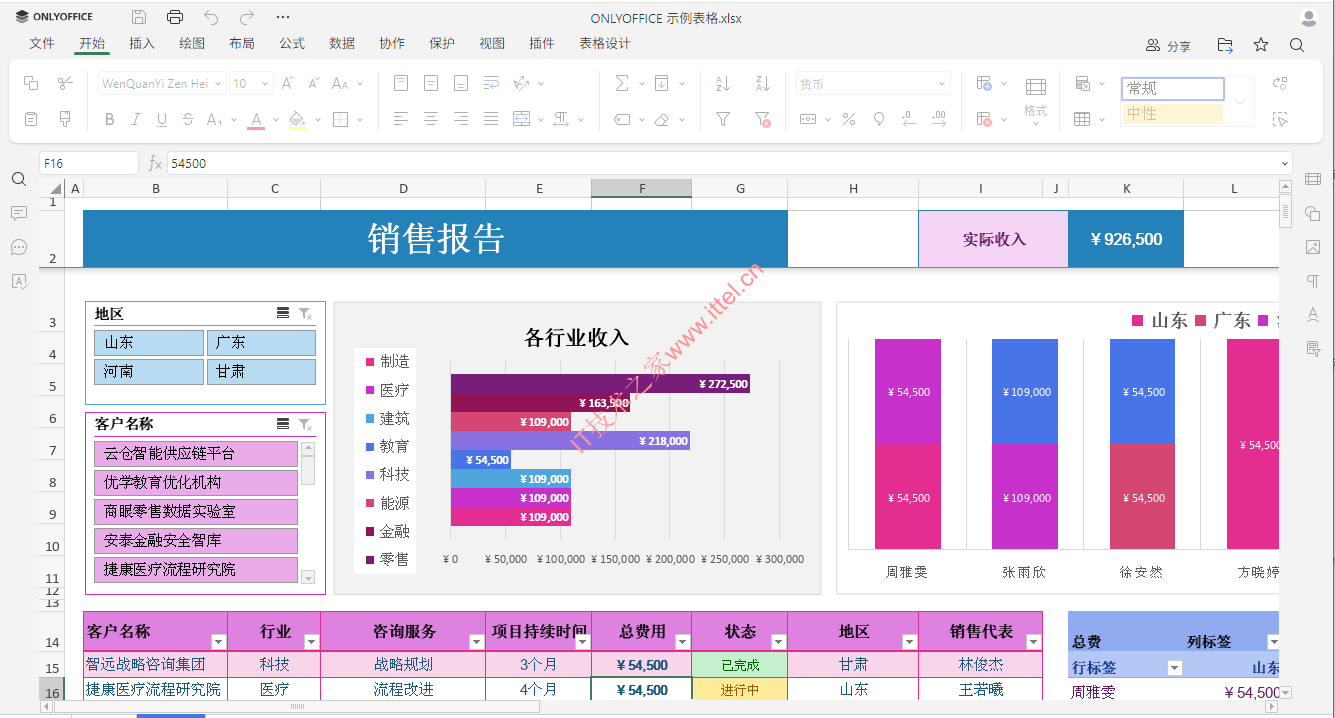
也支持部署自定义插件
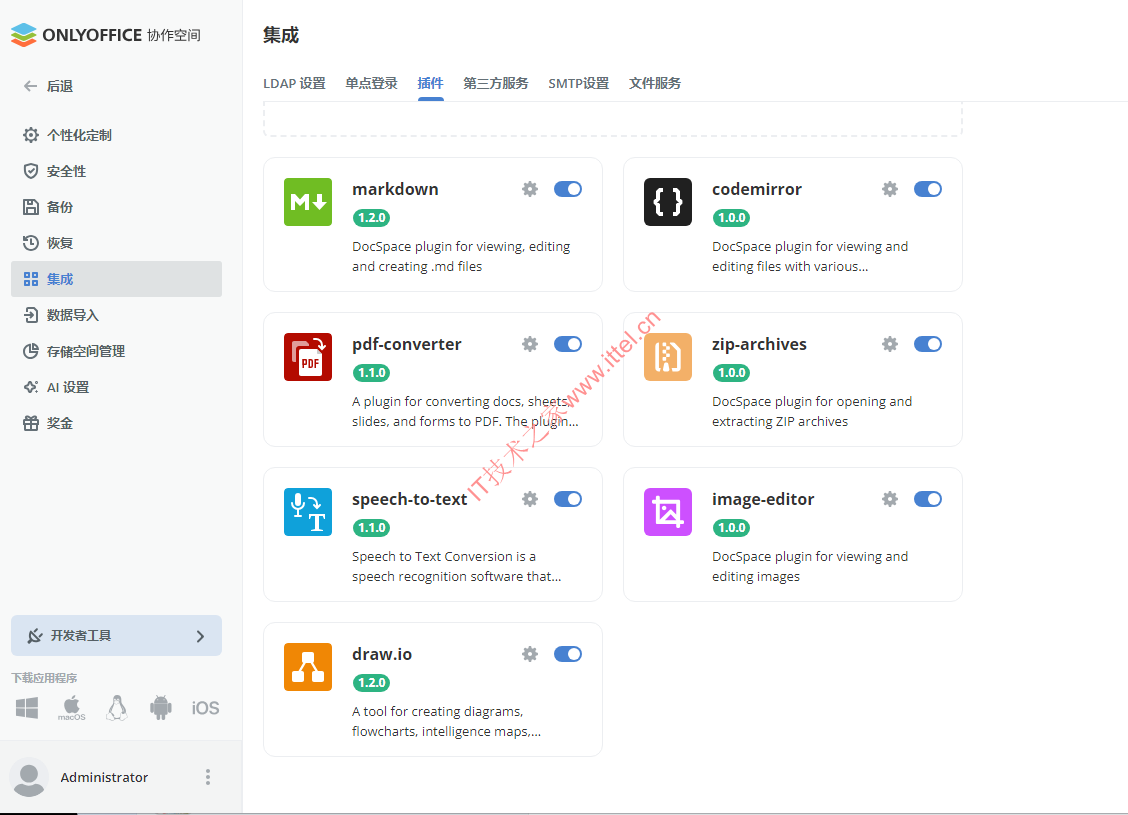
第五步:停止与彻底清理
sudo bash /opt/docspace/config/docker-compose-down.sh
# 删除数据
rm -rvf /opt/docspace # 全部删除
rm -rvf /opt/docspace/data # 只删除数据,重新安装
五、官方在线一键脚本部署(二选一)
如果服务器能联外网,用官方脚本会更省事——支持在线拉镜像、自动配 HTTPS、参数化安装,升级也方便。
5.1 下载并运行
curl -O https://download.onlyoffice.com/docspace/docspace-enterprise-install.sh# 用 Docker 方式安装(推荐)
bash docspace-enterprise-install.sh docker# 或用 DEB/RPM 软件包方式安装
bash docspace-enterprise-install.sh package
脚本会先拉取配置到 /app/onlyoffice,然后按层级启动整套容器。中途如果没指定安装方式,它会交互式询问:按 Y 走 Docker,按 N 走 DEB/RPM。安装完成后访问 http://服务器IP,同样填写邮箱、密码、许可协议即可。
用 DEB/RPM 方式安装时,端口可以通过 debconf 预设:echo “docspace docspace/port string 80” | debconf-set-selections。
5.2 常用参数速查
查看全部参数:bash docspace-enterprise-install.sh docker -h。下面挑最常用的整理成表,按需组合即可。
| 用途 | 参数 | 示例 / 说明 |
|---|---|---|
| 安装类型 | -it | community | developer | enterprise,默认 enterprise。装社区版:-it community |
| 外部端口 | -ep | 默认 80。-ep 8080 改成 8080 |
| 跳过硬件检查 | -skiphc | -skiphc true,配置偏低时强行安装(不建议生产用) |
| 组件更新 | -u | -u true 升级已有组件,数据自动迁移 |
| 指定版本 | -dsv / -docsv | 协作空间版本 / 文档服务版本。装文档服务 7.2.1.34:-docsv 7.2.1.34 |
| 安装或跳过组件 | -ids -idocs -irbt -irds -imysql | 分别对应协作空间 / 文档服务 / RabbitMQ / Redis / MySQL,false 表示跳过。只装文档服务:-ids false -idocs true -imysql false -irbt false -irds false |
| 指定主机 | -dsh / -esh | 协作空间主机 / Elasticsearch(OpenSearch) 主机,用于多机分布式。连独立搜索机:-esh 192.168.3.202 |
| machinekey | -mk | 自定义 core.machinekey,写入 /app/onlyoffice/config/appsettings.json |
| JWT | -jh / -js | JWT 头信息 / 密钥。自定义密钥:-js yoursecret |
| MySQL root 密码 | -mysqlrp | -mysqlrp new-secret-pw |
| 数据库名/用户/密码 | -mysqld -mysqlu -mysqlp | -mysqld docspacedatabase -mysqlu username -mysqlp password |
| 数据卷外挂目录 | -vd | 把数据卷挂到指定数据盘,需绝对路径且目录预先存在。详见第六章「数据目录详解」:-vd /opt/docspace/data |
| 镜像仓库凭证 | -reg -un -p | 拉私有/测试仓库镜像时使用 |
5.3 开启 HTTPS
两种方式,二选一。Let’s Encrypt 自动签发:
–letsencryptmail user@example.com \
–letsencryptdomain yourdomain.com
或者用自有证书(–certfile 证书路径 + –certkeyfile 私钥路径):
–certfile /path/tls.crt –certkeyfile /path/tls.key
离线包对应的就是 proxy-ssl.yml:它把 proxy 的 80 与 443(含 UDP 443 的 HTTP/3)一起暴露,Nginx 侧启用 TLS 1.2/1.3、HSTS,并把 HTTP 请求 301 跳转到 HTTPS。使用时需要先在 .env 里填好三个路径:
CERTIFICATE_KEY_PATH=”/path/tls.key”
DHPARAM_PATH=”/path/dhparam.pem”
然后把启动脚本里的 proxy.yml 换成 proxy-ssl.yml,重启一次即可:
docker compose -f /opt/docspace/config/proxy.yml up -d
# 改为
docker compose -f /opt/docspace/config/proxy-ssl.yml up -d# 重启生效
cd /opt/docspace/config
sudo bash docker-compose-down.sh
sudo bash docker-compose-up.sh
六、备份与数据目录详解
推荐备份直接整个/opt/docspace,里面包含如下数据:
- 数据库。导出 MySQL 中的 docspace 库;这是元数据(用户、房间、权限、文档索引)的核心。
- 文件与卷。备份 app_data(文件实体与配置)、mysql_data、os_data(索引,非必选但建议)。
- 配置文件。 .env——里面是随机生成的密钥,丢了会导致旧数据无法解密。
懒人做法:协作空间内置了备份与恢复功能,也可以在管理界面配置自动备份。
数据目录详解
包里一共有 5 个卷受 VOLUMES_DIR 影响,分别来自不同 yml:
| 目录 | 容器内路径 | 存的是什么 | 定义文件 |
|---|---|---|---|
| app_data | /app/onlyoffice/data | 文档实体与程序配置,最核心 | docspace.yml、notify.yml、healthchecks.yml |
| mysql_data | /var/lib/mysql | 数据库全部数据(用户、房间、权限等元数据) | db.yml |
| os_data | /usr/share/opensearch/data | OpenSearch 搜索索引 | opensearch.yml |
| log_data | /var/log/onlyoffice、/var/log/nginx | 各服务日志、Nginx 访问日志 | docspace.yml、identity.yml、fluent.yml、proxy.yml 等 |
| ds_fonts | /usr/share/fonts | 编辑器字体库,挂出来后加中文字体很方便 | ds.yml |
相关文件下载
技术交流支持可以底部与我联系。
完整版离线镜像tar包:
⚠️ 温馨提示
- 协作空间完整版对资源要求不低,建议最少 8 核 16 GB;配置不足时初始化会明显变慢,OpenSearch 也容易被系统 OOM 杀掉。
- 日常备份只需打包
/opt/docspace一个目录;换机器时挂上同一块盘、路径保持一致即可直接接续使用。
 微信扫一扫打赏
 支付宝扫一扫打赏