Odoo 18 是 Odoo 公司于 2024年10月 发布的最新版本企业资源规划(ERP)软件,它在 Odoo 17 的基础上进一步优化了用户体验和功能。相比 Odoo 16 的基础功能增强和 Odoo 17 的自动化与界面改进,Odoo 18 引入了更多智能化特性,如 AI 驱动的预测分析和更强大的自动化流程,同时继续优化性能,特别是在大数据量和高并发场景下的表现。开发者可以通过更新的 API 和开发工具更轻松地扩展和定制系统。Odoo 19 预计将于 2025年10月 发布,延续 Odoo 每年一次的重大更新节奏。

odoo 18新功能
先看图和以前比较起来最大的改变就是界面
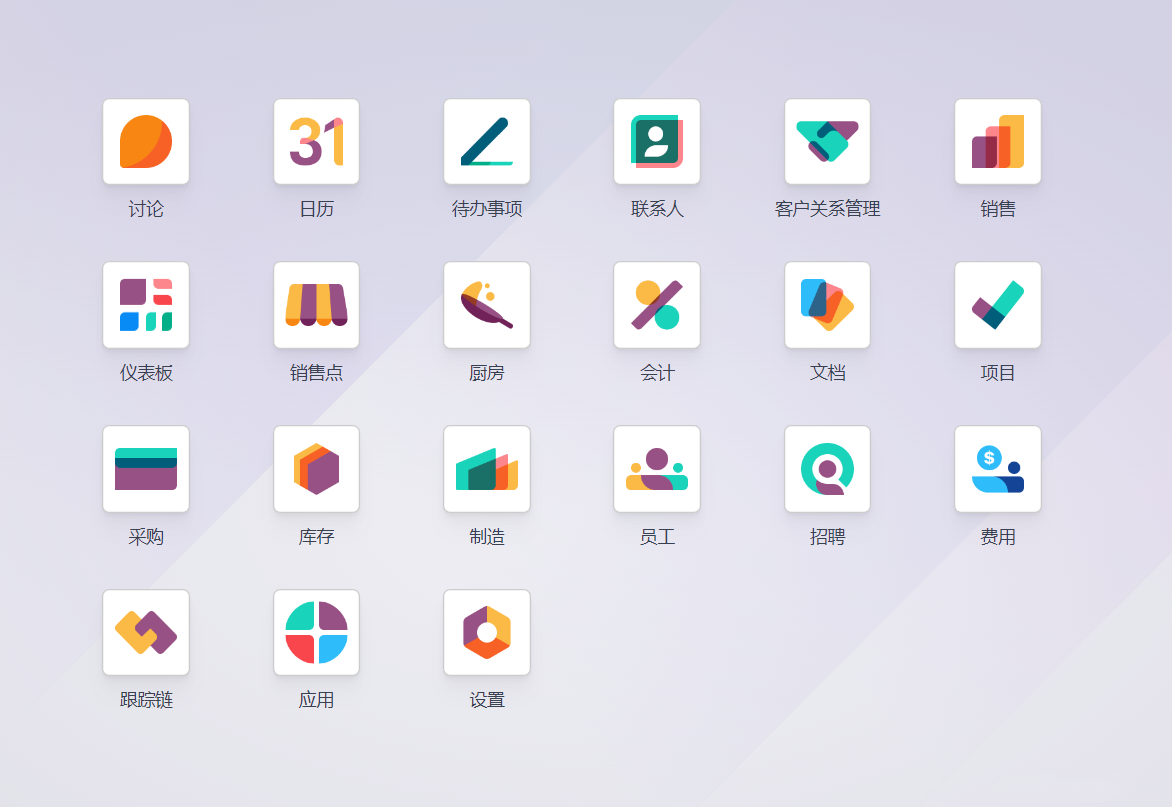
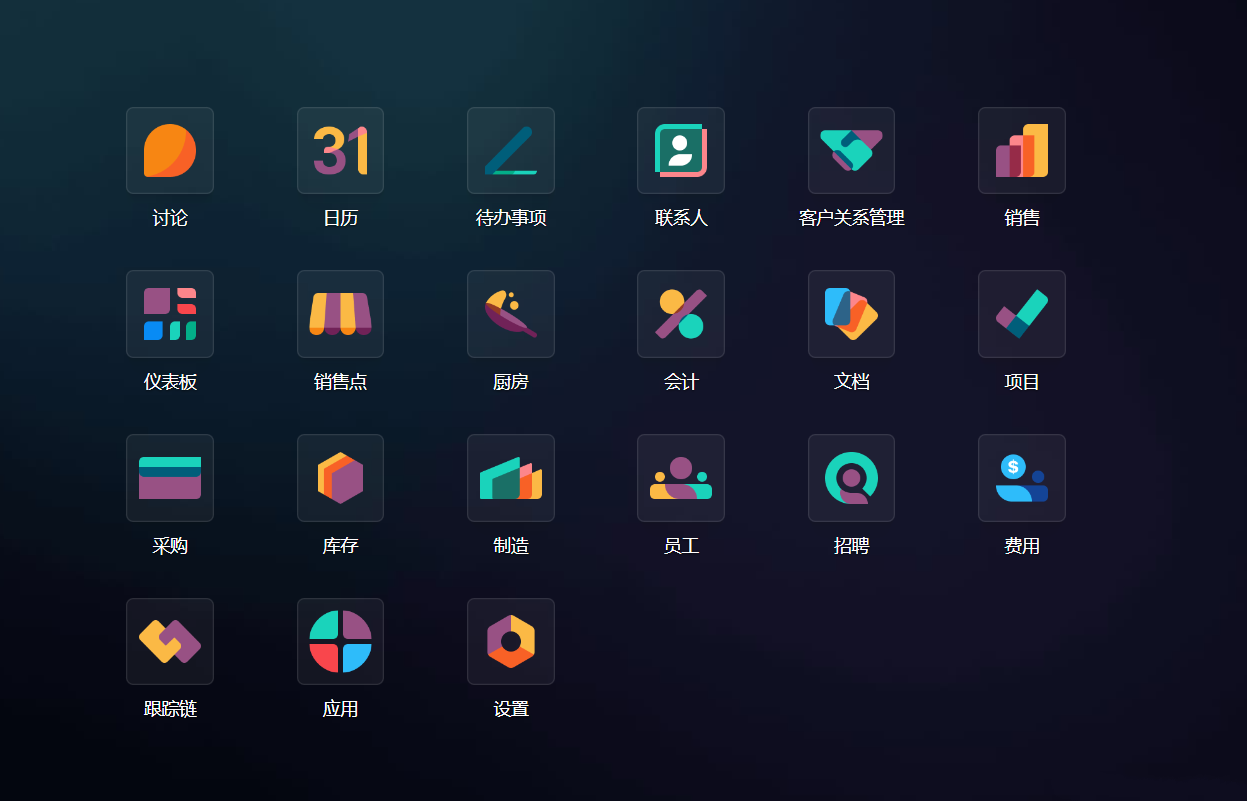
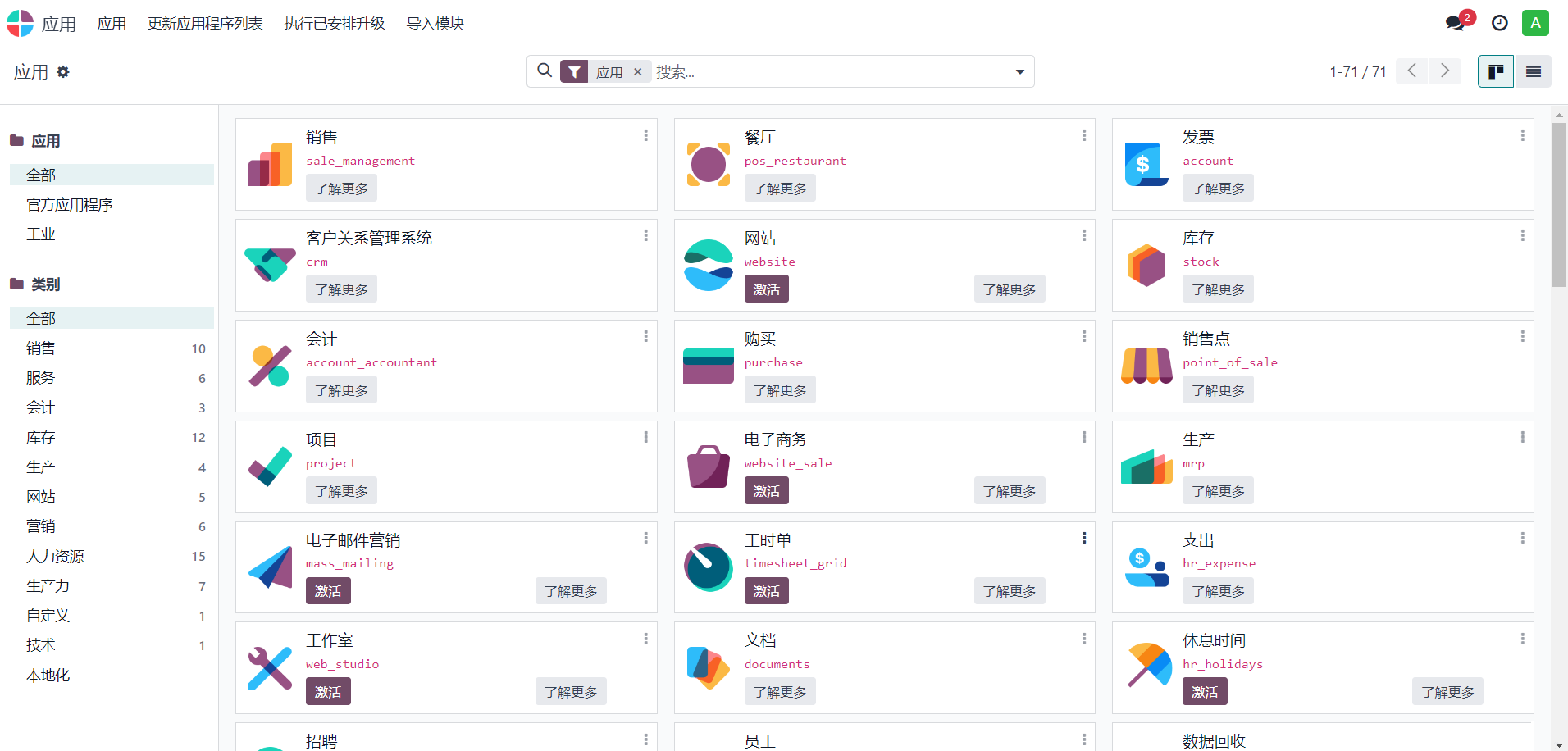
- 发现仪表板
Odoo 18中的新“发现视图”为所有相关的业务流程和信息提供了全面的概览。它以简洁紧凑的方式展示了流程的集成,使得协作、理解不同任务和上手变得更加容易。 - 优化用户体验
为优化用户体验,数据结构的设置变得更加简便,得益于简单直观的配置和改进的导入功能。此外,Odoo进一步简化了术语、分类和标题。 - 新模块:销售佣金
Odoo 18的销售套件新增了一个管理和计算销售代表佣金的模块。用户可以根据发票金额、销售数量、利润率或月度经常性销售定义绩效和目标。灵活的规则允许针对特定产品、产品类别或周期进行特定评估。 - 改善客户忠诚度和体验
Odoo 18允许将忠诚度计划和独家优惠集成到客户门户中,客户可以直接查看这些内容。 - 产品组合
“产品组合”功能将无缝应用于所有模块——无论是在PoS(销售点)、销售、电子商务、租赁还是订阅模块中。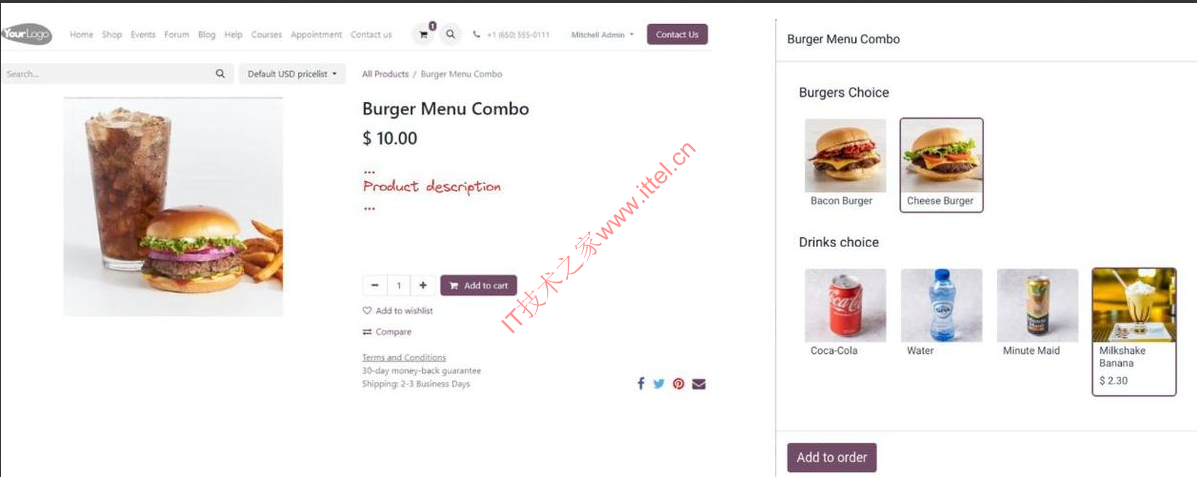
- 新的PDF工具
生成PDF报价变得更加容易,用户可以为每个报价添加自定义字段和章节。Odoo 18还将支持翻译功能。 - 无缝工作流程
在Odoo 18中,后端视图可以直接从前端访问,产品可以在不离开PoS界面的情况下创建,并支持条码搜索。
总结起来就是,在界面上做了大幅度的改变优化,然后在效率上也做了大量优化,还有就是在各个模块里做了很多细节上的改进。
windows 安装 odoo18 社区版&企业版教程
系统要求
- windows11
- windows server 2019及以上
下载安装包(社区版ce)
1、下载社区版安装文件
https://nightly.odoo.com/18.0/nightly/exe/odoo_18.0.latest.exe
2、双击运行,建议安装在非C盘。其他安装设置默认
- 先安装的是odoo,然后在线安装postgresq数据库,然后完成自动打开浏览器就可以访问了
- 地址是http://localhost:8069
- 如果局域网其他电脑要访问,记得防火墙打开8069端口
方法:右下角右键网络图标–打开网络和internet设置-滚动到下面–windows防火墙–高级设置–入站规则-新建规则-端口-输入8069-允许连接-下一步默认-名称输入odoo-确定。
更换企业版源码odoo-ee(可选)
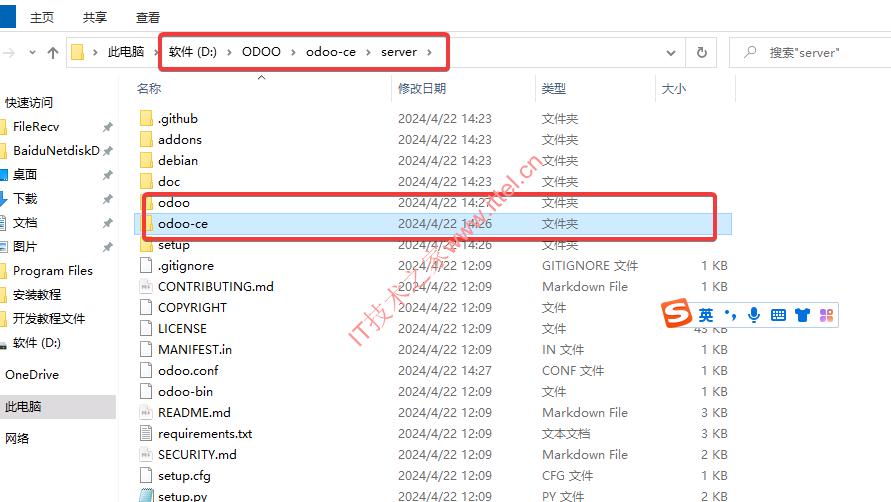
企业版就是在社区版基础上,替换社区版的源码,比如安装路径是C:\Program Files\Odoo,然后源码是在这个文件夹下的server\odoo文件夹,如图。
- odoo-ce是重命名的社区版源码
- odoo是新放入的企业版源码
启动和关闭
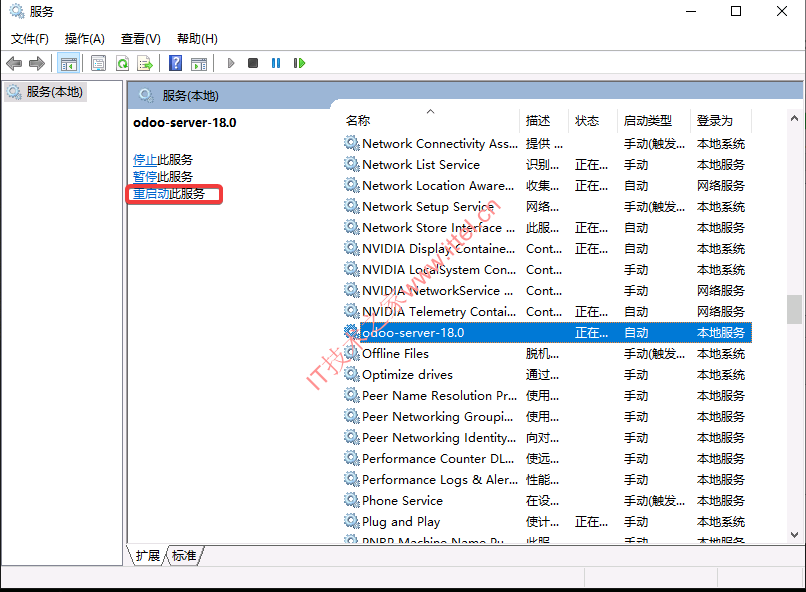
服务里面找到odoo开头的服务即可,比如这里是odoo-server-18.0
替换企业版后,停止,然后再启动,然后退出社区版重新登录,数据库管理,新建数据库就是企业版了。
Docker 部署odoo 18 社区版&企业版教程
部署前提(已经安装过docker的直接跳过)
在开始 odoo 部署之前,系统应该已安装 docker 和 docker-compose。
当前使用的是 odoo18-ee-20241005企业版源码 最新版本(补丁更新到2024年10月05日)。
#检测Docker是否已经安装
docker -v
如果能够显示版本号则已经安装。
Centos 8.x安装Docker步骤
#一键安装docker容器以及docker-compose,并添加阿里云私有加速镜像
wget -O install-docker.sh https://yun.ittel.cn:1443/f/55914227a93d4c50b3ce/?dl=1 && sh install-docker.sh
Ubuntu 20.x/22.x安装Docker步骤
#一键安装docker容器以及docker-compose,并添加阿里云私有加速镜像
wget -O install-docker.sh https://yun.ittel.cn:1443/f/bb8ecd197bed4521a59d/?dl=1 && sudo bash install-docker.sh
部署 odoo 18 社区版&企业版
下载源码以及odoo镜像
- 企业版源码在文末,下载后上传,这里以/opt目录为例。

创建数据目录
这里\opt为例,其他目录可以对应修改。
#创建数据库和dzzoffice数据目录
#odoo 存放odoo源码
#odoo-web-data odoo会话数据
#odoo-db-data 存放odoo数据库
#addons 第三方扩展插件

mkdir /opt/odoo/ /opt/odoo-db-data/ /opt/odoo-web-data /opt/addons/ && chmod 777 /opt/odoo/ /opt/odoo-db-data/ /opt/addons/ /opt/odoo-web-data

#解压社区版源码到odoo目录(二选一)
unzip odoo_18.0.20250416.zip -d /opt && rm -rvf odoo_18.0.20250416.zip && chmod -R 777 /opt/odoo/
#解压企业版源码到odoo目录(二选一)
unzip odoo18-ee-20241005.zip -d /opt && rm -rvf odoo18-ee-20241005.zip && chmod -R 777 /opt/odoo/
下载并修改Docker-Compose.yml 配置:
- 需要修改的地方都已经备注。
默认配置
总共三个地方需要修改,都已经备注,如果不修改就默认使用以下配置
odoo:存放企业版源码
opt/odoo-web-data:odoo会话数据
odoo-db-data:存放odoo数据库
addons:第三方扩展插件
odoo访问端口:8069
#下载并修改docker-compose.yml,不修改就使用默认配置。
wget -O docker-compose.yml https://yun.ittel.cn:1443/f/3a12353d93fa42698152/?dl=1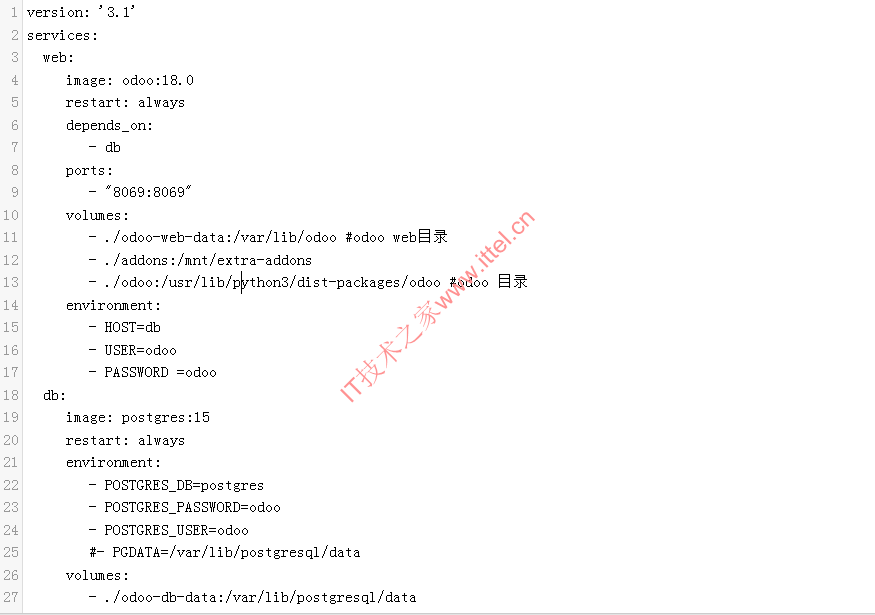
启动odoo服务
如果上面docker-compose.yml 没有问题,过1分钟就可以直接访问odoo了
# 运行
docker-compose up -d
# 停止
sudo docker-compose down -v
# 重启
sudo docker-compose restart;
# 查看状态
docker-compose ps
配置odoo
输入ip:8069 就能看到数据库新建页面
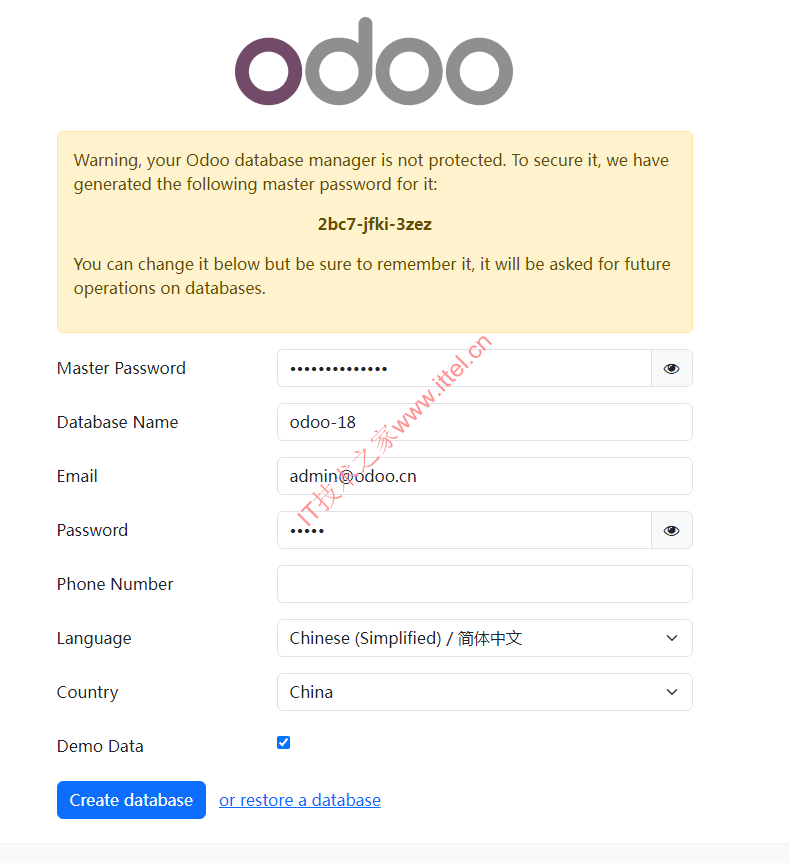
数据库建立完成后,可以登录进去安装应用。
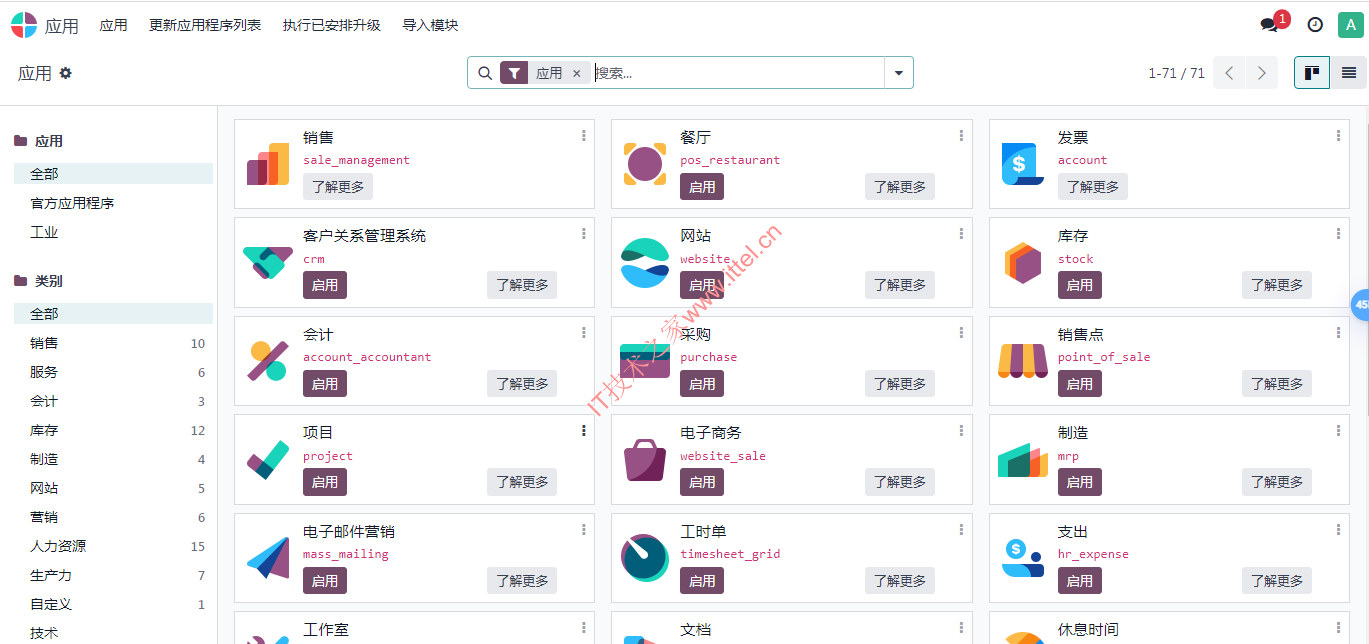
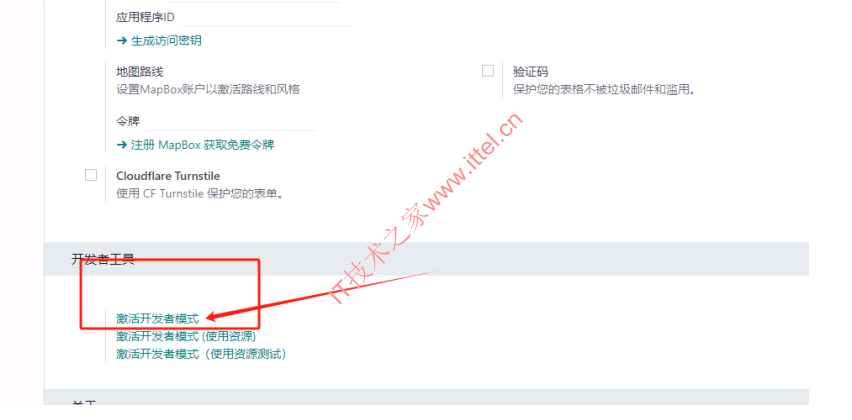
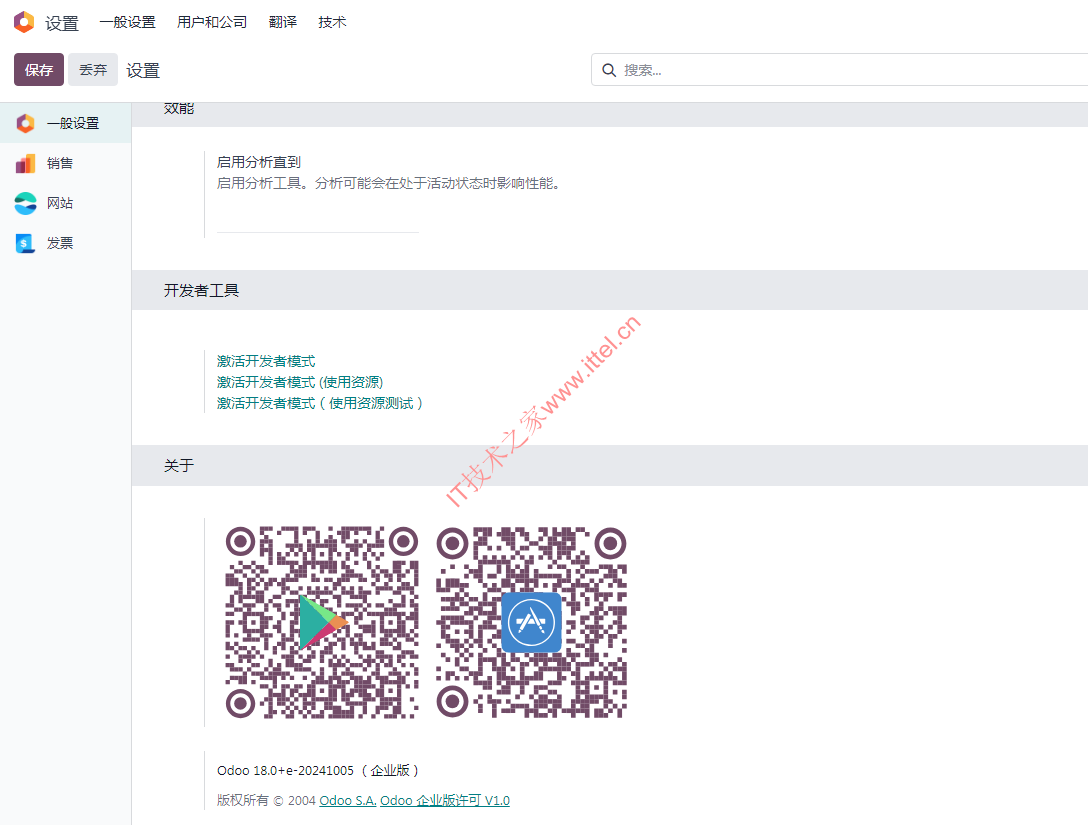
切换开发者模式
相关文件下载
说明:
- 安装包仅提供给odoo用户学习测试使用,请遵循原产品使用协议,违者后果自负。
- 此安装包由站内同学提供,仅供测试学习使用。
- 如果需要购买产品,请联系开发者和厂商。
odoo 使用教程+开发教程:
链接:https://pan.quark.cn/s/0d0073da1a01
提取码:Rum1
odoo 18 社区版源码下载
注:本站统一解压密码为www.ittel.cn
 微信扫一扫打赏
 支付宝扫一扫打赏