万彩办公大师(OfficeBox)是由广州万彩信息技术有限公司研发的一款免费办公工具超级套装,专为 Windows 系统打造。万彩科技在国内软件圈小有名气,旗下还有万彩动画、万彩录屏、动画演示大师等经典产品,口碑一直不错。而这款办公大师内置了 70 款绿色无广告的办公组件,覆盖 PDF 处理、格式转换、OCR 识别、屏幕录制、图片编辑、文件处理等多个核心领域,几乎可以满足日常办公中的一切工具需求。

遗憾的是,今年 5 月份官方突然发布公告,正式宣布停止运营——停止软件的下载、安装、更新及一切售后技术支持,官网也已下架。但好消息是,之前保存的离线版仍然可以正常使用,没有任何功能限制,也无需联网,所有组件直接加载启动,堪称”绝版珍藏”。
⚠️ 重要提示:软件首次使用需要关注公众号。如果不想关注,关注后取消关注即可。
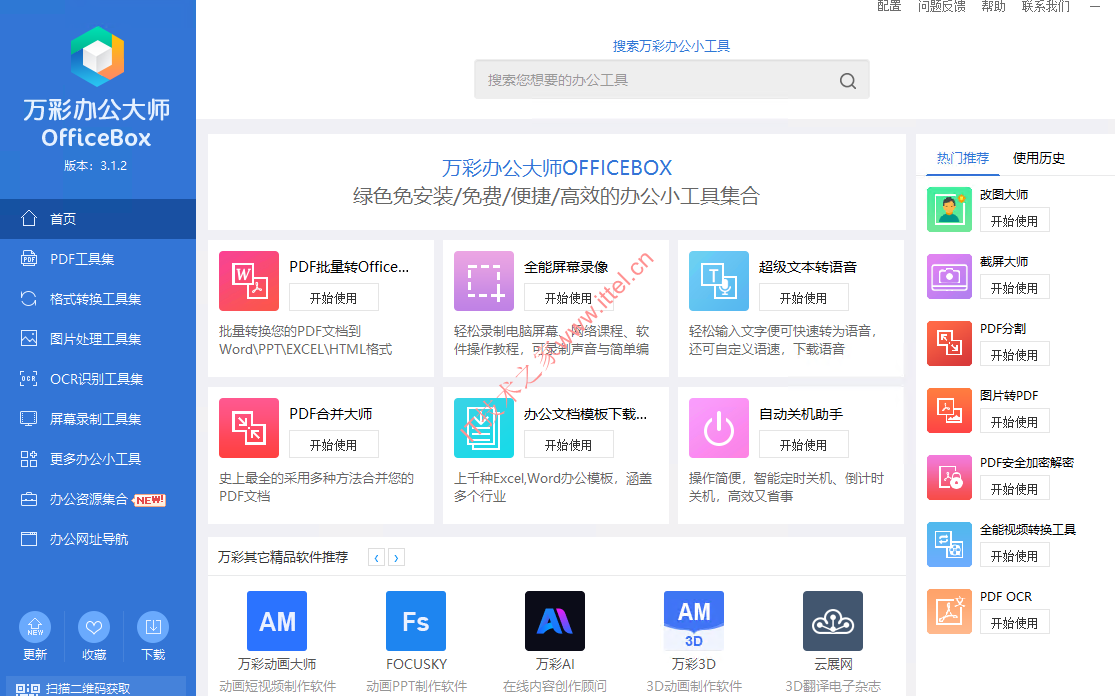
内置六大核心工具合集
1. PDF 全能工具箱
- PDF 合并 / 拆分、批量 PDF 转 Word/Excel/PPT、图片转 PDF、PDF 加密解密、页面提取、添加页码、简易文字水印去除、PDF 压缩、扫描件纠偏、PDF 图片提取、批量加水印等,日常文档 PDF 需求全覆盖。
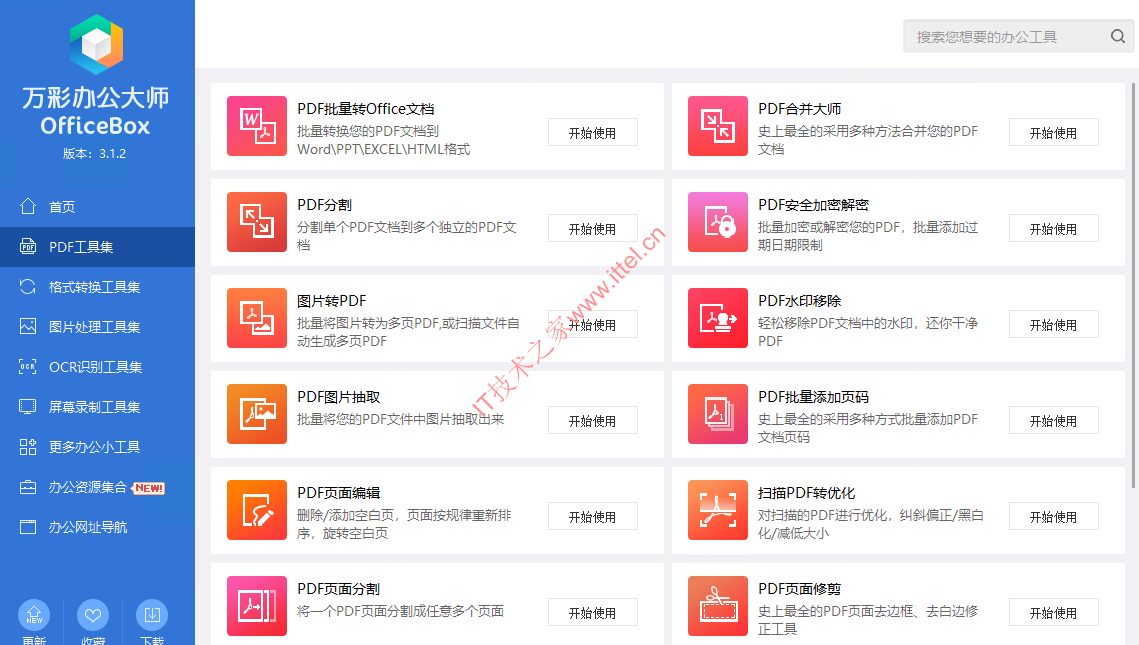
所有 PDF 工具都纯本地运行,不依赖网络,操作方式也是”傻瓜化”的——比如格式转换、文件批量重命名、加密解密等,基本都是添加文件,然后一键即可快速处理,没有任何学习成本。
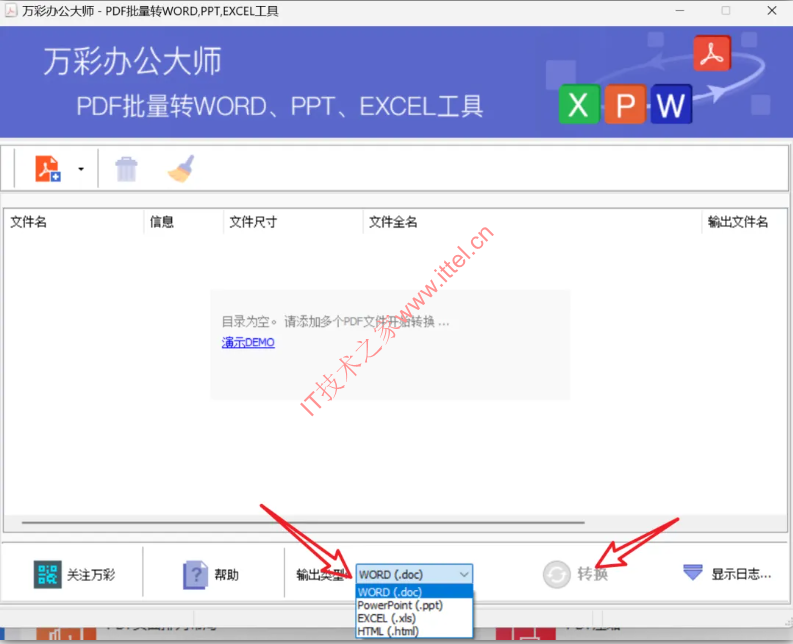
其中PDF 批量转 Office是使用频率最高的功能——只需将 PDF 文件拖入软件窗口,选择输出格式(Word/PPT/Excel),点击”转换”即可,支持批量处理,转换质量相当不错。
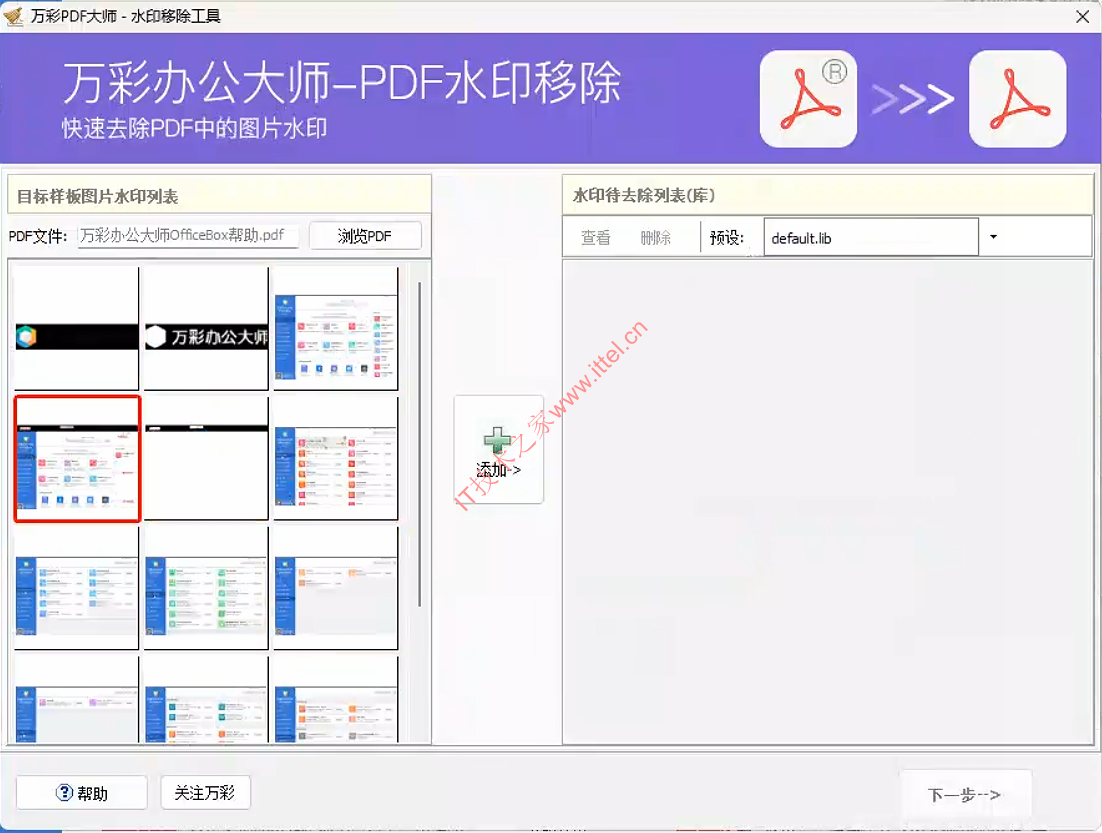
值得一提的是PDF 去水印功能:很多朋友都在找 PDF 去水印的工具,万彩办公大师自带了这一功能。但需要注意,它只能去除 PDF 文档中的水印层,如果 PDF 本身是一张带水印的图片,那软件是无法去除的——这属于图片水印的范畴,不在 PDF 水印工具的能力范围内。
2. 音视频 / 文档格式转换
格式转换工具集包含了13 款实用转换工具,支持视频、音频、图片、文档等各类文件格式的互转,全部支持批量转换,效率极高:
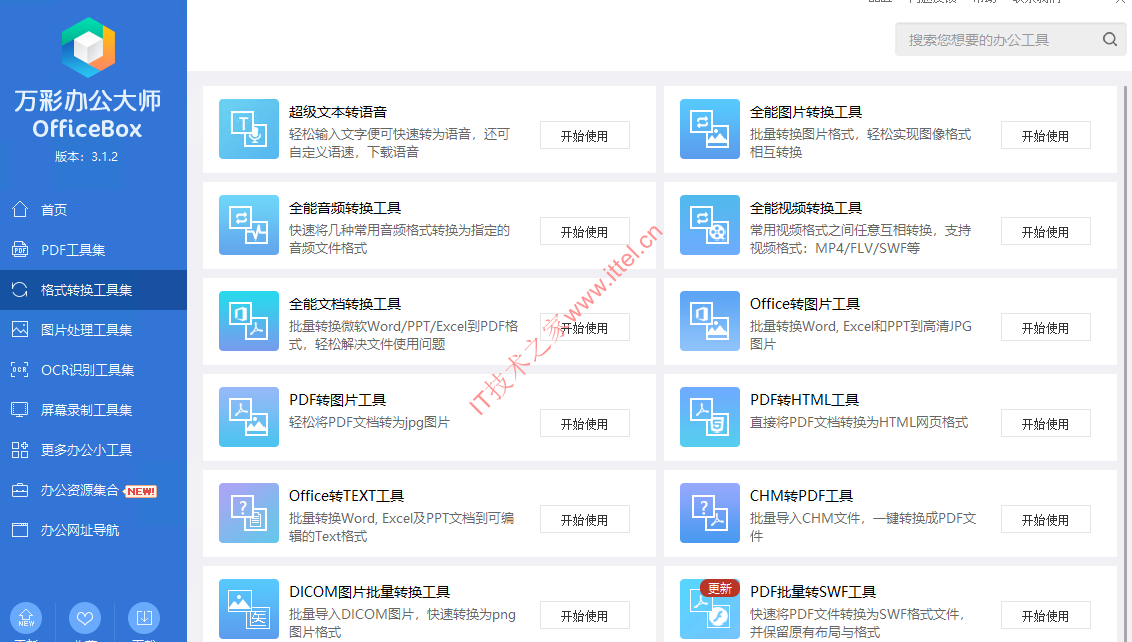
- 文档:Word/Excel/PPT/TXT 互相转换
- 图片:JPG/PNG/GIF/WEBP 批量互转、图片压缩
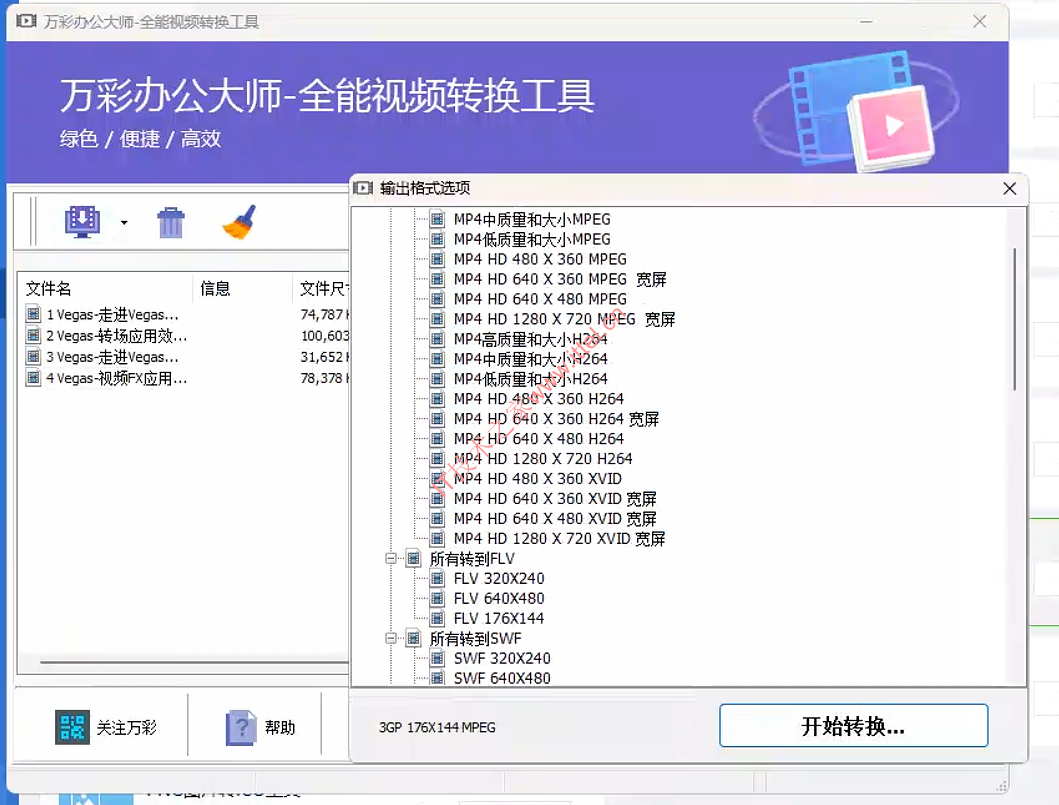
全能视频转换:虽然是个小工具,但麻雀虽小五脏俱全,支持导入 MP4、AVI、MOV、MKV 等主流视频格式互相转换,实测转换效果不错,满足日常格式转换需求绰绰有余。
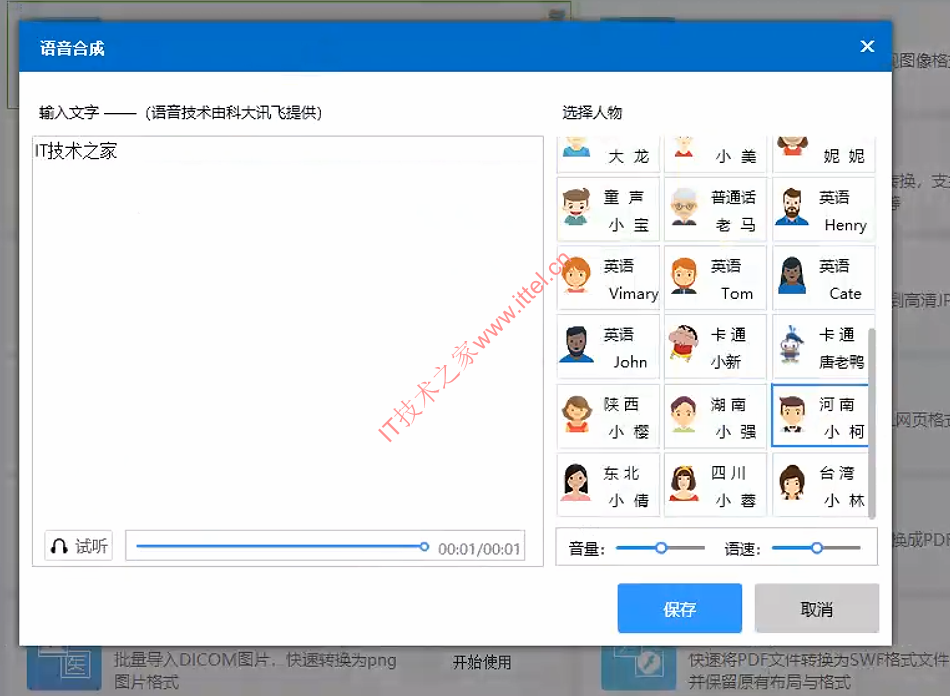
文本转语音:它采用了科大讯飞提供的语音合成技术,内置了 33 款语音包,涵盖普通话、英语、粤语、陕西话、河南话、河北话等多种口音。使用时只需输入文字、选择语音角色,点击转换即可生成音频,无论是制作有声读物还是视频配音,都能找到合适的语音风格。
3. 图片处理工具集 —— 批量处理,效率翻倍
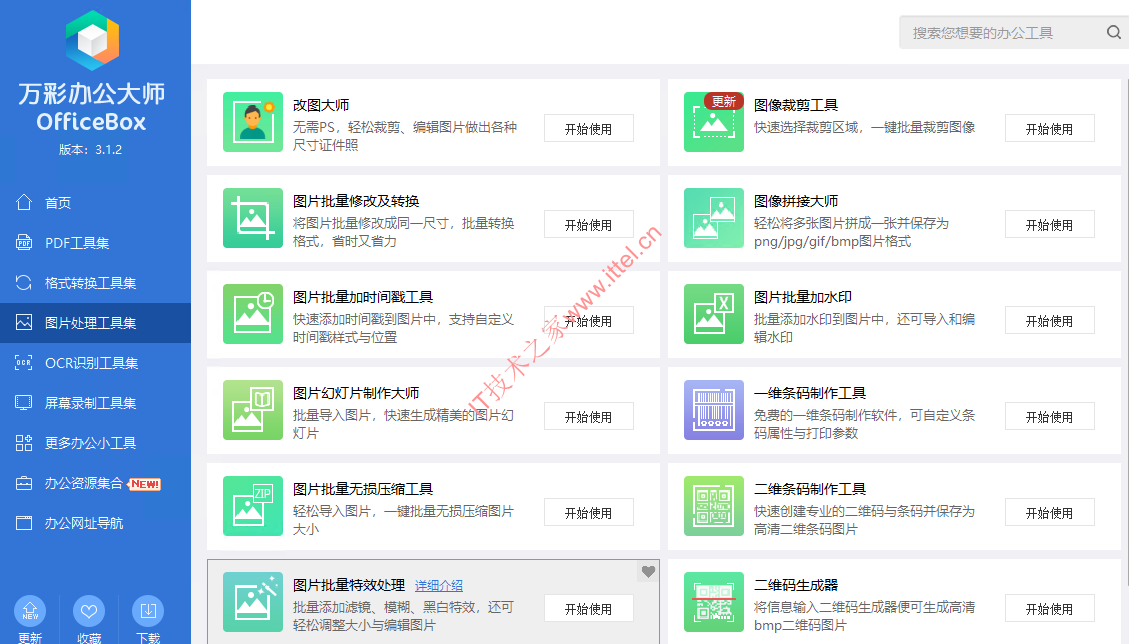
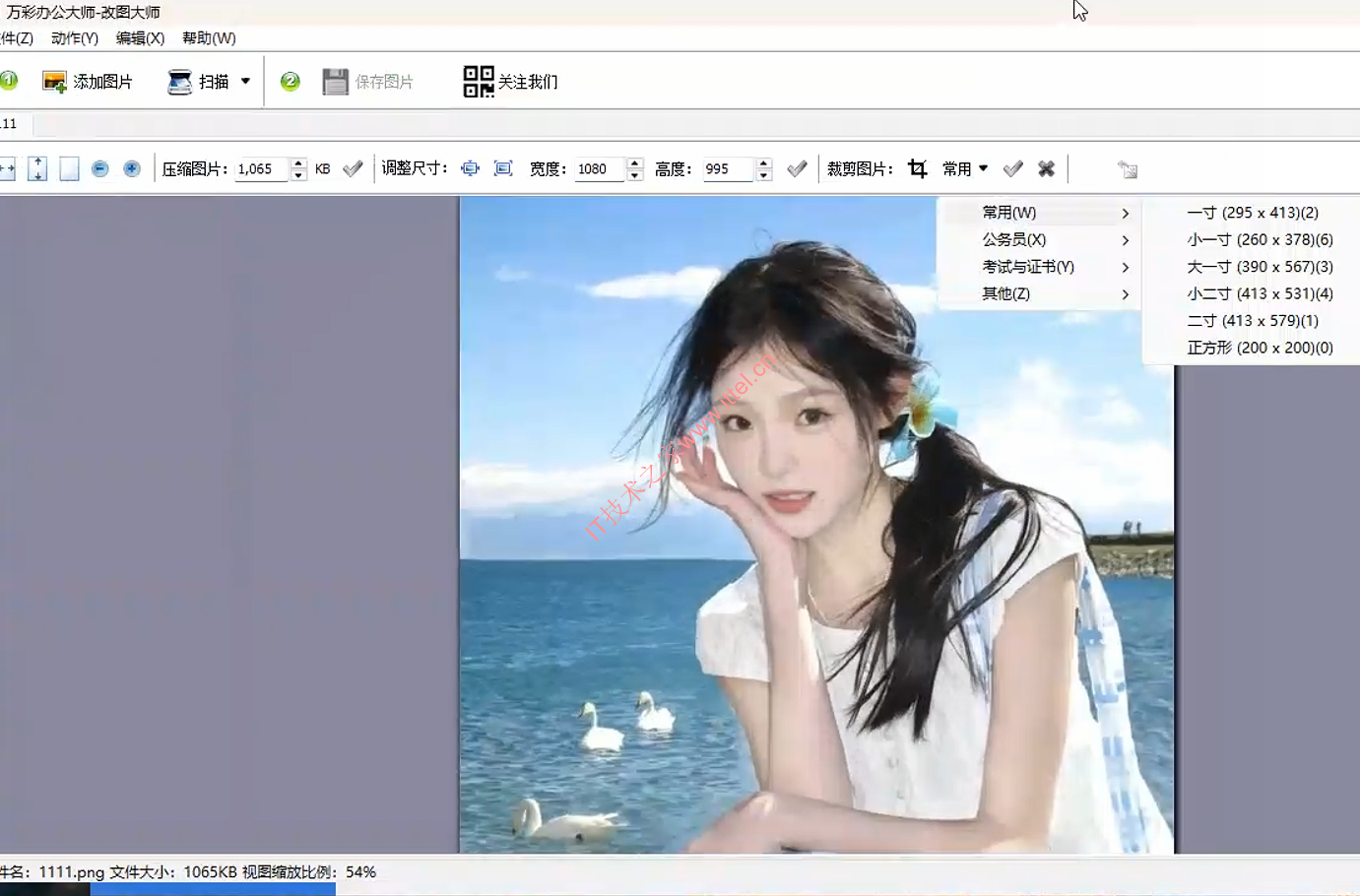
改图大师:证件照裁剪(1 寸 / 2 寸)、批量改尺寸、加水印、拼接长图、图片 EXIF 信息修改、批量重命名、二维码生成、图片时间戳添加等。
更贴心的是,它还带有一个压缩功能——可以指定图片压缩到多大体积以内,很多网站上传证件照时对文件大小有严格限制,这里就能一步到位,不用再找在线压缩工具了。
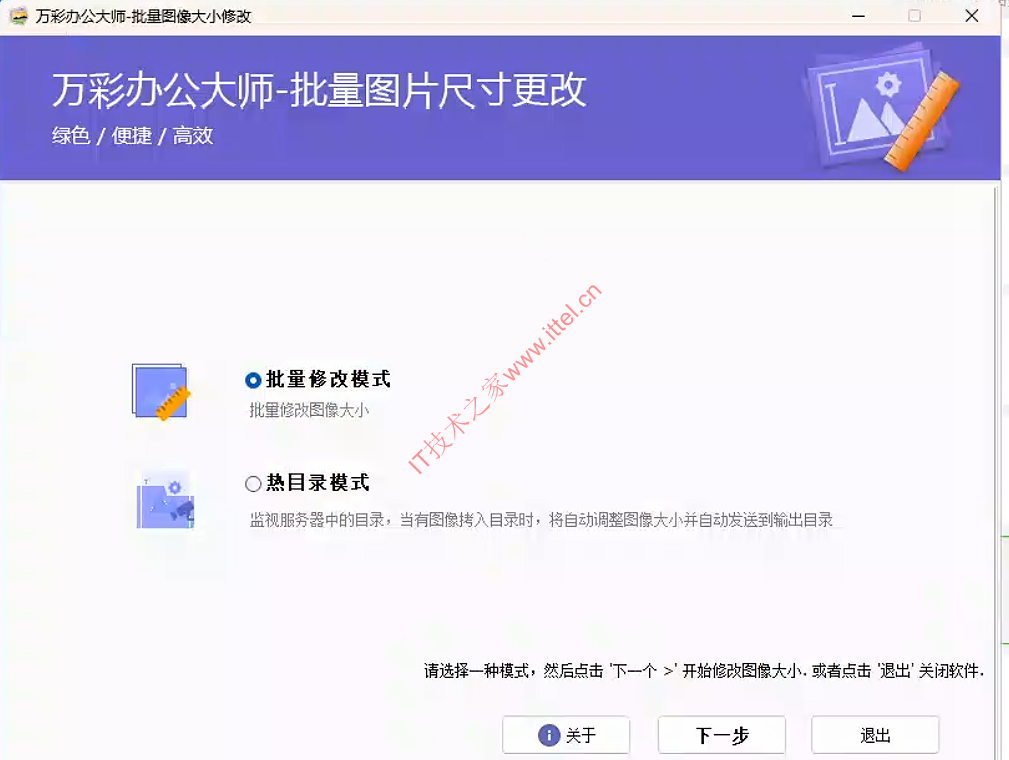
图片批量修改转换:工具设计得相当巧妙,它提供了两种工作模式:
- 批量修改模式:手动导入图片,支持批量调整尺寸、转换格式,还可以添加文字水印,适合一次性处理大量图片。
- 热目录模式:设置一个监控文件夹后,只要往里面放入新图片,工具就会自动按照预设规则调整大小和格式,无需手动干预。对于经常需要统一处理图片尺寸的场景(比如商品上架、文章配图),这个功能简直省心到爆。
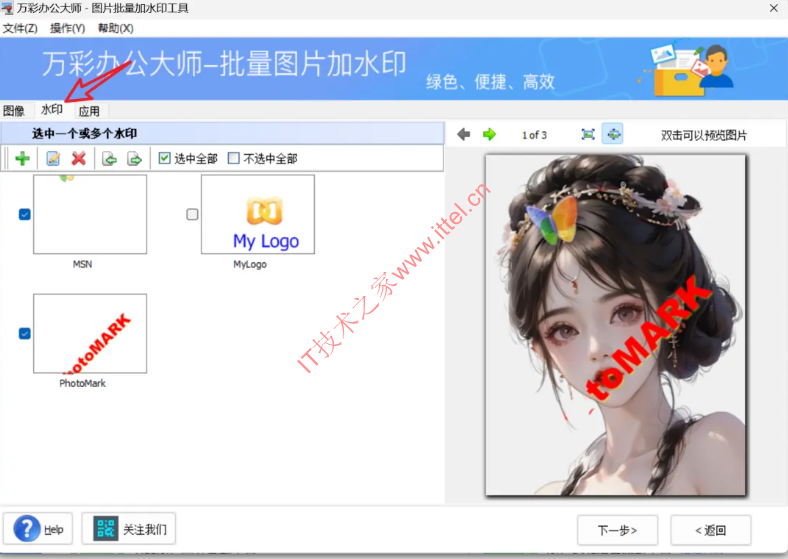
批量加水印同样非常实用——批量添加图片后,在水印设置中自定义文字或图片水印的内容、位置、透明度、大小等参数,一键即可完成批量处理,对于需要保护图片版权的设计师、摄影师来说,简直是福音。
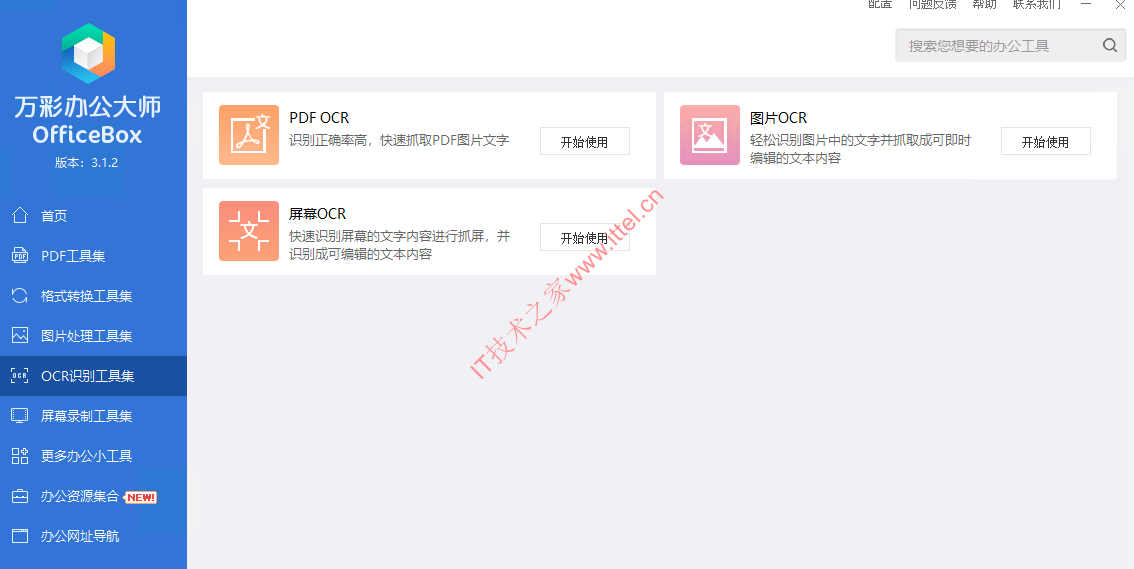
4. 文字识别(OCR)
- 图片、扫描 PDF 里的中文文字提取,导出可编辑文本,适合纸质资料电子化整理。
5. 屏幕录制工具
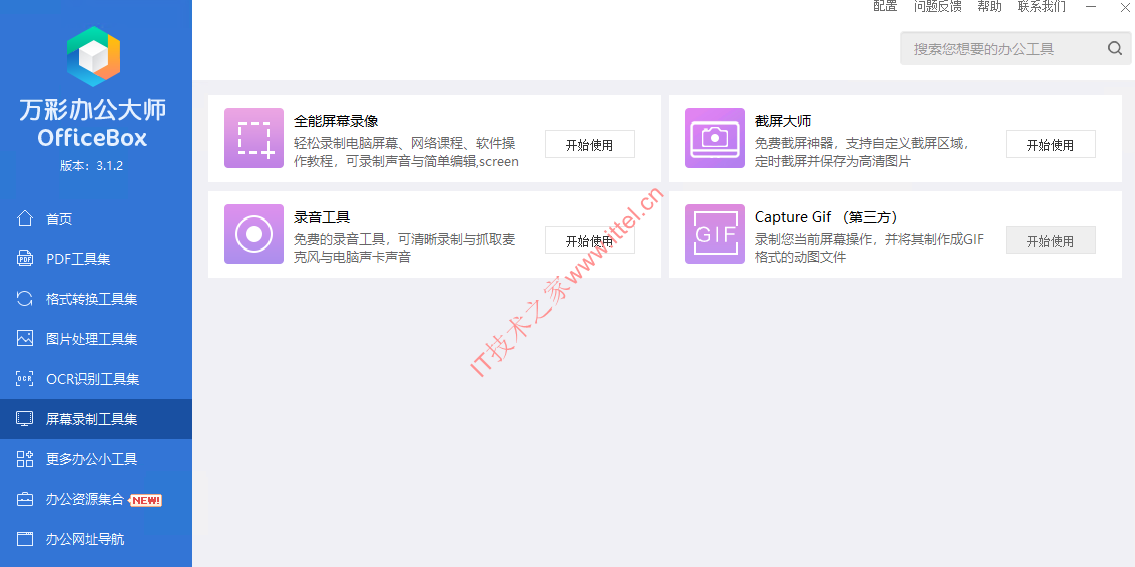
全能屏幕录像:从录制网络课程、操作教程到游戏直播讲解,全能屏幕录像套件都能胜任。
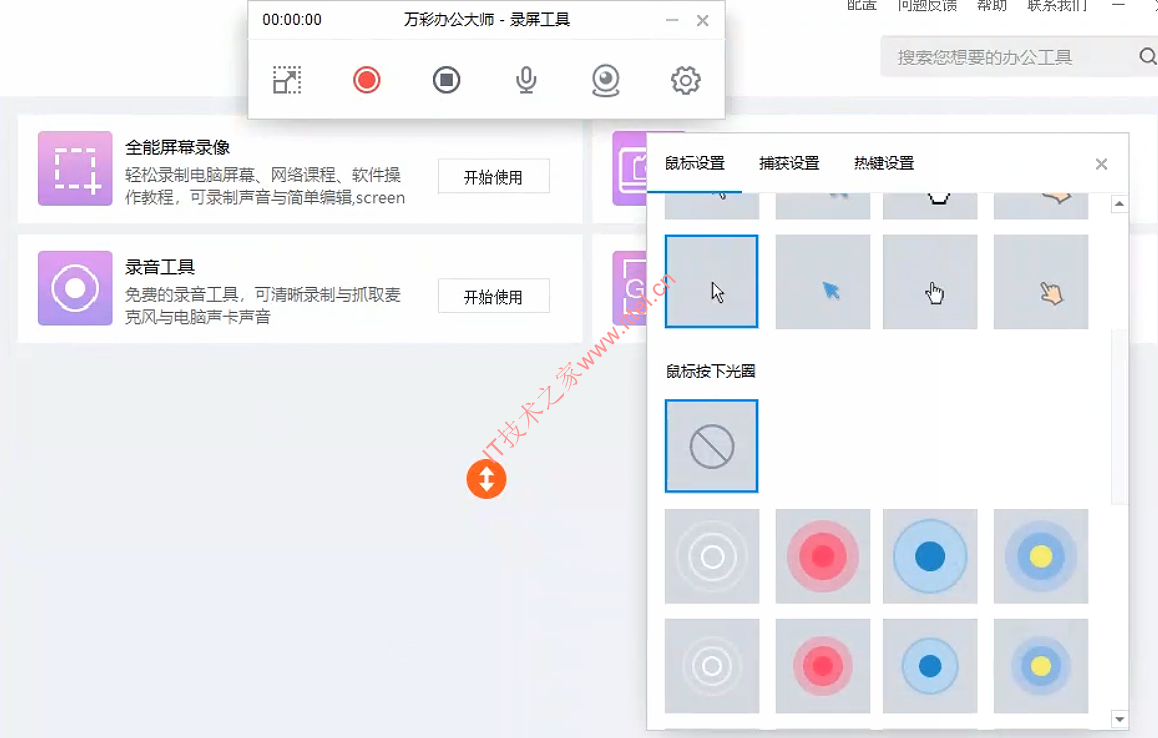
它支持区域录制和全屏录制,可以同时录制摄像头画面和系统音频,还允许在录制画面中添加鼠标指针高亮,方便教学演示时观众追踪操作轨迹。录制画质也可自由调节,实际效果不输市面上一些专门的付费录屏软件。
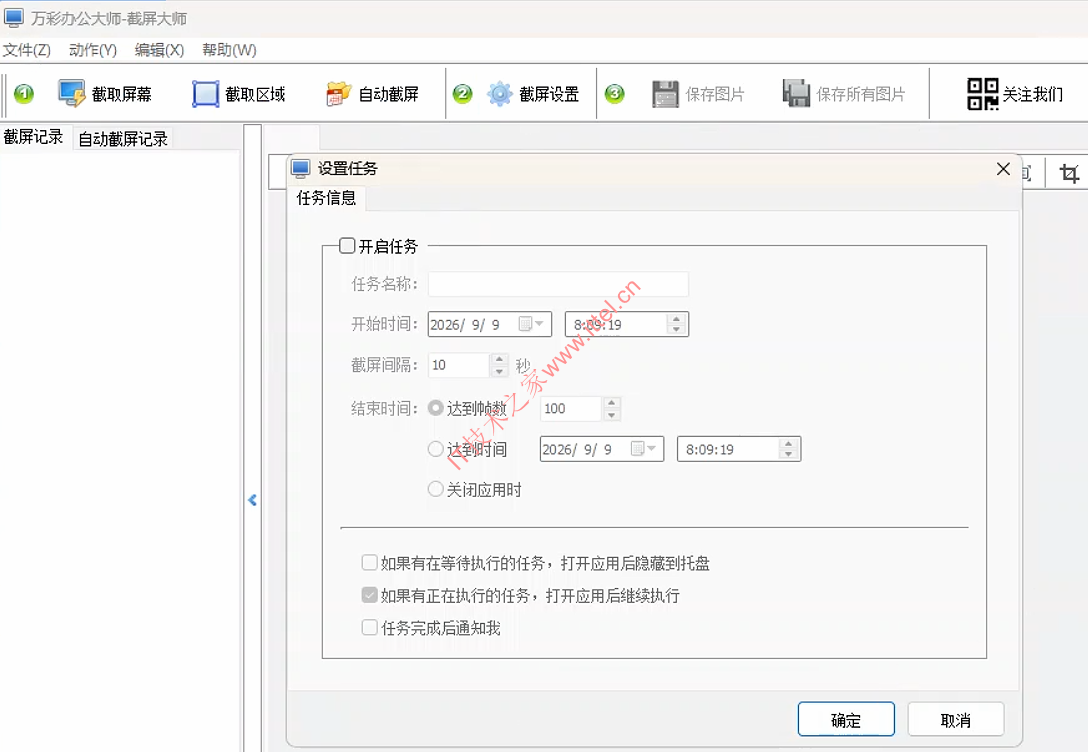
截屏大师:集截屏和简易图片编辑于一体,除了常规的全屏、区域、窗口截图外,还支持自动截图功能,可以按设定的时间间隔自动抓取屏幕,对于需要记录操作过程或监控画面变化的场景非常实用。
6. 文件处理工具集 —— 文件管理好帮手
文件处理工具集整合了一系列高效实用的文件管理工具:
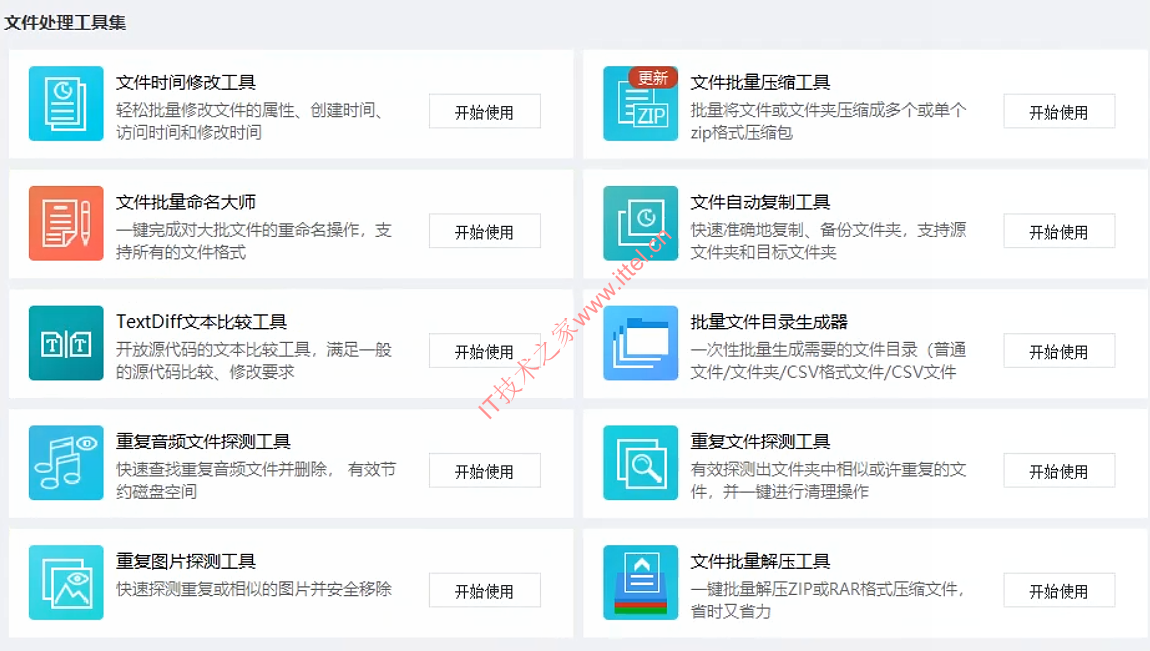
⚡ 文件急速复制
比系统自带复制更快的大文件传输
🔍 文件重复查找
智能检测并清理重复文件
✅ 文件校验工具
MD5/SHA 校验,确保文件完整性
🔄 数据恢复工具
误删文件找回
📊 文本比较工具
对比两个文件的内容差异
📦 文件批量压缩/解压
支持多种压缩格式批量处理
7. 更多实用工具集
- 教学办公工具集
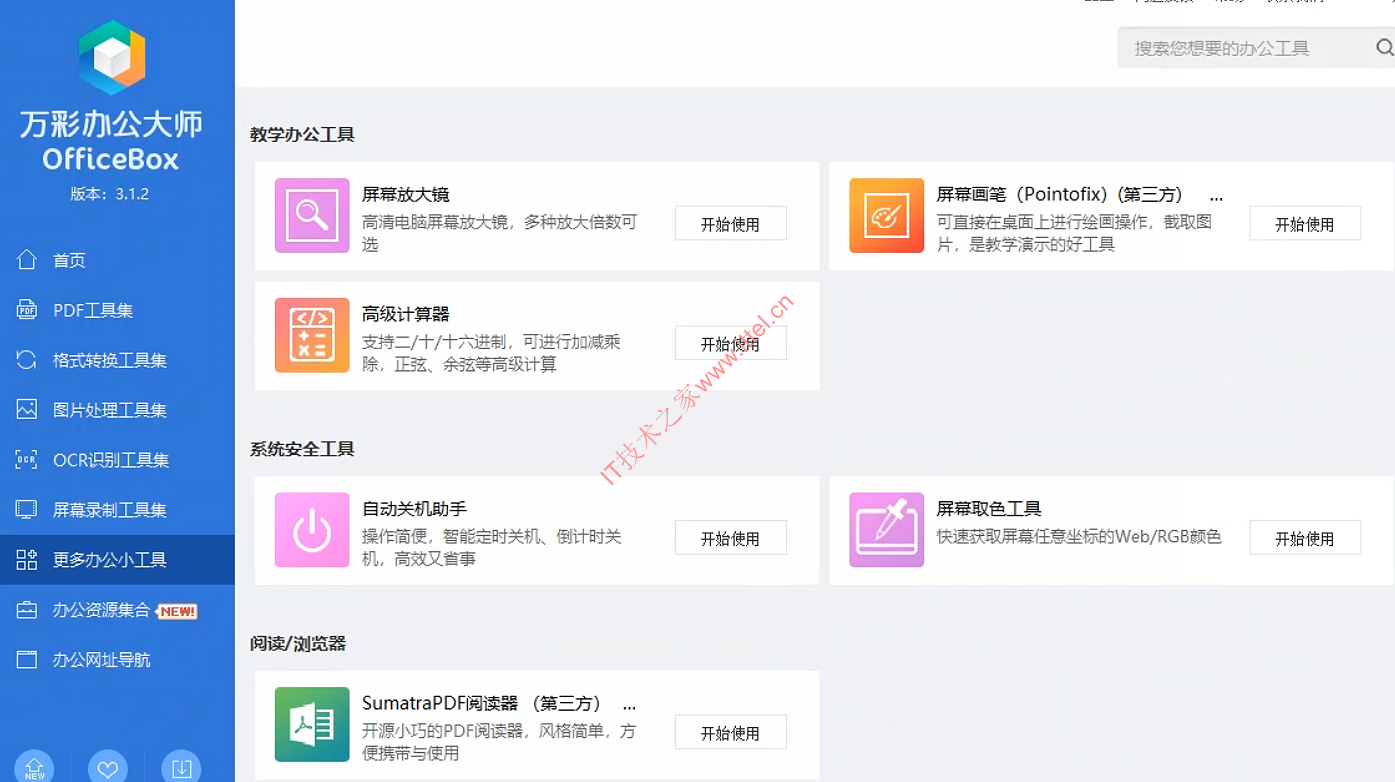
专为教师和演讲者设计,包含 3D 幻灯演示软件、思维导图制作工具、视频动画制作软件、3D 翻页云电子书制作发布工具等。还能将电脑屏幕直接变成一块可任意书写的黑板,适用于视频录制、文稿演示时的标记和涂鸦。 - 阅读器套件
包含图片查看器和 PDF 阅读器,支持对图像/文档内容进行简单编辑和标注,方便标记重点,是办公阅读的好助手。 - 办公资源集合
提供大量免费的办公模板、图片素材等资源,方便快速制作专业的文档和演示文稿。
 微信扫一扫打赏
 支付宝扫一扫打赏