QuarkXpress 是由美国 Quark 公司推出的一款印刷的数字设计排版软件。QuarkXPress 2026 主打学术科技排版、AI 辅助、可变字体、图层蒙版、多系统兼容,大幅优化教材、期刊、画册、电商目录工作流。
QuarkXPress 2026 新功能
一、重磅核心新功能(年度最大更新)
1. 原生数学公式引擎(LaTeX / MathML 内置支持)
- 无需插件、第三方公式软件,直接在版面内创建 / 编辑复杂公式Quark Soft…
- 双输入模式:LaTeX 代码输入、MathML 粘贴,附带预设公式模板库
- 支持行内嵌入文本、独立公式框;可批量统一修改所有公式样式(颜色、字号、行距)
- 兼容 Word 公式复制粘贴,IDML 导入导出不丢失公式矢量信息
- 自带语法校验,导出 PDF/EPUB/ 印刷文件矢量无损,适配理工科教材、学术期刊、技术手册Quark Soft…
2. Paste Into 精准蒙版 / 容器功能
- 行业期待功能:将图片、文字、图形直接粘贴进任意形状容器,一键生成蒙版
- 可自由调整容器内素材位置、缩放,不破坏外框;支持群组嵌套蒙版
- 替代复杂裁切路径,大幅简化海报、画册创意图形排版流程
3. Quarky AI 内置智能助手(订阅用户专属)
- 文本 AI:生成标题、段落扩写 / 缩写、语法纠错、多语言翻译、调整文风(正式 / 活泼)
- AI 字体配对:选中一款字体,自动推荐 Google Fonts 配套标题 / 正文字体组合
- 一键重写整篇稿件、批量润色多页文本,适配杂志、电商文案、电子书Quark Soft…
二、字体与排版增强(印刷 / 数字双优化)
1. 完整可变字体(Variable Fonts)可视化滑块控制
- 单字体文件实时调节:字重、字宽、倾斜度、光学尺寸,无需安装多套字重
- 滑块实时预览,参数可保存为样式,跨页面统一复用,大幅减少字体文件数量Quark Soft…
2. COLRv1 彩色矢量字体原生支持
- 直接渲染渐变、分层彩色字体,导出 PDF、HTML5、EPUB 保留彩色效果,适合品牌标题、儿童读物
3. 字体管理器升级:字体集合(Font Collections)
- 按项目 / 客户 / 风格批量分组激活 / 关闭字体,一键切换整套字体库
- 集合记忆字体激活状态,多项目切换不再重复加载冗余字体,提升软件启动速度Quark Soft…
4. 圆角文本渐变阴影
文本框圆角同步支持渐变填充 + 投影,文字容器视觉效果更丰富
三、版面与效率工具升级
1. 全新改版欢迎界面 + 自定义工作区
- 可视化最近项目缩略图、海量版面预设(杂志、画册、电子书、宣传单)
- 保存多套自定义面板布局(印刷排版 / 图文修图 / 电子书),一键切换工作区
- 内置官方教程、资源库快速入口,新手上手更快Quark Soft…
2. 纸张底色实时预览(Paper Color)
- 全局设置纸张底色(牛皮纸、特种色纸),编辑时实时预览文字对比度
- 不用反复打样校色,提前排查浅色纸文字可读性问题,节省印刷打样成本
3. 增强版 ImageGrid 图像网格(主页兼容)
- 图像网格现在支持多主页统一套用,页眉页脚、裁切线自动同步
- 自动批量填充商品图、图库,目录、画册、电商画册排版效率大幅提升,对齐精度优化Quark Soft…
4. 全新轻量化故事编辑器(Story Editor)
界面更简洁、无障碍适配,长文本滚动流畅,批量修改字符 / 段落样式更顺手
四、兼容性与输出优化
- macOS 全兼容:原生支持 macOS 26 Tahoe、macOS 15 Sequoia、macOS 14 Sonoma,启动、渲染性能优化Quark Soft…
- IDML 双向导入导出增强:公式、可变字体、蒙版信息完整保留,跨 Quark/InDesign 流转无丢失
- 跨媒体统一文件:单文件同时输出印刷 PDF、响应式 HTML5、EPUB 电子书,文本同步修改一键更新全渠道内容Quark Soft…
五、配套稳定性与工作流改进
- 同步文本编辑:一处修改文字,所有跨版面复用文本自动同步更新
- 预飞检查升级:新增公式、可变字体、彩色字体输出合规校验
- 第三方工具兼容:Markzware 转换插件全线适配 2026 版本,旧版 QX 文件迁移更稳定
QuarkXPress 2026 v22.0 中文版安装教程
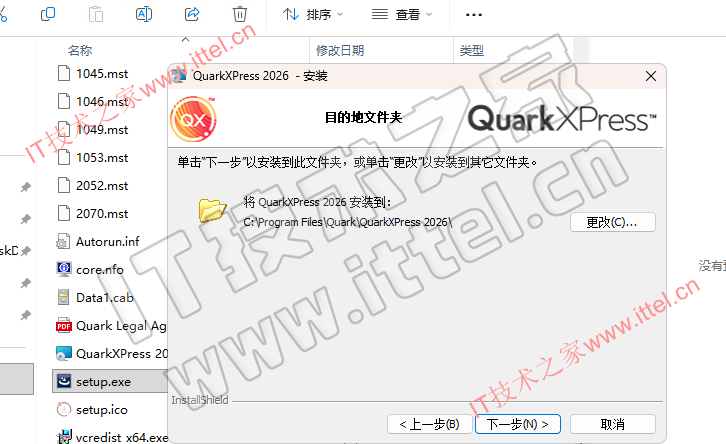
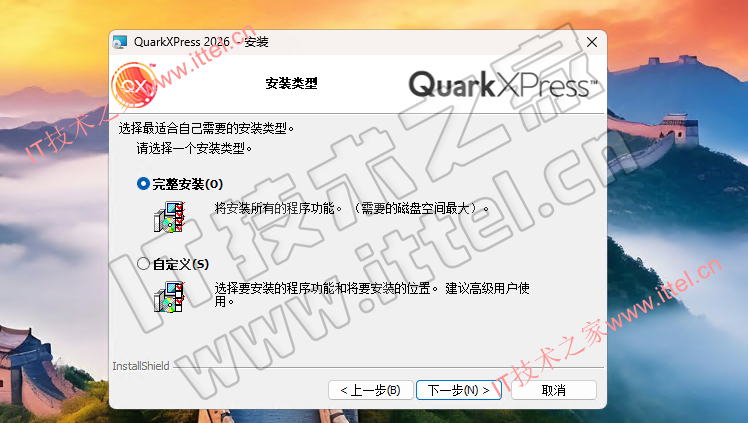
1、打开setup文件夹,管理员身份运行setup
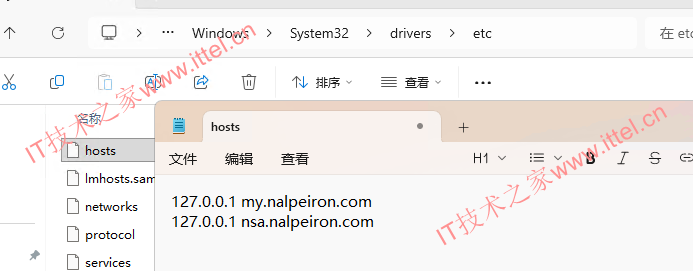
2、添加以下条目到hosts文件,路径:C:\Windows\System32\drivers\etc
127.0.0.1 my.nalpeiron.com
127.0.0.1 nsa.nalpeiron.com
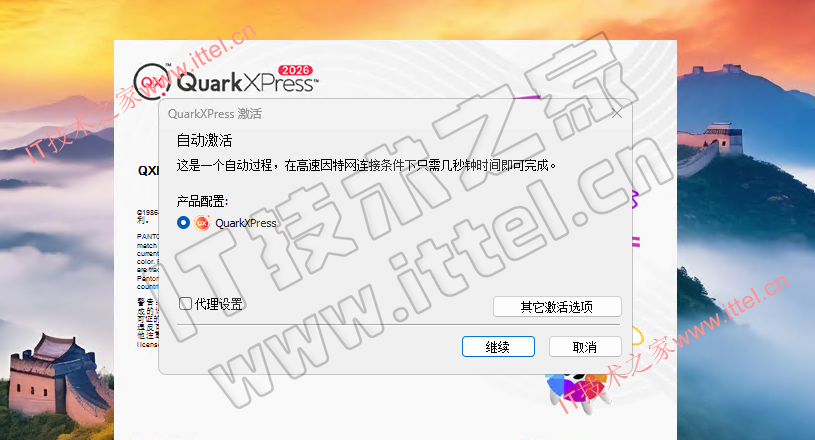
3、运行软件,点击其他激活选项
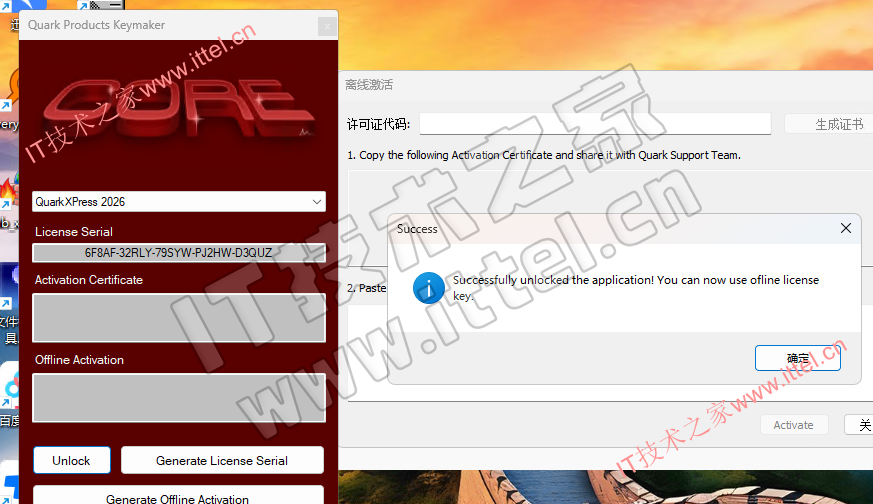
4、管理员身份运行tercel.exe,点击Unlock
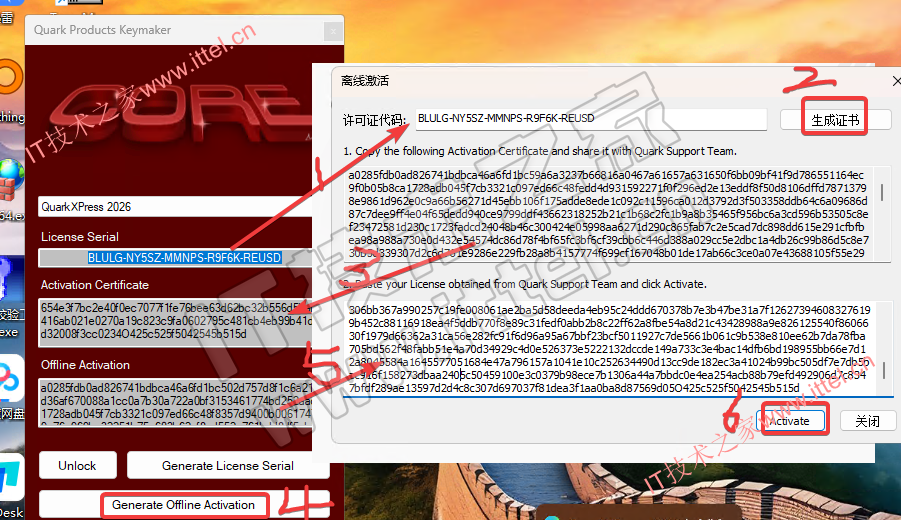
5、按序操作:
(1)复制序列号到许可证代码,点击生成证书
(2)复制生成的证书到注册机中,点击Generate Offline Activation
(3)复制生成的离线激活码到激活界面,点击Activate
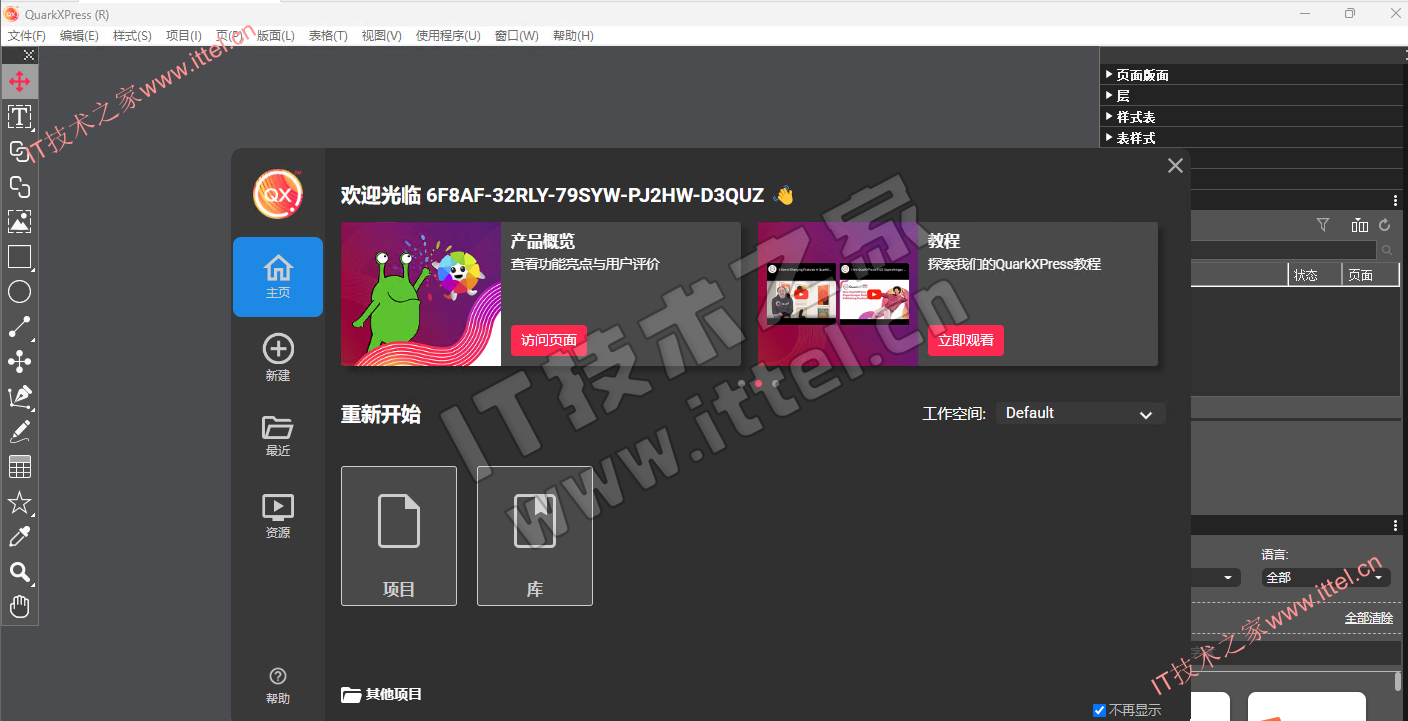
6、安装成功
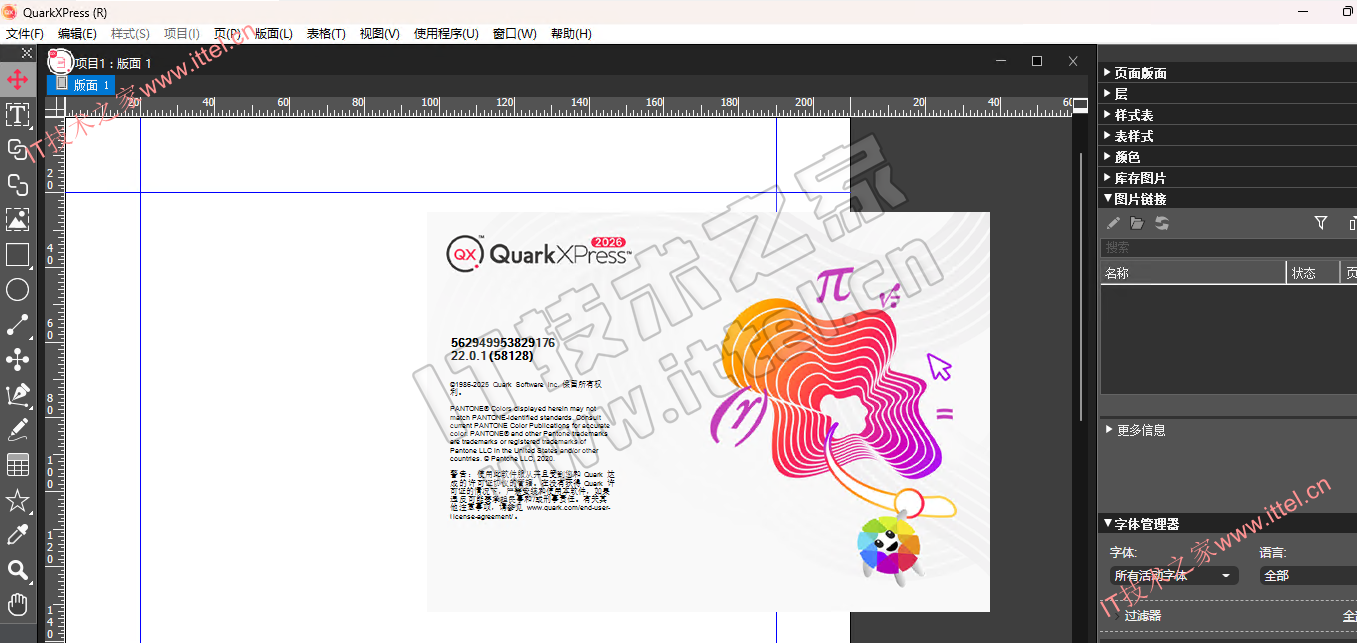
- 若打开提示许可无效,解决办法如下:
相关文件下载
QuarkXPress 2026 v22.0 中文版下载
夸克网盘:点击下载(提取码:r9Hn)
百度网盘:
 微信扫一扫打赏
 支付宝扫一扫打赏