TIA Portal v21 已经正式发布!这一里程碑式的发布不仅标志着自动化技术的新飞跃,更为广大用户带来了前所未有的使用体验和技术前沿的探索机会。TIA Portal v21 重点在于提升工程效率、增强连接性、深化集成并强化安全功能。

TIA Portal v21 新功能
- 优化集成工作流,提升工程效率
TIA 博途V21 专注于提高工程效率,实现端到端标准化。全新的导出格式首次实现了与 Git 等主流版本控制系统的无缝集成,适用于 LAD、FBD、SCL、数据块、PLC 数据类型、混合语言块等多种类型。
这一创新使得STEP 7用户能够借助优化的持续集成工作流、简化的版本控制及最大兼容性,全面提升工程效率。这不仅为缩短项目运行周期奠定了基础,还实现了对所有变更的可靠追溯,大大增强了项目的可管理性和透明度。
- 依托 SCADA 架构,显著提升可用性
基于 WinCC Unified 的监控与数据采集(SCADA)应用现已支持冗余服务器架构部署,可确保持续运行并显著提升可用性。此外,WinCC Unified Data Hub作为中央归档系统,能够访问并长期存储来自多个 WinCC Unified PC 运行系统的生产数据、消息及审计记录,助力实现全厂范围内长期、持续的数据透明化。
TIA Portal 21 中文版安装教程
1、打开【Setup】文件夹,以管理员身份运行【tercel.bat】
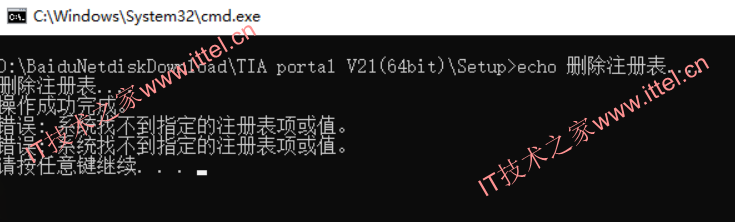
2、打开【TIA_Portal_STEP7_Safety_WinCC_V21】文件夹,以管理员身份运行【Start】,下一步
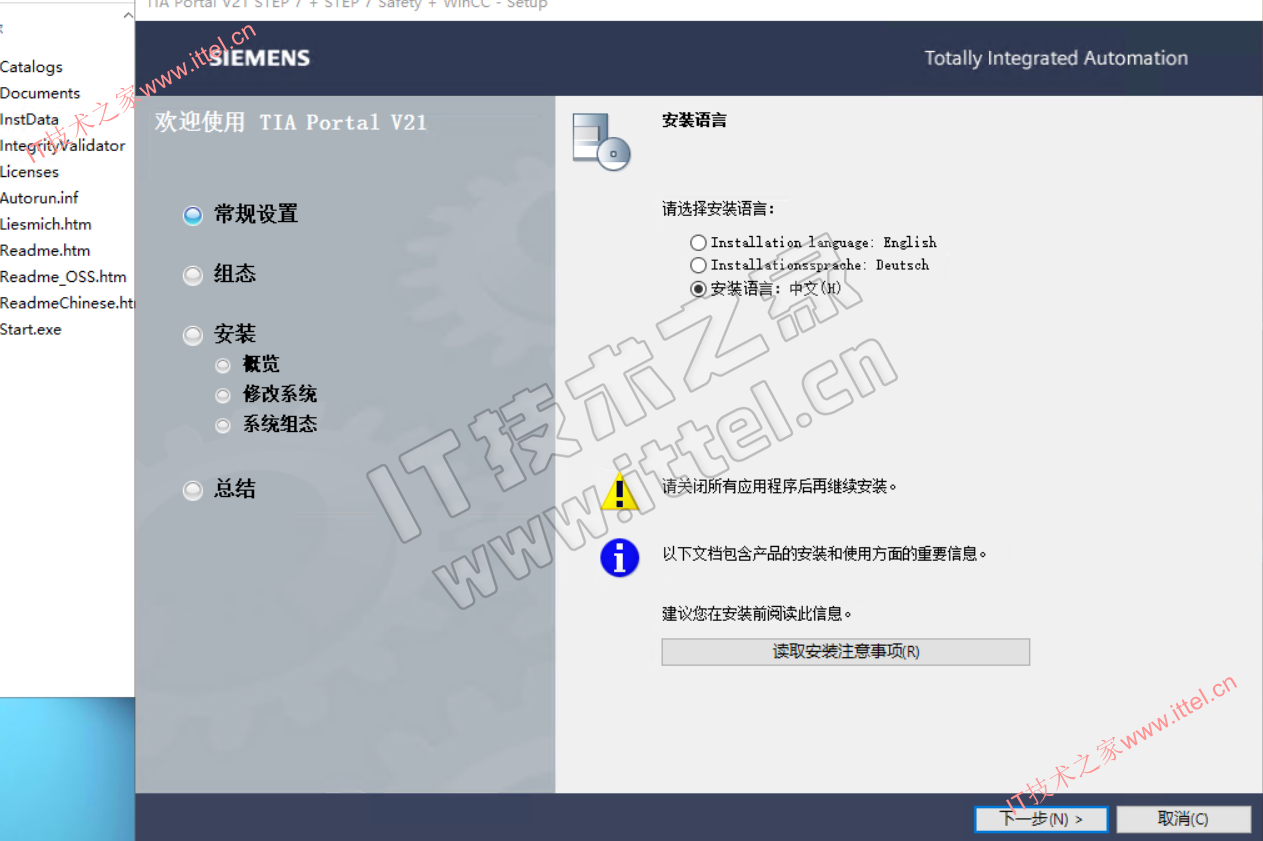
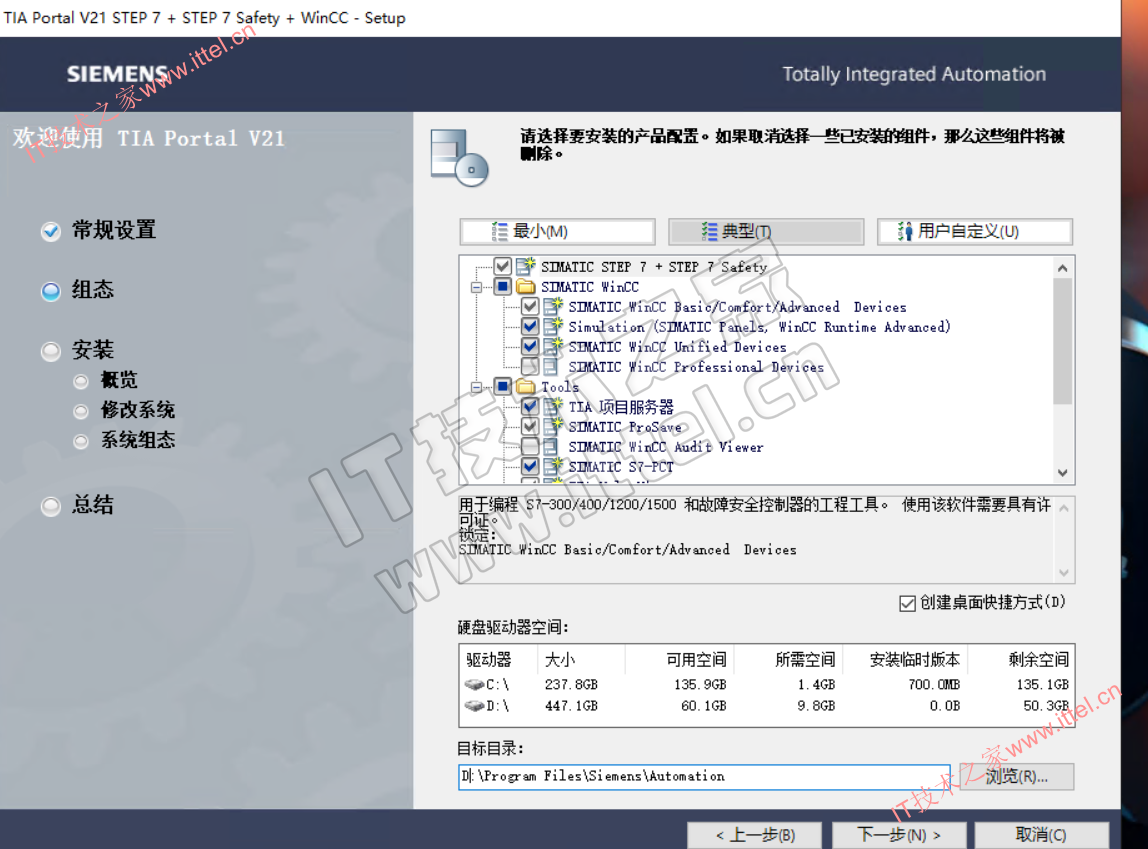
3、一直下一步,设置安装路径(可自定义),这里装在D盘
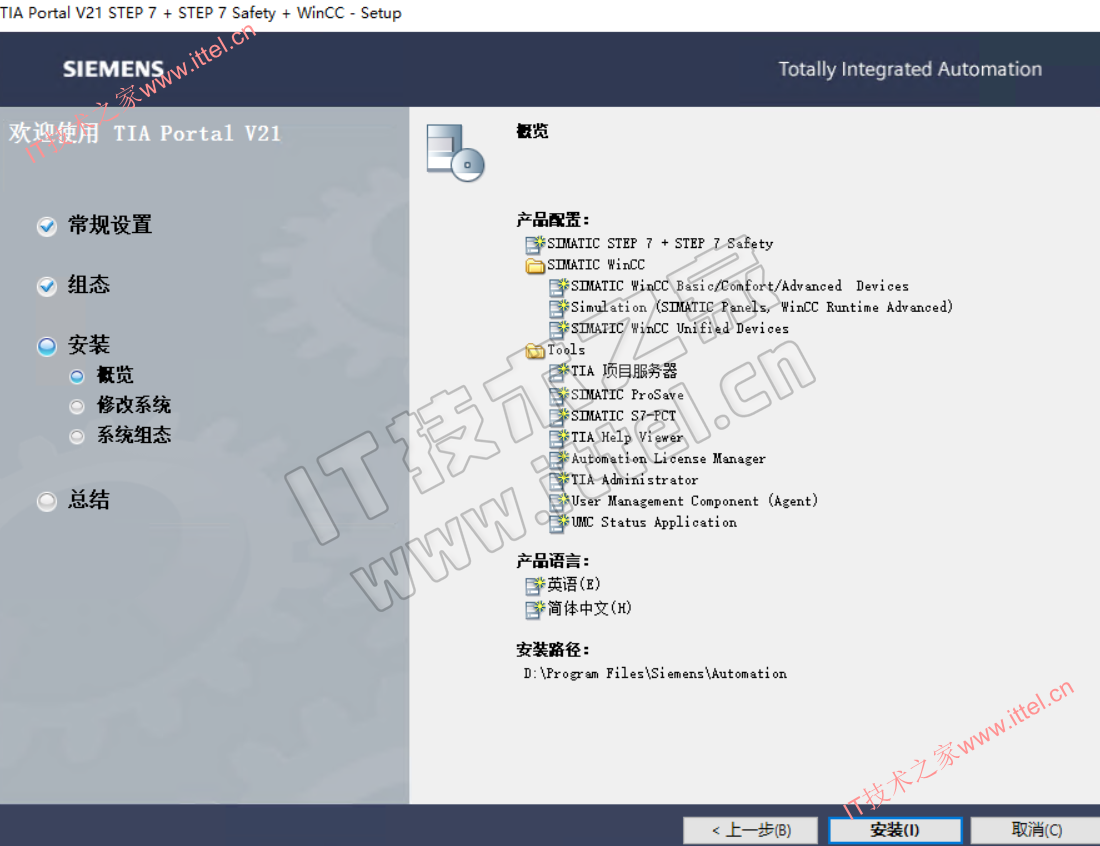
4、一直下一步,安装(实测约15分钟)
5、点击【否】
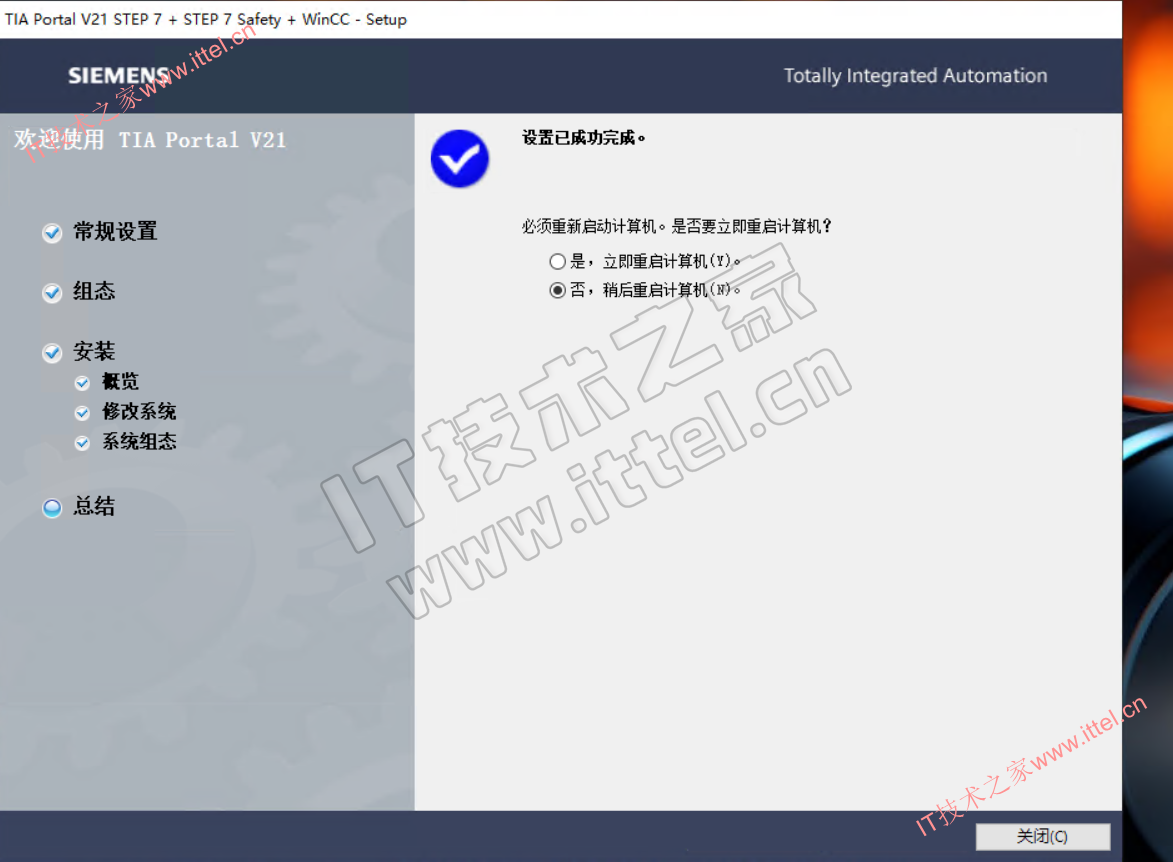
6、打开【Setup】文件夹,以管理员身份运行【tercel.bat】
7、打开【S7-PLCSIM_V21】文件夹,以管理员身份运行【Start】,下一步
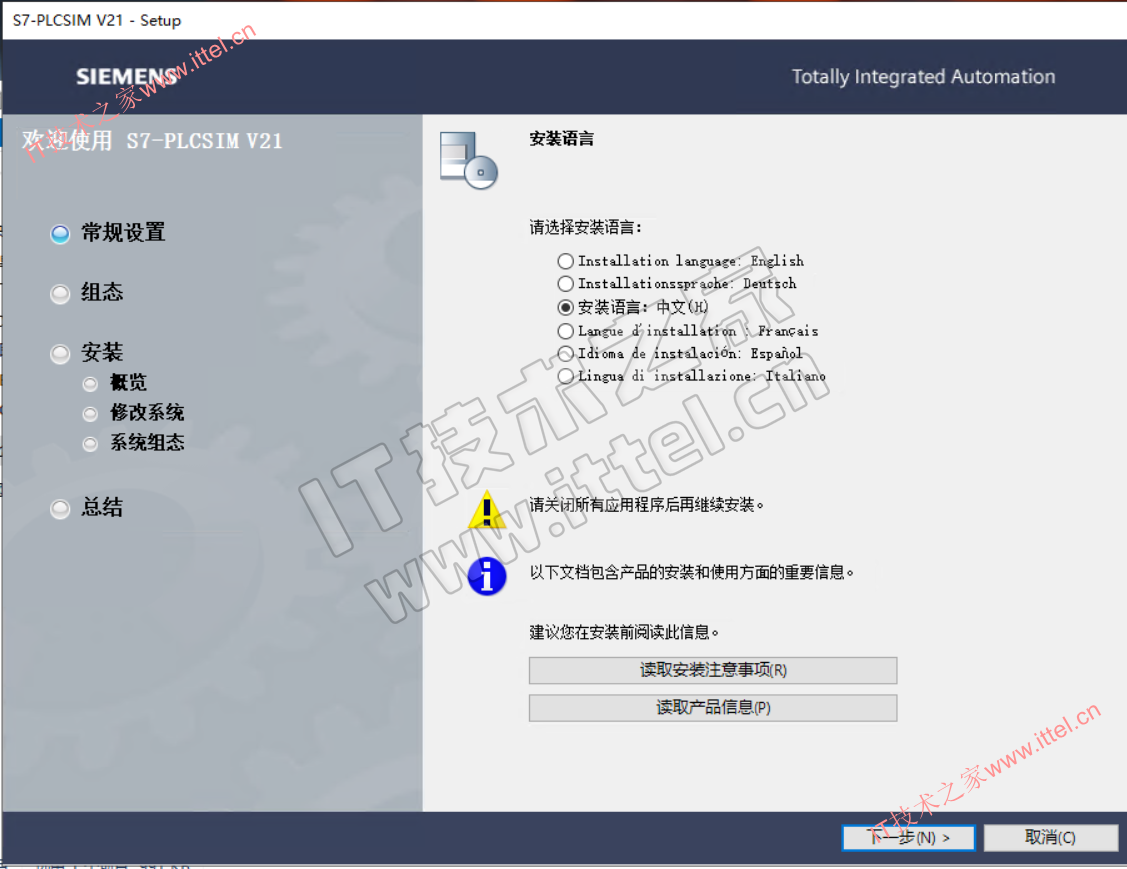
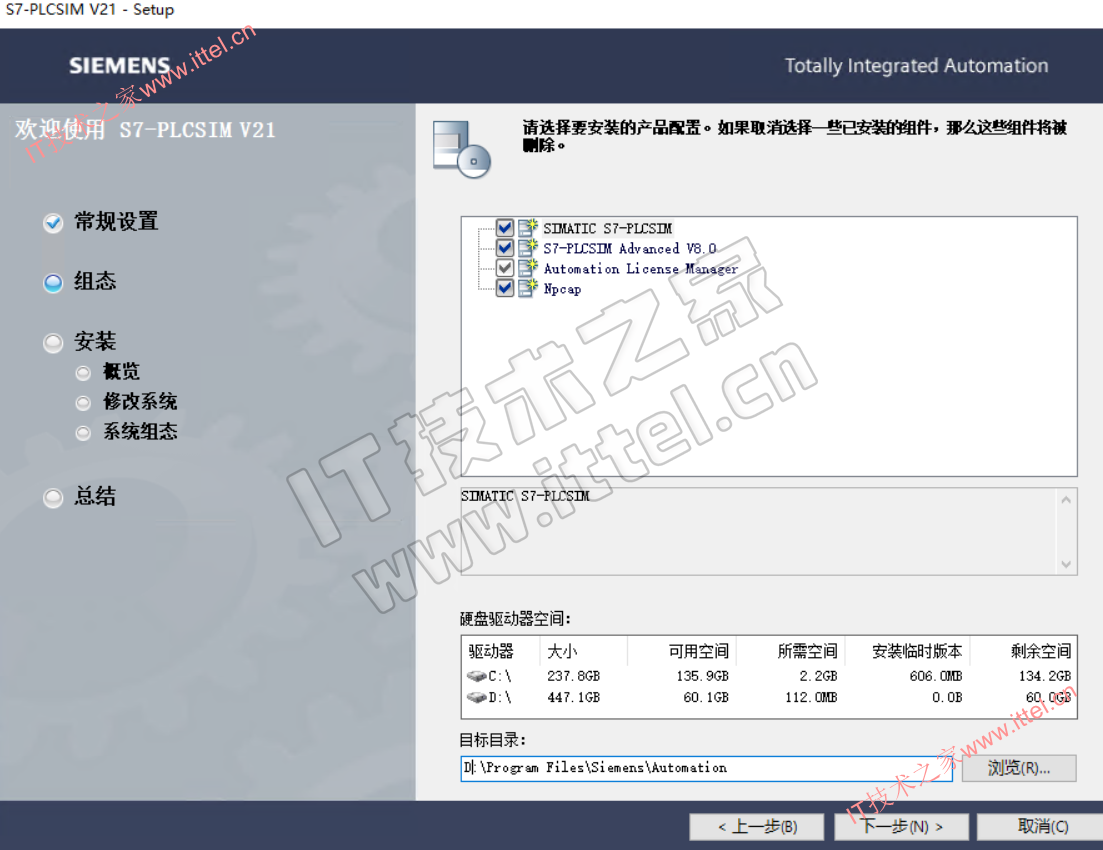
8、设置安装路径(可自定义),这里装在D盘
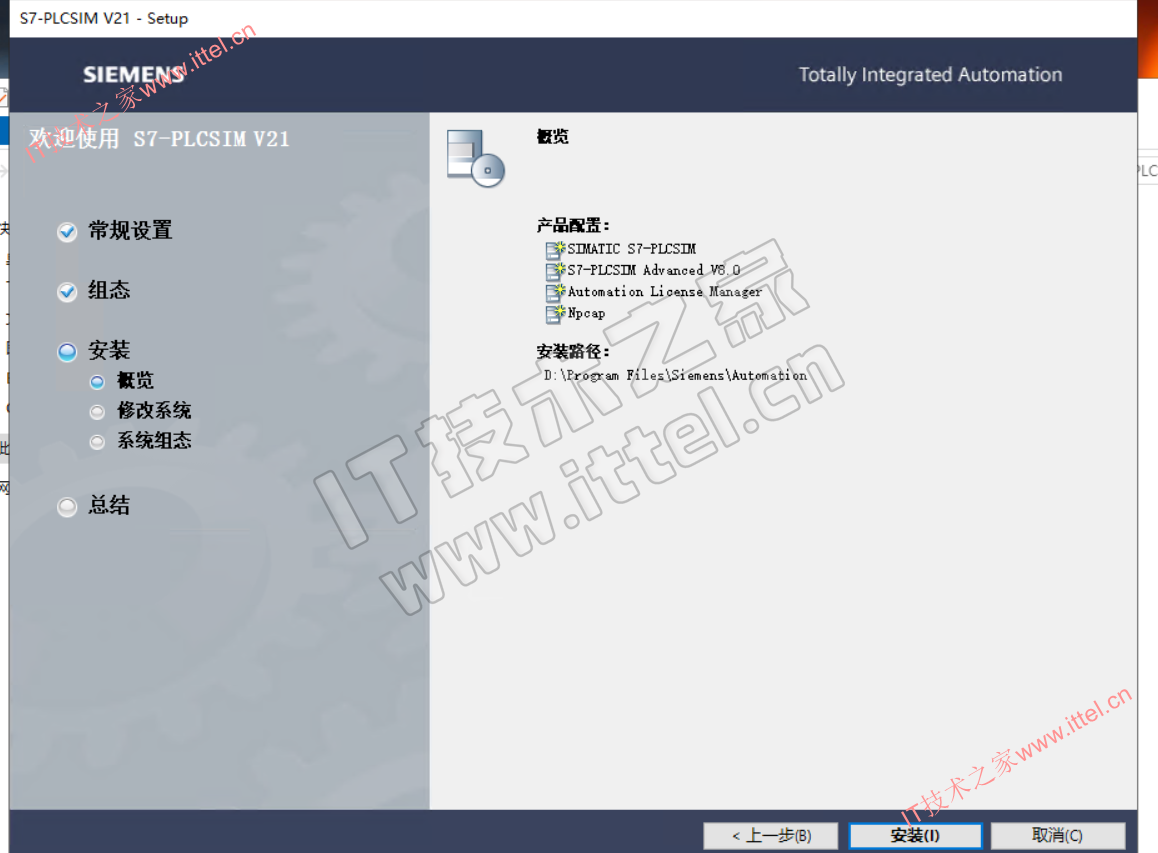
9、安装
10、点击【否】
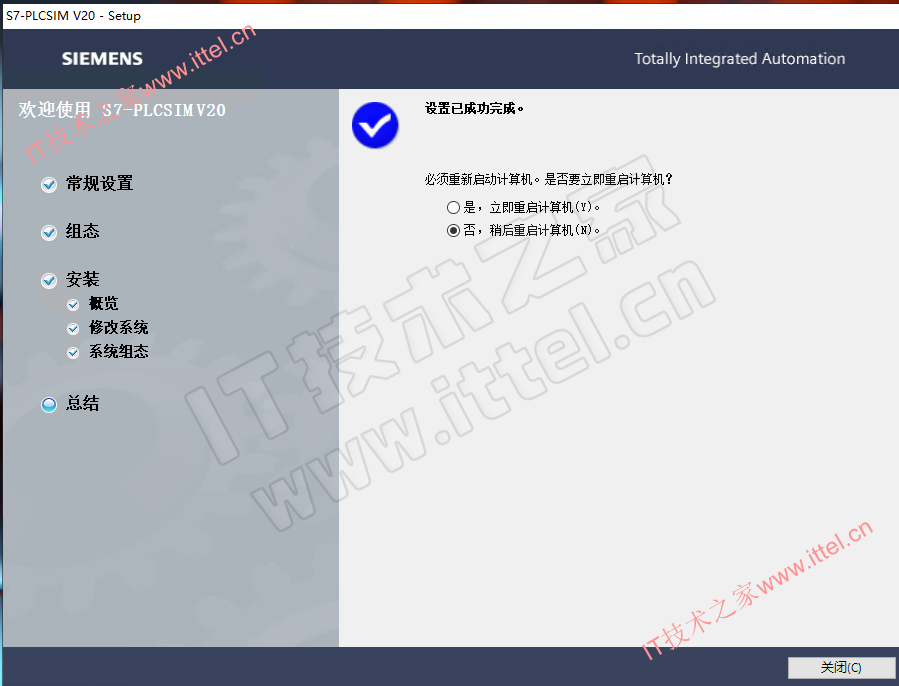
11、打开【Setup】文件夹,以管理员身份运行【ittel.bat】
- 若不需要【SIMATIC_S7-PLCSIM_Advanced_V8】和【STARTDRIVE_BASIC_ADVANCED_V21】,可直接从“步骤22”开始
12、打开【SIMATIC_S7-PLCSIM_Advanced_V8】文件夹,以管理员身份运行【Start】,下一步
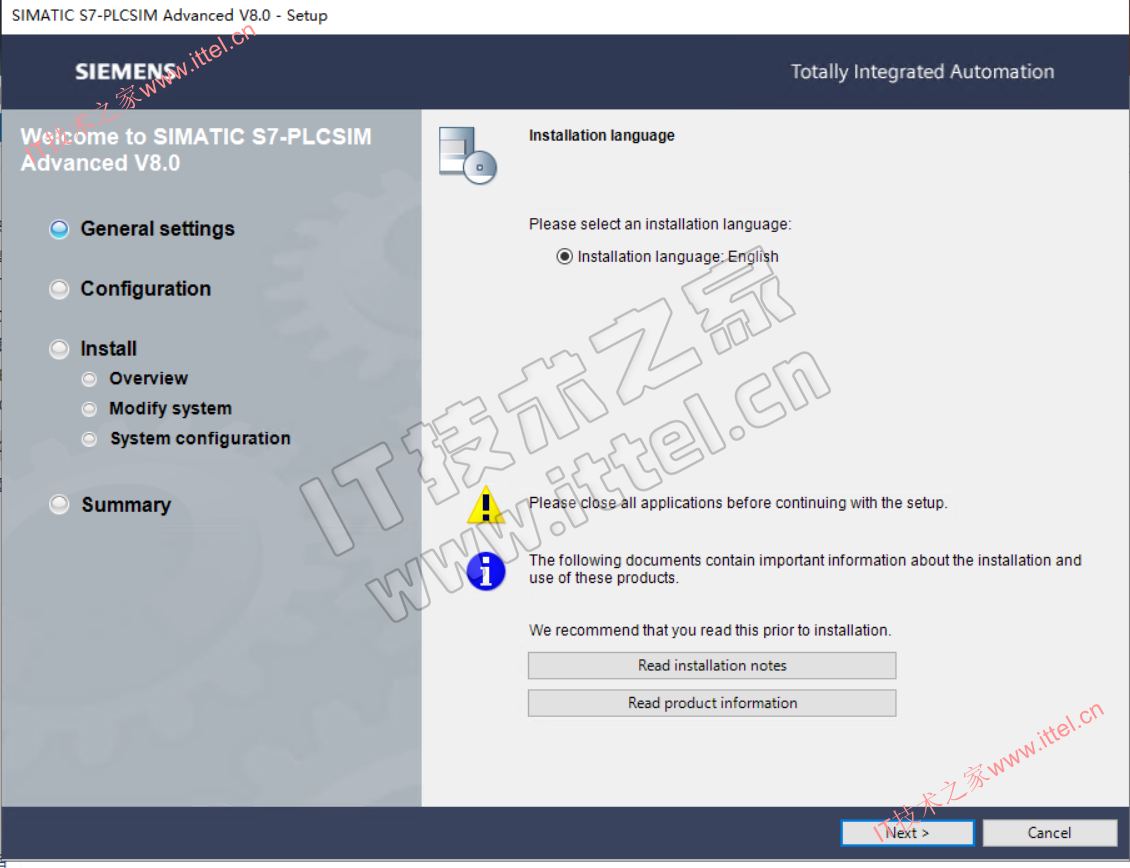
13、下一步
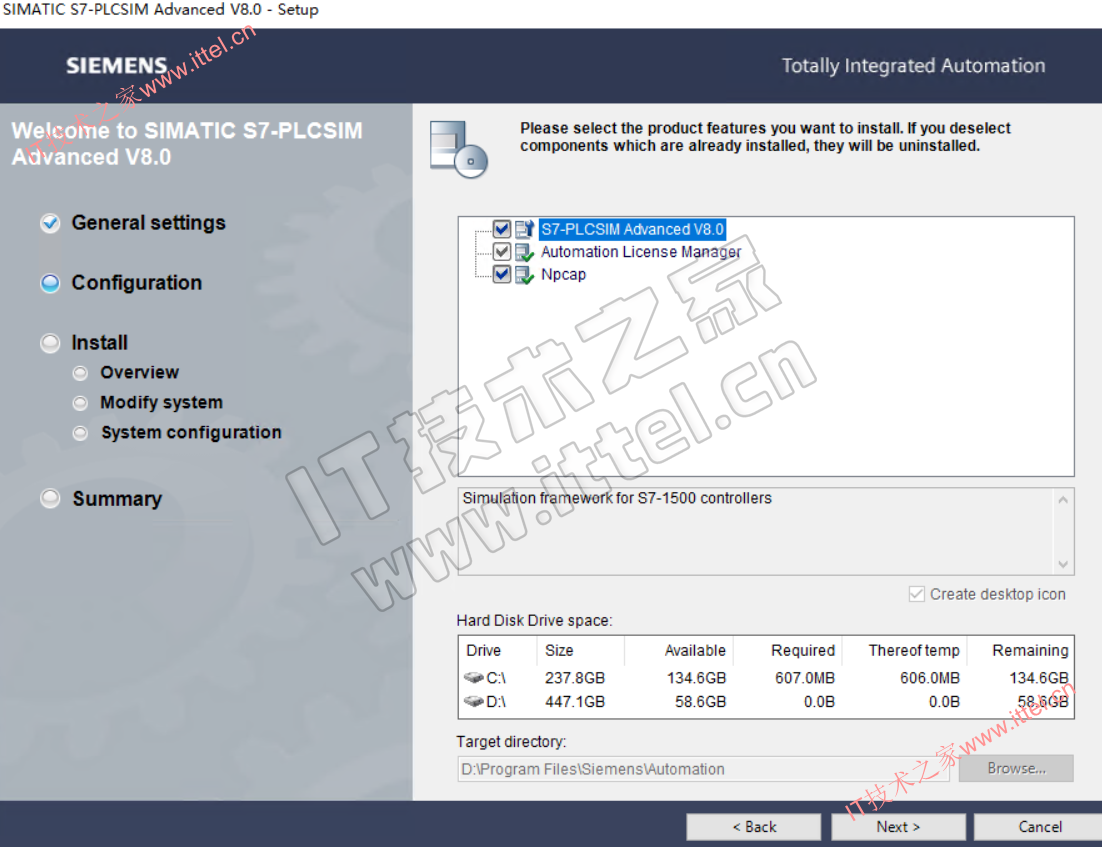
14、点击【Modify】
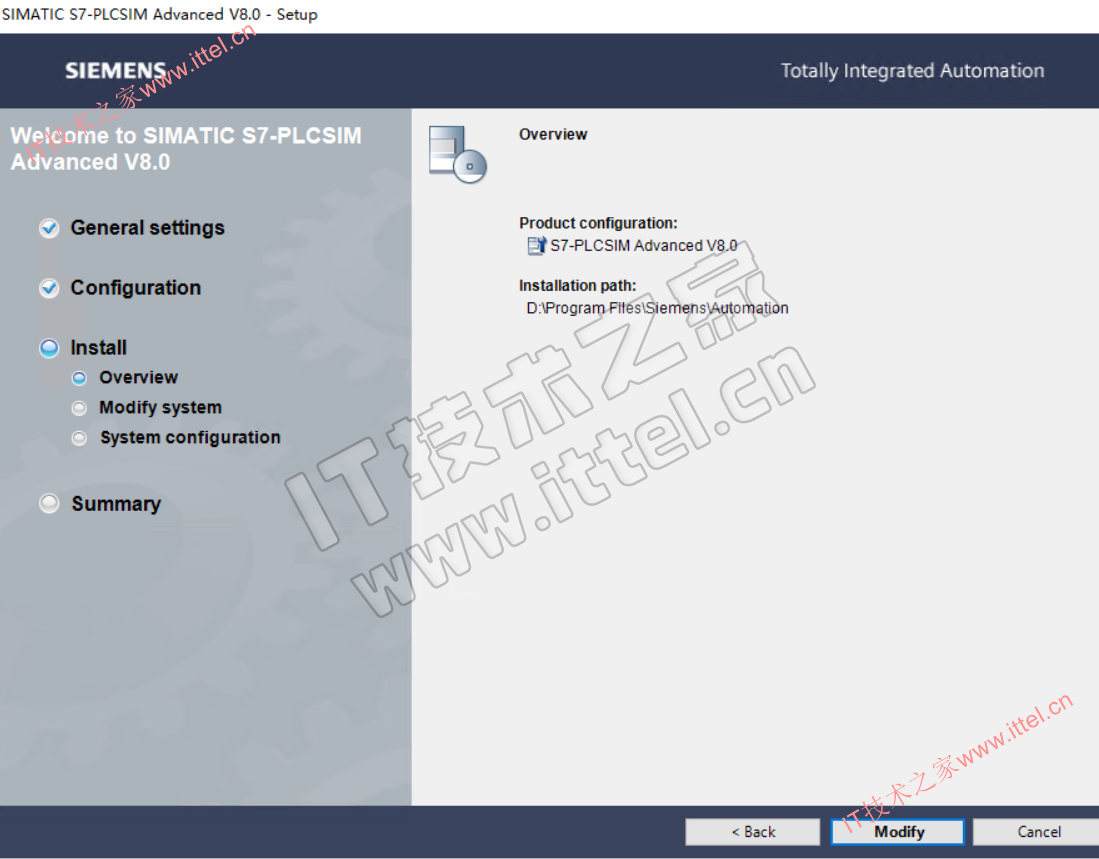
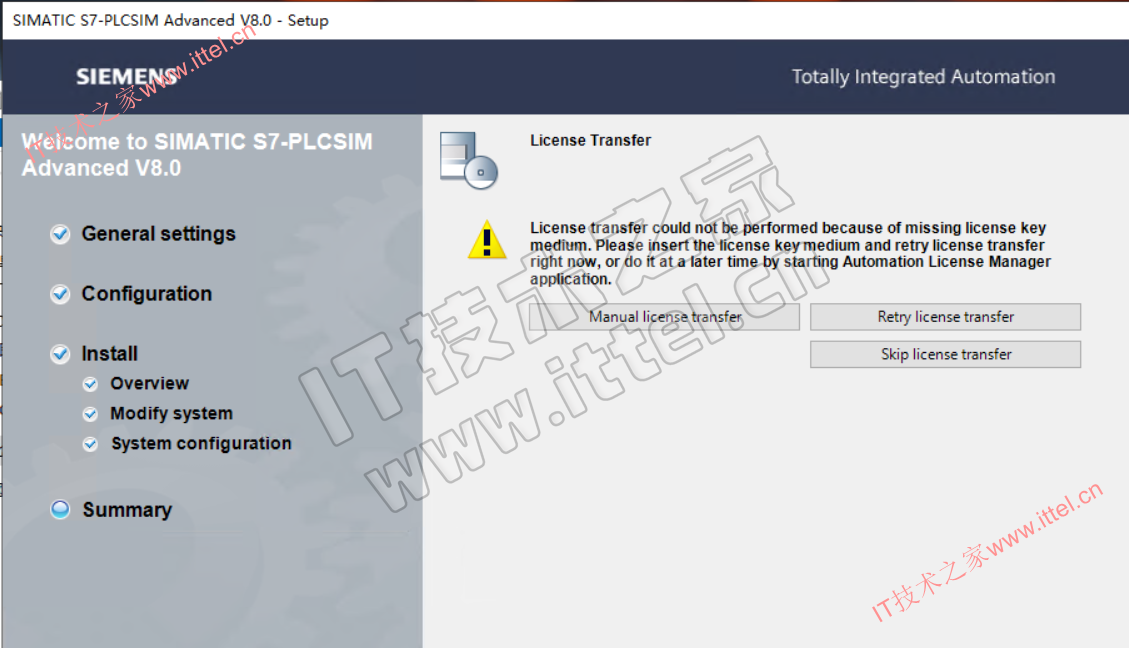
15、点击【Skip license transfer】
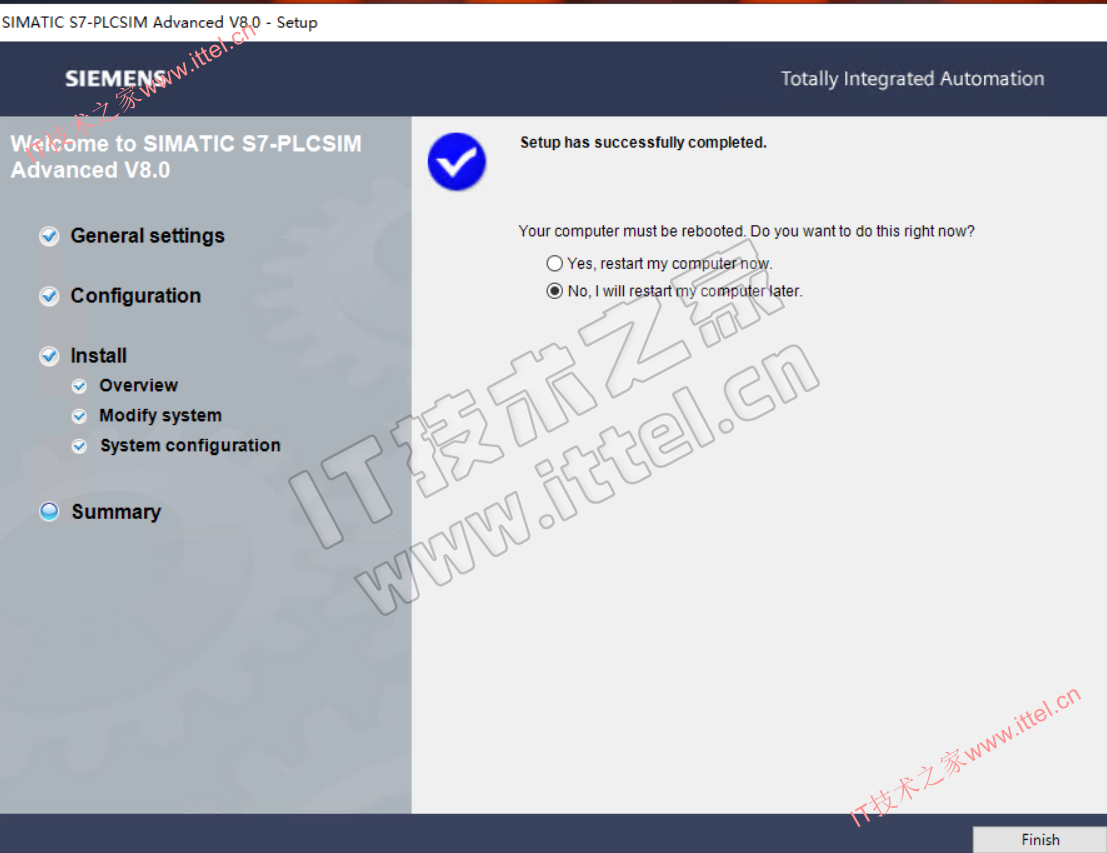
16、选择【No】
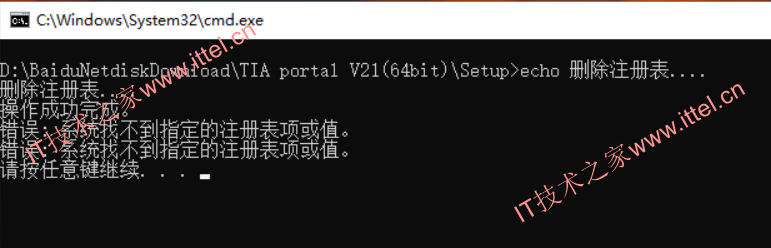
17、打开【Setup】文件夹,以管理员身份运行【tercel.bat】
18、打开【STARTDRIVE_BASIC_ADVANCED_V21】文件夹,以管理员身份运行【Start】,下一步
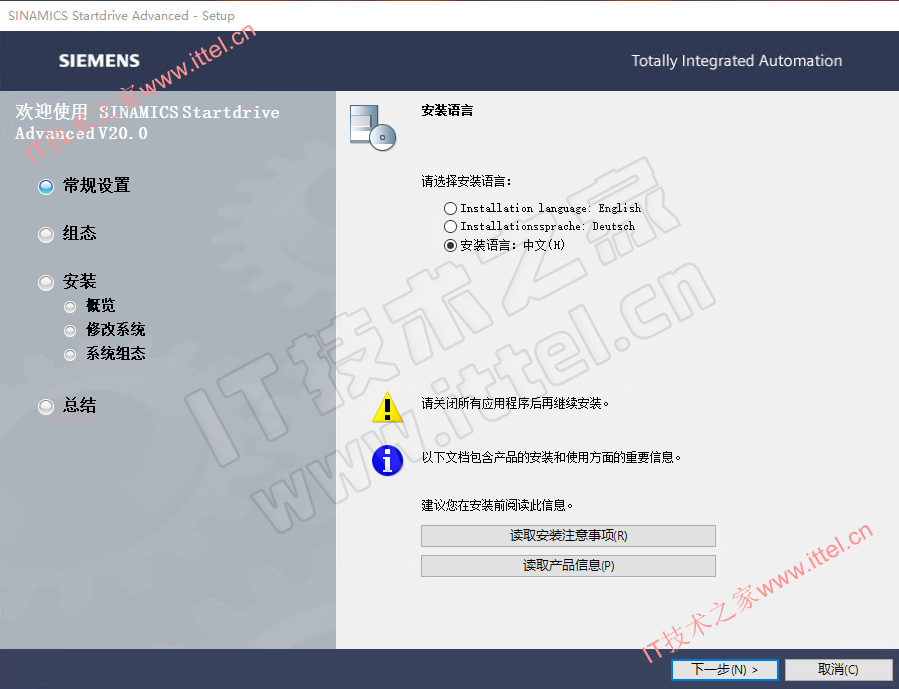
19、下一步
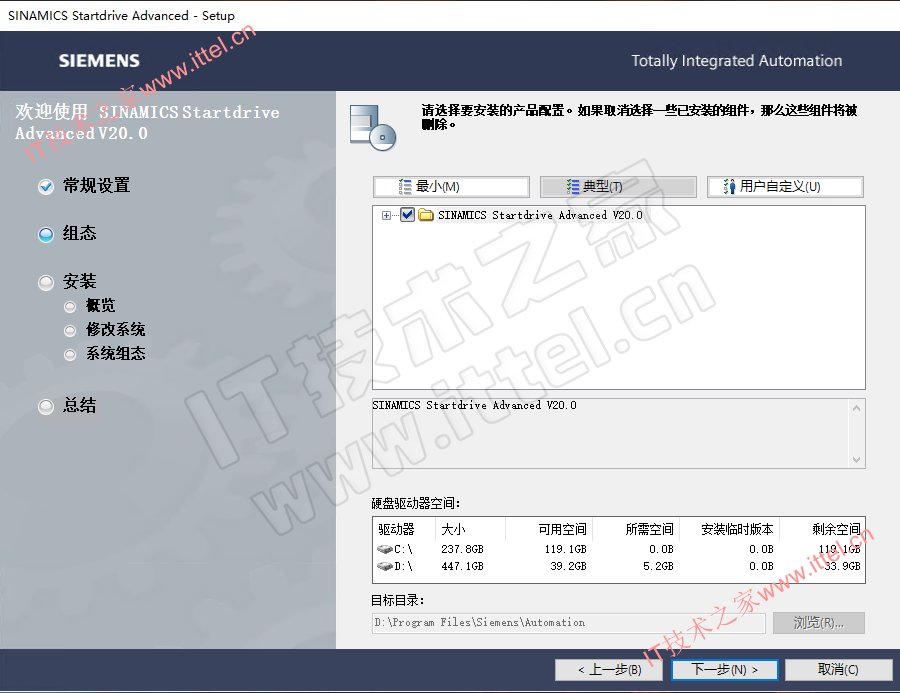
20、安装
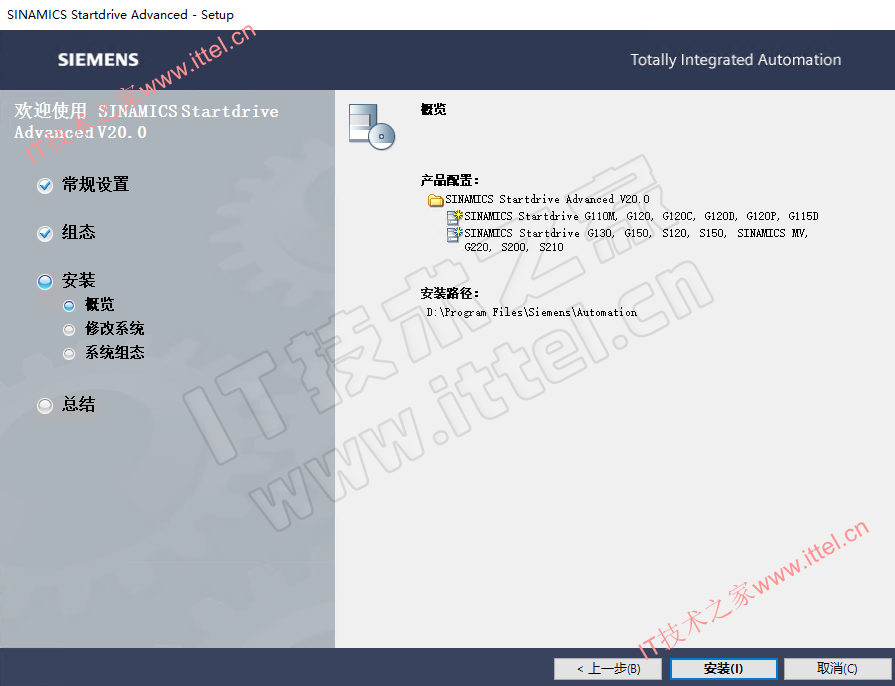
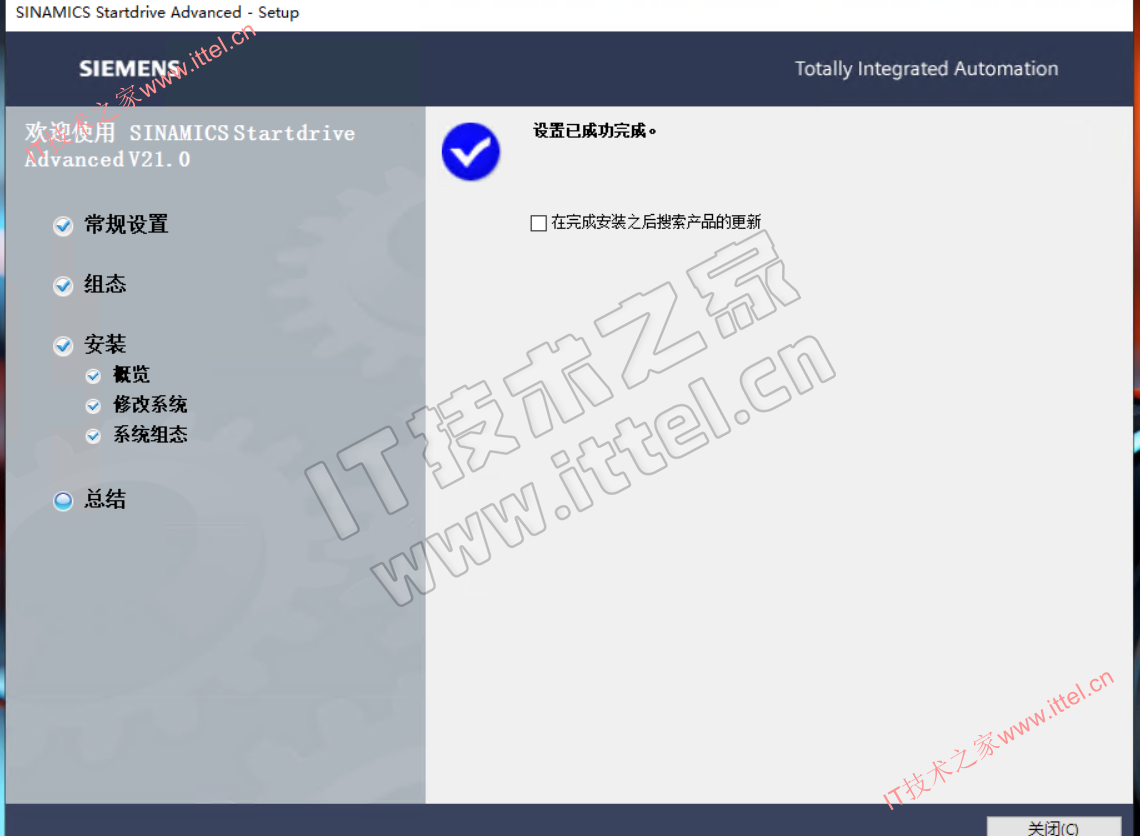
21、取消勾选
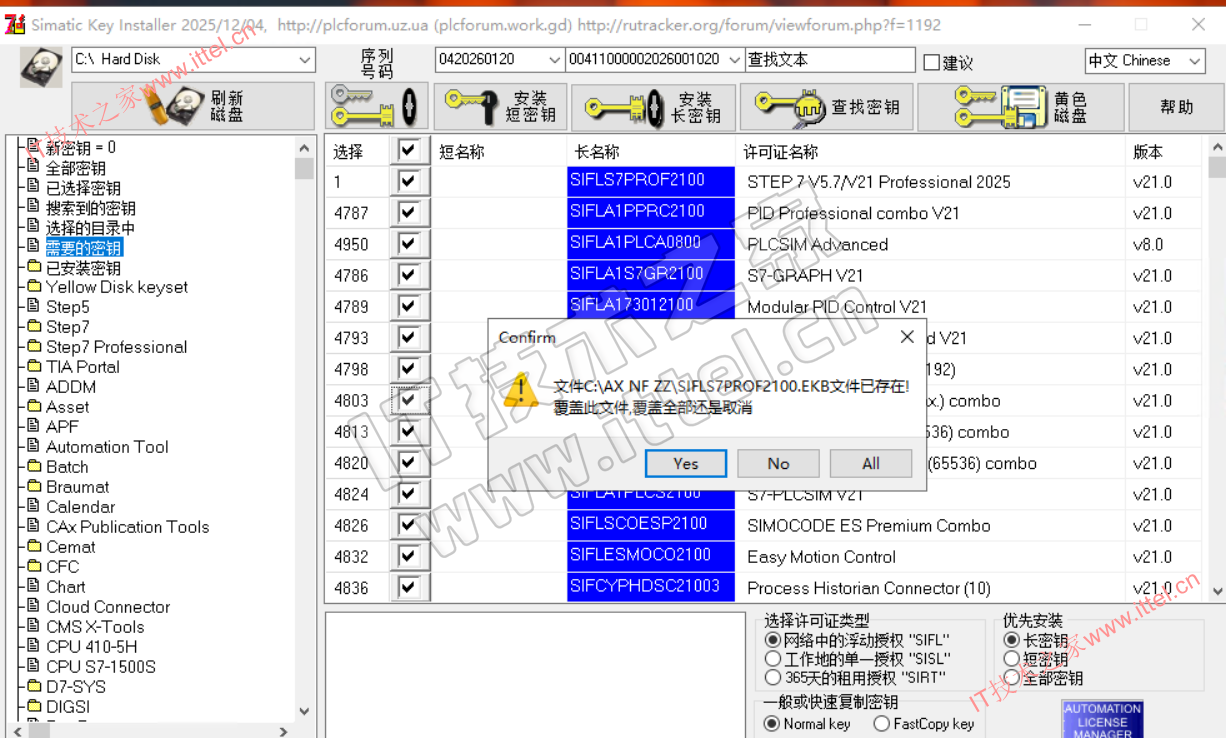
22、打开【tercel】,管理员身份运行【tercel.exe】,点击【需要的密钥】——>在“选择”后打勾——>点击【安装长密钥】——>点击【All】
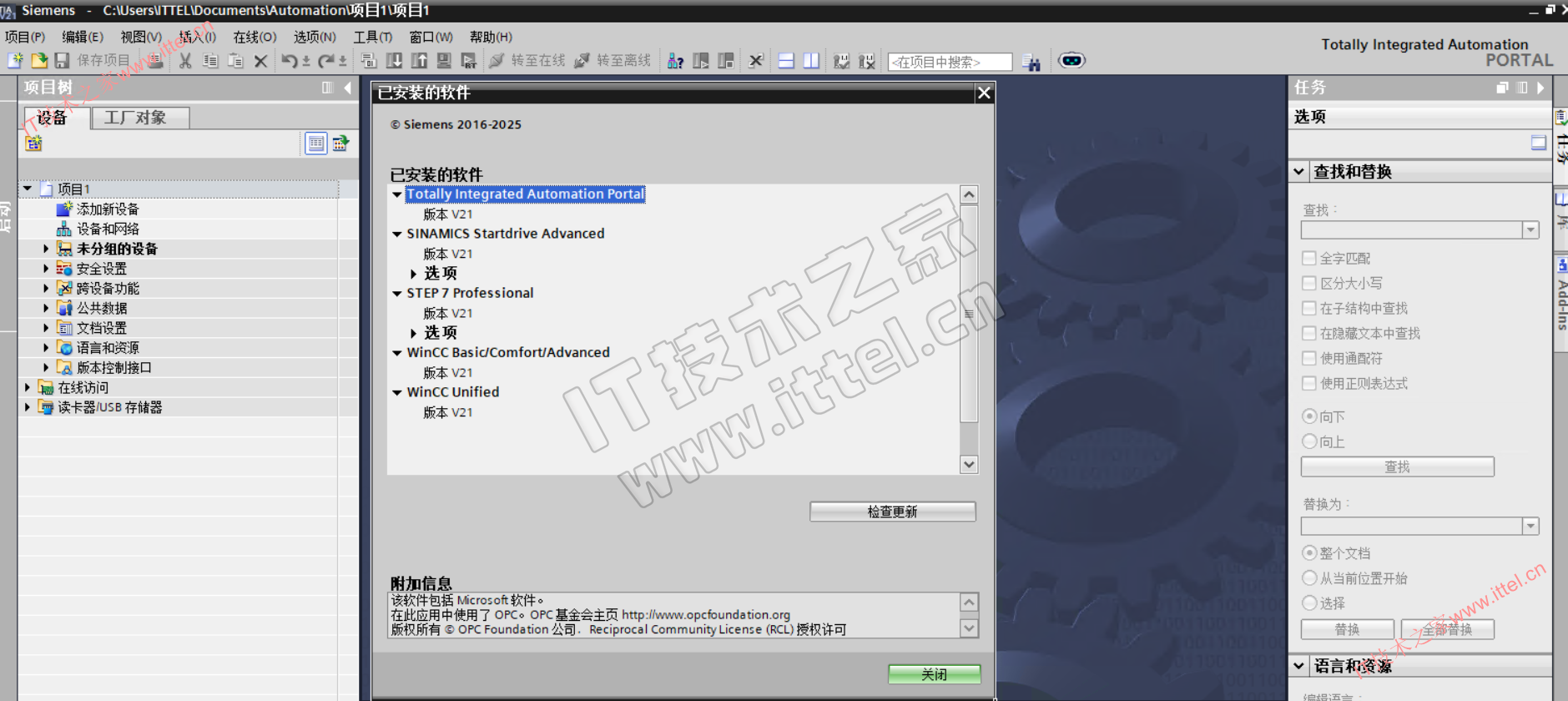
23、运行桌面【TIA portal V21】,安装成功
 微信扫一扫打赏
 支付宝扫一扫打赏




ittel.bat这个文件解压后没有,省略这一步有没有影响
【Setup】文件夹内看下呢
Setip解压后没有见到,解压后也没有Setup文件夹
就在【Setup】压缩包里
我刚下的,也没有
那就在tercel文件夹里
从夸克盘里下载的Setup.zip里没有ille.exe,装不了密钥。
在下面