seafile企业版 9.0.16主要更新点:
- 【功能恢复】恢复共享链接中匿名用户的onlyoffice编辑支持(此功能在seafile8中取消)
- 【新增】匿名编辑共享链接中,匿名用户可以在OnlyOffice中设置自己的名字
- 【新增】对已经分享的链接,支持修改过期时间
- 【新增】对用户、部门、群组共享时支持使用自定义权限(这个非常好,可以自定义权限分享)
自定义权限有:上传、下载、创建、修改、复制、删除、在线预览、生成共享链接 - 【新增】支持批量从xlsx导入用户
- 【修复】当文件名中存在特殊非标准字符时,无法上传或者无法删除的问题。(seafile 9.0.7之前版本存在此问题)
本站只给测试与技术研究用,不得用于其他用途和商业用途。
其他安装 说明
- 如果是8.0.X老版本,可以升级到 9.0.16版本,———>请点击这里查看教程。
- seafile 7.1.X可以升级到 8.0.11。升级脚本
- 如果不需要安装宝塔,推荐使用一键脚本安装。一键安装seafile专业版9.0.16 点击查看
- seafile备份恢复教程:seafile 数据定期备份和恢复教程
安装完后如果需要使用在线编辑的可以选择如下:
(不推荐)微软的Office Online Server 点击这里
- 土豪级,使用效果一般。
- 单独部署,服务器需要8核20G以上
- 如果外网需要使用,在线编辑端口需要使用443、80土豪级端口
- 用了很久才发现,excel刷选都不支持,word也不能在线粘贴图片。不能忍,放弃。
(推荐)onlyoffice 集成教程,onlyoffice 8新版获取
- 可以和seafile装在同一台机器上面
- 资源消耗小,onlyoffice 8新版在线编辑效果很好,且对中文更加友好。
- 对于端口没有限制
脚本特色功能:
- 基于官方脚本修改,实现宝塔环境下脚本安装。
- 脚本不会安装mysql、memcached、nginx需要提前在宝塔上面安装好。
- 一键下载并安装企业版seafile 8.0.11/9.0.16
- 【seafile 8】一键下载libreoffice 7并开启Office文档在线预览(默认)。
- 可以选择seafile的安装目录,在哪个目录下运行脚本,就会自动安装到当前目录下。
- 更换pip安装源为阿里云,默认为国外,极大提升pip包安装速度(2021/9/3 新增)。
- (2021年11月2号)修复Pillow安装失败的问题,Pillow现在需要
zlib和xcode。感谢@Nsko的反馈提供 - (2022年4月15号)修复Centos源,统一改为阿里云centos-vault源,centos 8官方源已下线。感谢
@蛋蛋的反馈提供 - (2022年8月12号)修复pylibmc安装失败问题,
感谢@杯子的反馈提供 - (2024年4月12号)修复播放MP4无法拖动进度条的问题,原因是宝塔的nginx默认开启了proxy_cache cache_one,将proxy_cache 设为off后问题解决。
感谢@*有个表情的反馈提供
环境准备
准备Ubuntu20.04/22.04 或者centos8.X
安装宝塔
Centos 8.X 安装命令:
#更换yum(centos8官方源已下线,建议切换centos-vault源)
#删除原来的
rm -rvf /etc/yum.repos.d/*
#下载新的
wget -O /etc/yum.repos.d/CentOS-Base.repo https://mirrors.aliyun.com/repo/Centos-vault-8.5.2111.repo
#生成缓存
yum makecache
#开始安装
yum install -y wget && wget -O install.sh http://download.bt.cn/install/install_6.0.sh && sh install.sh
Ubuntu/Deepin安装命令:
wget -O install.sh http://download.bt.cn/install/install-ubuntu_6.0.sh && sudo bash install.sh宝塔安装完成后,安装nginx
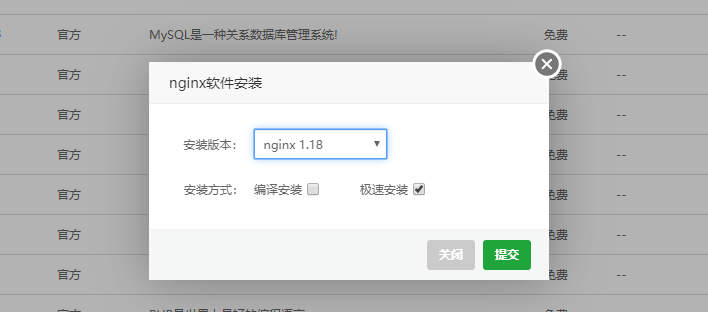
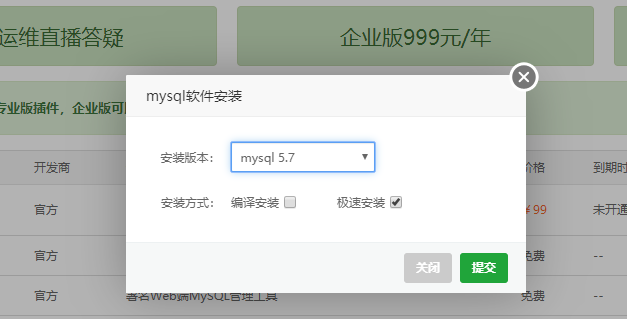
然后在宝塔里安装mysql
注意:如果安装seafile 8.X,mysql版本必须<=5.7。
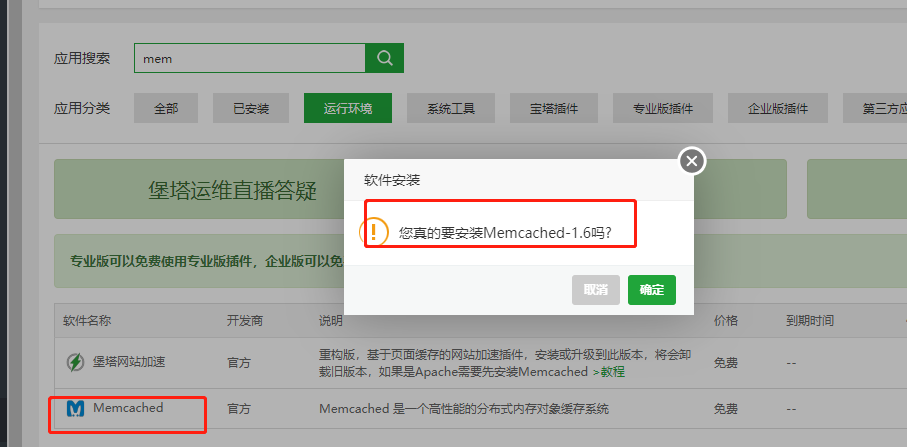
再进行安装Memcached
安装docker(seafile 9)
- seafile 8无需安装

国内可以启用加速地址,拉取镜像会快很多。

宝塔上面安装完成nginx,mysql和Memcached后开始安装seafile。
确保宝塔上面已经安装完成nginx,mysql和Memcached并已经启动服务。
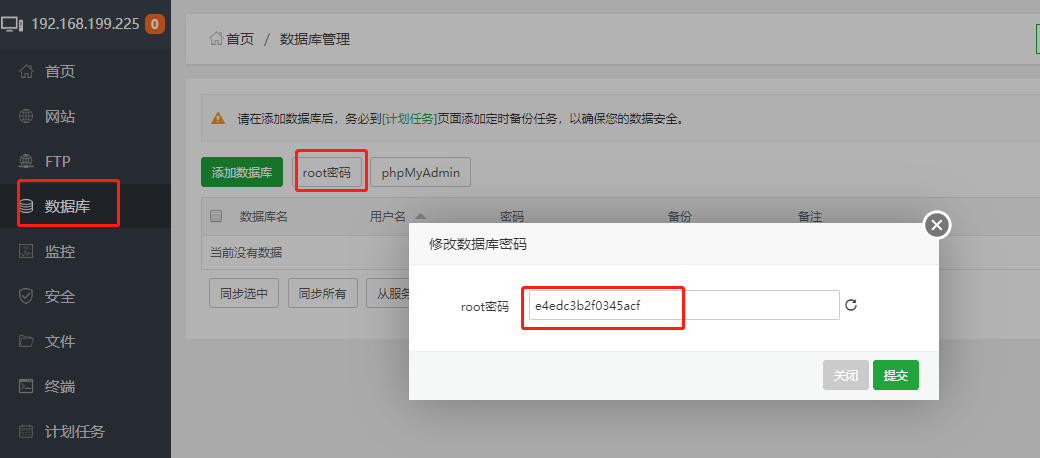
查看数据库root用户密码
点击数据库-root密码 务必记住数据库root用户的密码,后续安装seafile的时候会用到。
seaifle安装教程
1、脚本会自动下载seafile 企业版8.0.11/9.0.16 并安装到当前目录下的seafile文件夹(不可自己手动建),比如想安装到/home目录,就切换到home目前并执行下面脚本。
2、脚本安装完成后,默认管理员账号密码如下,为安全考虑,请务必修改管理员密码。
#默认管理员账号:admin@seafile.local
#默认管理员密码:admin
安装 seafile 9.0.16 专业版&企业版
Centos8.X安装命令:
#切换到安装目录。比如想要安装到/opt目录为例
cd /opt

#脚本会自动下载安装包并安装,防止输错,请直接复制命令到窗口运行(大约需要30分钟) #"e4edc3b2f0345acf" 替换成实际环境的数据库密码(就是上面让你记住的密码)
# Onlyoffice 在线编辑,Nothing 仅安装seafile
# 188.188.188.26 替换成实际IP地址或者域名

wget -O install_seafile_9.0-bt.sh https://yun.ittel.cn:1443/f/3d314d6ce9f948ea9c6d/?dl=1 && sudo sh install_seafile_9.0-bt.sh Onlyoffice 188.188.188.26:8889 e4edc3b2f0345acf
Ubuntu20.04及以上/Debian 10安装命令:
#切换到安装目录。比如想要安装到/opt目录为例
cd /opt

#脚本会自动下载安装包并安装,防止输错,请直接复制命令到窗口运行(大约需要30分钟) #"e4edc3b2f0345acf" 替换成实际环境的数据库密码(就是上面让你记住的密码)
# Onlyoffice 在线编辑,Nothing 仅安装seafile
# 188.188.188.26 替换成实际IP地址或者域名
wget -O install_seafile_9.0-ub-bt.sh https://yun.ittel.cn:1443/f/f4659b50f099404daa2e/?dl=1 && sudo bash install_seafile_9.0-ub-bt.sh Onlyoffice 188.188.188.26:8889 e4edc3b2f0345acf
安装 seafile 8.0.11 专业版&企业版
Centos8.X安装命令:
- 说明:下面两个脚本选择一个执行即可。之前脚本是默认安装
libreoffice,考虑很多人都要使用onlyoffice在线编辑,所以不需要安装预览了。Seafile8很消耗资源,能省则省。
#切换到安装目录。比如想要安装到/home目录为例
cd  /home
#脚本会自动下载安装包并安装,防止输错,请直接复制命令到窗口运行(大约需要20分钟)
#"e4edc3b2f0345acf" 替换成实际环境的数据库密码(就是上面让你记住的密码)
#如果后续使用onlyoffice在线编辑,可以不安装libreoffice
#安装带libreoffice 7预览的
wget -O install_seafile_bt_8.0.sh https://yun.ittel.cn:1443/f/f446f61fd6dd484d90c5/?dl=1 && sh install_seafile_bt_8.0.sh e4edc3b2f0345acf
#不安装libreoffice7,后续用onlyoffice在线编辑
wget -O install_seafile_bt_8.0.sh https://yun.ittel.cn:1443/f/f446f61fd6dd484d90c5/?dl=1 && sh install_seafile_bt_8.0.sh e4edc3b2f0345acf noLibreoffice
Ubuntu18.0.4及以上/Debian 10安装命令:
#切换到安装目录。比如想要安装到/home目录为例
cd  /home
#脚本会自动下载安装包并安装,防止输错,请直接复制命令到窗口运行(大约需要30分钟)
#"e4edc3b2f0345acf" 替换成实际环境的数据库密码(就是上面让你记住的密码)
wget -O install_seafile_bt_8.0.sh https://yun.ittel.cn:1443/f/ddb7725ba1b84abd8ac8/?dl=1 && sudo bash install_seafile_bt_8.0.sh e4edc3b2f0345acf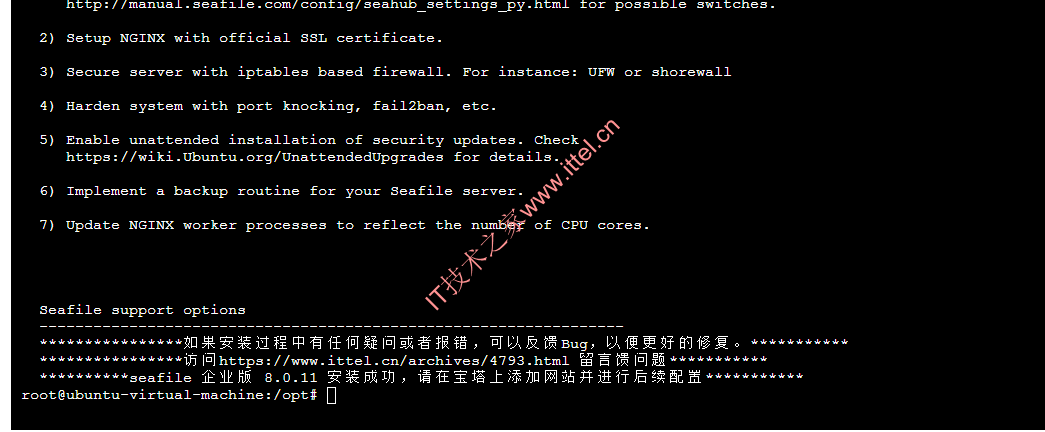
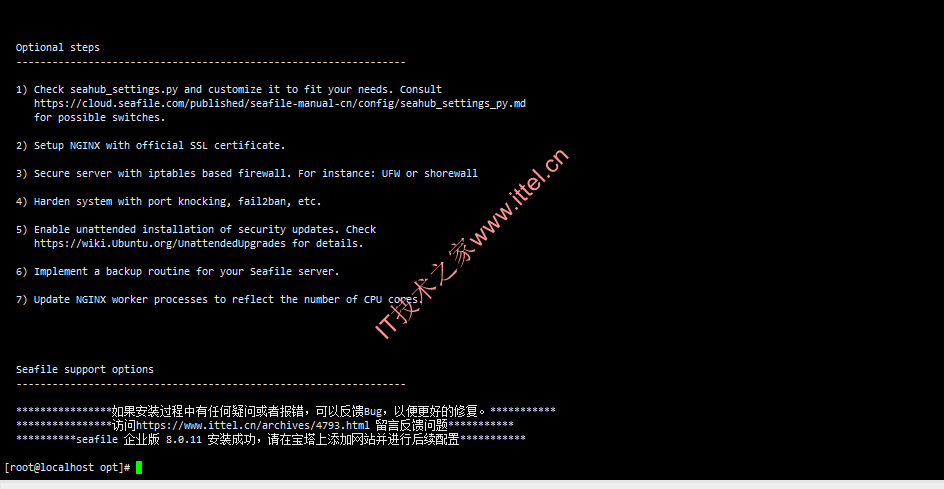
确认脚本是否已经成功安装seafile
请确认已经成功安装,如果没有提示,请检查上一步数据库密码是否填写正确。或联系站长进行反馈(在最后)
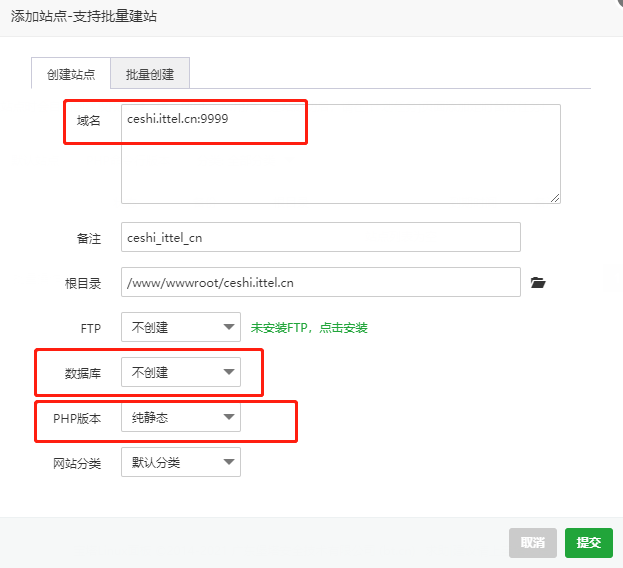
宝塔中添加网站
根据实际情况创建一个纯静态网站,比如这里已 ceshi.ittel.cn,端口 9999 为例。
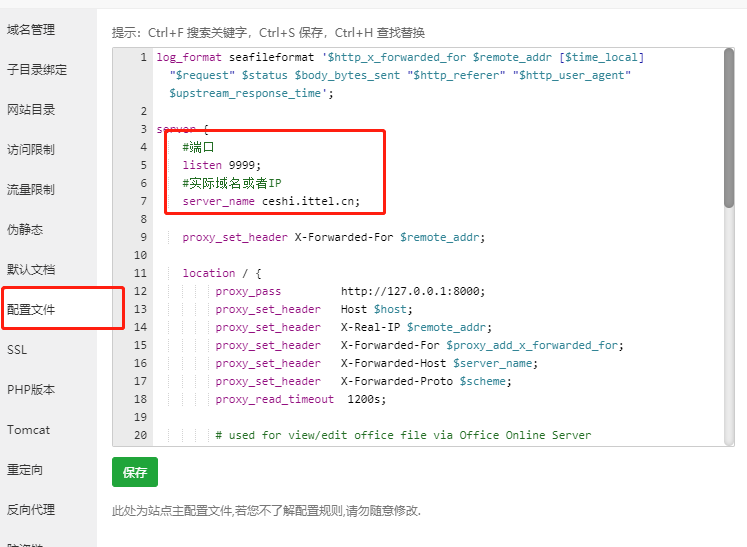
复制下面配置并粘贴到网站的默认配置文件中
log_format seafileformat '$http_x_forwarded_for $remote_addr [$time_local] "$request" $status $body_bytes_sent "$http_referer" "$http_user_agent" $upstream_response_time';

server {
    #端口
    listen 9999;
    #实际域名或者IP
    server_name ceshi.ittel.cn;

    proxy_set_header X-Forwarded-For $remote_addr;
    #修复MP4播放无法拖动进度条的问题,感谢@**有个表情反馈
    proxy_cache off;

    location / {
         proxy_pass         http://127.0.0.1:8000;
         #如果提示csrf错误,核实9999是否和listen 9999一致。
         proxy_set_header   Host $host:9999;
         proxy_set_header   X-Real-IP $remote_addr;
         proxy_set_header   X-Forwarded-For $proxy_add_x_forwarded_for;
         proxy_set_header   X-Forwarded-Host $server_name;
         proxy_set_header   X-Forwarded-Proto $scheme;
         proxy_read_timeout  1200s;

         # used for view/edit office file via Office Online Server
         client_max_body_size 0;

    }

    location /seafhttp {
        rewrite ^/seafhttp(.*)$ $1 break;
        proxy_pass http://127.0.0.1:8082;
        client_max_body_size 0;
        proxy_set_header   X-Forwarded-For $proxy_add_x_forwarded_for;
        proxy_connect_timeout  36000s;
        proxy_send_timeout 36000s;
        proxy_read_timeout  36000s;
        send_timeout 36000s;
        proxy_request_buffering off; #Large file uploads

    }
    location /media {
        #实际静态文件路径
        root /home/seafile/seafile-server-latest/seahub;
    }
    location /seafdav {
        proxy_pass         http://127.0.0.1:8080/seafdav;
        proxy_set_header   Host $host;
        proxy_set_header   X-Real-IP $remote_addr;
        proxy_set_header   X-Forwarded-For $proxy_add_x_forwarded_for;
        proxy_set_header   X-Forwarded-Host $server_name;
        proxy_set_header   X-Forwarded-Proto $scheme;
        proxy_read_timeout  1200s;
        client_max_body_size 0;
        proxy_request_buffering off; #Large file uploads

    }
    #实际宝塔安装路径
    access_log  /www/wwwlogs/ceshi.ittel.cn.log  seafileformat;
    error_log  /www/wwwlogs/ceshi.ittel.cn.error.log;
}
需要修改的都已经标注
保存并验证网站
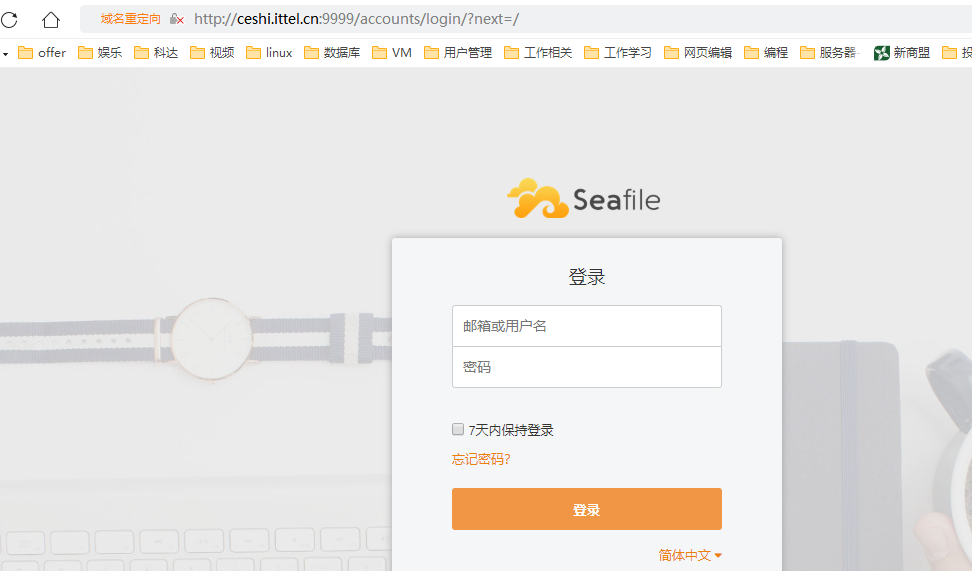
访问设置的域名和端口,可以访问即可。
通过 Web 对seafile服务器进行配置
脚本安装完成后,您需要通过 Web UI 服务器进行基本的配置,以便能正常的从网页端进行文件的上传和下载:
- 首先在浏览器中输入服务器的地址,并用管理员账号和初始密码登录
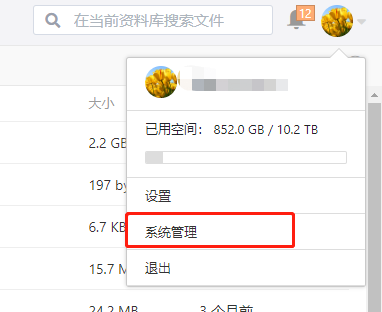
- 点击界面的右上角的头像按钮进入管理员界面
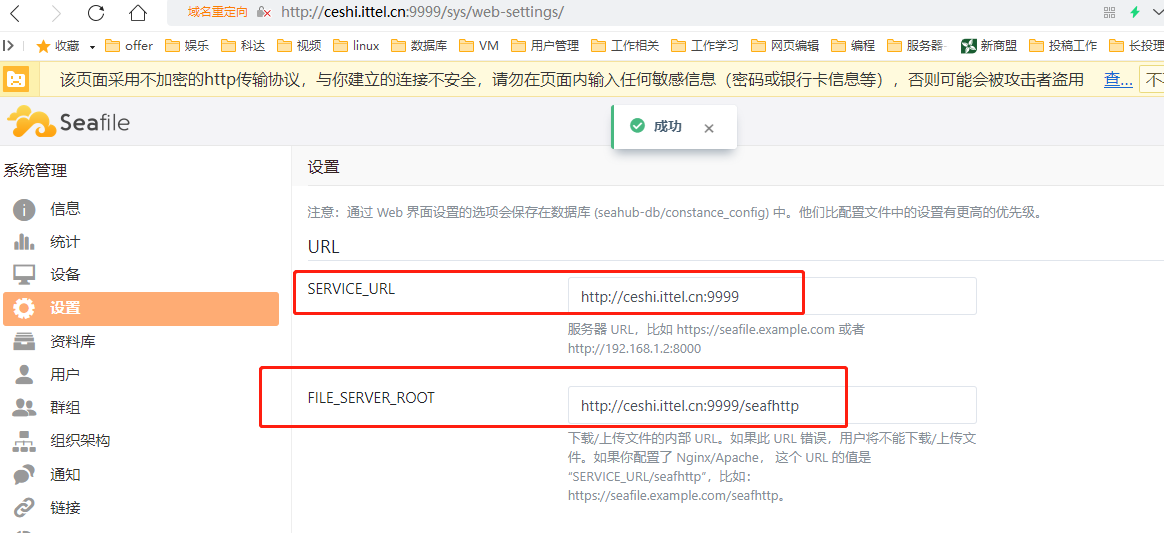
- 进入设置页面填写实际的服务器对外的 SERVICE_URL 和 FILE_SERVER_ROOT,比如
如何重启服务
自动安装脚本会在系统中安装开机自动启动脚本。大家如果需要关闭/启动 Seafile 服务,命令如下:
Ubuntu18.0.4及以上/Deepin 10
#关闭seafile
service seafile-server stop

#启动seafile
service seafile-server start
Centos8.X
#关闭seafile
systemctl stop seafile
systemctl stop seahub
#启动seafile
systemctl start seafile
systemctl start seahub
(安装过程中有疑问,可以QQ联系技术交流) )
 微信扫一扫打赏
 支付宝扫一扫打赏




无爱不欢老师,请问安装好seafile后,seafile数据库在宝塔中看不见,是正常的吗
宝塔上面-数据库-同步获取下,就行
无欢不爱老师请问安装完了然后服务器离线不能访问外网了还能继续用嘛
可以的
无爱不欢老师,我的是7.1的版本,通过宝塔部署的数据库,请问有升级教程吗
升级不分宝塔和非宝塔,只分centos和ubuntu。
Centos目前可以从7.1升级8.0.11的。
seafile 7.1.12专业版升级到seafile 8.0.11专业版教程
ubuntu图的有吗?
Ubuntu也可以升级到8.0.11了
[…] 查看这里:宝塔上面 脚本部署安装seafile 专业版8.0.11 安装步骤 […]
seafile7.1+onlyoffice 至少4核+10G内存
资源不够就把onlyoffice docker容器停了。
再请教你一个问题博主,我看有些人做了内网穿透,把数据都转发到路由器带宽了,这样比走服务器公网快的多的多,宝塔环境需要怎么操作呢?感谢
你指是地址映射吗?
可以看下这里:
外网访问