onlyoffice社区版Community Server是根据GNU Affero通用公共许可证发行的ONLYOFFICE的免费下载开源版本。 但该版本限制了最大连接数量为20,超出之后只能预览不能编辑。并删除了移动端编辑功能。
根据AGPL许可协议,在遵守AGPL许可协议的前提下,任何人都可以自由修改、使用、分发。
对应修改项推荐阅读:排查优化,大佬也可以手动修改。
ONLYOFFICE 9.X推荐阅读:onlyoffice 9 社区版—基于OnlyOffice 文档服务器优化版(ARM64版)
ONLYOFFICE 8.3新特性
支持 Apple iWork 和 Hancom Office 文件格式
现在支持以下文件格式:
- Apple iWork 格式:Pages、Keynote、Numbers
- Hancom Office 格式:.hwp、.hwpx
只需在 ONLYOFFICE 中打开这些文件,即可流畅查看,所有格式都能完整呈现!
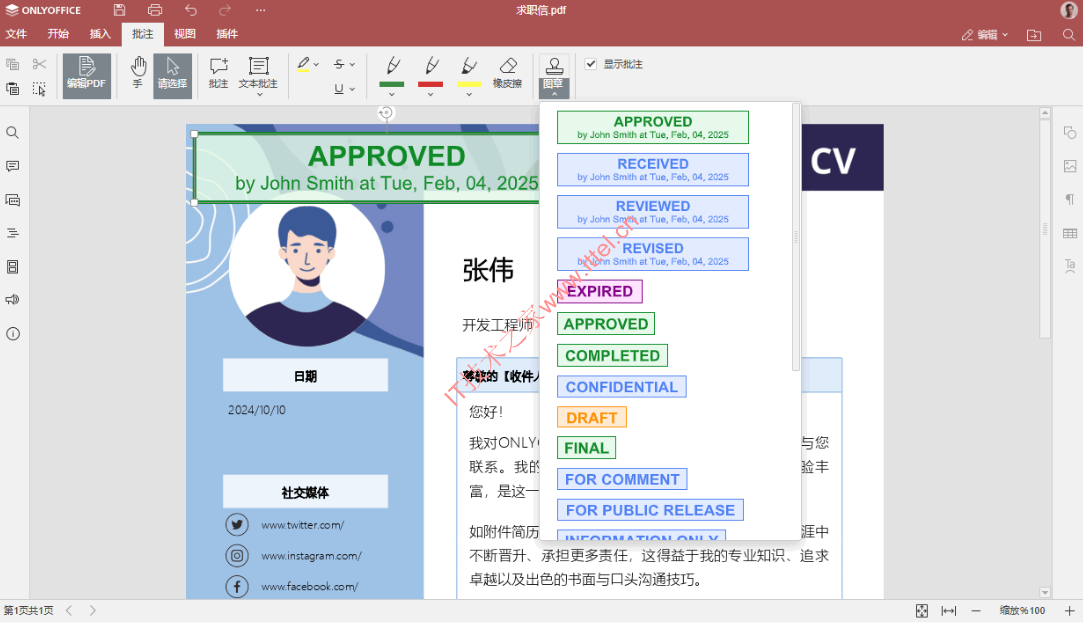
PDF 编辑器的新功能
- 图章:在您的合同、协议和其他 PDF 文件中使用图章。
- 路径:批注选项卡 -> 图章
电子表格中的新功能
- 协作更便捷:与 PDF 编辑器一样,可在实时共同编辑中撤消上一个操作。让工作表协作更加顺畅。
- 路径:顶部工具栏 -> 撤消

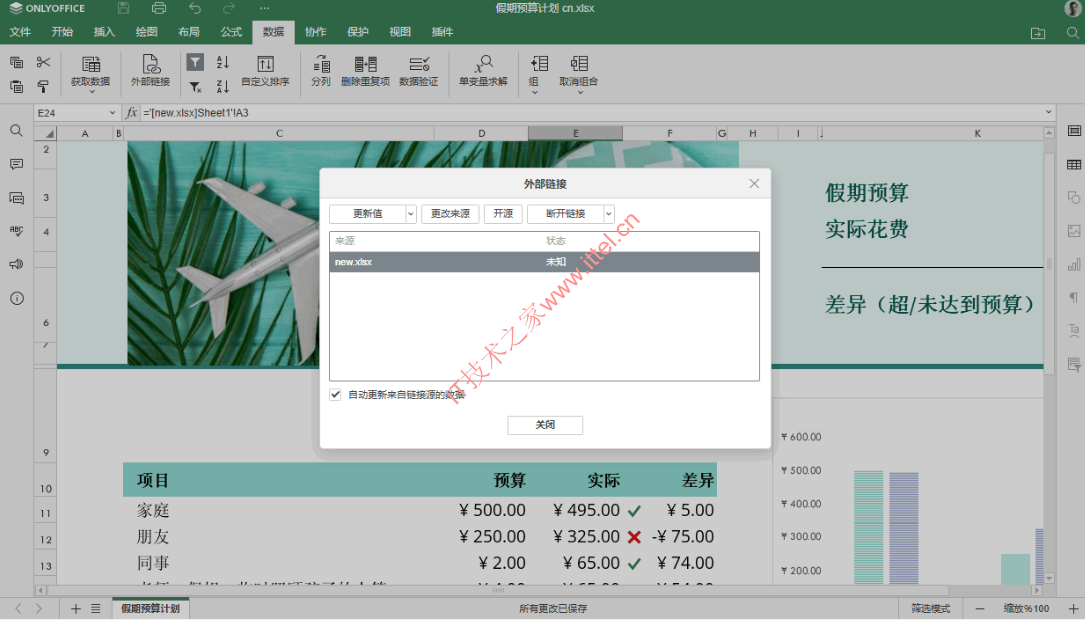
- 自动更新外部链接:自动更新来自链接源的数据,以确保重要数字尽可能保持最新。
- 路径:数据选项卡 -> 外部链接
演示文稿中的新功能
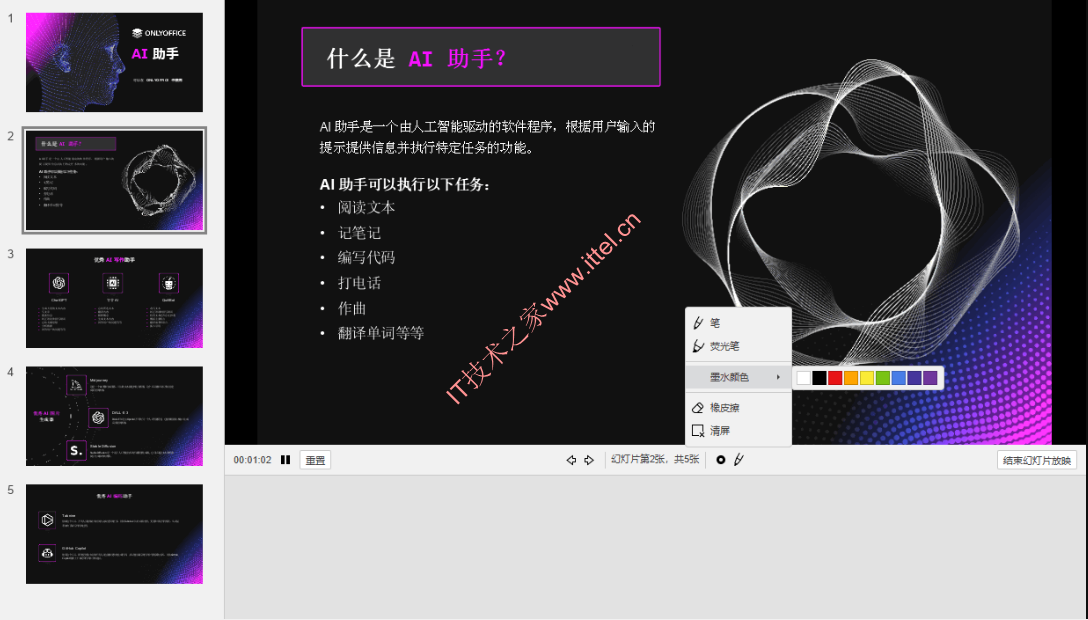
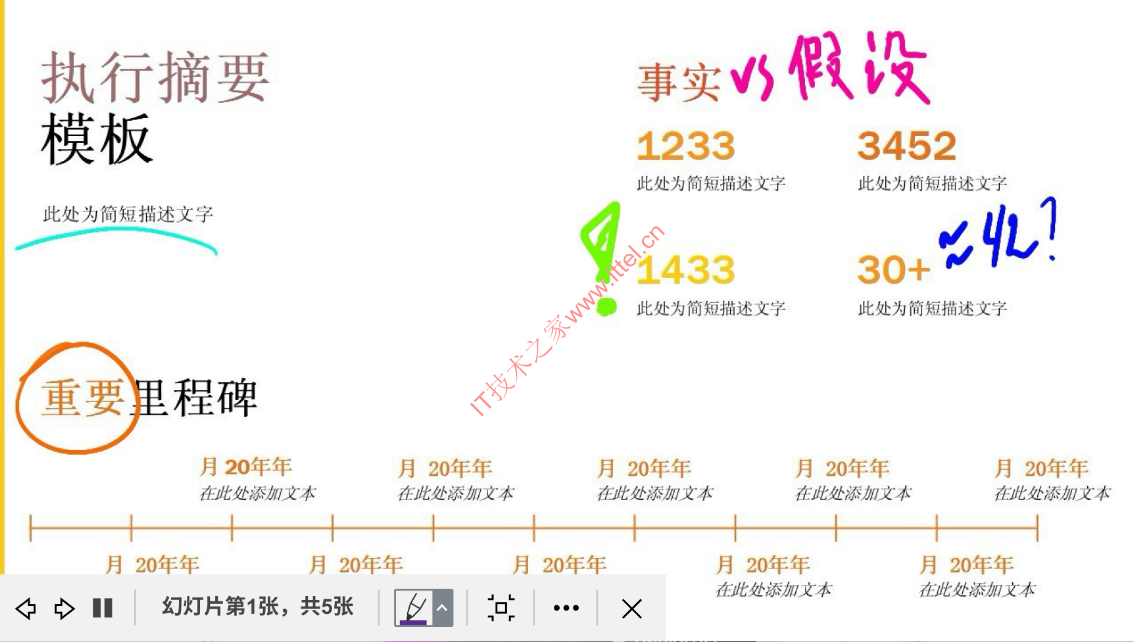
- 在幻灯片放映时进行绘图:使用钢笔和荧光笔工具,在幻灯片放映或演示者模式下直接在画布上绘图。
- 路径:幻灯片/演示者模式
ONLYOFFICE 8.2新功能
优化性能
更快的文件加载速度:为了加快编辑器的打开速度,我们优化了加载脚本。与之前的版本相比:
- 打开普通文件 – 最高提速 21%
- 打开演示文稿 – 最高提速 17%
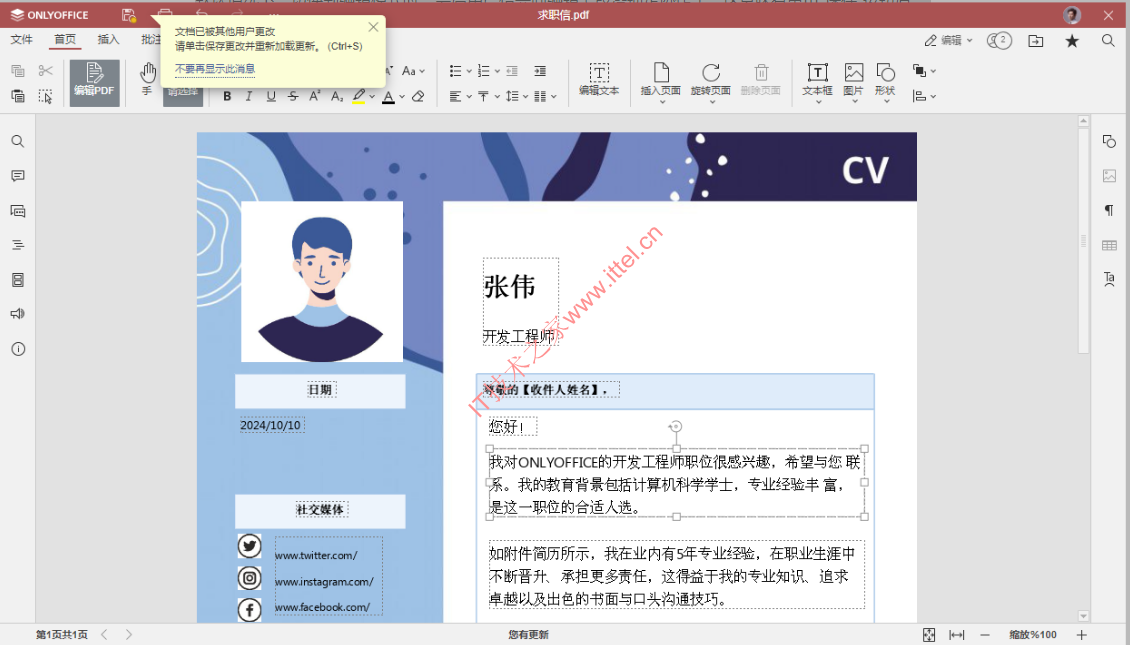
PDF本版开始支持协作编辑
从此版本开始,PDF 文件也支持协同编辑。
默认情况下,切换到编辑模式时,会启用严格共同编辑(段落锁定协作)。这意味着单击“保存”按钮后,更改就会保存。要启用实时共同编辑,只需在“协作”选项卡中选择“快速”模式。
文档编辑器中的新功能
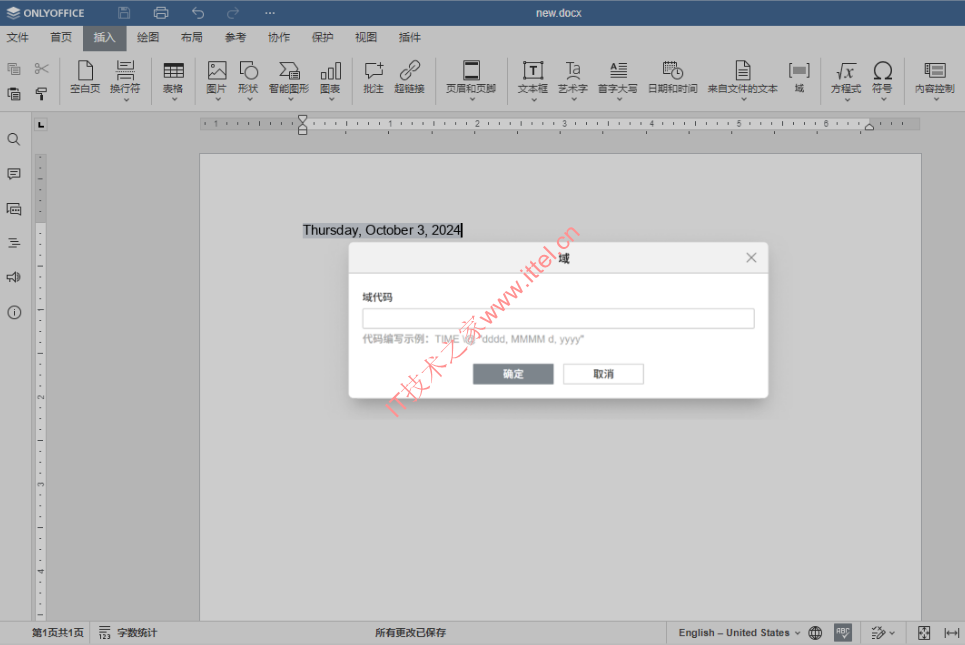
域代码:可自动更新文档中不断变化的数据,例如页码、作者姓名、日期、时间等。它让创建文档更简单。
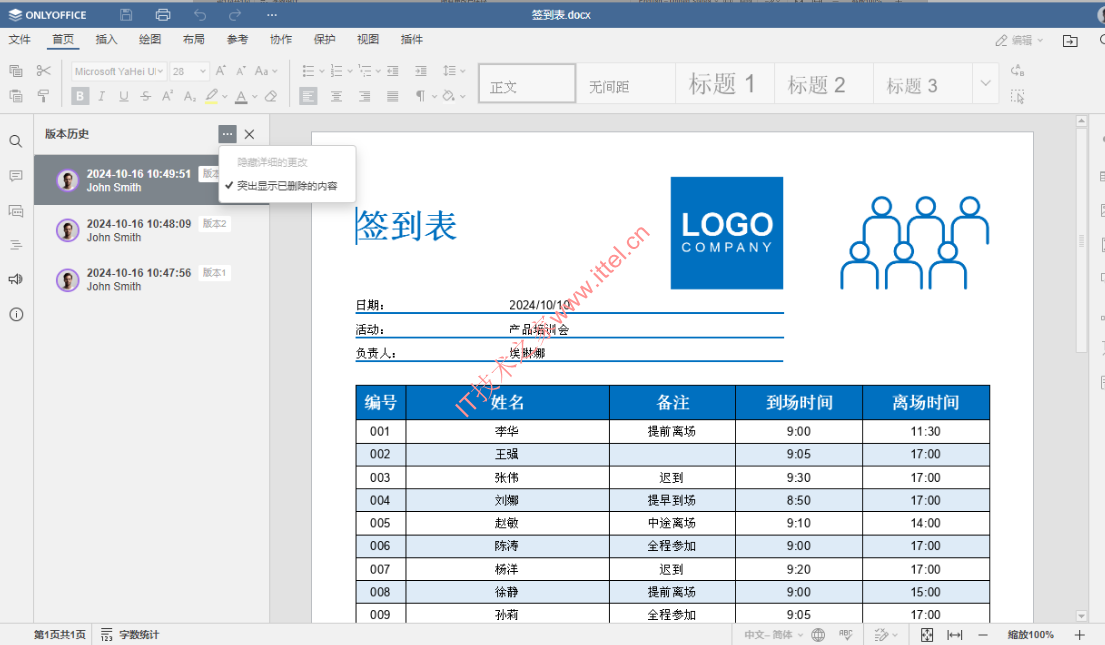
协作:需要恢复重要文件中已删除的文本?没问题!查看文档的版本历史记录,选中相应的选项以查看已删除的句子。
路径:文件或协作选项卡 -> 版本历史记录 -> 突出显示已删除内容
电子表格中的新功能
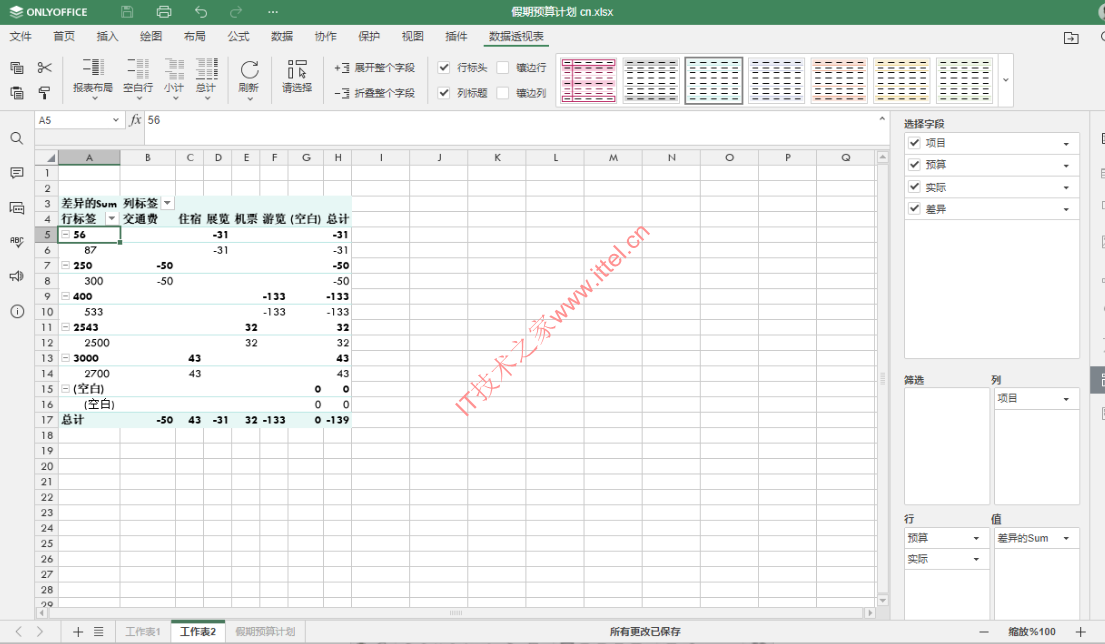
数据透视表更新:相应的选项卡现在默认隐藏,仅在打开数据透视表时显示。此外,添加新的数据透视表时,右侧设置面板会立即打开,以便更舒适地工作。
演示文稿中的新功能
在幻灯片上绘图:通过数字笔在屏幕上绘图(使用一种颜色)突出显示要点或说明演示文稿中的联系。幻灯片放映模式下,此绘图功能将稍后上线。
ONLYOFFICE 8.1新功能
功能全面的 PDF 编辑器
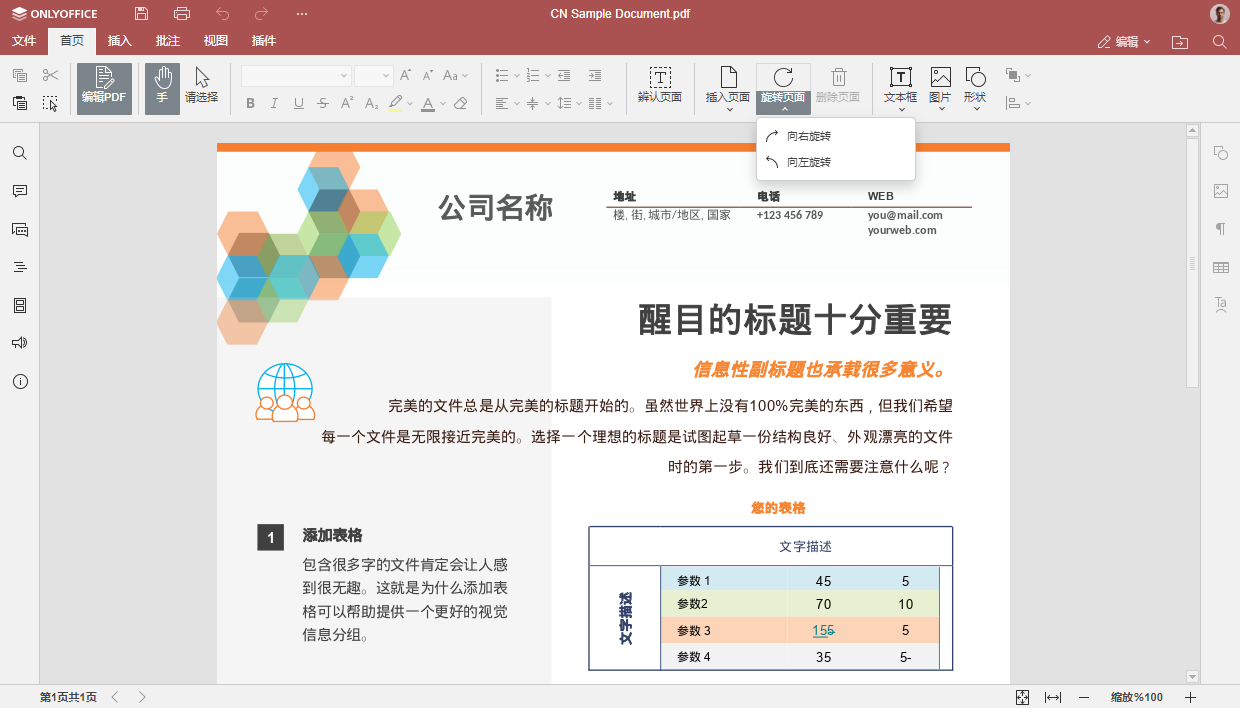
PDF 是工作中极其常用的文件格式。因此我们也对 PDF 编辑器进行了升级。除了查看和注释之外,它现在还支持:
- 文本编辑

- 页面处理 (添加、旋转、删除)
路径:首页选项卡 -> 插入页面 / 旋转页面 / 删除页面
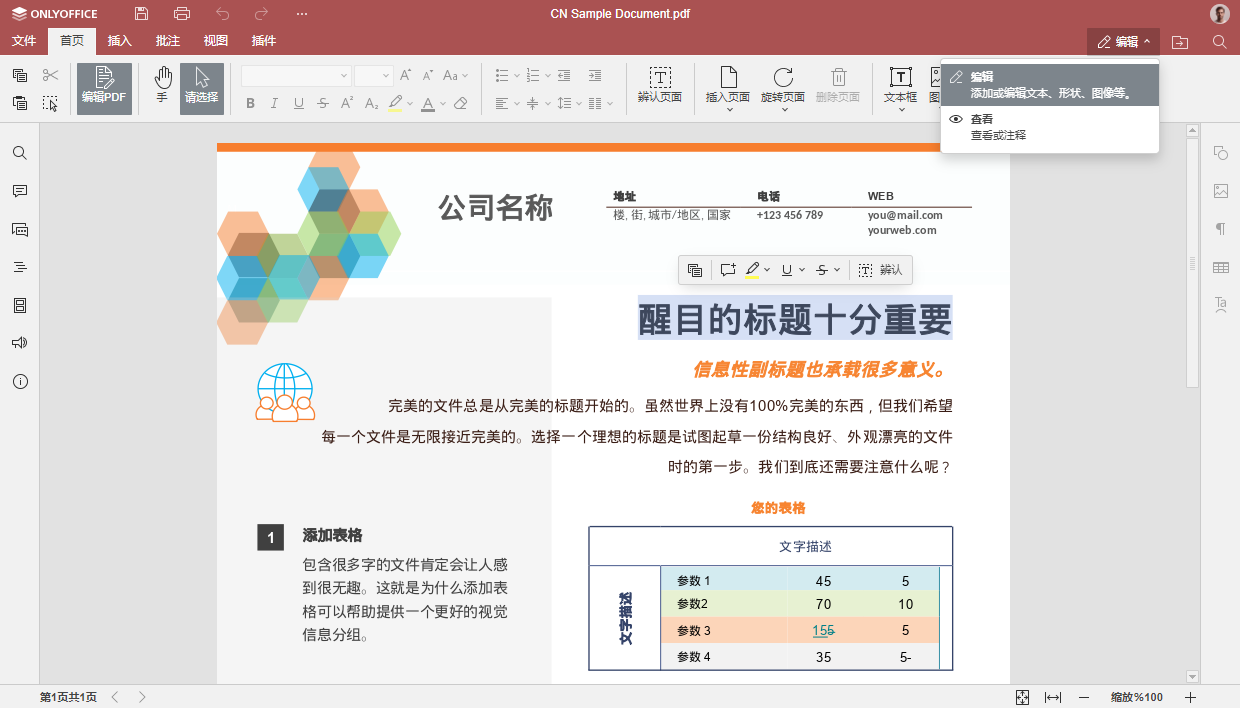
- 在不同模式之间快速切换,您可以编辑 PDF 文件,或进行查看和注释。
路径:编辑 PDF / 顶部标题切换器
文本文档编辑器更新
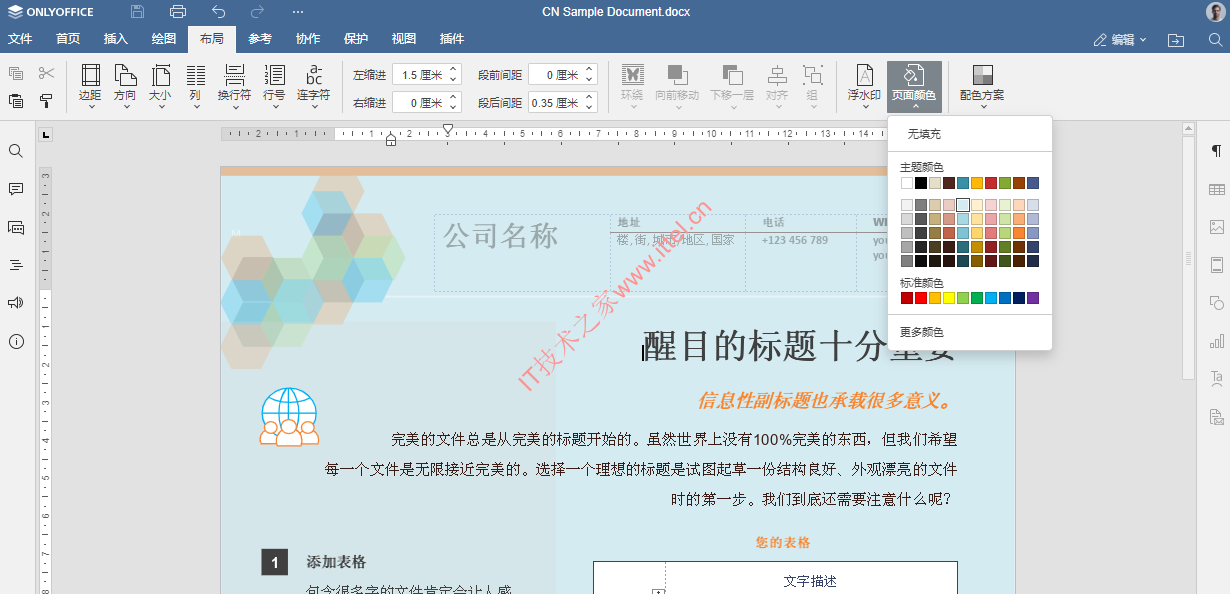
页面颜色: 为页面设置所需的背景颜色。尽管您打开的文件是用其他软件创建的,并且设置了页面颜色,ONLYOFFICE 文档编辑器也能够正确识别并显示它。
路径:布局选项卡 ➙ 页面颜色
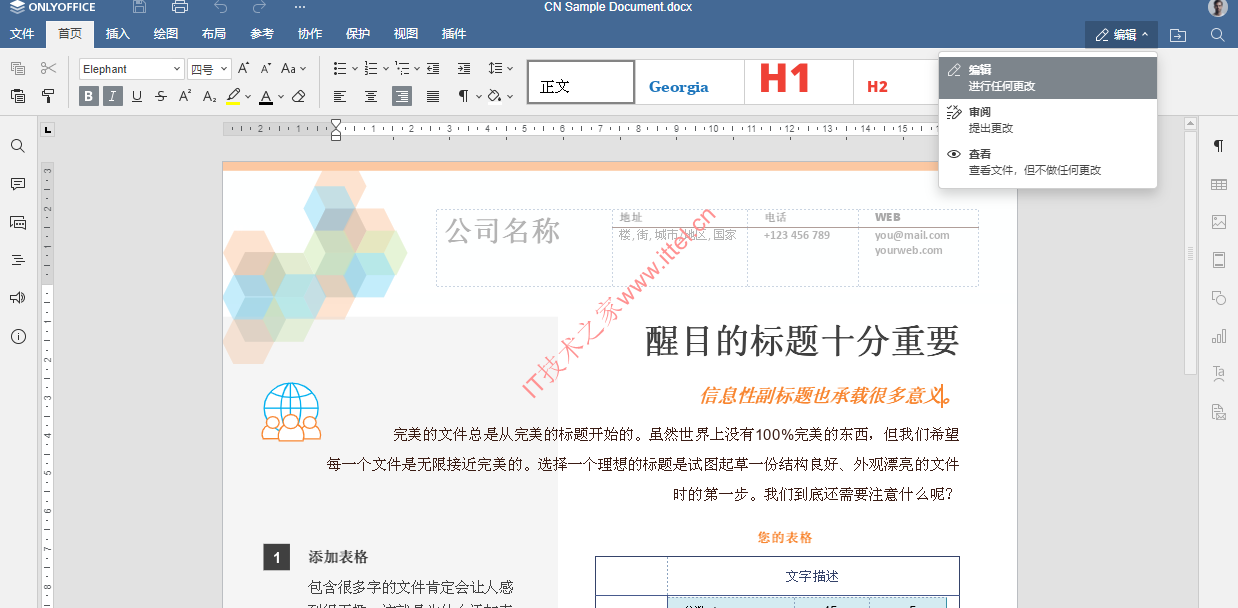
无缝切换多种模式:一键切换编辑、审阅或查看模式。它对每个用户单独起作用,所以不会影响或干扰其他协作用户。
电子表格编辑器更新
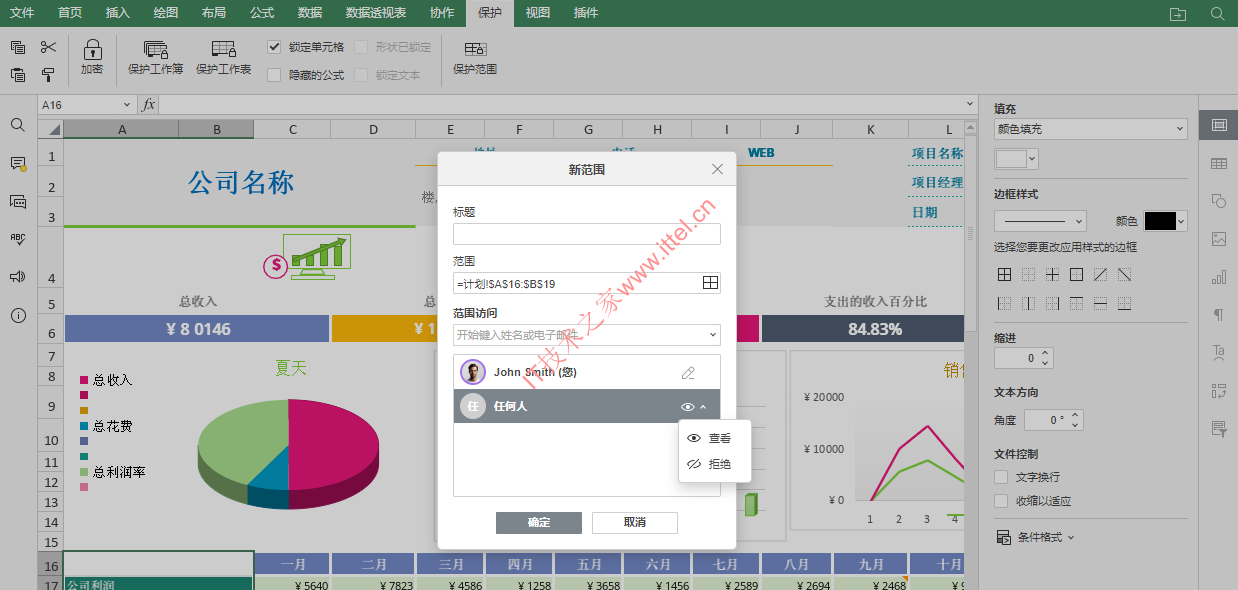
更多安全保护:限制查看受保护范围内的单元格,以保护重要数据。
路径:保护 ➙ 保护范围
演示文稿编辑器更新
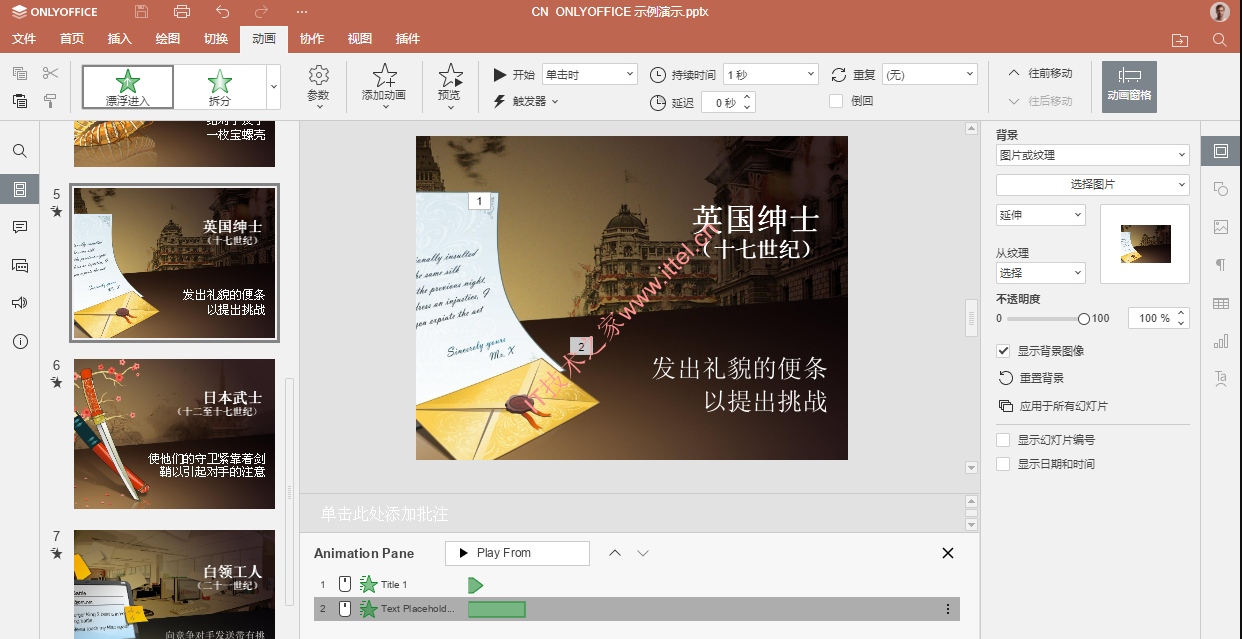
动画窗格:在时间轴上显示应用于幻灯片的动画效果。
路径:动画选项卡 ➙ 动画窗格
本版特性
- 基于docker镜像制作,版本号: 8.3.3
- OnlyOffice自动强制保存功能(自8.1以后版本新增,每隔2小时强制保存保存一次)
默认OnlyOffice 只会在用户关闭页面后才会向后端发送文件保存请求。 如果用户长时间未关闭页面,可能导致编辑内容未能及时保存(存在数据丢失风险)。 - 优化了容器运行配置,支持多核心CPU并行处理,速度更快。
- 关闭地址过滤,导入镜像后可以完美通过IP局域网运行,为方便局域网(LAN)部署测试,调整默认安全策略(在7.4以上版本默认无法通过IP访问)
- 手机端兼容:兼容浏览和编辑文档。
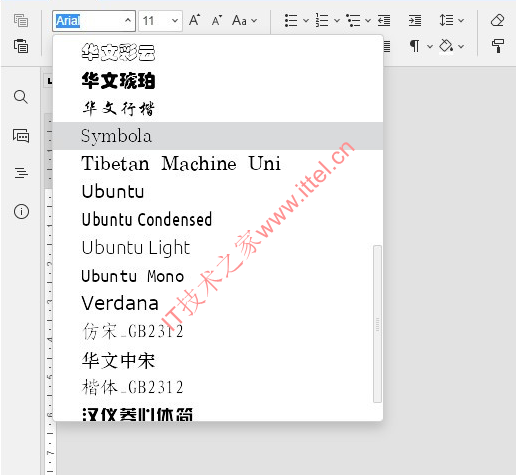
- 添加中文字体,加入了常用的十几种中文字体
- 简化HTTPS部署:支持HTTP/HTTPS快速部署,默认开启SSL的繁琐步骤已被简化。
- 大文件支持:已调整默认参数,最大支持1G文档在线编辑(7.5以上版本新增,默认限制为30M)。
运行容器-http方式(二选一)
docker运行下载onlyoffice,此处设置onlyoffice监听端口为8889(按实际情况修改)
#--restart=always表示每次开机,只要当docker被设置为开机启动,此onlyoffice就会自动运行
#-d 表示后台运行
#-i:  交互式操作。
#-t:  终端。
#-p 8889:80  宿主机的8889端口映射到容器的80端口
# ittel/onlyoffice:8.3.3zh-cn-arm64 改成实际的容器名称
#运行onlyoffice 8.1.0
docker run -i -t -d -e JWT_ENABLED=false --restart=always \
-p 8889:80 ittel/onlyoffice:8.3.3zh-cn-arm64
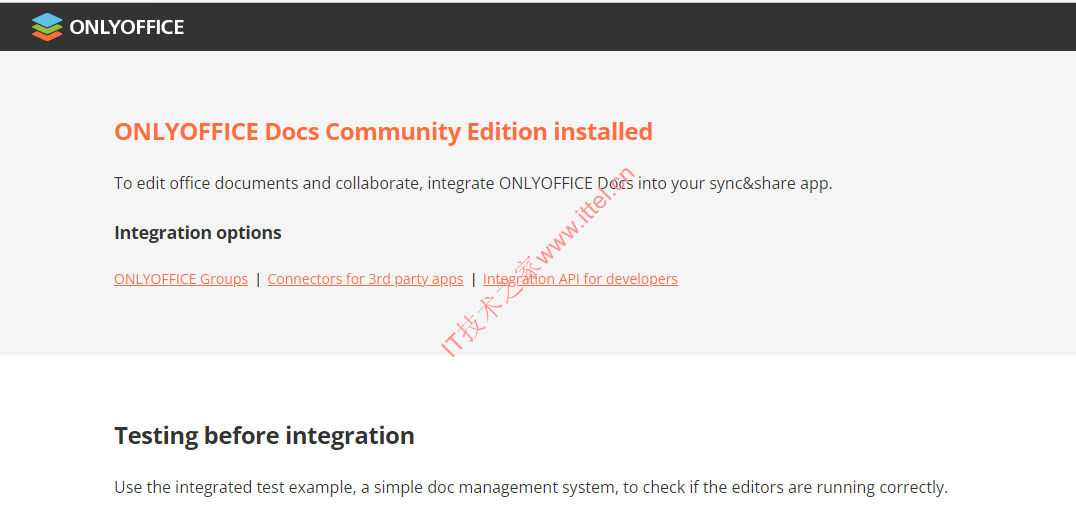
访问下 http://IP:8889如果出现欢迎页面,则安装成功
运行容器-https方式(二选一)
1、上传SSL证书
- 将SSL证书.key文件和.crt文件改名为onlyoffice.key和onlyoffice.crt
如果没有.crt则把.pem改名为onlyoffice.crt
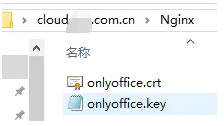
- 新建证书目录
[root@ecs-a869 yum.repos.d]# mkdir -pv /home/certs- 将key和crt上传至
/home/certs目录下,并检查是否上传
[root@ecs-a869 yum.repos.d]# cd /home/certs
[root@ecs-a869 certs]# ls
onlyoffice.crt  onlyoffice.key
2、配置docker容器里nginx
#下载配置模板文件
wget -O /home/certs/ds.conf  https://yun.ittel.cn:1443/f/1a877fe2e9794a2fb5a7/?dl=1
#编辑配置文件
[root@ecs-a869 yum.repos.d]#vi /home/certs/ds.conf- 修改域名为实际域名,其他地方不需要修改
include /etc/nginx/includes/http-common.conf;
server {
  listen 0.0.0.0:80;
  listen [::]:80 default_server;
  server_tokens off;

  include /etc/nginx/includes/ds-*.conf;
}
server {
    listen 443 ssl;
    ssl_certificate /mnt/certs/onlyoffice.crt;
    ssl_certificate_key /mnt/certs/onlyoffice.key;
    server_name yun.ittel.cn;  #改成自己的域名
.....
......
3、docker运行下载onlyoffice,此处设置onlyoffice监听端口为8889
#根据实际情况修改端口即可,这里使用的是8889端口
docker run -i -t -d --restart=always -e JWT_ENABLED=false \
-e USE_UNAUTHORIZED_STORAGE=true \
-p 8889:443 -v /home/certs:/mnt/certs \
-v /home/certs/ds.conf:/etc/nginx/conf.d/ds.conf \
ittel/onlyoffice:8.3.3zh-cn-arm64
#--restart=always表示每次开机,只要当docker被设置为开机启动,此onlyoffice就会自动运行
#-v 指挂载主机目到容器中
#关闭证书校验,针对自签证书
#-e USE_UNAUTHORIZED_STORAGE=true
# ittel/onlyoffice:8.3.3zh-cn-arm64 换成实际容器名称
4、SSL访问测试
访问 https://IP或者域名:8889/welcome/
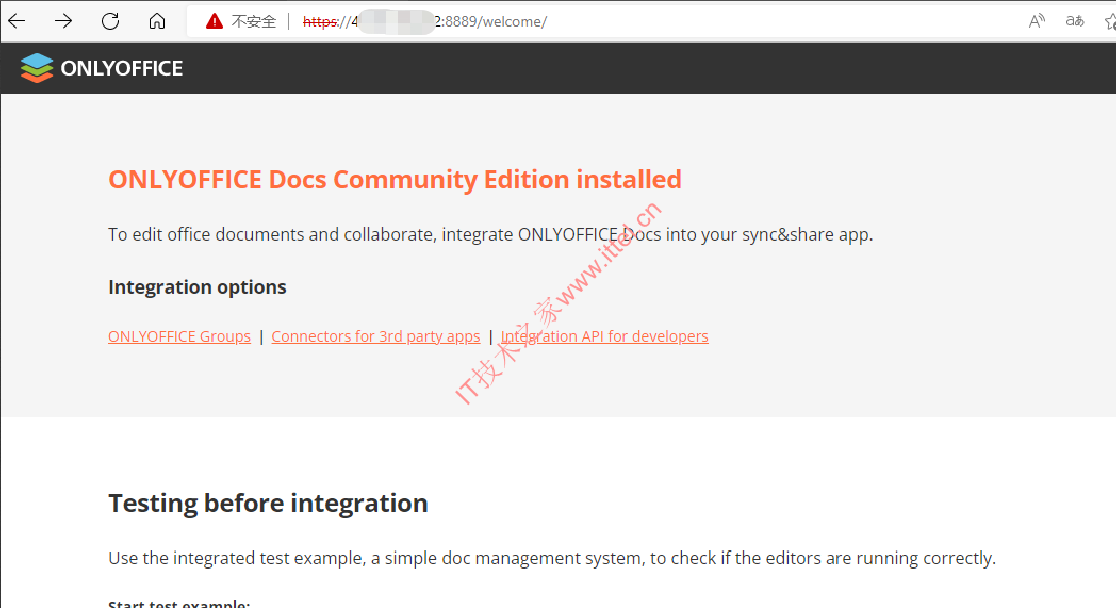
后续可在nextcloud,ZZoffice,SeaFile 结合使用在线编辑
效果图
主界面:
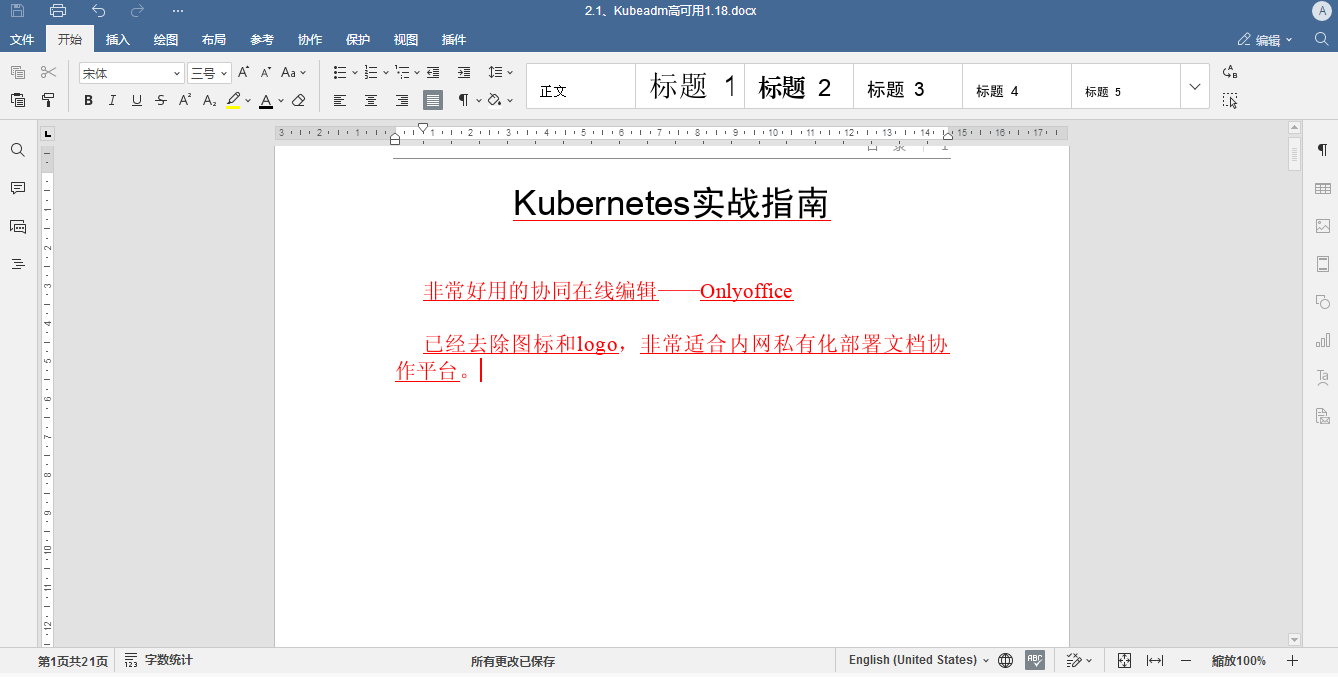
支持多人同时编辑
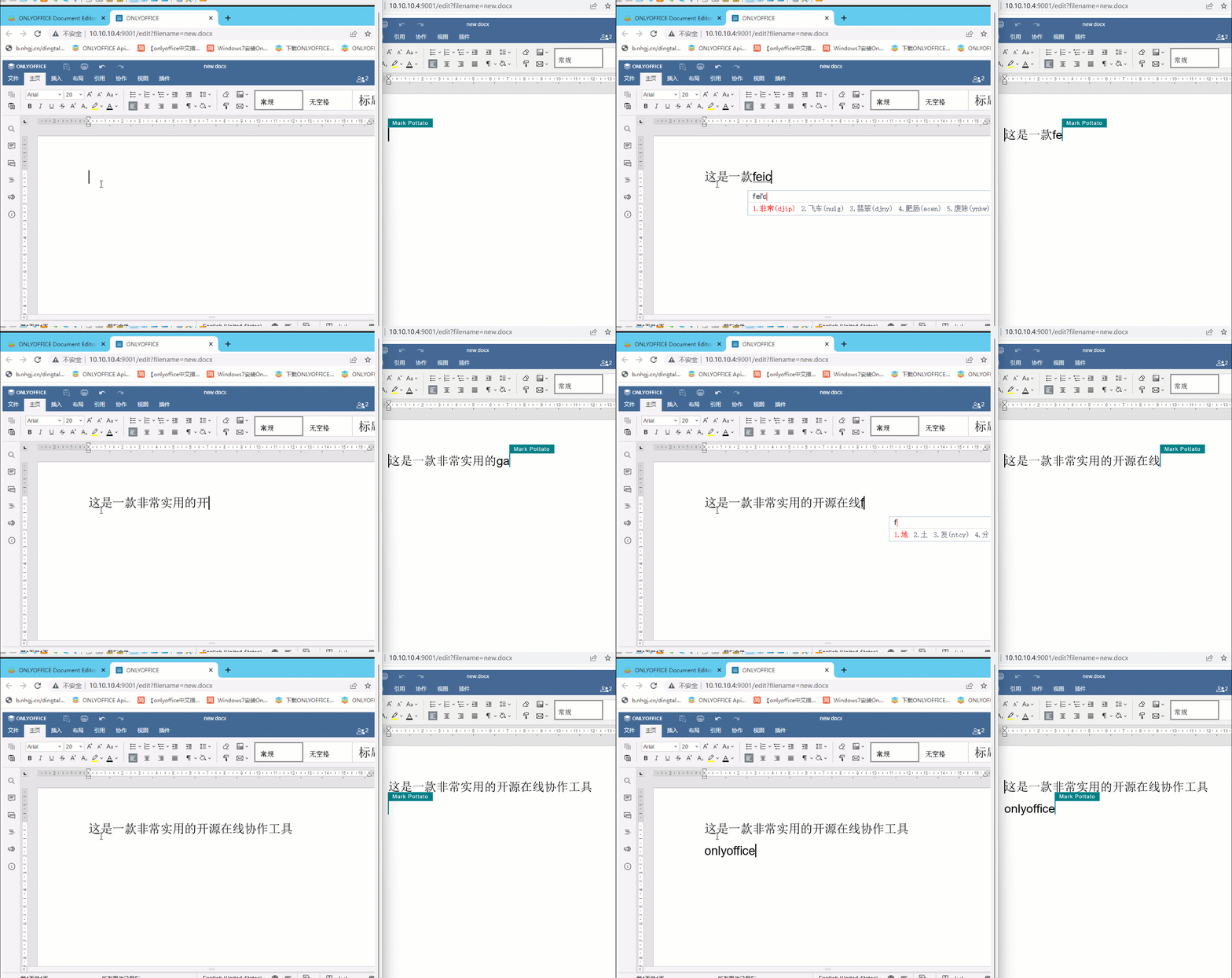
编译添加了常用几种中文字体
Onlyoffice 优化版Docker镜像下载
- 运行onlyoffice7.3及以上镜像,linux内核版本需要大于3.10,Docker版本 >= 20(一般centos7.6以上、ubuntu20以上都符合)。
- 对于系统比较老,推荐使用7.1.1(比如群辉系统)
注意:onlyoffice ARM版仅适用于aarch64架构

onlyoffice 7.6.0 ARM版优化版镜像下载—>提取码:
onlyoffice 8.3.3 ARM版优化版版镜像下载—>
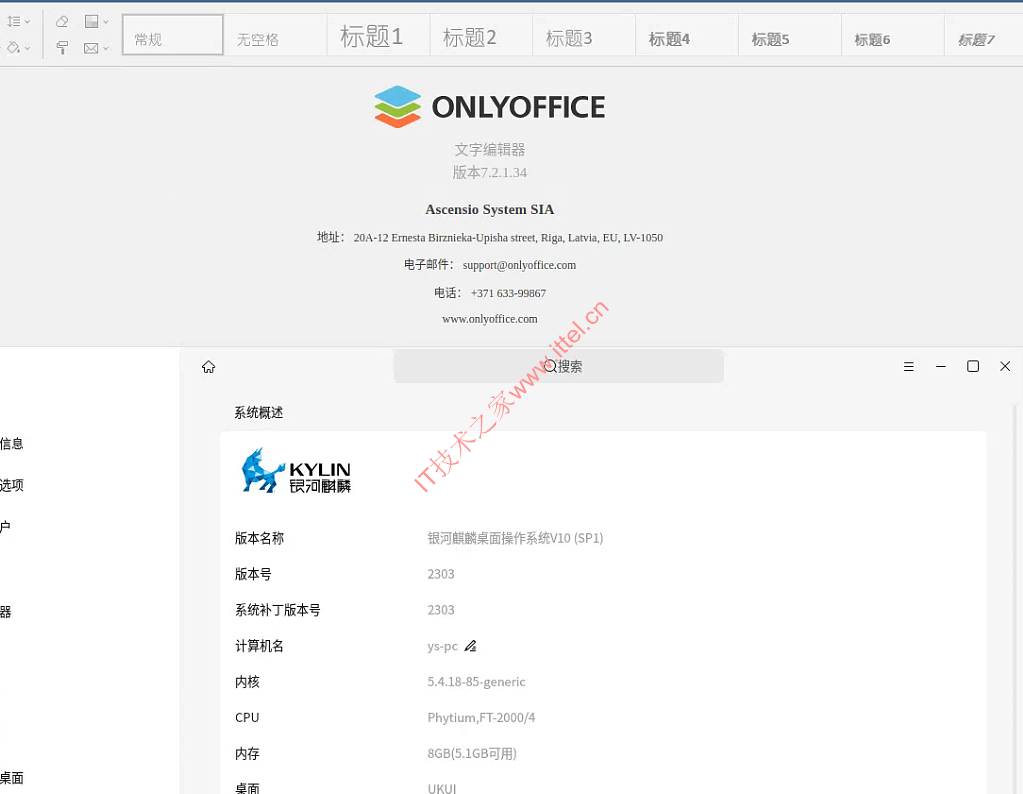
银河麒麟V10 ARM版测试通过
 微信扫一扫打赏
 支付宝扫一扫打赏