KodBox沿用了Windows用户界面、操作逻辑和用户习惯,支持拖拽、框选和快捷键操作,使得用户可以在熟悉的桌面工作环境中,以舒适直观的方式轻松管理服务器中的文件,最大程度地减少学习成本和进入障碍。
一切都是那么优美和流畅。提供图标、列表、分栏三种布局方式,缩略图展示,随心切换大小,还有熟悉的右键菜单,PC上操作的习惯通通可以实现,彻底摆脱传统网盘使用中的不适,
更有熟悉的桌面可以添加各种喜欢的小应用,是在在线文档管理器,更是随时随地都可以访问的私有的WebOS。
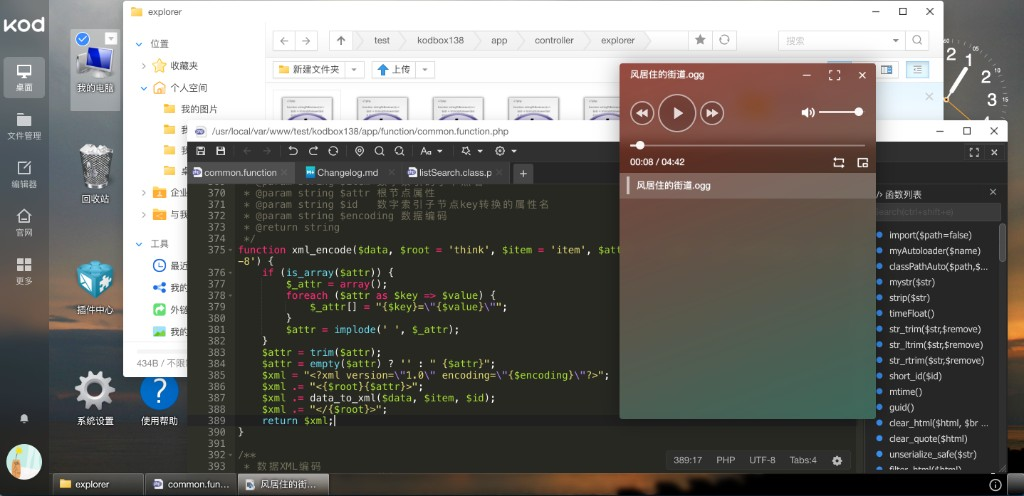
Docker部署kodbox可道云+Onlyoffice教程
安装并启动docker服务和docker-compose。
已经安装过docker的直接跳过
#检测是否已经安装
docker -v

如果能够显示版本号则已经安装。
Centos 8.x安装步骤
#一键安装docker容器以及docker-compose,并添加阿里云私有加速镜像
wget -O install-docker.sh https://yun.ittel.cn:1443/f/55914227a93d4c50b3ce/?dl=1 && sh install-docker.sh
Ubuntu 20.x/22.x安装步骤
#一键安装docker容器以及docker-compose,并添加阿里云私有加速镜像
wget -O install-docker.sh https://yun.ittel.cn:1443/f/bb8ecd197bed4521a59d/?dl=1 && sudo bash install-docker.sh
docker compose 用法, 在通过docker compose up启动后, 可以使用docker compose ls查看配置文件位置
$ docker compose ls
NAME                STATUS              CONFIG FILES
docker-compose      running(3)          /kodbox/docker-compose.yaml
2.http方式快速启动
注意
首先创建一个目录作为项目目录,后面所有命令都在这个目录下执行
$ mkdir /opt/kodbox && cd /opt/kodbox
$ wget -O .env https://yun.ittel.cn:1443/f/2fa3908b25a548259475/?dl=1
如果需要修改默认环境变量,可以编辑文件.env来设置,这些在docker启动时会自动传入容器,如果不设置,默认设置如下:
MYSQL_ROOT_PASSWORD=kodbox123
MYSQL_DATABASE=kodbox
MYSQL_USER=kodbox
MYSQL_PASSWORD=123456
-
下载并修改docker-compose.yml 文件,在其中配置映射端口、持久化目录
#下载默认 docker-compose.yml 配置文件 wget -O ./docker-compose.yml https://yun.ittel.cn:1443/f/5ab7f3cc2f624607b7bd/?dl=1国内无法拉取redis镜像,执行下面语句本地离线导入。
wget -O redis.tar https://yun.ittel.cn:1443/f/cc73b7f3cdb4425aa0b3/?dl=1&& docker load -i redis.tar
进入项目目录,执行docker compose up -d启动命令,会自动拉取容器并运行

列出docker容器,docker ps 可以看到3个容器正在运行

如果需要停止服务
$ docker compose down
Stopping kodbox_app_1   ... done
Stopping kodbox_db_1    ... done
Stopping kodbox_redis_1 ... done
Removing kodbox_app_1   ... done
Removing kodbox_db_1    ... done
Removing kodbox_redis_1 ... done
Removing network kodbox_default
由于数据库和kodbox已经挂载了持久化目录,需要时可以重新启动,不用担心数据丢失
$ docker compose up -d
3.配置https证书(可选)
把下载的nginx版ssl证书放入ssl目录
- 默认目录为:
/opt/kodbox/ssl
将证书重命名
$ mv xxx.pem fullchain.pem
$ mv xxx.key privkey.pem
然后进入项目目录,执行docker compose up -d
初始化安装配置
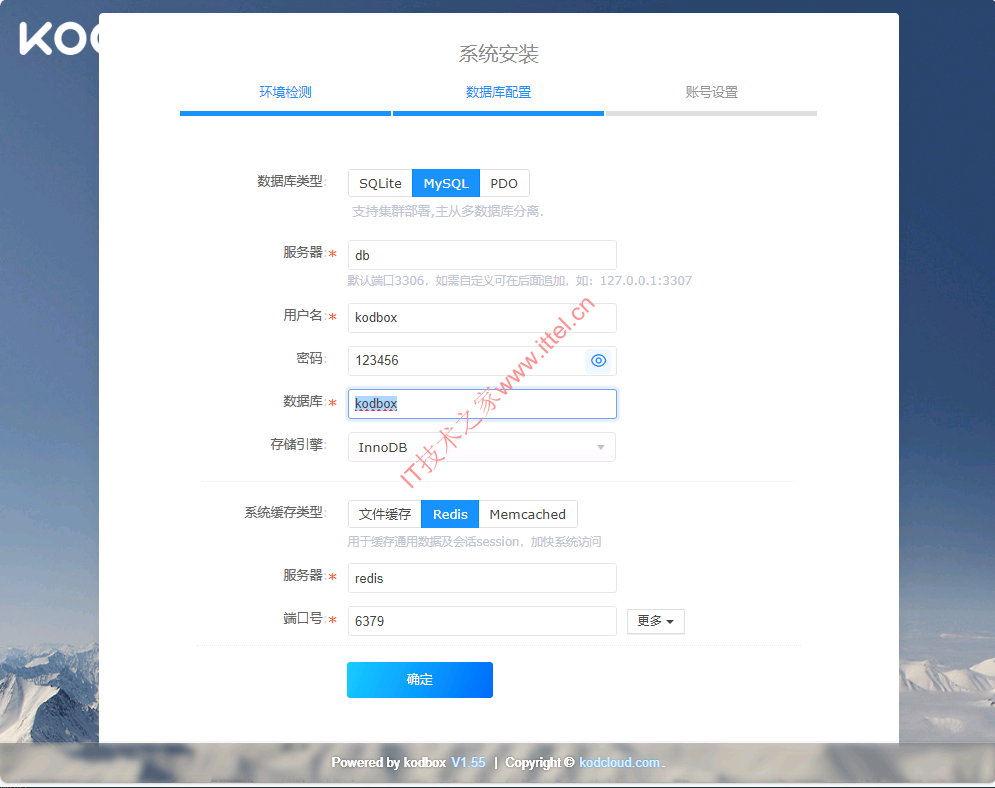
然后访问KodBox安装向导,完成系统初始化

2、数据库配置:
- 我们这里选择Mysql数据库
- 服务器地址:db
- 用户名:kodbox 密码:123456
(之前docker-compose.yml设置好的) - 数据库:kodbox
3、redis配置
- 服务器: redis # 就是redis容器名称
- 端口号: 6379
- 其它默认
部署onlyoffice实现在线协同编辑
onlyoffice端口:8889
#这里已8.0的魔改镜像为例,其他魔改镜像对应修改【ittel/onlyoffice:8.0.1zh-cn】
docker run -i -t -d -e JWT_ENABLED=false --restart=always -p 8889:80 ittel/onlyoffice:8.0.1zh-cn
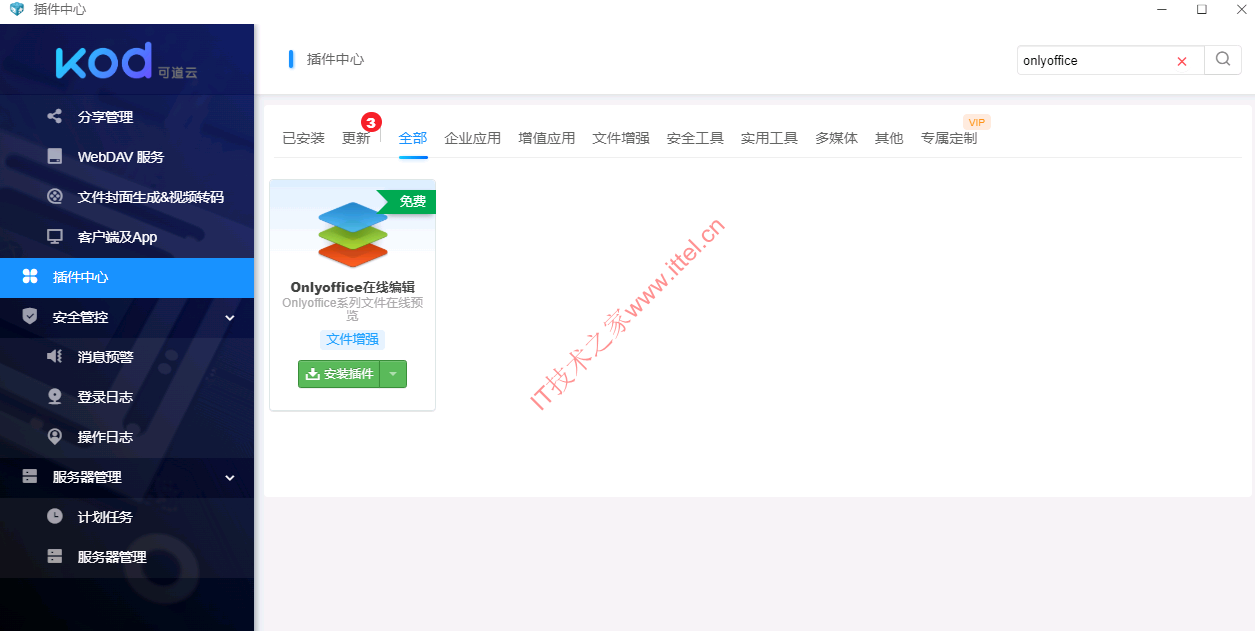
管理员登陆-界面右上角菜单-插件中心 (全部)-找到onlyoffice插件,点击安装,并启用。
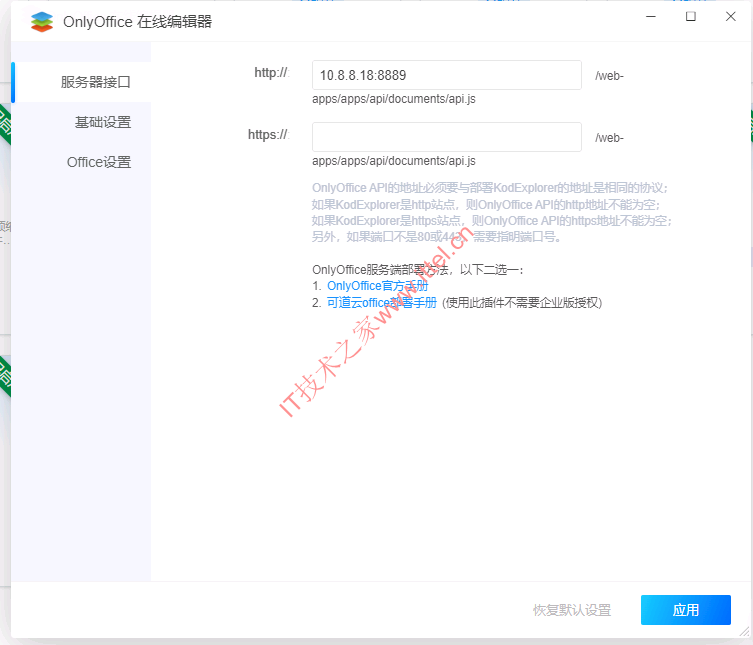
3、 对接 Onlyoffice插件
-
服务器接口信息:
-
如果kodbox网站部署域名用的HTTP就只要填http服务地址。
-
如果网站域名开启了SSL-HTTPS,那么这里也必须填对应的HTTPS(关于Onlyoffice如何开启HTTPS,可以参照:onlyoffice开启https教程)。
-
配置用户在线编辑的权限
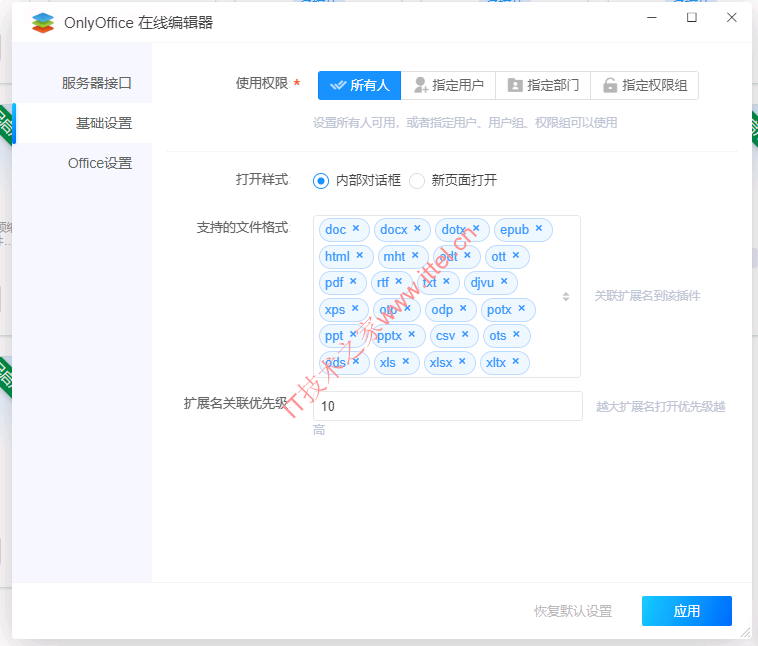
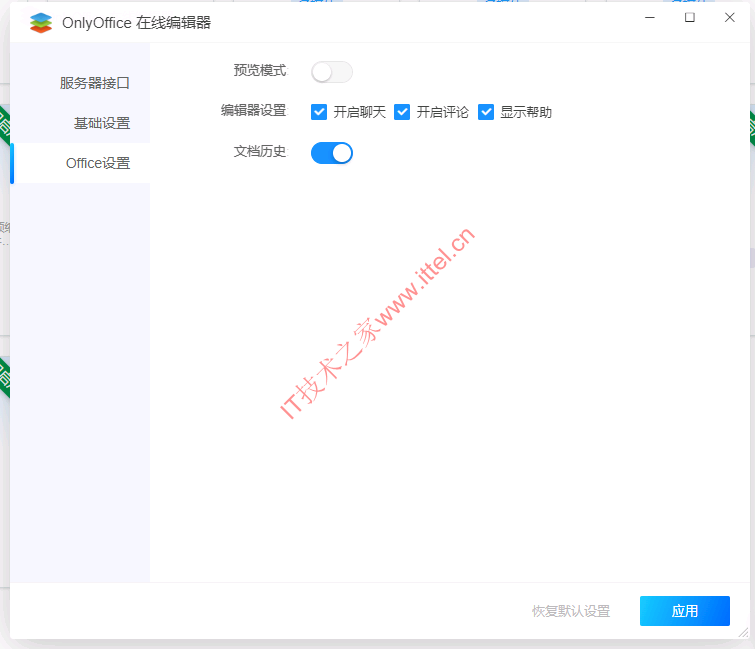
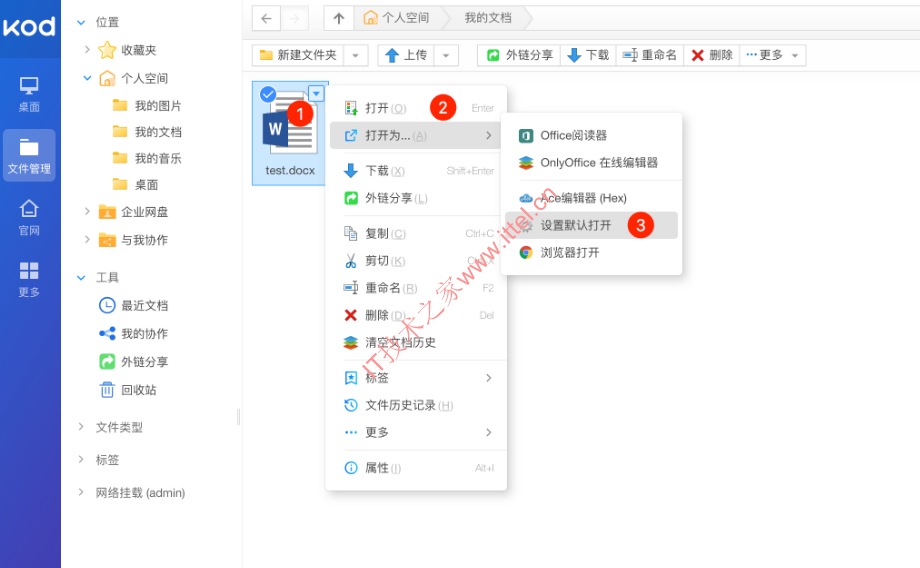
4、设置office文档关联
在文档上点击右键打到打开为===>设置默认打开

5、测试功能
随便打开一个office文档,会自动调用onlyoffice编辑服务

相关文件下载
onlyoffice 8.2.2 社区版优化版(添加常用中文字体,兼容移动端编辑)
KodBox企业网盘离线插件包(支持最新onlyoffice 8.2)
提取码:
更多:
- Nextcloud v29 + Onlyoffice 实现多人在线编辑完整图文教程
- Dzzoffice 2.02.1 + onlyoffice 通过Docker-compose快速部署教程
- 安装 seafile 8.0.11/9.0.16 专业版&企业版 一键安装脚本教程
需要安装支持,可以底部与我联系。
 微信扫一扫打赏
 支付宝扫一扫打赏




插件是怎么导入的?
在线安装或者离线导入
应该还是免费版!支持10个用户数。提示升级需要安装php插件。
可道云企业版 免费版就是15人,超过需要上传许可证。不是在线编辑的限制。