远程操控类软件并不少,比如 ToDesk,还有老牌的 TeamViewer、向日葵、微软远程桌面等,但这些工具大多数商业化、免费限制多,或服务器在国外连接卡顿不流畅。
今天就用在Linux系统下用Docker管理器搭建RustDesk自建服务器,测试跨境远程的效果。正好海外的服务器闲着也是闲着,正应该在这种刚需场景下发光发热啊!
软件特性
- 完全免费,无需安装,开箱即用
- 支持局域网端到端发现、支持 IP 白名单、剪贴板互通 (复制粘贴文件)、收发文本消息等功能。
- 支持
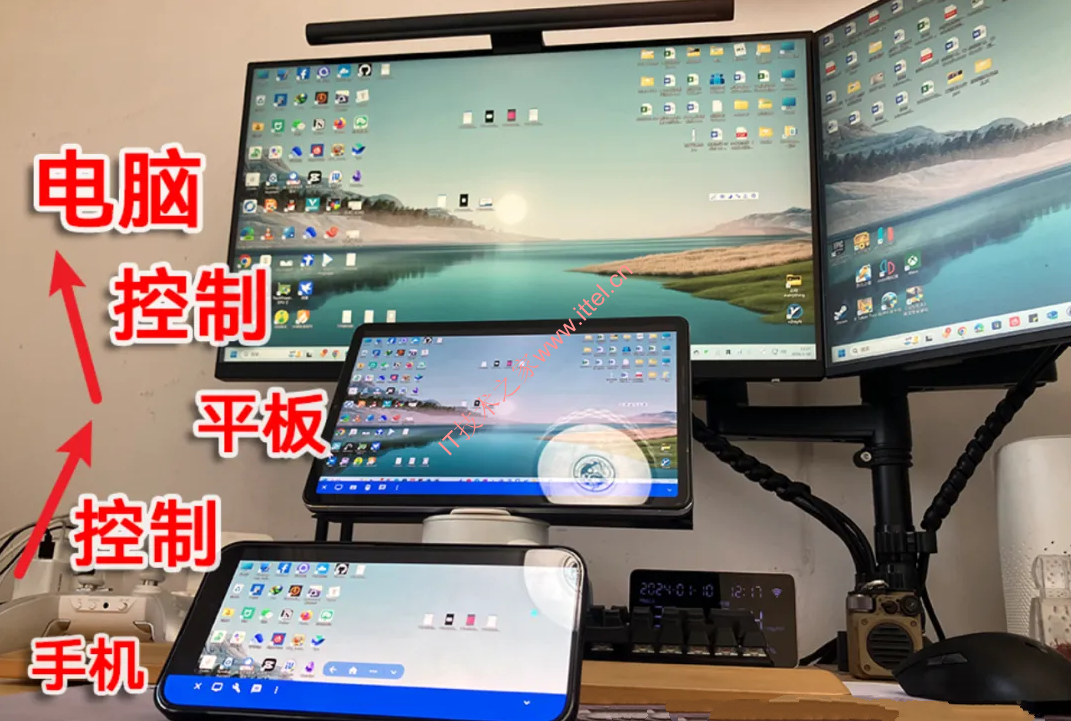
Windows、macOS、Liunx、IOS、Android、Web等多个平台 - 支持远程文件传输
- 支持控制安卓手机
- 界面简洁易用,使用简单,无需太多学习成本
- 端到端加密,基于角色的访问控制权限,保证数据传输安全
- 自定义画面质量
- 内置文件传输和TCP隧道功能
一键搭建RustDesk教程(docker-compose方式)
一、安装Docker
宝塔和群晖环境可以在宝塔和群晖上安装docker组件即可。
在开始 RustDesk 部署之前,系统应该已安装 docker 和 docker-compose。
#检测Docker是否已经安装
docker -v
如果能够显示版本号则已经安装。
Centos 7.x/8.x安装Docker步骤
#一键安装docker容器以及docker-compose,并添加阿里云私有加速镜像
wget -O install-docker.sh https://yun.ittel.cn:1443/f/55914227a93d4c50b3ce/?dl=1 && sh install-docker.sh
Ubuntu 20.x/22.x安装Docker步骤
#一键安装docker容器以及docker-compose,并添加阿里云私有加速镜像
wget -O install-docker.sh https://yun.ittel.cn:1443/f/bb8ecd197bed4521a59d/?dl=1 && sudo bash install-docker.sh
二、部署RustDesk
创建数据目录
这里/opt/RustDesk为例,其他目录可以对应修改。
mkdir /opt/RustDesk/ && chmod 777 /opt/RustDesk/下载并修改Docker-Compose.yml 配置:
- 需要修改的地方都已经备注。
#数据目录:/opt/RustDesk
#下载并修改docker-compose.yml,不修改就使用默认配置。
wget -O docker-compose.yml https://yun.ittel.cn:1443/f/8274133c0dd749a88f15/?dl=1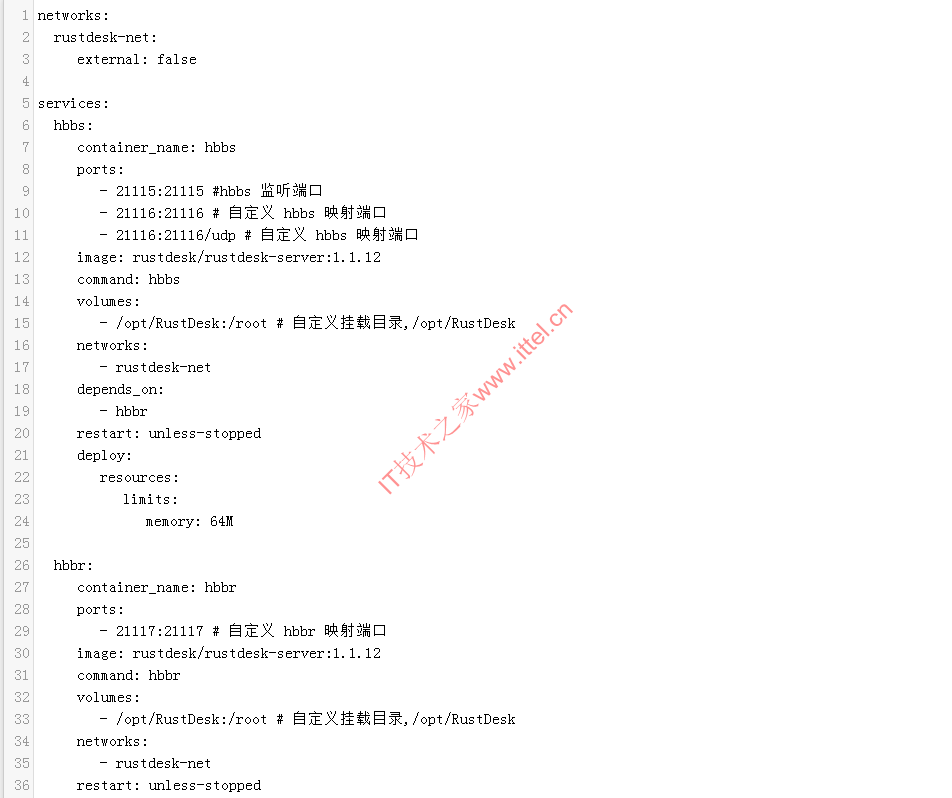
端口使用说明
默认情况下,hbbs 监听21115(tcp), 21116(tcp/udp), 21118(tcp),hbbr 监听21117(tcp), 21119(tcp)。务必在防火墙开启这几个端口, 请注意21116同时要开启TCP和UDP。其中21115是hbbs用作NAT类型测试,21116/UDP是hbbs用作ID注册与心跳服务,21116/TCP是hbbs用作TCP打洞与连接服务,21117是hbbr用作中继服务, 21118和21119是为了支持网页客户端。如果您不需要网页客户端(21118,21119)支持,对应端口可以不开。
- TCP(21115, 21116, 21117, 21118, 21119)
- UDP(21116)
- 21118, 21119端口非必须
三、启动RustDesk服务
配置好docker-compose.yml 后,就可以拉起RustDesk容器了。
# 运行
docker-compose up -d
# 停止
sudo docker-compose down -v
# 重启
sudo docker-compose restart
# 查看状态
docker-compose ps
客户端使用(客户端使用自建服务器)
服务端就算设置完了,之后就是客户端设置。
一、下载客户端
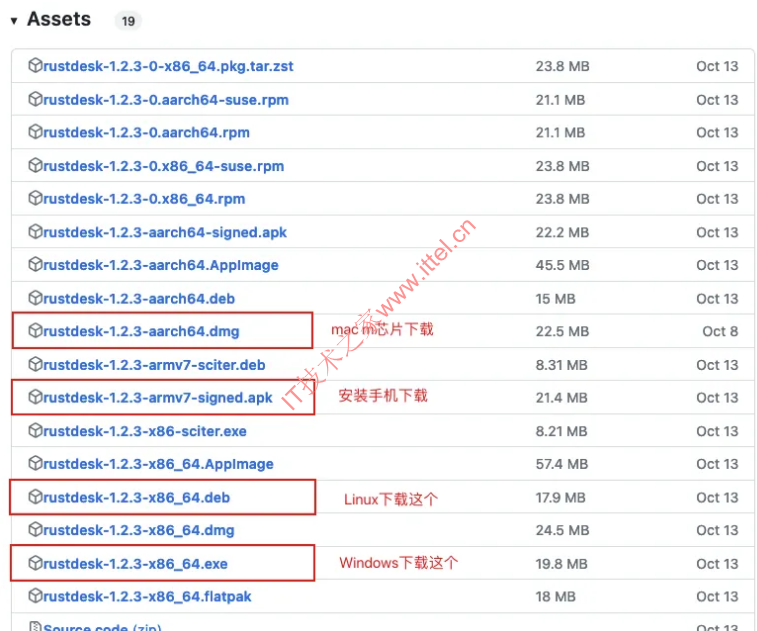
首先去官网下载客户端windows,MAC,ubuntu,安卓,iOS,都有客户端,甚至还有网页版,只要你下载安装了软件,就可以控制别人,也可以被别人控制。自建服务器的好处是没有数量限制也没有并发限制。
二、获取Key
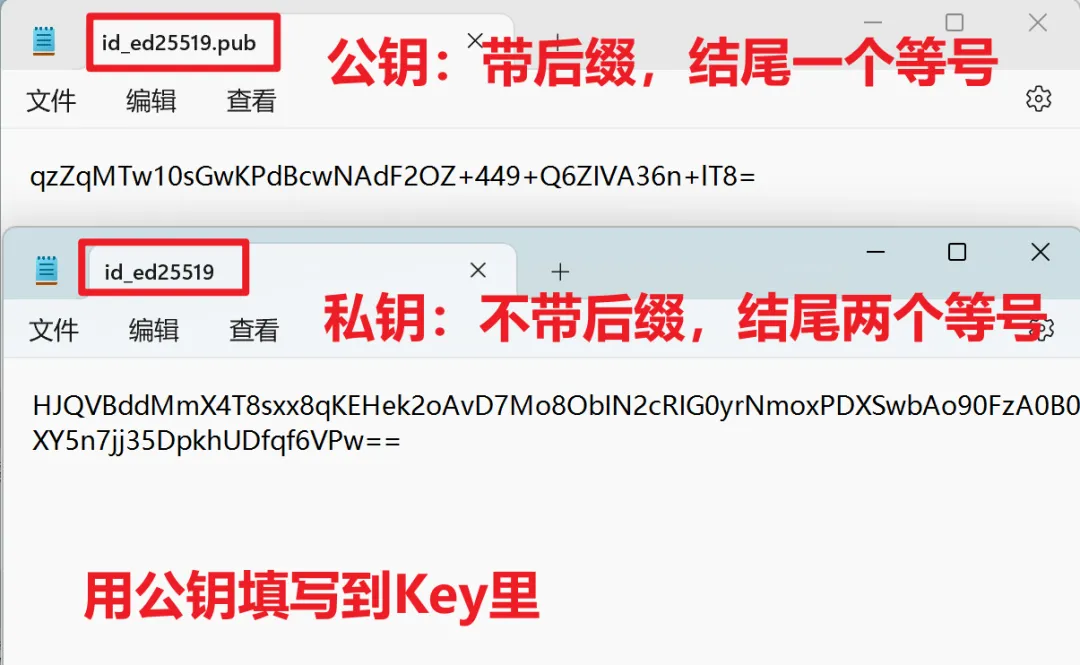
Key去哪找呢?我们刚才映射【/opt/RustDesk】目录,会生成一些文件,其中下图中有两个文件id_ed25519(私钥)id_ed25519.pub(公钥)。
******.pub公钥文件内容就是KEY
三、配置RustDesk客户端
打开客户端,点击ID旁边的三个点进入设置,点击网络,上面有一个解锁网络设置(windows/Linux/MAC都适用)。
- ID服务器:域名/IP:21116
- 中继服务器:域名/IP:21117
- API服务器:留空
- KEY:上面获取到的Key
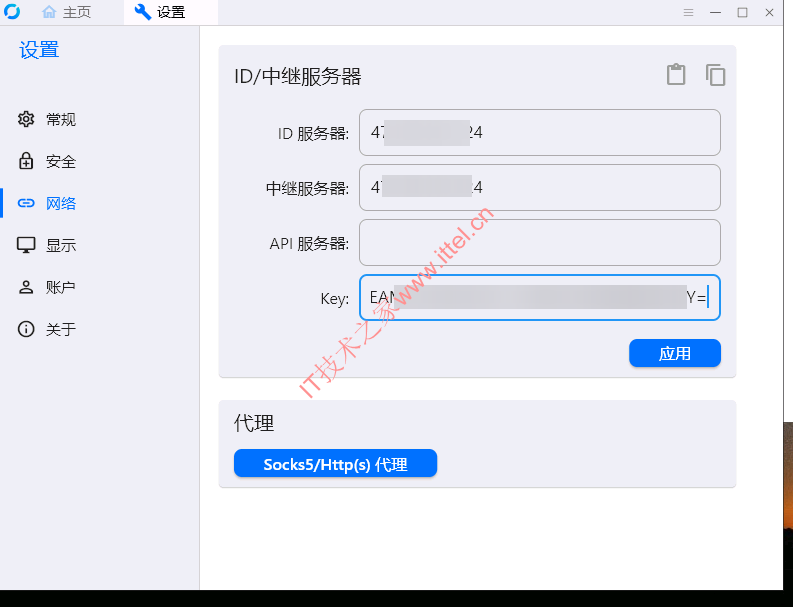
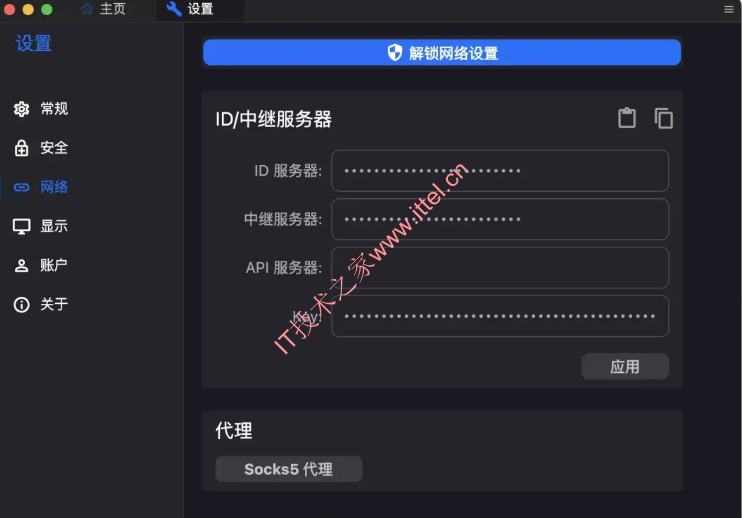
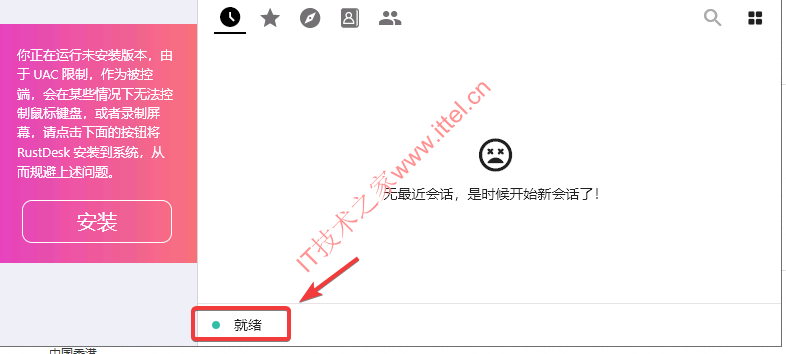
完成填写之后回到开始的界面就可以看到左下角显示【就绪】就代表链接成功了。
四、安卓、IOS客户端
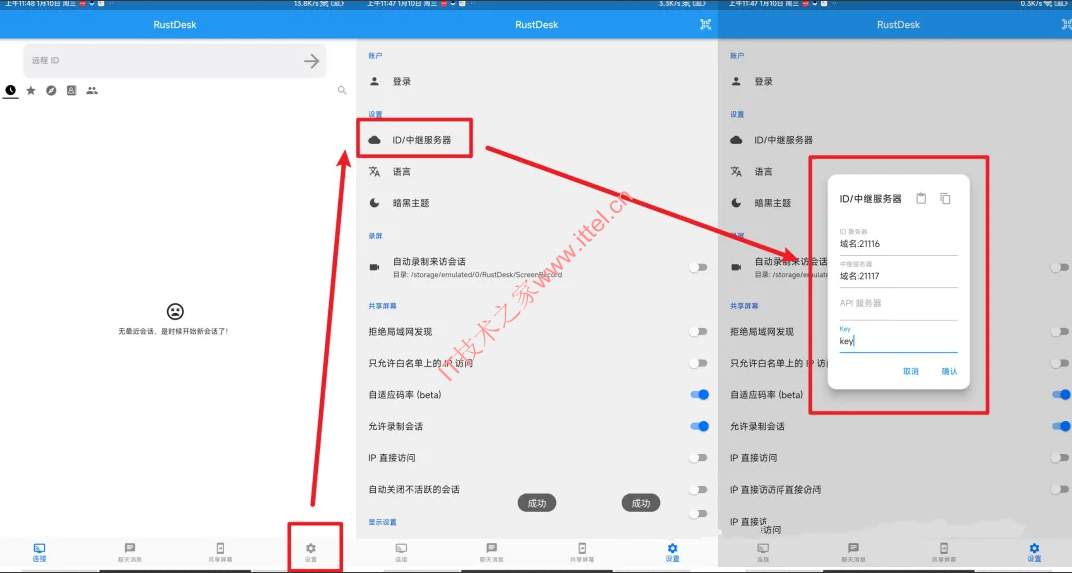
安卓可以控制别人也可以被控,功能多一些,如果是iphone的话,就只能控制别人,不能被控制。首先还是点击右下角的【设置】-【ID/中继服务器】,里面的填写方式与前面windows客户端一样,也是只填第一、第二行,与最后一行Key。
四、远程控制效果演示
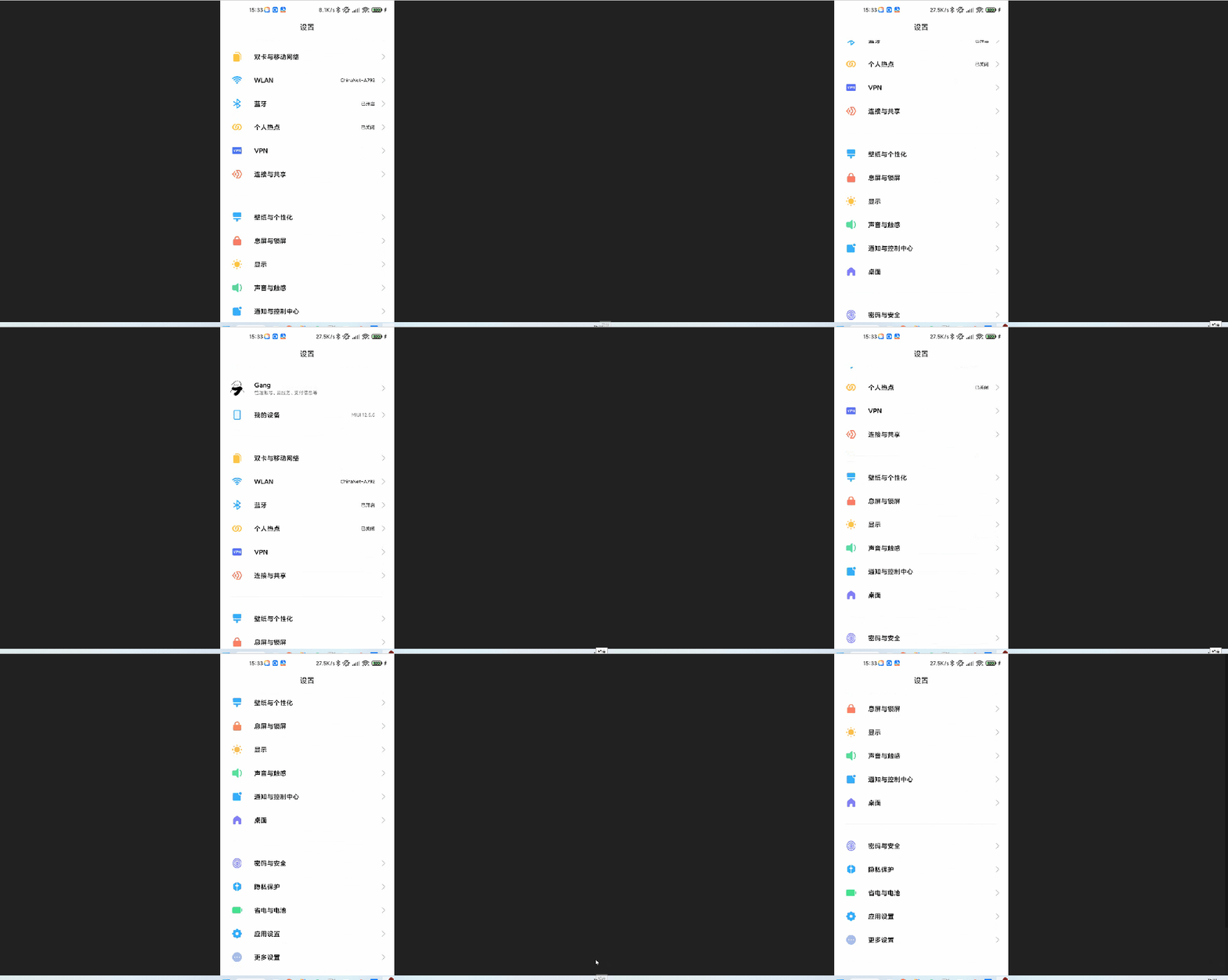
连接安卓手机效果(安卓手机也配置了相同的ID/中继器服务器)
备注:
- 一旦采用自建服务器,所有客户端都需要进行 ID/中继器服务器 的配置
- 被控制端可以不用填写 key ,控制端则必须填写 key
总结
Rustdesk确实非常好用,重点是把手机各种客户端都打通了,出门了时候临时有事儿用手机控制电脑;
RustDesk,体验下来,速度比ToDesk免费版和向日葵免费版都要快,画面也更清晰,自建中继器服务器后,可以无限设备,关键还免费,以后终于可以舒服的远控了,哎就很棒。
相关文件下载
RustDesk开源地址:github.com/rustdesk/rustdesk
 微信扫一扫打赏
 支付宝扫一扫打赏




按教程做了一个服务器,远程控制很丝滑。向日葵有时会连不上,这下好了
刚在公司内网搭建完成就看到大佬的教程
个人电脑自建服务器,简单控制几个电脑能实现吗,怎么操作的,能给详细讲解一下吗