软件介绍
SolidWorks是一款专业的三维3D设计软件,功能强悍,支持分布式数据管理,支持直接处理网格数据,提供更多的数据的灵活性,使用起来高效便捷。可以帮助用户轻松进行3D CAD设计、机械设计、钣金设计、模拟设计、电气设计、PDM数据管理、CAM加工等。

SolidWorks 2021 sp5 安装教程
安装参照SolidWorks 2021 sp0 即可
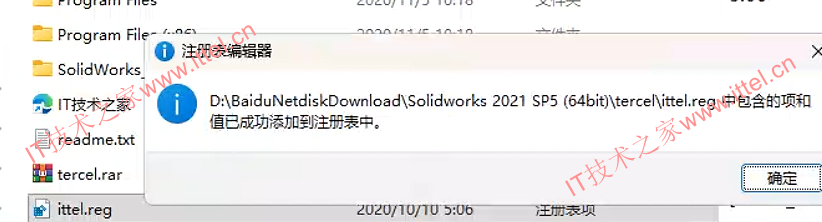
1、打开tercel文件夹,运行ittel.reg
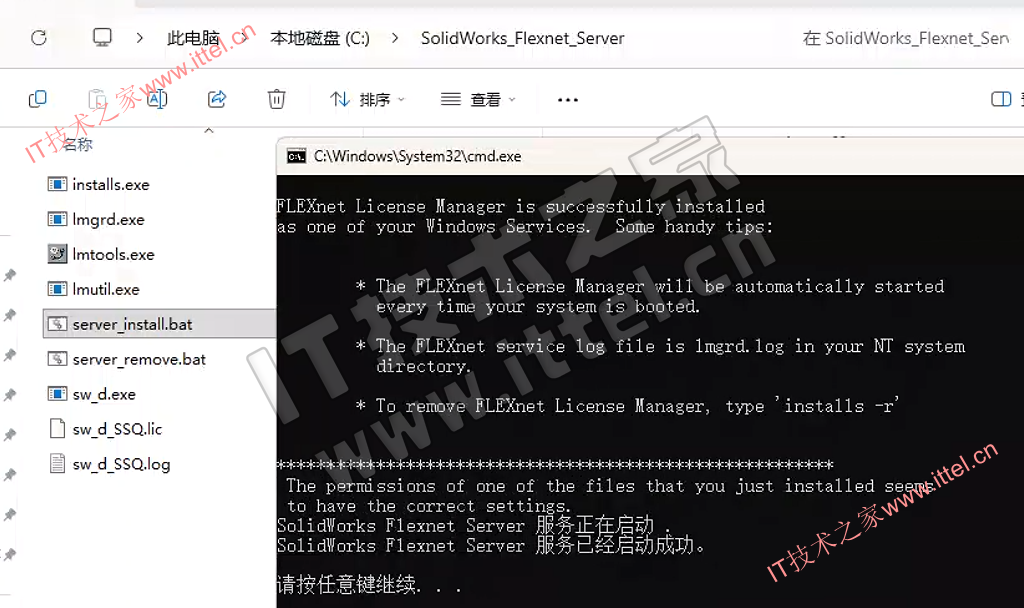
2、复制【SolidWorks_Flexnet_Server】到C盘,然后右击【server_install】选择【以管理员身份运行】
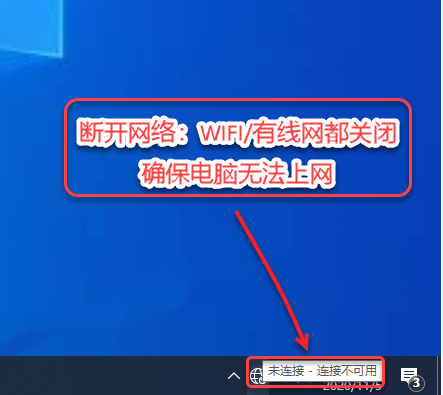
3、断开网络(拔掉网线、关闭WIFI)
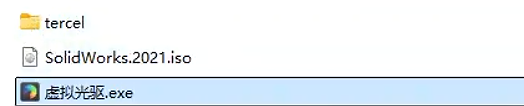
4、打开安装包,右击【虚拟光驱】选择【以管理员身份运行】
5、点击【加载镜像】选择安装包解压后的【SolidWorks2021(64bit)】文件夹里的【SolidWorks.2021】,点击【打开】
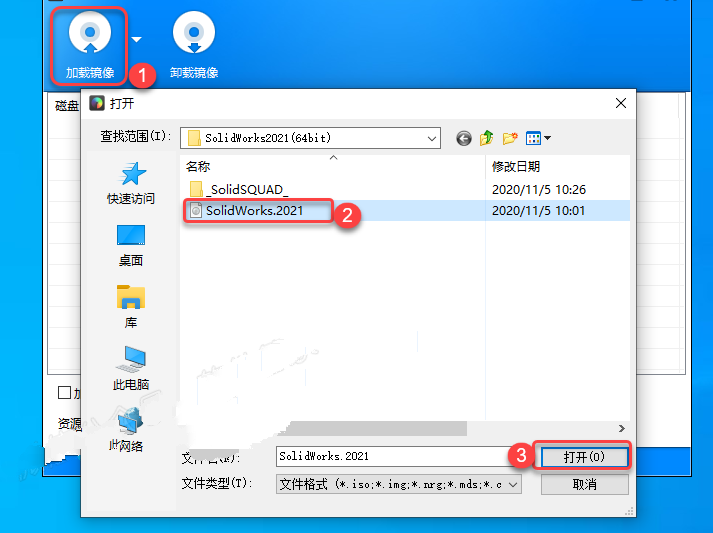
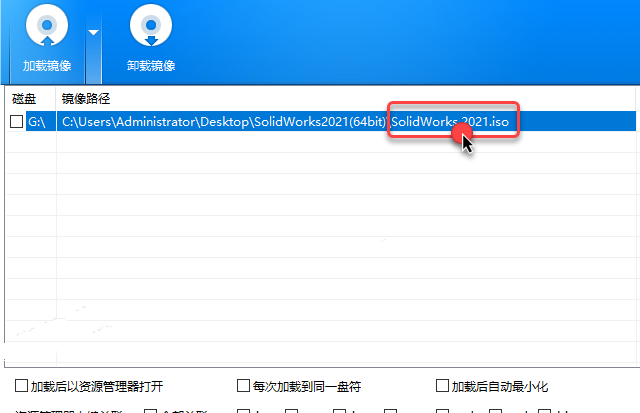
6、双击打开镜像路径中的【SolidWorks2021.iso】文件夹
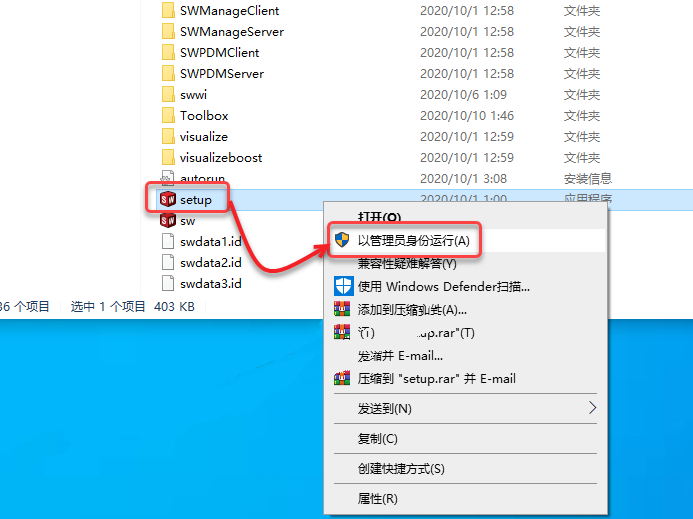
7、鼠标右击【setup】选择【以管理员身份运行】
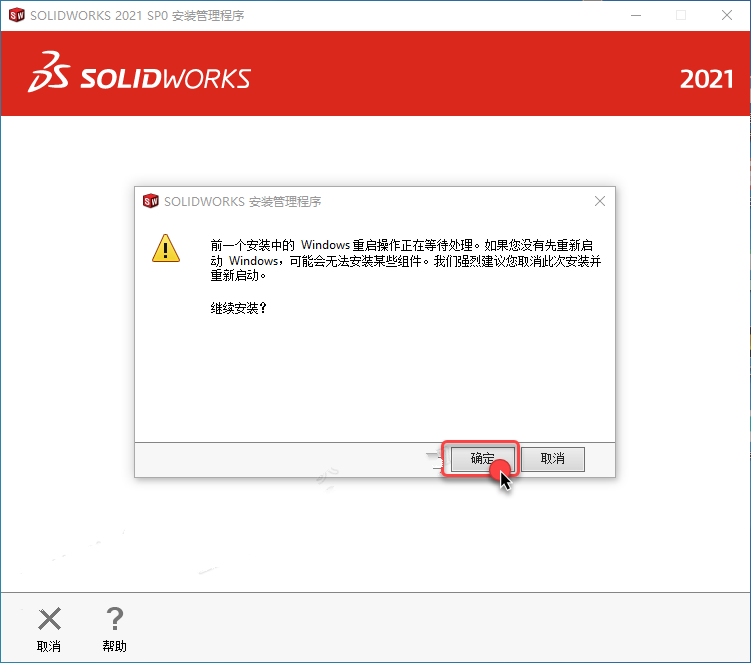
8、点击【确定】
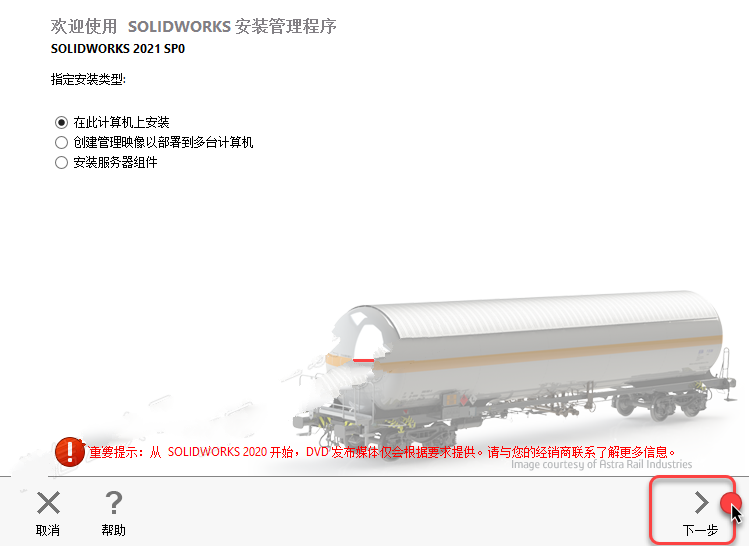
9、【下一步】
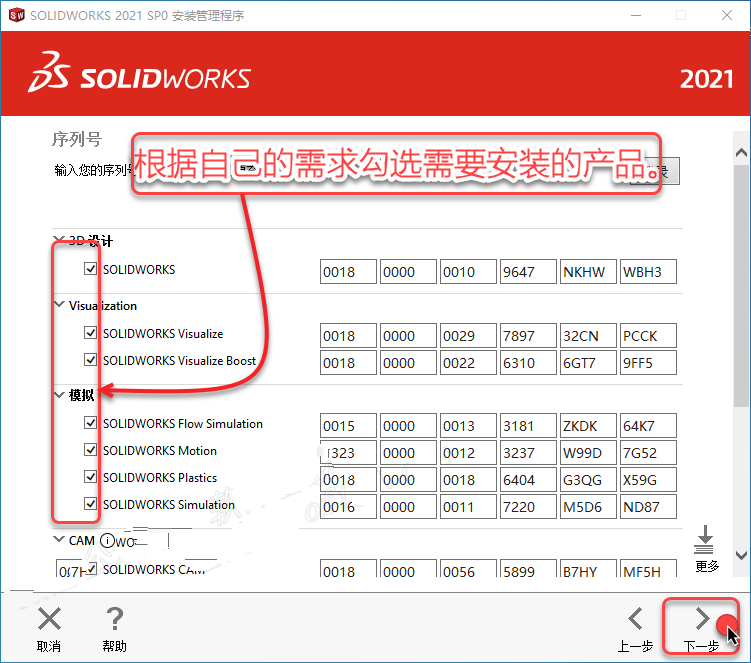
10、勾选需要安装的产品(SW产品众多,尽量只选择自己需要的产品),【下一步】
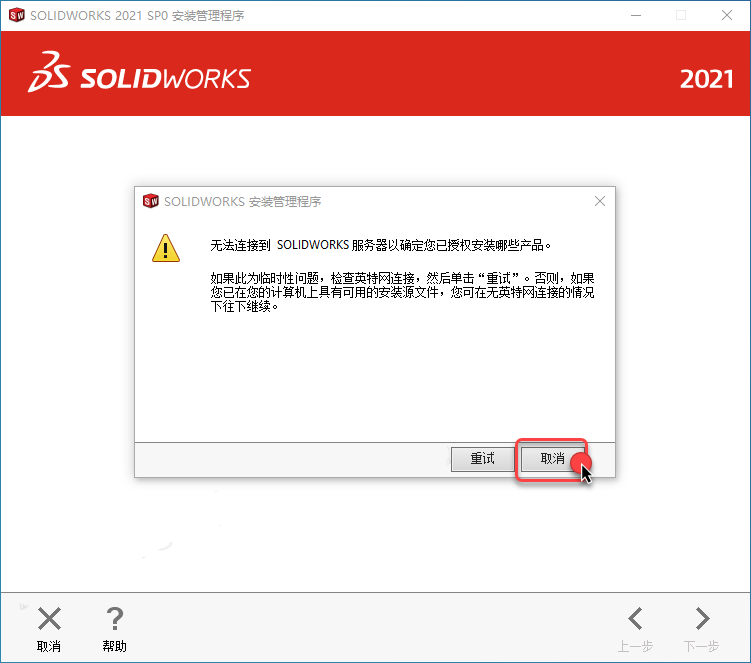
11、点击【取消】
12、点击“安装位置”后的【更改】
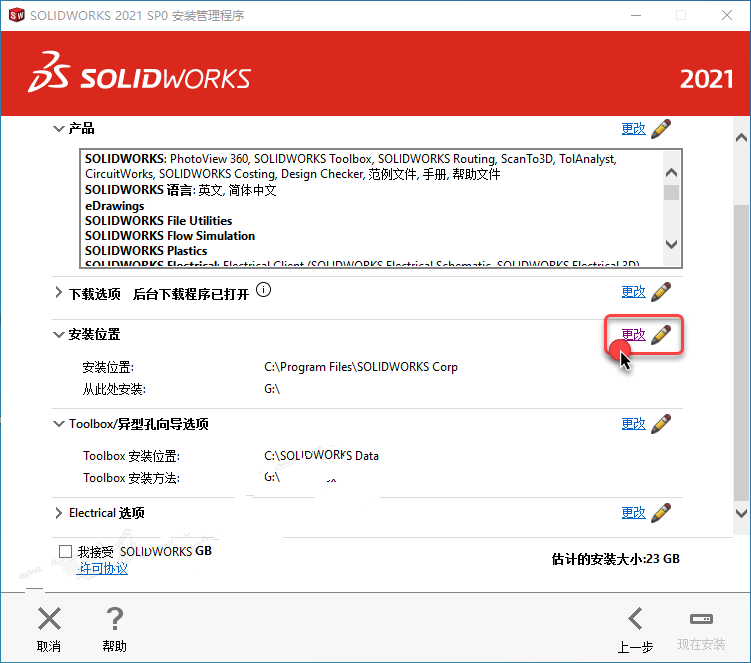
13、更改“将产品安装安装到:”路径地址中的C可更改安装位置(我这里将C改为D,表示安装到D盘,建议不要安装到C盘),点击【返回摘要】,温馨提示:请记住您更改后的磁盘,步骤32中将会用到
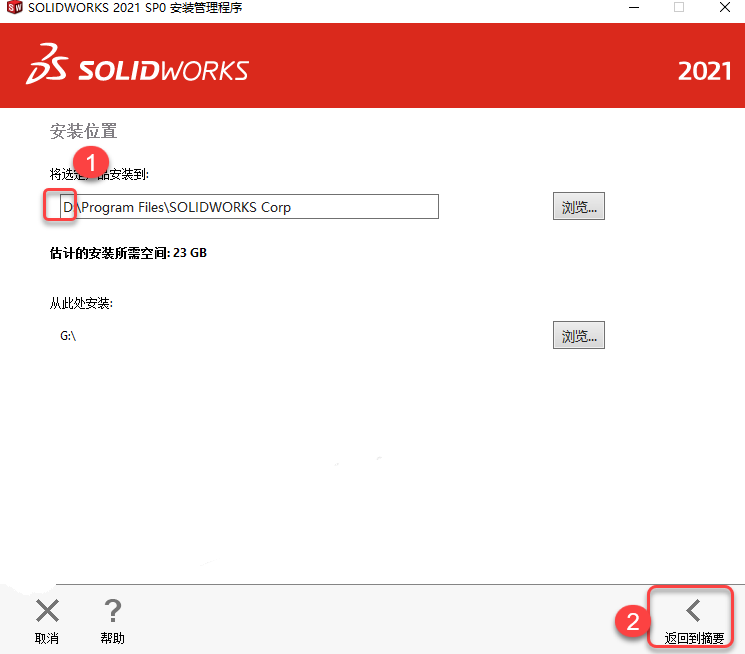
14、点击“Toolbox异型孔向导选项”后的【更改】
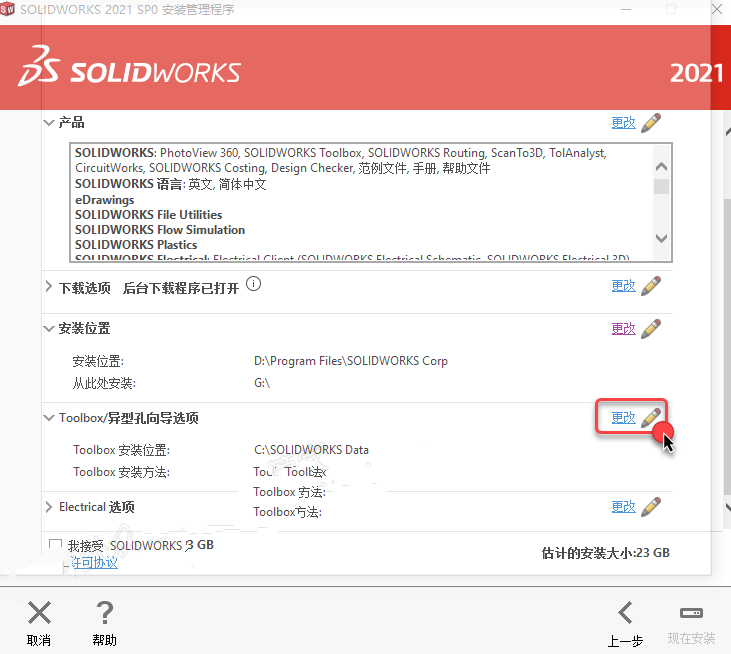
15、更改“创建新的SolidWorks 2021 Toolbox :”路径地址中的C可更改安装位置(我这里将C改为D,表示安装到D盘,建议不要安装到C盘),点击【返回摘要】
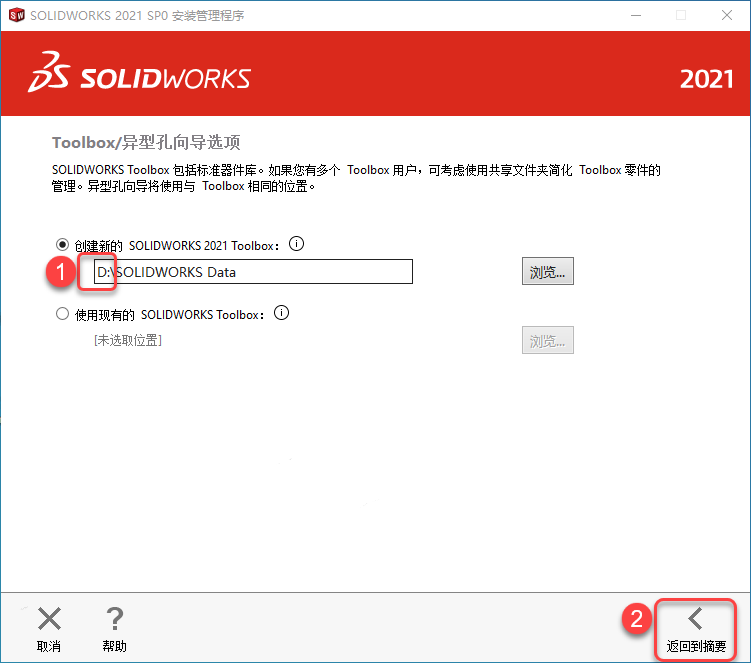
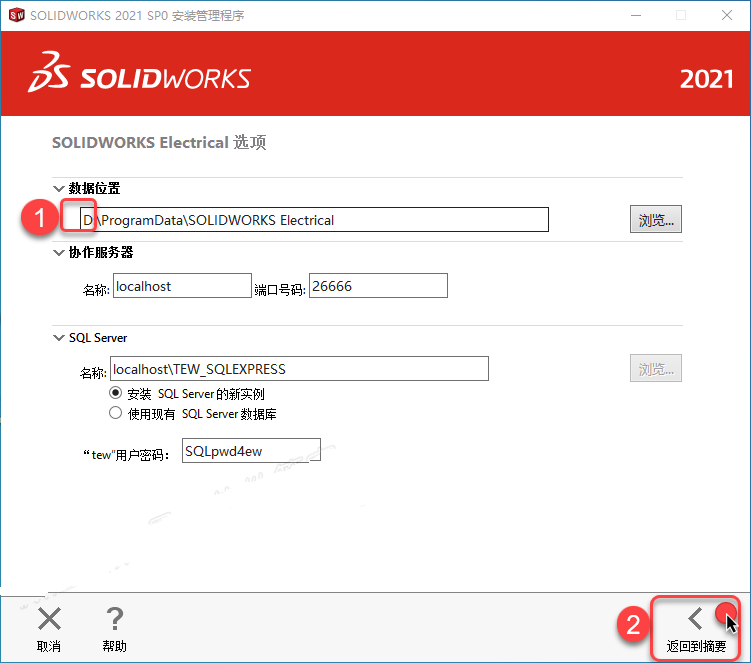
16、点击【Electrical选项】后的【更改】
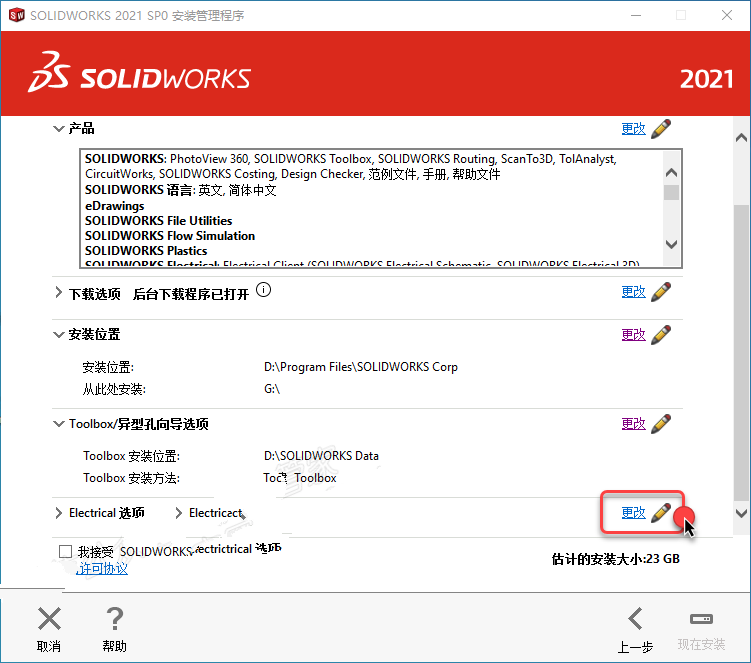
17、更改“数据位置”路径地址中的C可更改安装位置(我这里将C改为D,表示安装到D盘,建议不要安装到C盘),点击【返回摘要】
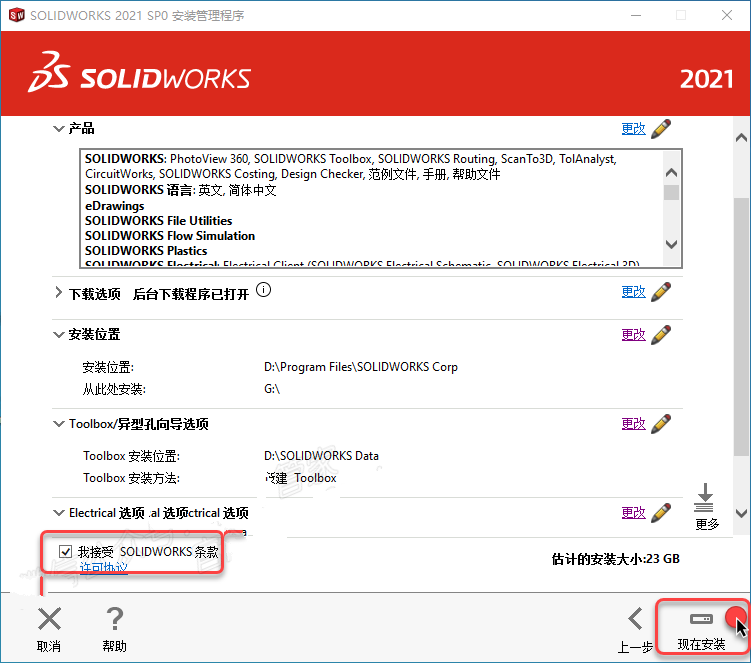
18、勾选【我接受SOLIDWORKS条款】,点击【现在安装】
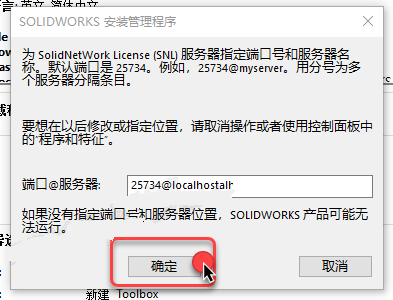
19、点击【确定】
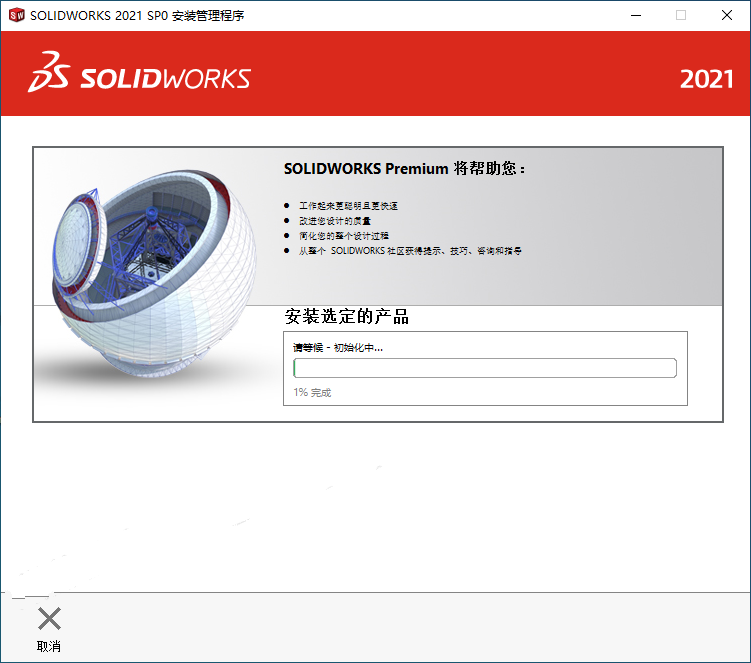
20、安装中
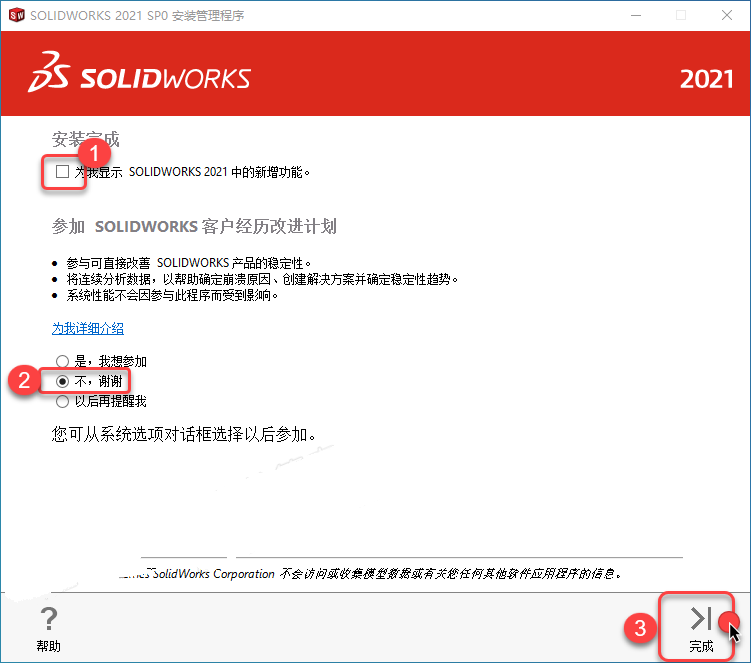
21、取消勾选【为我显示SOLIDWORKS2021中的新增功能】,选择【不,谢谢】,点击【完成】
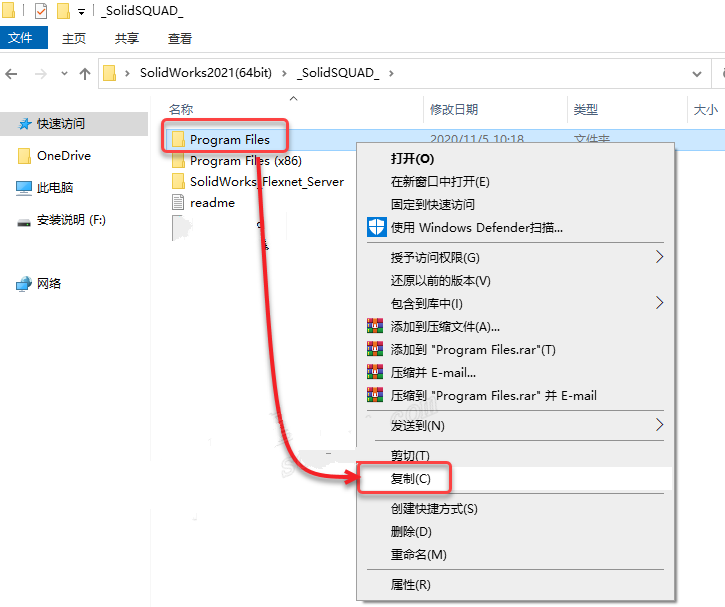
22、打开tercel文件夹, 右击【Program Files】文件夹选择【复制】
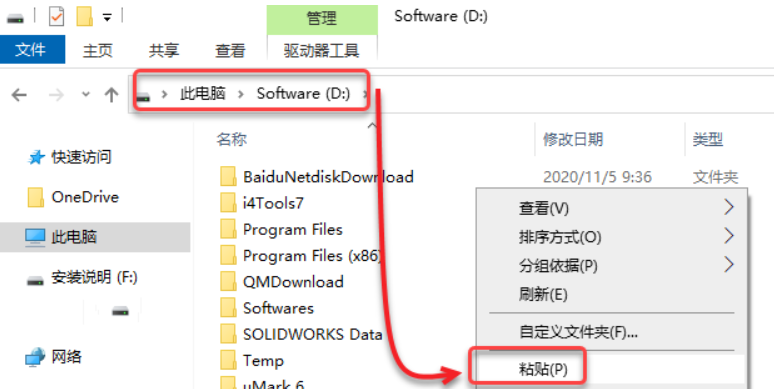
23、打开软件【安装位置】(在步骤15中我将C更改为了D,我这里直接打开D盘),右击【粘贴】
24、打开tercel文件夹,运行ittel.cn.reg
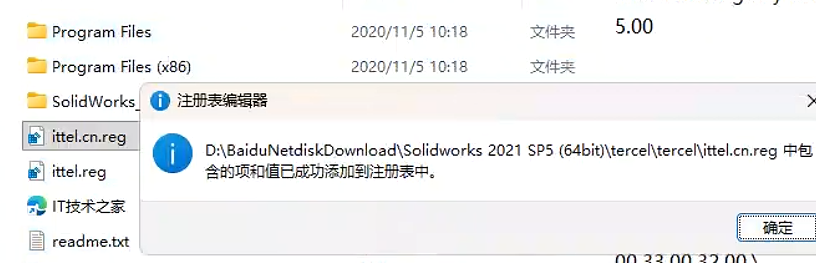
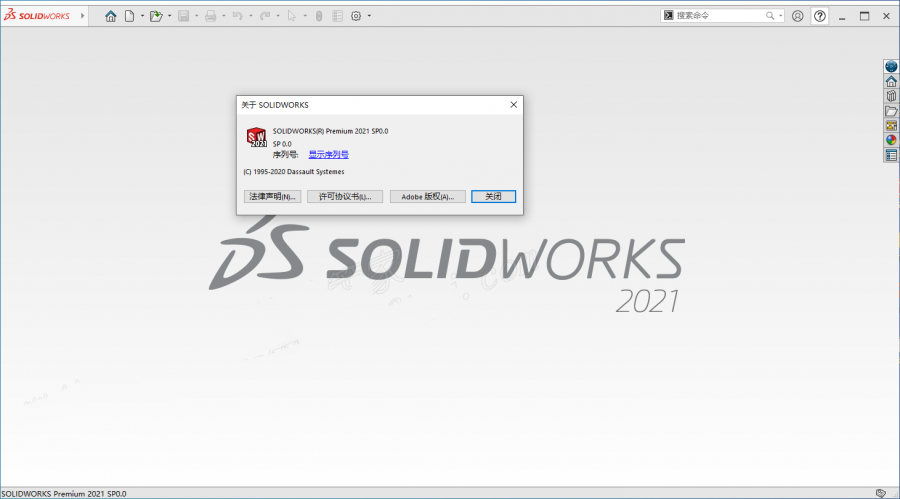
25、安装成功
 微信扫一扫打赏
 支付宝扫一扫打赏




这是哪个版本,老哥有SolidWorks 2021 SP5 Professional吗
已更新SolidWorks 2021 SP5