Autodesk AutoCAD 2026 最新版已发布!Autodesk AutoCAD 2026 珊瑚海精简版是一款计算机辅助设计软件的AutoCAD精简版,绘图软件的DWG格式是业界使用最广泛的设计数据格式,工程制图演示,图纸渲染和绘图工具及三维打印功能,让设计更出色。
AutoCAD 2026 新功能
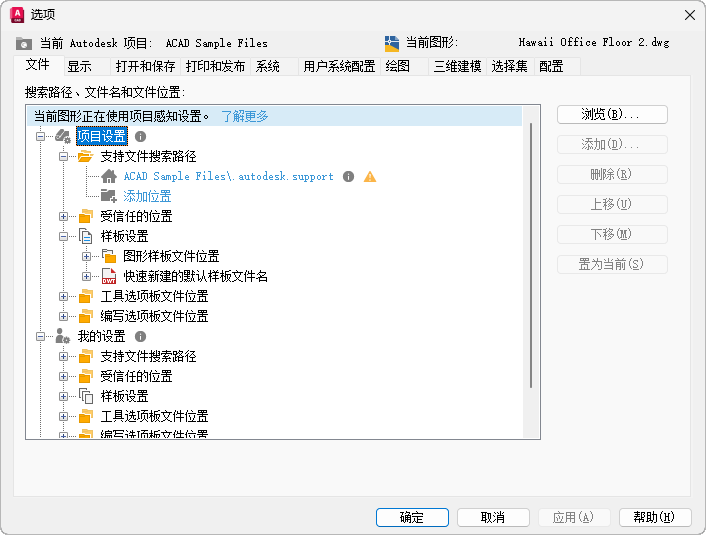
连接的支持文件
- AutoCAD 可以根据为 Autodesk Docs 项目定义的配置查找从属关系,例如字体、打印样式、样板和其他支持文件。连接的支持文件具有项目可识别功能,并链接到它们所属的 Autodesk Docs 项目。AutoCAD 可以在 Autodesk Docs 项目中查找图形所需的支持文件,而无需为每个 AutoCAD 安装进行配置。
活动见解
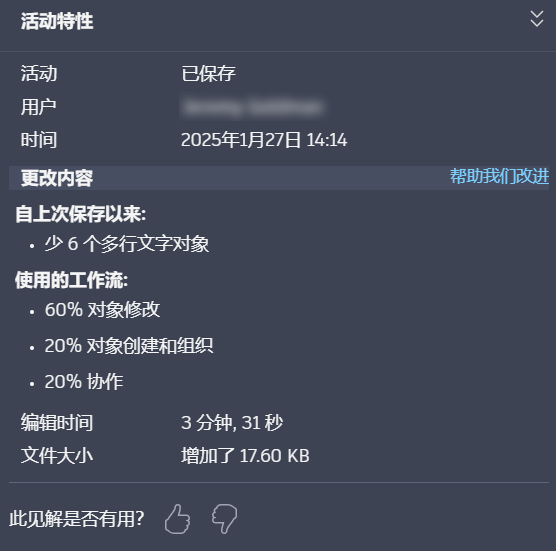
- 在“活动见解”选项板中单击“保存的活动”磁贴时,您现在将在“活动特性”面板中看到“更改内容”见解。
- 此见解提供了每个编辑会话期间所做更改的高级摘要。这可以帮助您了解自上次在图形中工作以来发生了什么,并从上次中断的位置继续。
- “更改内容”见解与图形相关联,而不是与单个用户相关联,因此处理该图形的所有 AutoCAD 协作者都可以创建和查看相同的见解。
标记输入和标记辅助
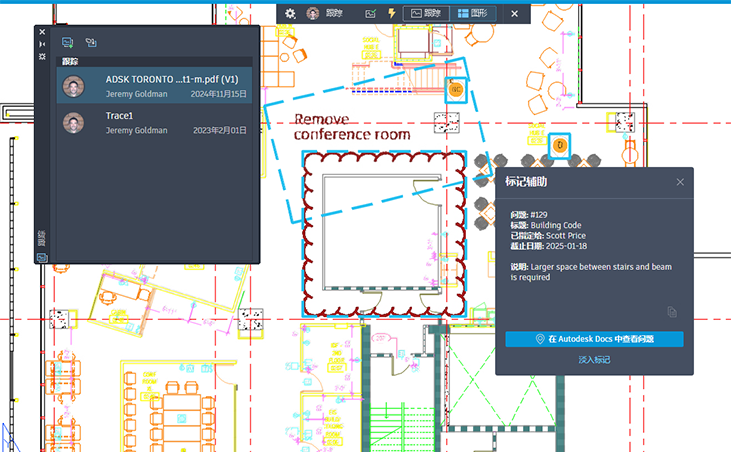
- 在 Autodesk Docs 中创建的标记的标记辅助
现在,“标记辅助”可以检测从 Autodesk Docs 输入和同步的 PDF 上的文字、删除线和边界标记(可以作为修订云线插入)。要对已发布的 Autodesk Docs 标记使用“标记辅助”,请执行以下操作:
在 Autodesk Docs 中发布标记后,打开关联的跟踪。单击“跟踪”工具栏上的“图形”按钮以切换到 TRACEBACK 模式。
- 将标记与 Autodesk Docs 结合使用时,“标记辅助”现在可以检测不是在 Autodesk Docs 中创建的 PDF 上的标记
在早期版本中,将 PDF 上传到 Autodesk Docs 后,“标记辅助”无法检测到 PDF 上的任何现有标记(例如,在 Adobe 中或使用其他标记软件创建的标记),而是仅作为“跟踪”工作空间中覆盖的背景图像的一部分显示。在此版本中,“标记辅助”现在可以检测这些类型的标记。
智能块:搜索和转换
- 现在包括文字变体
BSEARCH(以前称为 BCONVERT)可在图形中查找同一几何图形的所有实例,以便进行有效的块转换。在此版本中,“搜索和转换”还查找要转换为块属性的文字变体。此新功能有助于对重复但可变的文字类型(例如酒店房间号或房间名称)进行分类。

- 更易于访问和使用
现在,您可以通过从功能区轻松访问“搜索和转换”来启动它。
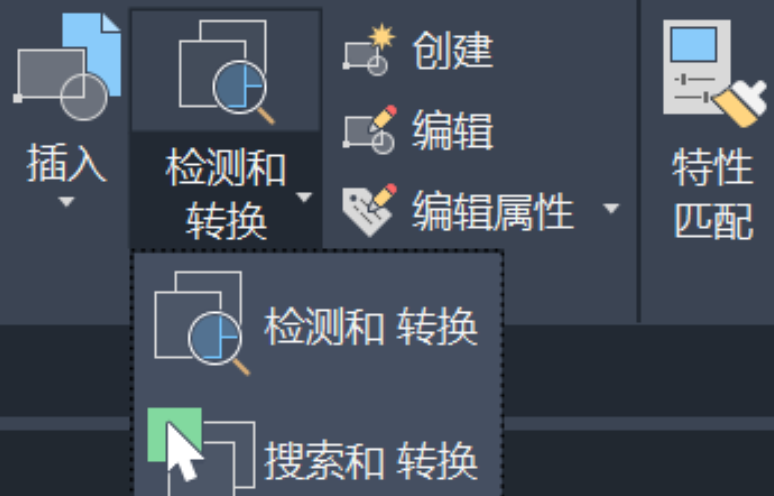
智能块:检测和转换
- 提高了检测能力
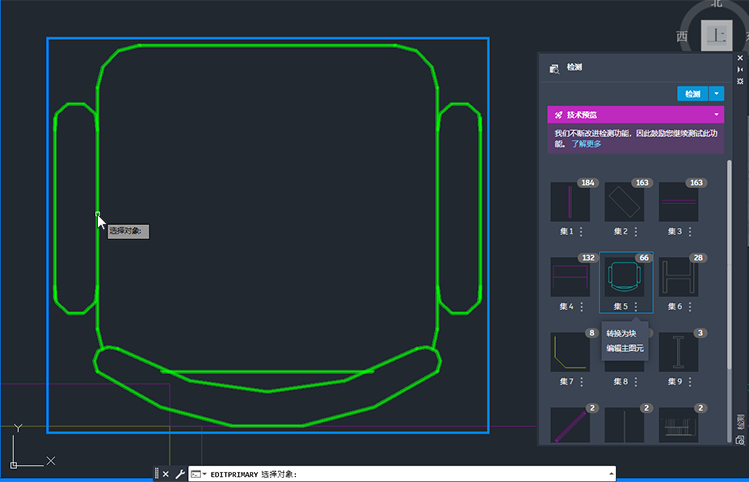
BDETECT(以前称为 DETECT)使用机器学习来识别图形中的类似对象并对其进行分组,以便轻松进行块转换。
“检测和转换”是技术预览,这意味着检测能力和功能自上一版本以来已得到改进,并将继续改进。

- 用于编辑或更改主实例的选项
在此版本中,“检测和转换”现在允许您编辑或更改主实例。现在,您可以通过从审阅工具栏中选择“更改主实例”来选择其他主实例。
或者,可以在选定的主实例中添加或移除对象以对其进行编辑并优化搜索。“审阅”工具栏和选项板中都提供了“编辑主实例”功能。
为 CENTERLINE 和 CENTERMARK 添加了图层选项
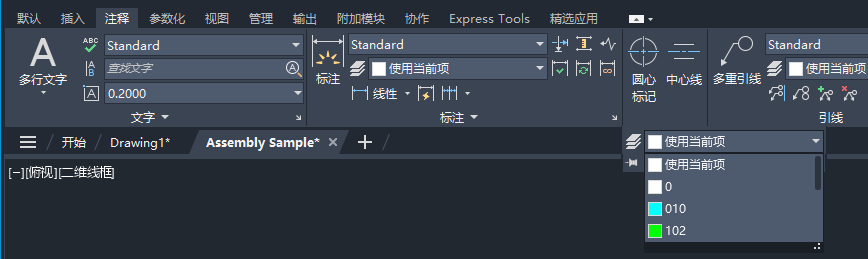
- 可以更改 CENTERLAYER 系统变量的值:
在命令提示下,使用 CENTERLINE 和 CENTERMARK 命令的新“图层”选项。

- 在功能区上,使用“图层”控件的“注释”选项卡 >“中心线”面板。
本版特性
- 精简多余组件和服务,保留VC,.NET4.8,DirectX组件运行库方便首次安装CAD高版本的朋友;
- 汉化扩展菜单保留Express扩展工具;可以选择安装、
- 默认AutoCAD经典空间,喜欢草图及标注界面的朋友可工具-工作空间,选择草图与注释界面
- 自定有设置好布局的背景颜色为黑色、调整鼠标指针为全屏,不启动欢迎界面,加快启动速度;
- 屏蔽并删除AutoCAD通讯中心,防止AutoCAD给Autodesk服务器发送你的IP地址及机器信息;
- 屏蔽AutoCADFTP中心;
- 完善一些字体库,通常打开文件不会提示找不到字体;
- 快捷方式名为“AutoCAD 2026”
- 默认保存格式为2004版DWG文件
- 保留设置迁移;
- 确定viewbase命令不可用;
- 此版本去掉了3D模块
集成插件:
- 秋枫批量打印插件,命令[bplot]
- dwg解锁上锁插件,命令[unlockdwg/lockdwg]
- 集成 priPrinter 虚拟打印机
- 集成2个批量字体样式修改脚本,命令: SM 和 kk
运行要求
CAD2026-2022:Windows 10 或更高版64位
CAD2021-2020:Windows 7 或更高版64位
CAD2019-2004:软件分为32位版和64位版
CAD2014-2004:Windows XP 及更高版
AutoCAD 2023-2026运行依赖:
- .NET Framework 4.8-8.x
- Edge WebView2
- 微软常用运行库
Intel处理器集成显卡可能会导致花屏,可以尝试以下的解决办法:
1、更换独显
2、“工具-选项- 系统-图形性能” 关闭 硬件加速
Autodesk AutoCAD 2026.0 中文直装版安装教程
1、运行AutoCAD_2026.0.1_x64_Lite
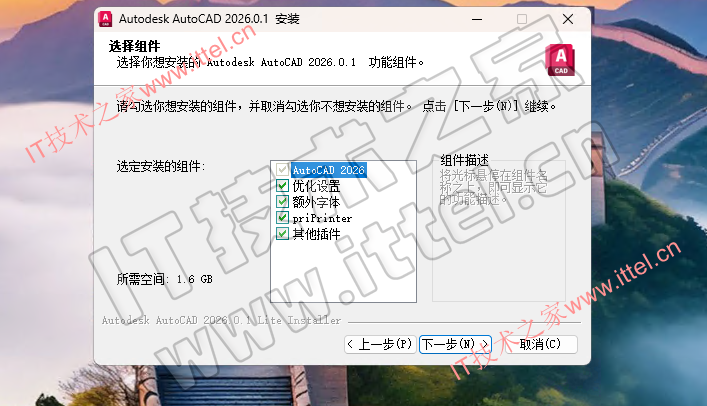
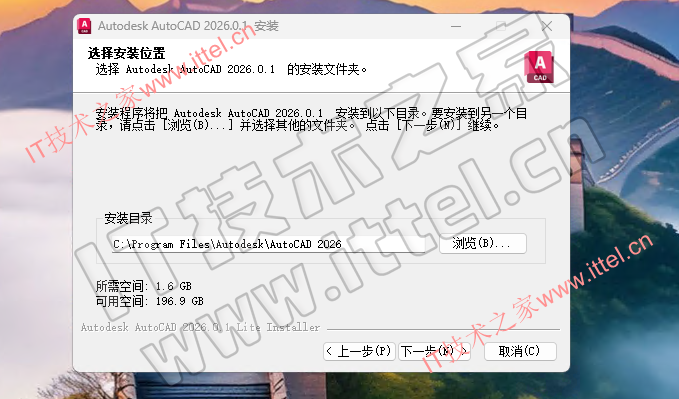
2、设置安装路径
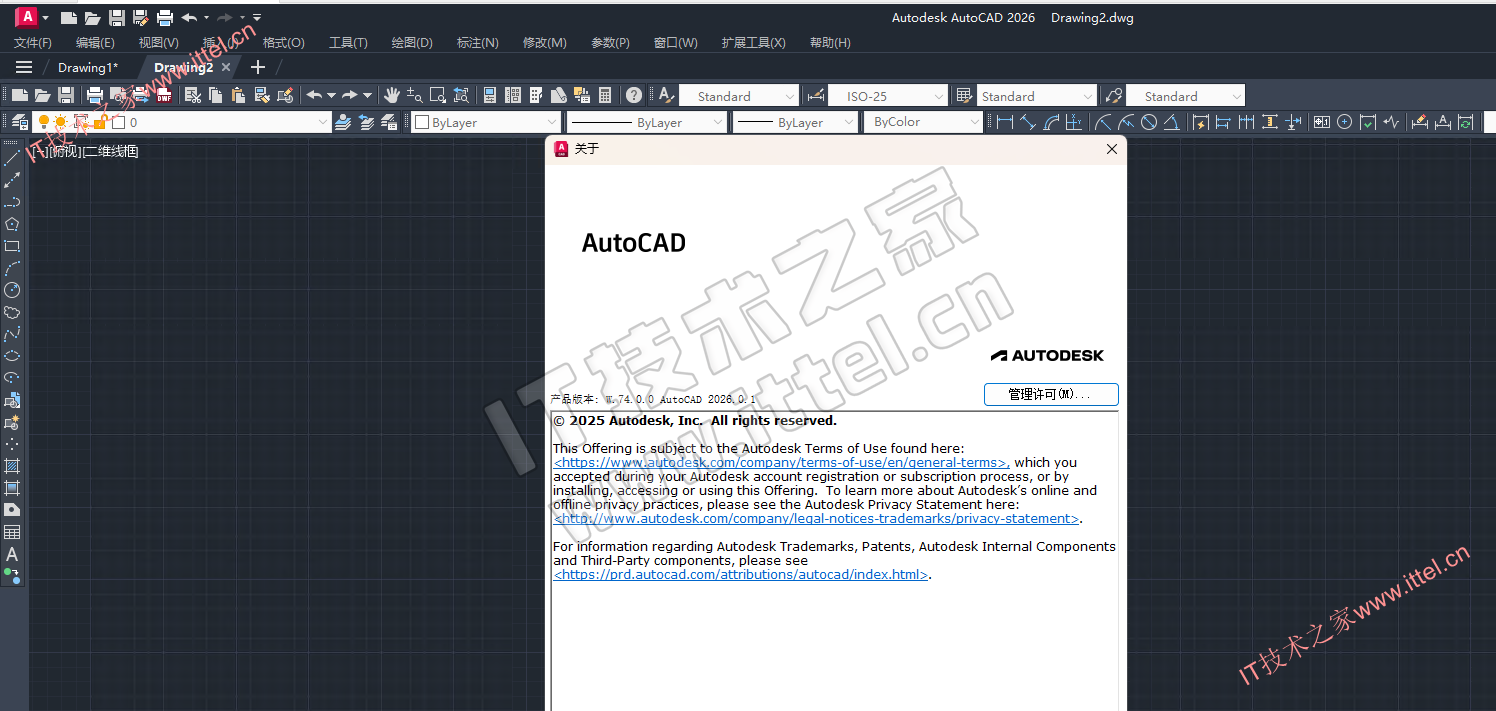
3、安装成功
相关文件下载
Autodesk AutoCAD 2026.0.1 中文直装版下载
夸克网盘:点此下载
百度网盘:
 微信扫一扫打赏
 支付宝扫一扫打赏