当电脑用久了之后,我们会发现Windows 会越来越慢,而且硬盘空间也慢慢满了。特别是下载控,电影控,软件控,收集控等,往往空间就像是被病毒侵蚀一样不知不觉就被耗尽了,直到有一天…“新出的片片塞不进去啦!!” 但可惜的是,所有的垃圾清理软件也无法判断哪些文件是对你有用或没用,最后还是得自己来一次大清理!

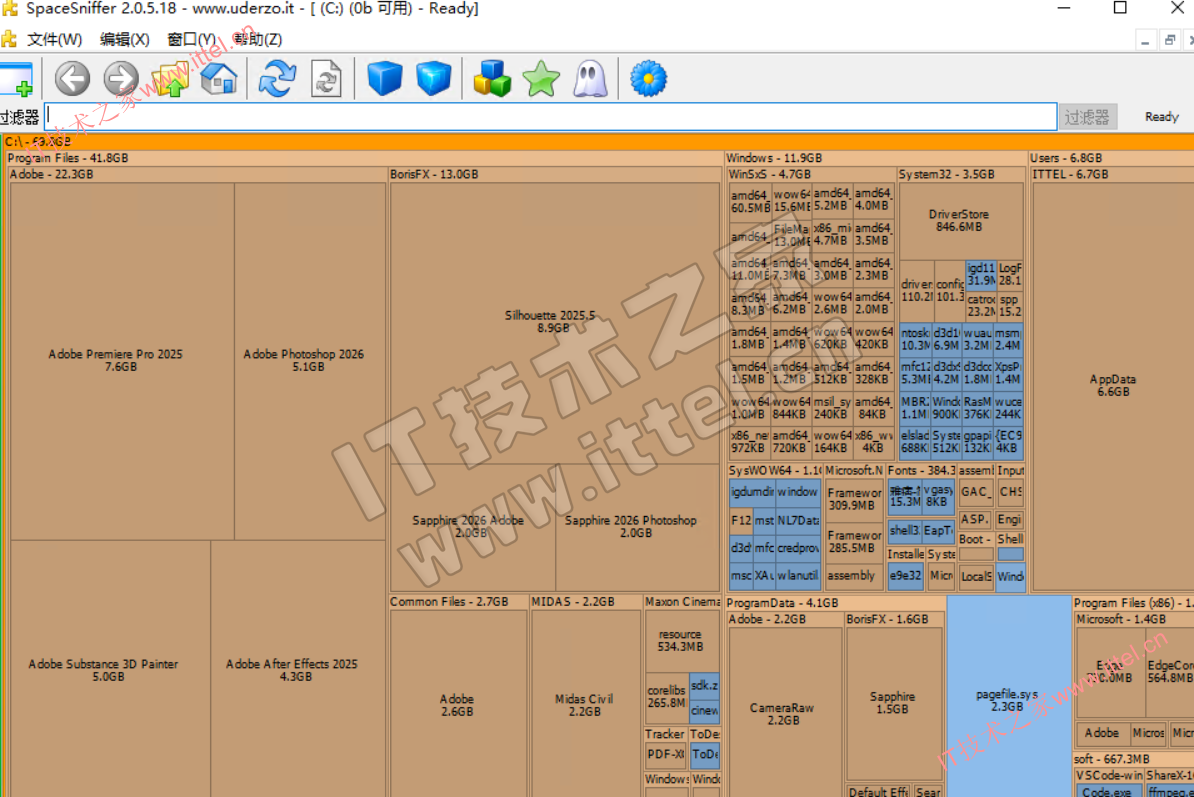
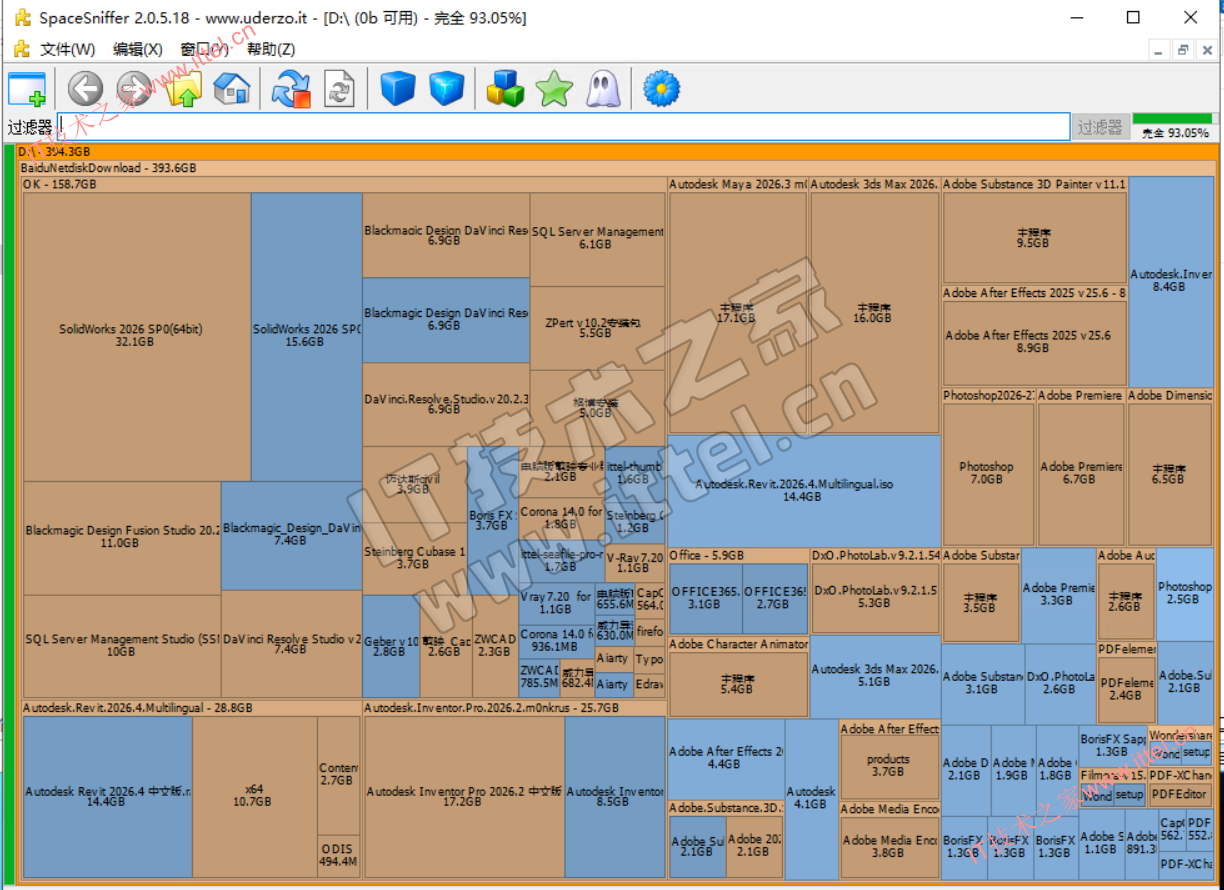
苦恼的是,虽然想动手,但却不清楚到底是什么文件或文件夹在占用着你最多的空间。如果一个个文件夹逐个查看,对懒人来说无疑是一件噩梦。不过有了 SpaceSniffer就轻松多了!它可以为我们统计出各个文件夹和文件的大小,然后以直观的区块、数字和颜色来显示硬盘上文件夹,文件大小,让你完整地了解硬盘空间到底是怎样被用掉的。
SpaceSniffer 是一款强大的磁盘空间分析工具,通过树状图可视化技术,将文件夹和文件以不同大小的色块形式展现出来。用户可以迅速识别出占用最多硬盘空间的部分,从而有效管理和优化存储资源。
spacesniffer 功能特色
- 直观树状图
SpaceSniffer利用先进的树状图技术,将复杂的文件结构转化为易于理解的图形界面,使您能够一目了然地查看哪些文件或文件夹占用了大量空间。 - 即时反馈
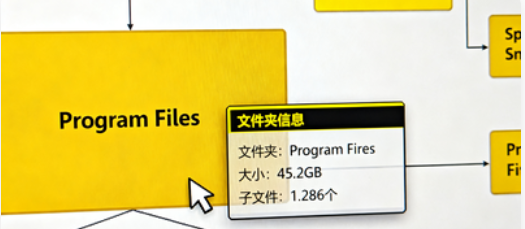
当您在树状图上进行任何操作时,如放大、缩小或点击某个节点,SpaceSniffer都会立即响应并显示相关信息,确保用户体验流畅无阻。
- 多级目录支持
无论您的计算机上有多少层级的文件夹,SpaceSniffer均能轻松应对,支持无限深度的目录结构探索,让您全面掌握每-个角落的情况。 - 自定义颜色方案
为了让用户更好地区分不同类型的数据,SpaceSniffer提供了丰富的色彩定制选项,您可以根据个人喜好调整各个元素的颜色,增加辨识度。 - 搜索功能强大
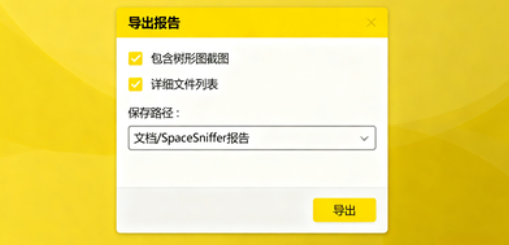
内置强大的搜索引擎,允许用户根据关键词查找特定文件或文件夹,并直接在结果列表中高亮显示匹配项,极大提升了工作效率。 - 轻量级设计
尽管功能丰富,但占用系统资源极少,即使是在配置较低的电脑上也能流畅运行,不影响其他应用程序的正常使用。
- 支持Windows 7 8 10 11 x64 位版本
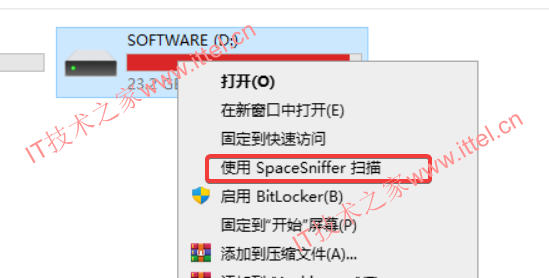
如何在windows右击文件夹菜单中集成SpaceSniffer
这里,我将可执行文件放在 D:\Program Files\spacesniffer\ 文件夹中。
复制以下代码并将其粘贴到空记事本文档中。按实际情况修改 exe 所在的路径(最后一行,路径不能空格)。然后将其保存为文件名“spacesniffer.reg”。
Windows Registry Editor Version 5.00

[HKEY_CLASSES_ROOT\Folder\shell\Scan_with_SpaceSniffer]
@="使用 SpaceSniffer 扫描"

[HKEY_CLASSES_ROOT\Folder\shell\Scan_with_SpaceSniffer\command]
@="D:\\Program Files\\spacesniffer\\SpaceSniffer汉化版.exe  scan  \"%1\""
集成windows右击文件菜单效果
总结
总的来说,SpaceSniffer 是一款通过直观的可视化界面,帮助用户快速定位硬盘空间占用元凶的得力工具。
与TreeSize Professional 对比
与功能强大的 TreeSize Professional 相比,SpaceSniffer 的核心优势在于其完全开源免费的特性。对于绝大多数普通用户和轻度使用者而言,它的功能已经绰绰有余。
还要一点,SpaceSniffer不会有报毒烦恼,让你用得更加安心、省心。如果你正在寻找一款简单、高效且无负担的磁盘空间分析软件,SpaceSniffer 无疑是一个绝佳的选择。
 微信扫一扫打赏
 支付宝扫一扫打赏