新版本已发布:宝塔部署Nextcloud v31 + Onlyoffice 实现多人在线编辑完整图文教程
nextcloud同样也是非常好的网盘软件,通过搭建seafile或者nextcloud私人网盘,实现文件管理、同步。特别说明下,两款软件同步功能都非常好使,有点类似之前的金山快盘。

seafile和nextcloud各自优缺点
客户端:
两款程序都比较齐全,全平台支持,最常用的手机端差距主要有以下几点:
- Nextcloud的ios客户端收费。
- Nextcloud手机端自动同步功能缺失,虽然有设置项,但是无法正常使用,只能手动上传。而Seafile这个功能正常。
- Nextcloud手机端无法在线播放视频,Seafile可以播放,虽然有点问题(在有的视频进度条显示不正常,无法拖动)。
总的来讲,Seafile手机客户端要强不少。
性能方面
Seafile的性能要高Nextcloud不少,因为底层Seafile通过C语言(最新版改成go语言)实现文件传输,而Nextcloud则是php语言。尤其是首次打开页面速度,Seafile快很多。此外上传稳定性Seafile也要好不少,尤其是大文件的上传,Nextcloud经常中断,Seafile虽然也会有,但是比较少。
功能方面
- Nextcloud最大的亮点是有APPStore,提供了大量的扩展插件,为功能扩展提供了广阔的空间,比如外挂网盘这个插件功能非常实用,能外挂Webdav空间、Google网盘、FTP等等。
- Seafile就没有提供插件扩展。
- Nextcloud的文件是完整存储在服务器上,如果网盘挂了,直接把存储文件复制出来就可以了。
- Seafile的文件是分块存储在服务器上,主要是为了大文件上传的稳定性,和断点续传,但也为备份恢复带来了一些难度,但也有好处,就是保密性会好一点,拷贝文件是没法直接用的。
Nextcloud 搭配Onlyoffice实现多人在线编辑图文教程
一、安装Docker
在开始 Nextcloud 部署之前,系统应该已安装 docker 和 docker-compose。
#检测Docker是否已经安装
docker -v
如果能够显示版本号则已经安装。
Centos 7.x/8.x安装Docker步骤
#一键安装docker容器以及docker-compose,并添加阿里云私有加速镜像
wget -O install-docker.sh https://yun.ittel.cn:1443/f/55914227a93d4c50b3ce/?dl=1 && sh install-docker.sh
Ubuntu 20.x/22.x安装Docker步骤
#一键安装docker容器以及docker-compose,并添加阿里云私有加速镜像
wget -O install-docker.sh https://yun.ittel.cn:1443/f/bb8ecd197bed4521a59d/?dl=1 && sudo bash install-docker.sh
二、安装Nextcloud
如果用域名,提前把域名做好解析到这台宿主机
创建数据目录
这里\opt为例,其他目录可以对应修改。
#切换到opt目录并创建数据库和nextcloud数据目录
#nextCloudData 存放nextcloud数据
#dbData 数据库数据
#certs SSL证书

mkdir /opt/nextCloudData/ /opt/dbData/ /opt/certs/ && chmod 777 /opt/nextCloudData/ /opt/dbData/ /opt/certs/
下载并修改Docker-Compose.yml 配置:
- 需要修改的地方都已经备注。
总共三个地方需要修改,都已经备注,如果不修改就默认使用以下配置
#nextCloudData 存放nextcloud数据
#dbData 数据库数据
#certs SSL证书
nextcloud访问端口:8080
onlyoffice在线编辑端口:8889
#image: ittel/onlyoffice:8.0.1zh-cn #如果使用魔改镜像,取消注释
#下载并修改docker-compose.yml,不修改就使用默认配置。
wget -O docker-compose.yml https://yun.ittel.cn:1443/f/d6691272a56447f895f4/?dl=1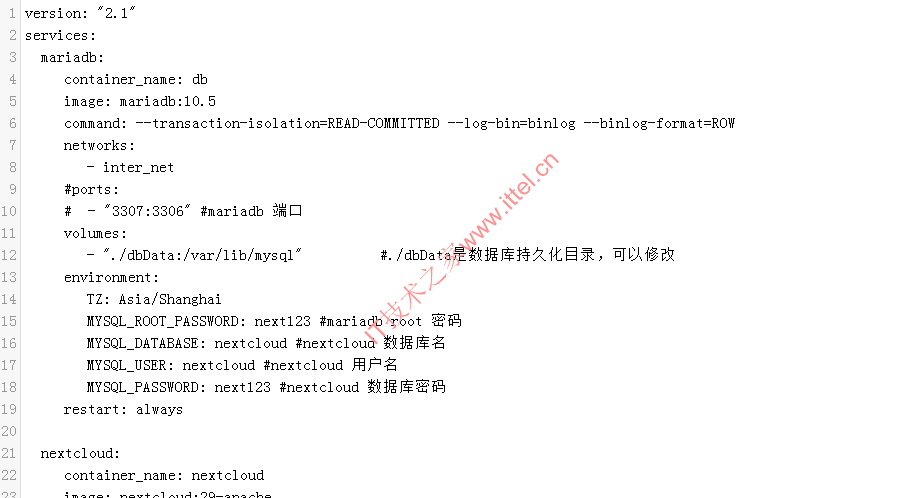
本地镜像(无法拉取可用)
如果同学们发现无法拉取docker Hub上面的镜像,可以使用下面的脚本导入mariadb和nextcloud离线镜像。
wget -O import.sh https://yun.ittel.cn:1443/f/f73d29bc59e04497bbb2/?dl=1 && sudo bash import.sh
启动nextcloud服务
如果上面docker-compose.yml 没有问题,过1分钟就可以直接访问nextcloud了
# 运行
docker-compose up -d
# 停止
sudo docker-compose down -v
# 重启
sudo docker-compose restart
# 查看状态
docker-compose ps
配置nextcloud
提示“通过不被信任的域名访问”
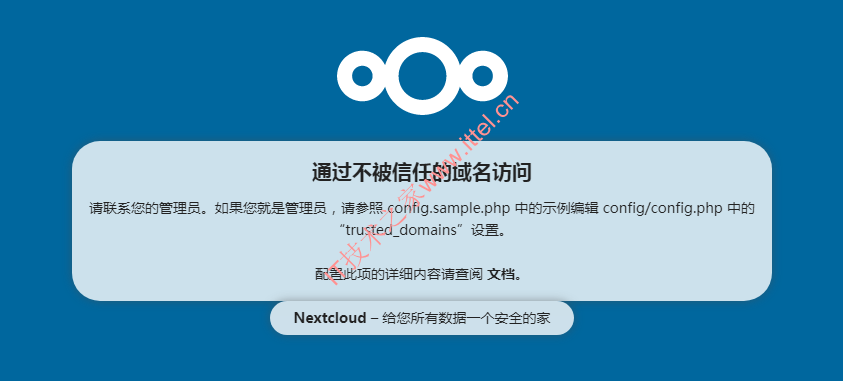
添加当前访问域名或IP到config/config.php。
vi nextCloudData/config/config.php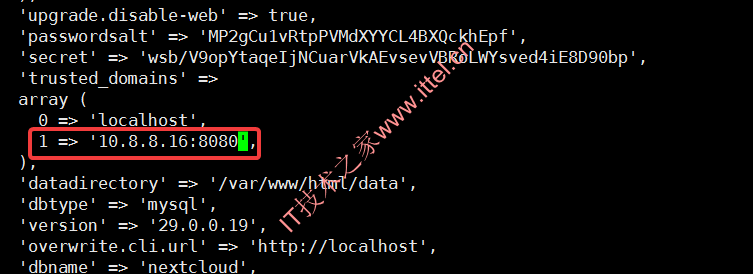
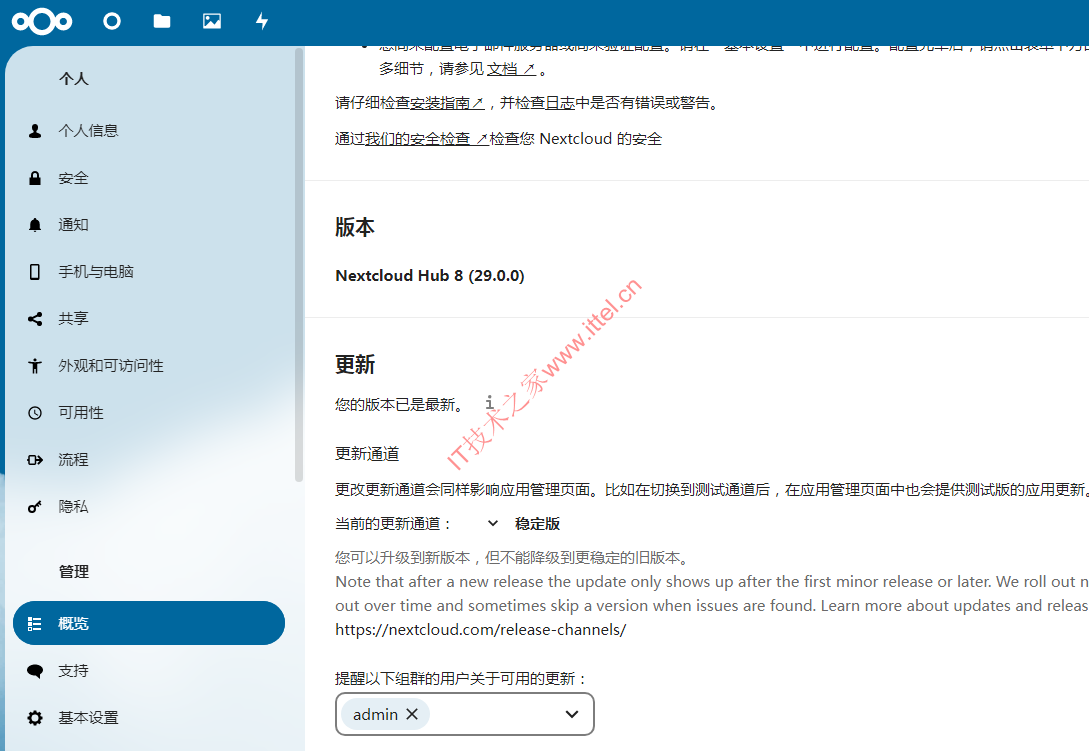
浏览器打开:http://ip:8080
默认账号:admin
默认密码:next123
三、安装onlyoffice插件
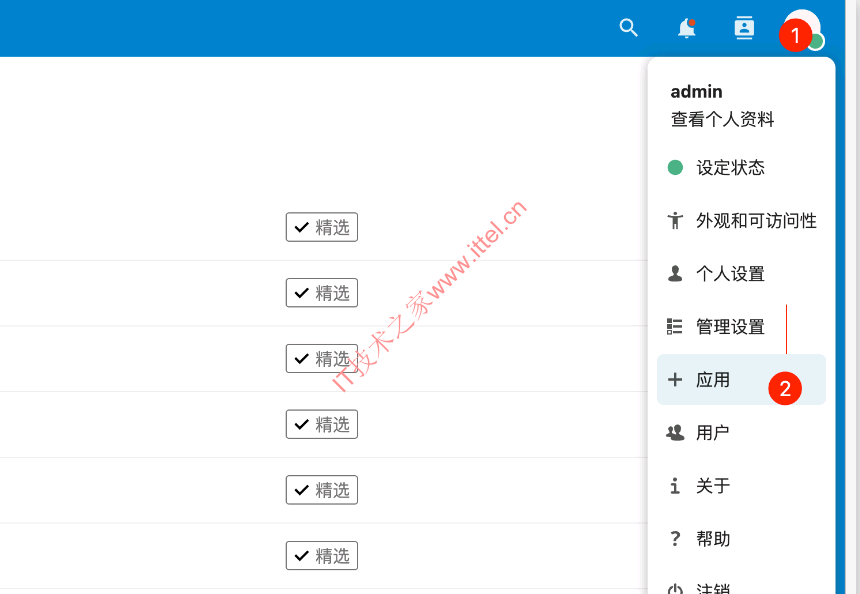
1、进入应用商店
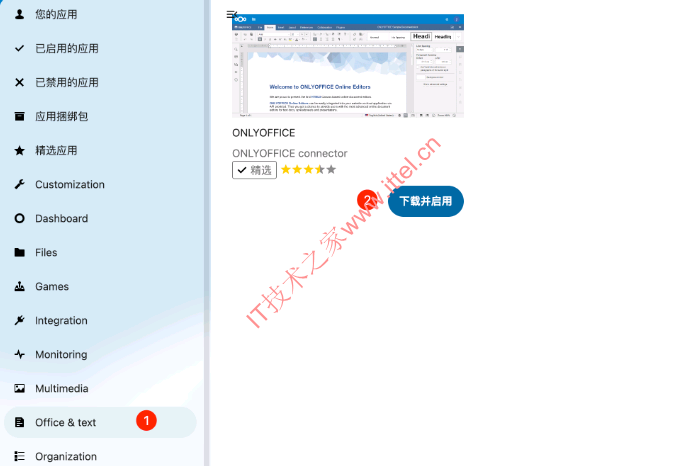
2、找到onlyoffice插件,下载并启用:
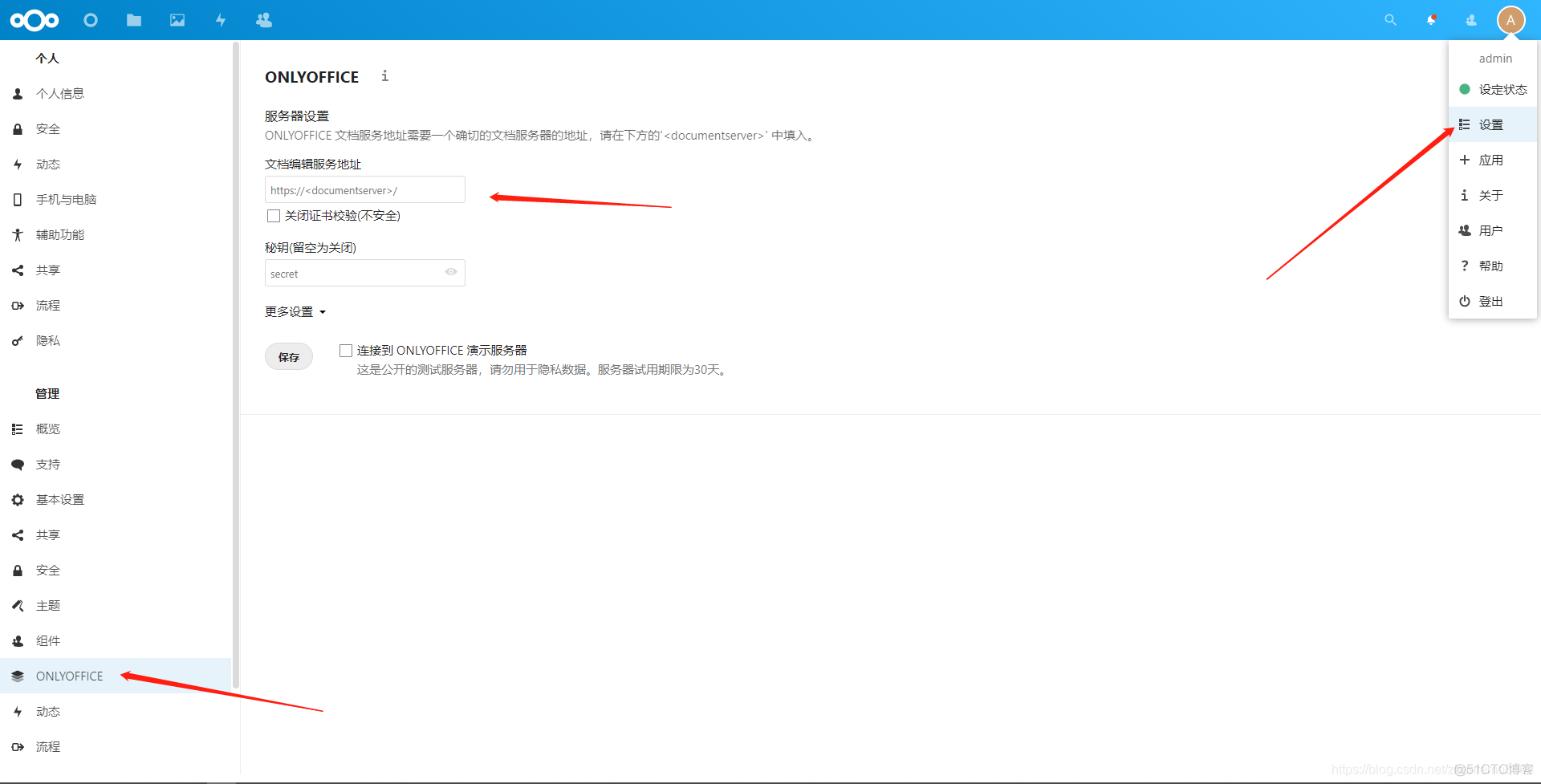
3、查看onlyoffice组件信息,需要安装onlyoffice服务
- 配置onlyoffice,秘钥留空即可
如果报错:连接是发生异常 (Host violates local access rules)
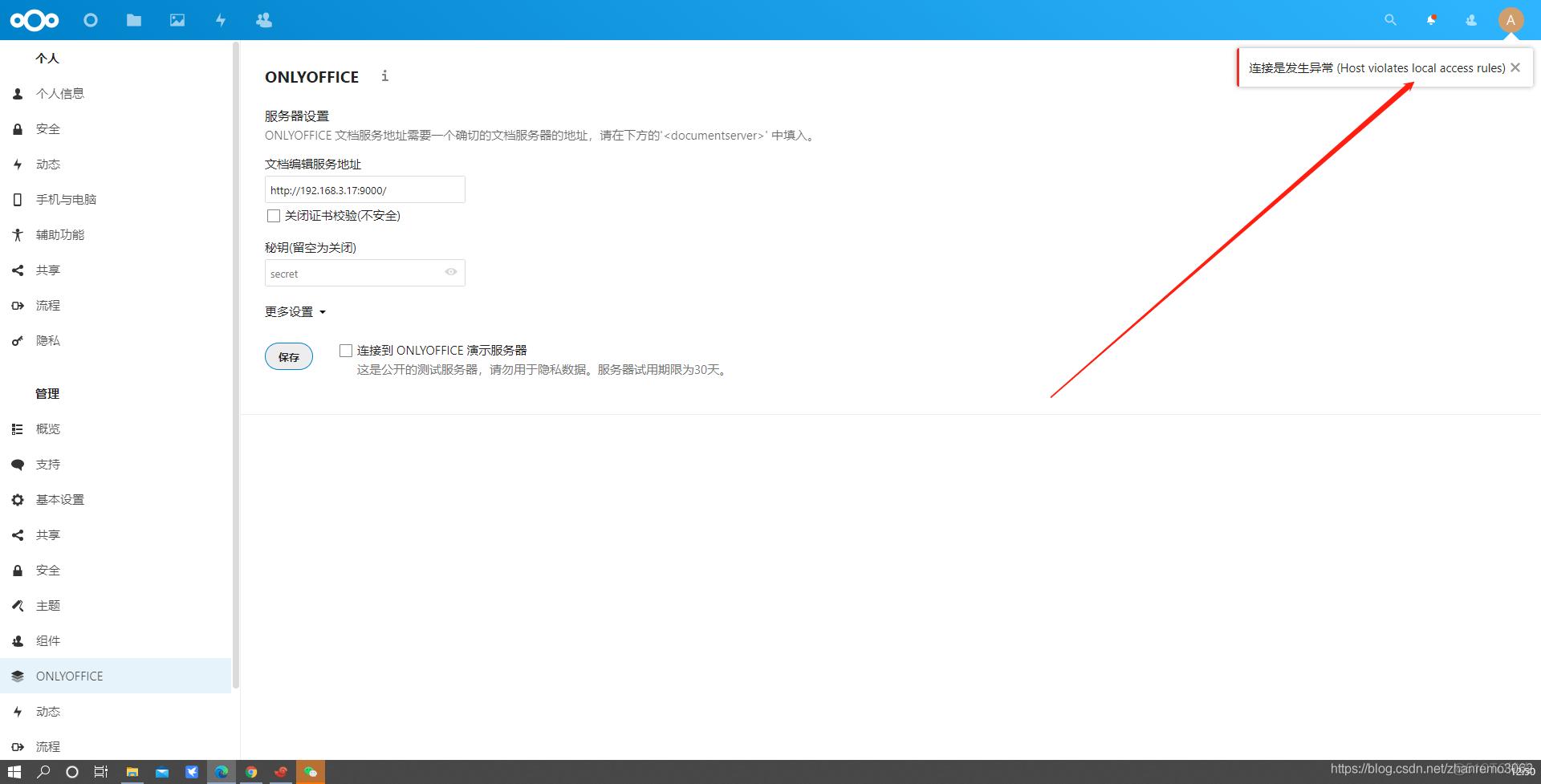
这个问题需要修改下nextcloud的配置文件
vim /data/nextcloud/config/config.php我这里是把容器内部的文件映射到这了,如果未映射,需要到容器内部的/var/www/html目录中找对应文件
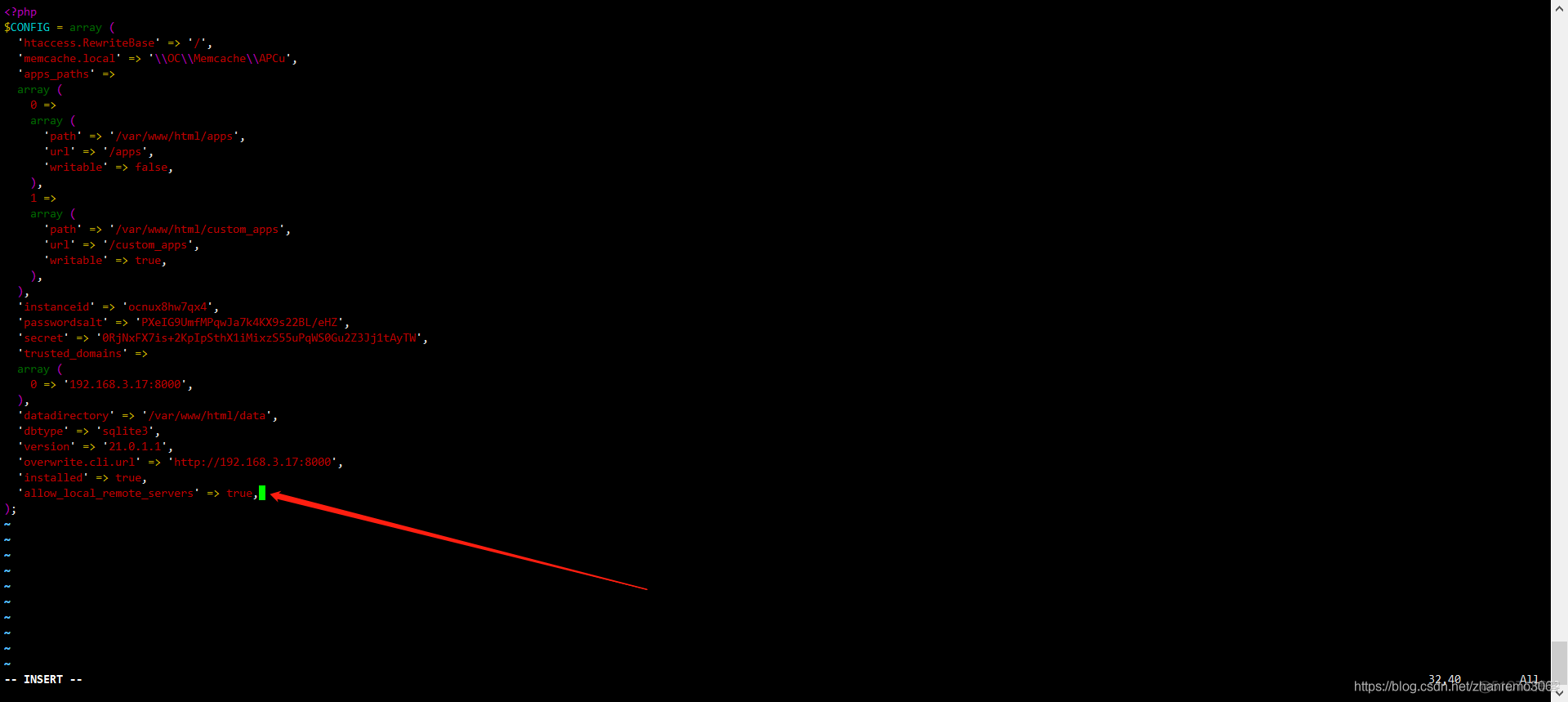
新增:'allow_local_remote_servers' => true,
无需重启nextcloud服务,再次在nextcloud上配置onlyoffice服务
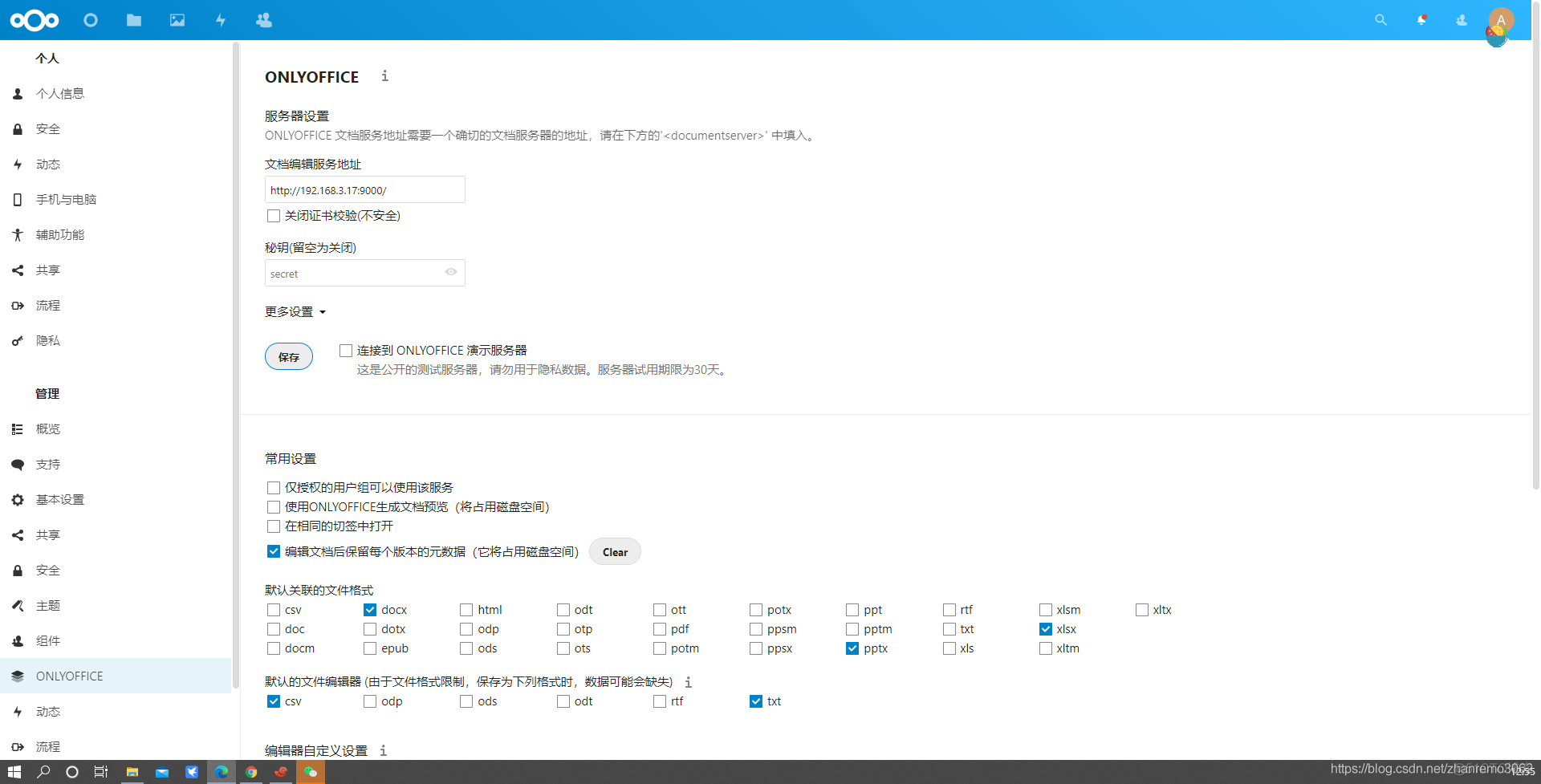
配置成功后,设置下关联格式文件
三、验证在线编辑功能
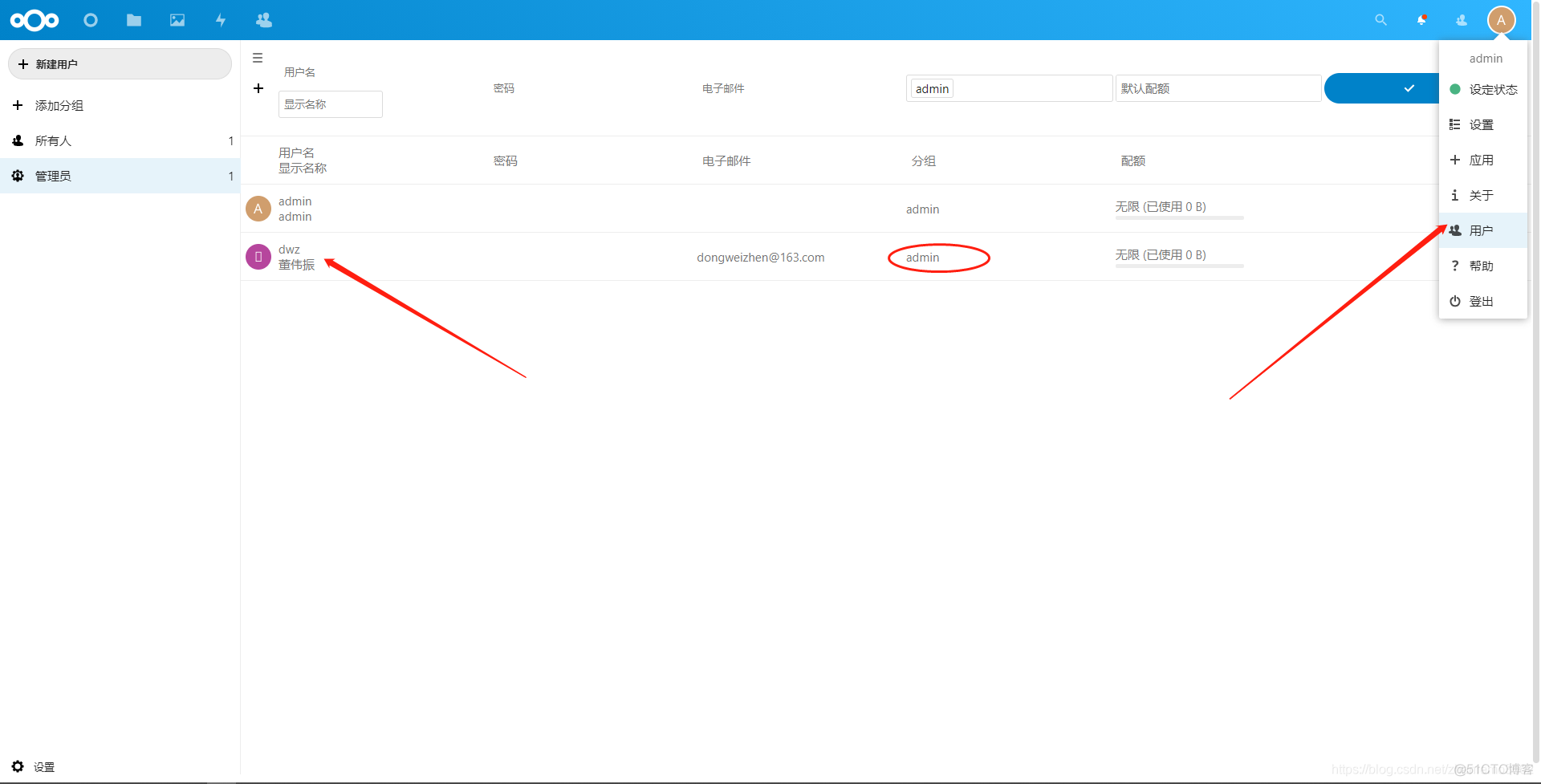
1、新增用户
2、创建文件并共享
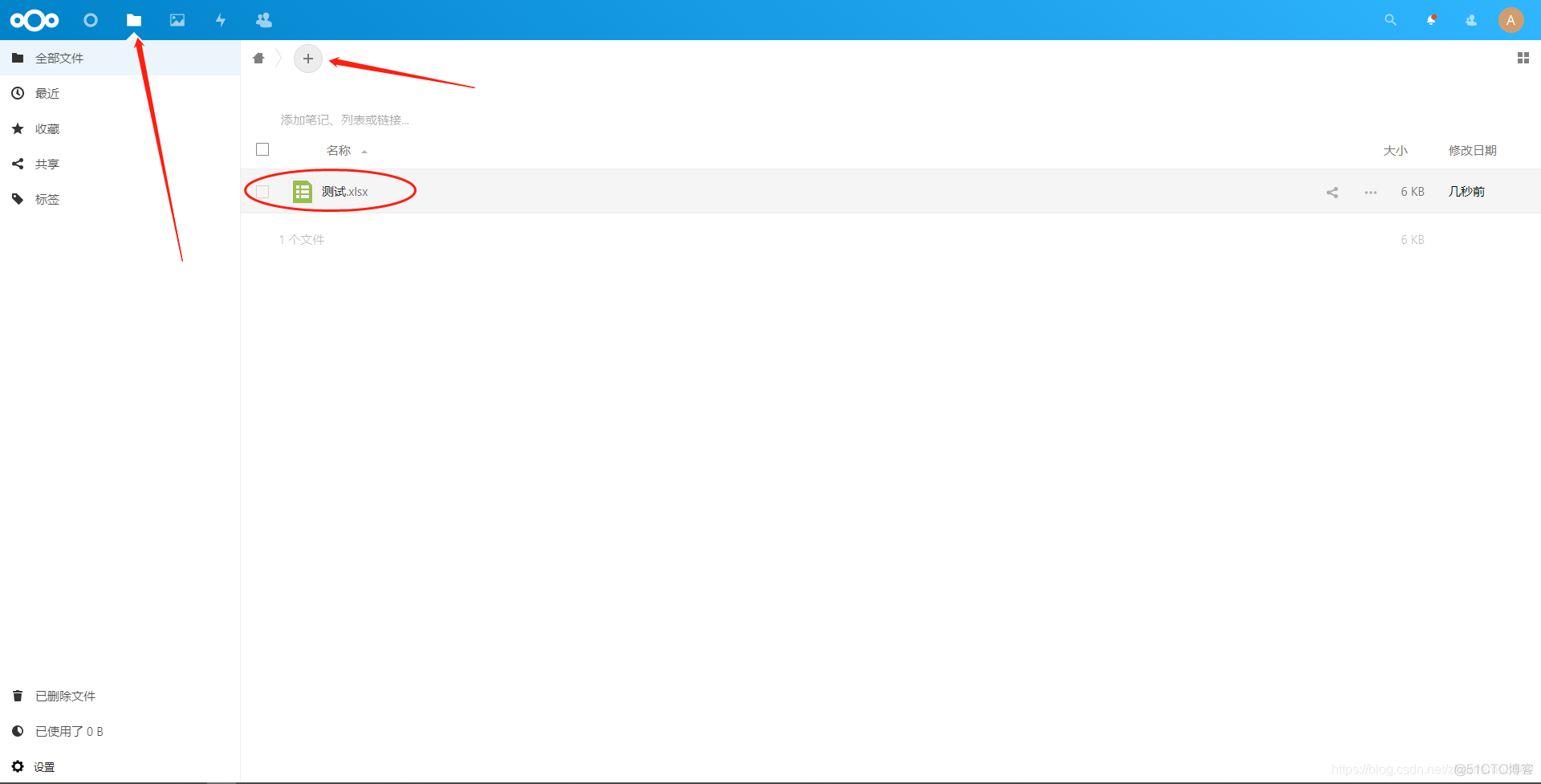
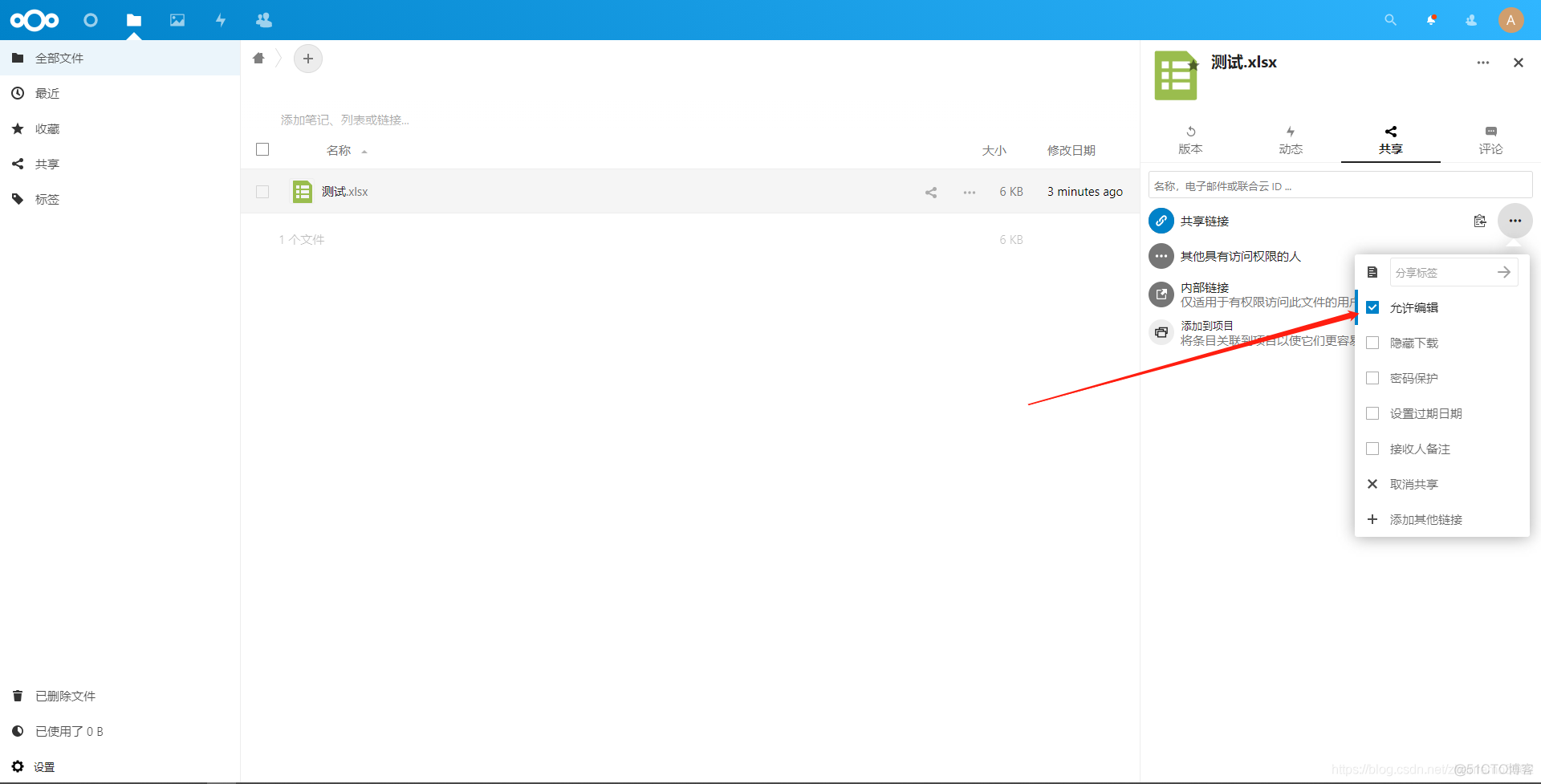
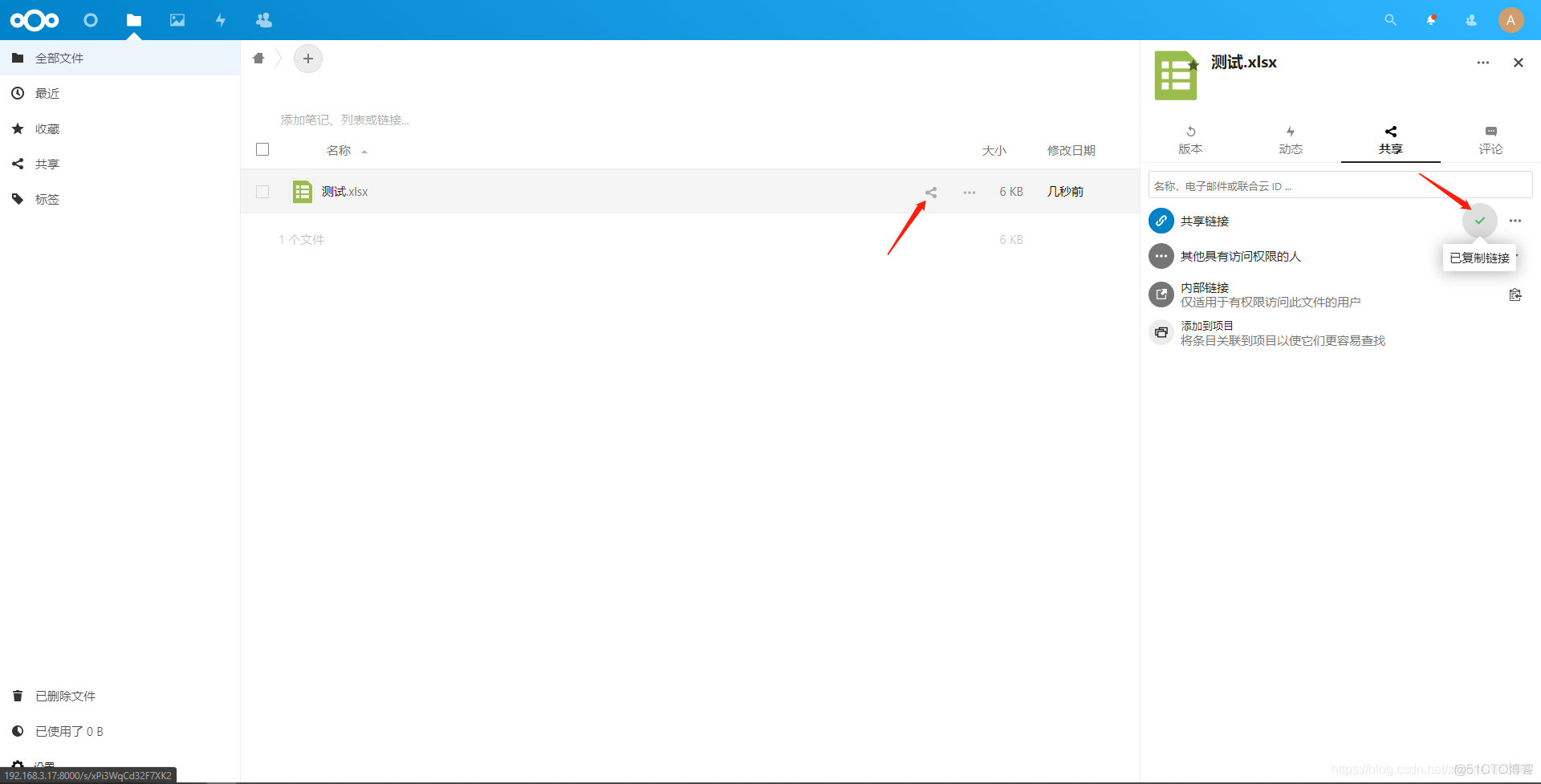
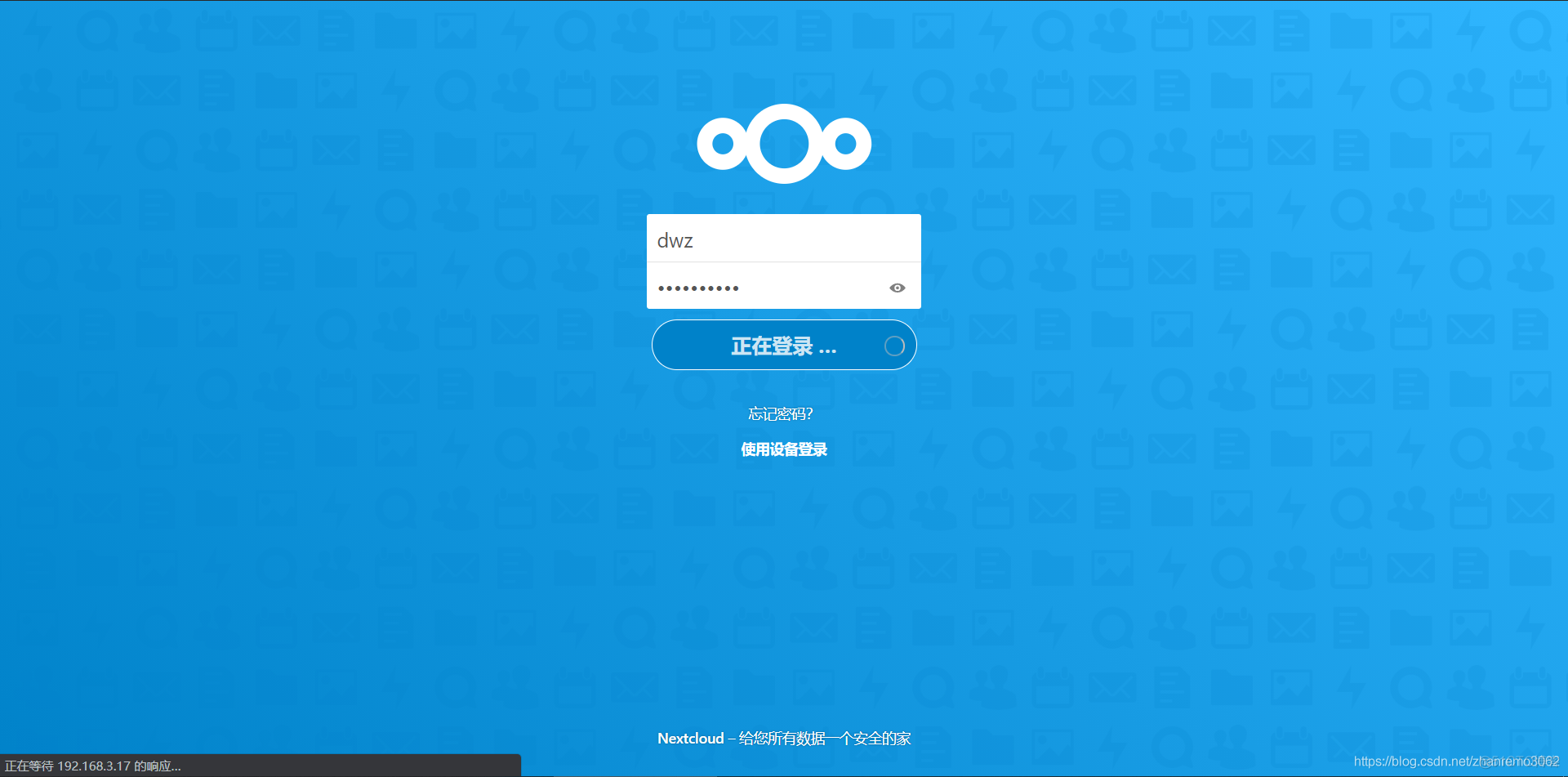
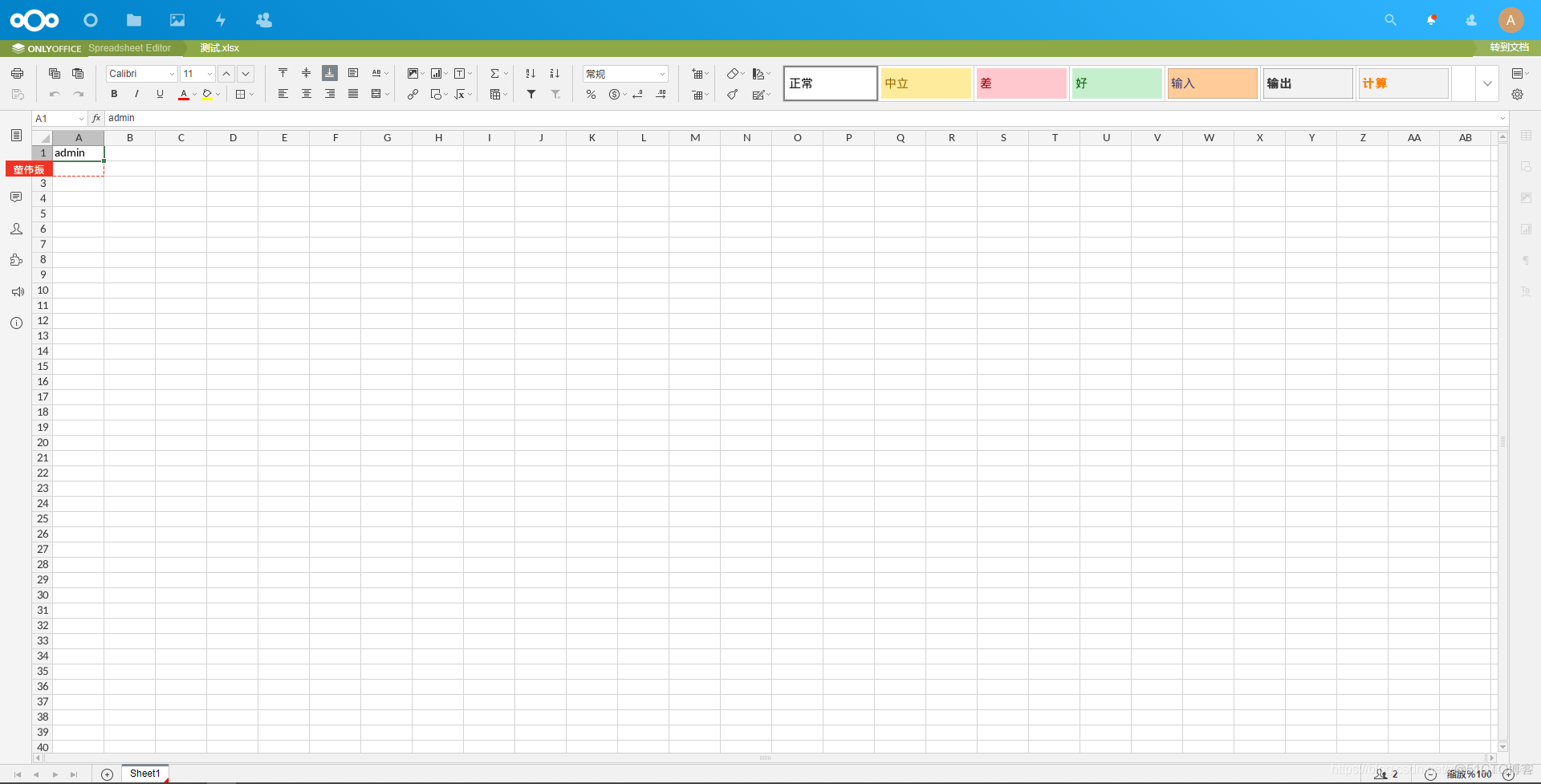
4、admin用户打开对应文档即可看到其他用户正在编辑,到此测试完成。
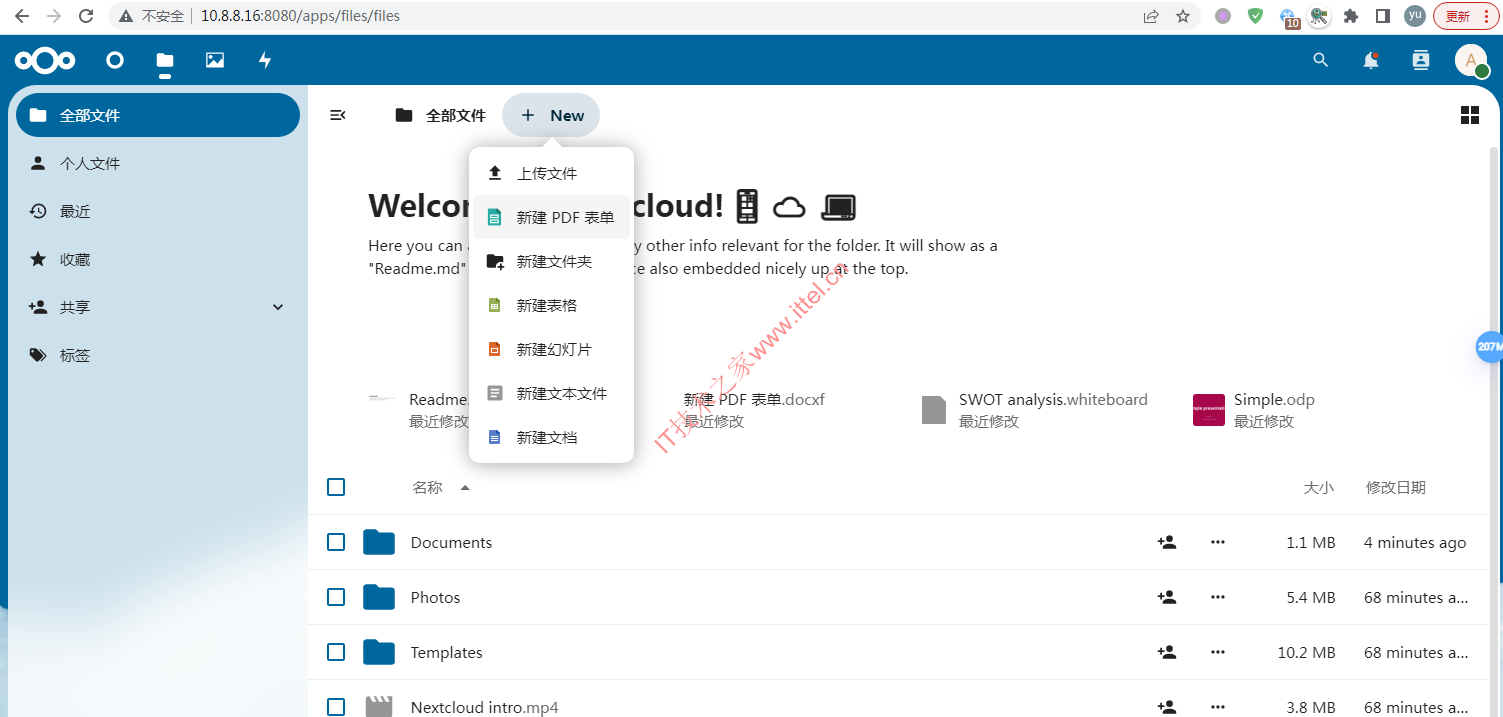
本次安装的是nextcloud v29,完美支持onlyoffice 8.0.1的新pdf表单
1、获取不了应用 ,然后日志那边显示什么什么TIMEOUT。
那么是因为在1分钟内没有下载好app.json 所以需要求改一下timeout时间
#这个文件在nextcloud里面,就是刚刚部的nextCloudData目录里
vi nextCloudData/lib/private/App/AppStore/Fetcher/Fetcher.php
#找到 options = 找到'timeout' => 60, 改成600 秒 10分钟
#保存退出
更多:
非docker部署参照:宝塔部署Nextcloud v31 + Onlyoffice 实现多人在线编辑完整图文教程
onlyoffice 8.0.1 社区版去除20连接限制版(添加常用中文字体,解锁手机编辑&连接器)
需要安装支持,支持可以底部联系我
 微信扫一扫打赏
 支付宝扫一扫打赏




ConnectException
cURL error 28: Connection timed out after 60000 milliseconds (see https://*/c/libcurl-errors.html) for http://192.168.2.84:8889/healthcheck
healthcheckRequest on check error
大佬,报这个错误怎么办?浏览器能访问onlyoffice
看上去是nextcloud容器无法访问:http://192.168.2.84:8889/healthcheck
⠿ onlyoffice Error 15.4s
Error response from daemon: Get “https://registry-1.docker.io/v2/”: net/http: request canceled while waiting for connection (Client.Timeout exceeded while awaiting headers)
国内拉取不了,科学上网或者直接用现成的魔改版
连接时发生异常 (cURL error 7: (see https://curl.haxx.se/libcurl/c/libcurl-errors.html) for https://test.test01.com:8889/healthcheck),报这个错误不知道为何?onlyoffice服务器是ok的
test.test01.com 这个域名肯定无法解析和获取的吧,你要做好域名解析
正常安装,支持docx elsx pptx 等格式文件在线编辑,但不支持doc els ppt wps等格式文件在线编辑,只支持查看,正常吗?
设置里可以添加格式支持的,
添加了,如不添加只能下载后打开查看
去Nextcloud 官网看下,应该可以支持的。
onlyoffice插件下载不下来,改了时间也是
正常安装了,但是出现ONLYOFFICE 连接失败:连接时发生异常 (cURL error 28: Connection timed out after 60001 milliseconds (see https://curl.haxx.se/libcurl/c/libcurl-errors.html) for http://10.0.0.40:8889/healthcheck). ONLYOFFICE版本用onlyoffice 7.1.1 社区版去除限制版镜像
提示连不上onlyoffice,你确定下在线编辑能否正常打开
放弃了,运行没那么流畅
流不流畅,看你的硬件了,nextcloud+onlyoffice推荐4核6G以上
nextcloud 应用商店里的插件下载不了,检查自己的网络了。是否允许容器上网