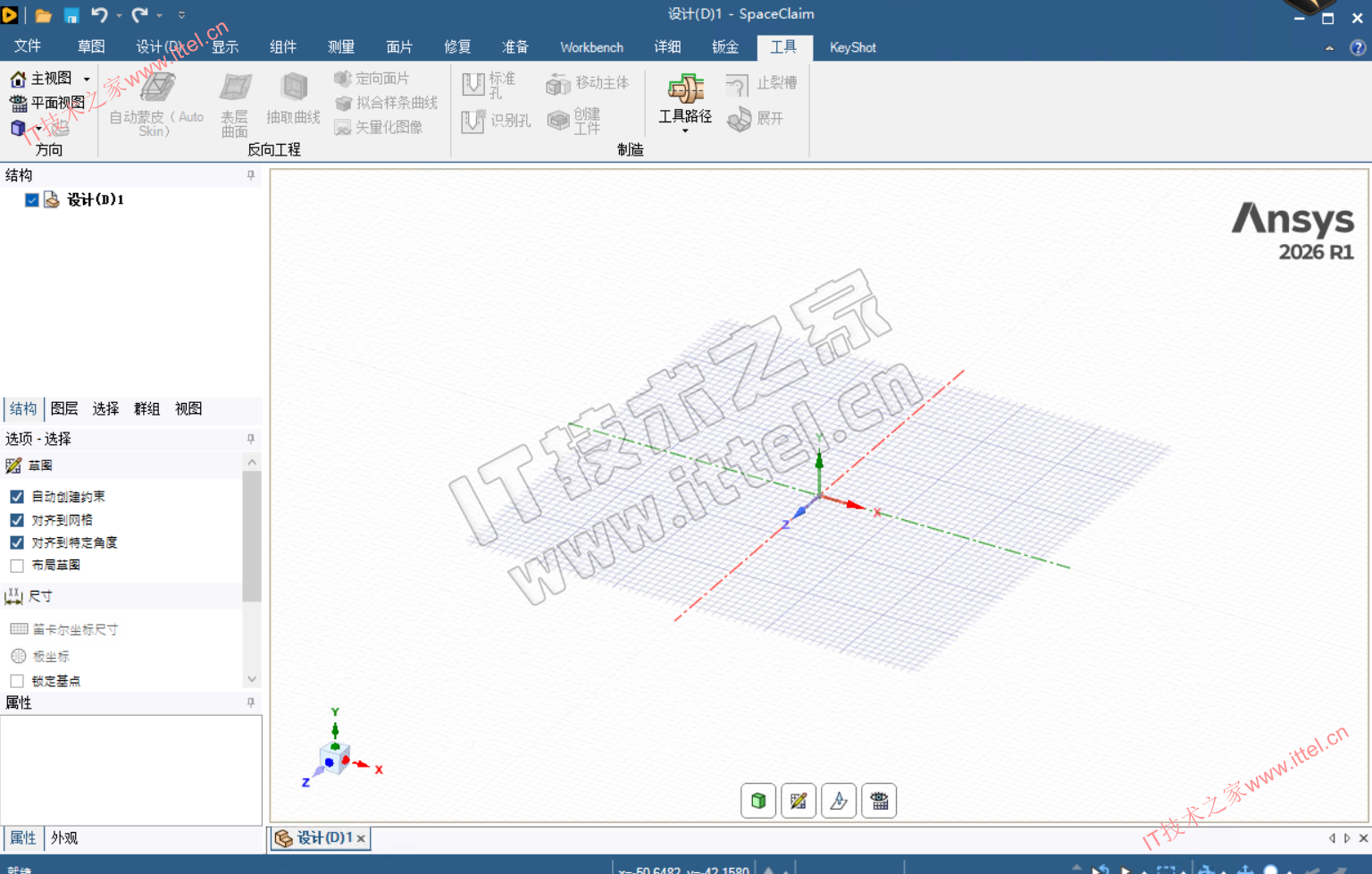
Ansys SpaceClaim 是一款功能强大的三维实体仿真建模软件,拥有独特的用户界面、建模技术和功能多样的工具套件,可帮助用户创建和修改导入的几何图形,更快速,更广泛地进行建模。 ANSYS SpaceClaim 2026 R1 核心亮点是引入 GeomAI 智能建模、增强 CAE 前处理自动化、强化多软件协同与 Python 脚本扩展,全面提升建模与仿真准备效率。
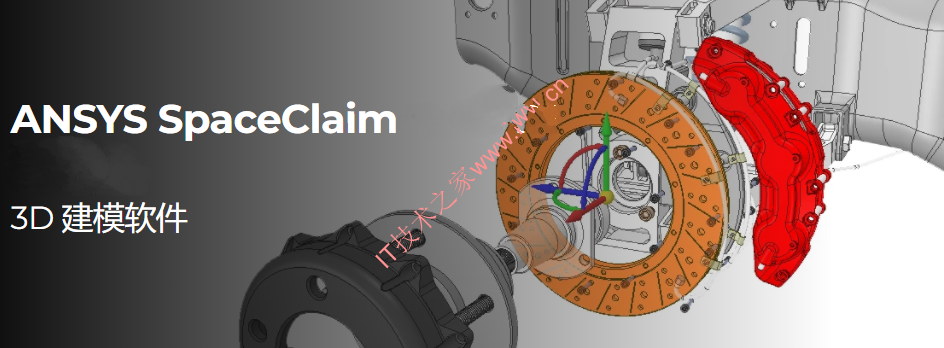
ANSYS SpaceClaim 2026 R1 新功能
AI 智能建模(GeomAI)
- 自动几何修复:一键识别并修复破面、缝隙、重叠、短边等复杂缺陷,兼容多源异构 CAD 数据,大幅降低修复工时。
- 智能拓扑优化:自动识别关键特征(孔、槽、圆角)并简化,保留力学 / 流场关键区域,兼顾精度与网格质量。
- 特征自动识别与分组:批量识别螺纹、安装孔、密封槽等,自动归类命名,便于批量编辑与仿真设置。
CAE 前处理效率革命
- 批量几何清理工具:一键移除圆角 / 倒角、删除冗余面、缝合间隙、修复破面,支持自定义规则模板,适配不同仿真场景(结构 / 流体 / 电磁)。
- 自动网格适配:清理后模型自动生成适配 Ansys Fluent/Mechanical 的高质量网格,支持尖角、薄壁、小特征精准捕捉,减少网格返工。
- 流体域快速抽取:针对复杂装配体,自动识别封闭流体空间,一键生成无干涉流体域,支持多连通域与复杂管路,效率提升 50%+。
跨模块协同增强(新思 “芯片到系统”)
- Ansys 套件深度联动:与 Electronics、Zemax、Lumerical 双向同步几何,支持芯片 – 封装 – 系统协同设计、光学 – 结构耦合仿真。
- 第三方 CAD 无缝兼容:增强 CATIA V5/V6、NX、Creo、SolidWorks 导入 / 导出,支持参数化特征保留与无损编辑。
- TD Designer 集成:直接对接 Thermal Desktop 新架构,替代原 TD Direct+SpaceClaim 流程,热分析前处理更高效。
自动化与脚本扩展(PyScript)
- Python API 全面升级:新增批量建模、参数化修改、几何清理自动化接口,支持自定义脚本模板,适配批量仿真与参数化优化。
- 脚本录制与回放:可视化录制建模 / 清理操作,自动生成 Python 脚本,零基础用户也能实现流程自动化。
核心性能提升
- 大模型处理优化:加载 / 编辑 10GB + 装配体更流畅,视图旋转 / 缩放响应速度提升 40%+。
- 内存占用降低:几何压缩算法优化,同等模型内存占用减少 25%,支持更大规模建模与仿真。
- 直接建模稳定性:复杂曲面编辑、大尺寸模型修改稳定性显著提升,减少崩溃与数据丢失风险。
ANSYS SpaceClaim 2026 R1中文版安装教程
- 注意:此产品采用和 ANSYS 2026R1一样的证书管理器,如果已安装证书管理器,加载文末【license.txt】后直接安装ANSYS SpaceClaim 2026R1 即可。
- ANSYS 2026 所有产品的安装步骤都是一样的,先安装证书管理器,然后安装对应软件即可
- ANSYS License Manager证书管理器对所有ANSYS 2026产品通用,只需要安装一次【ANSYS License Manager 2026】证书管理器即可,无需重复安装
- 如有安装低版本的ANSYS License Manager(如2025),请先卸载
首先安装ANSYS许可证管理器
安装ANSYS SpaceClaim 2026 R1
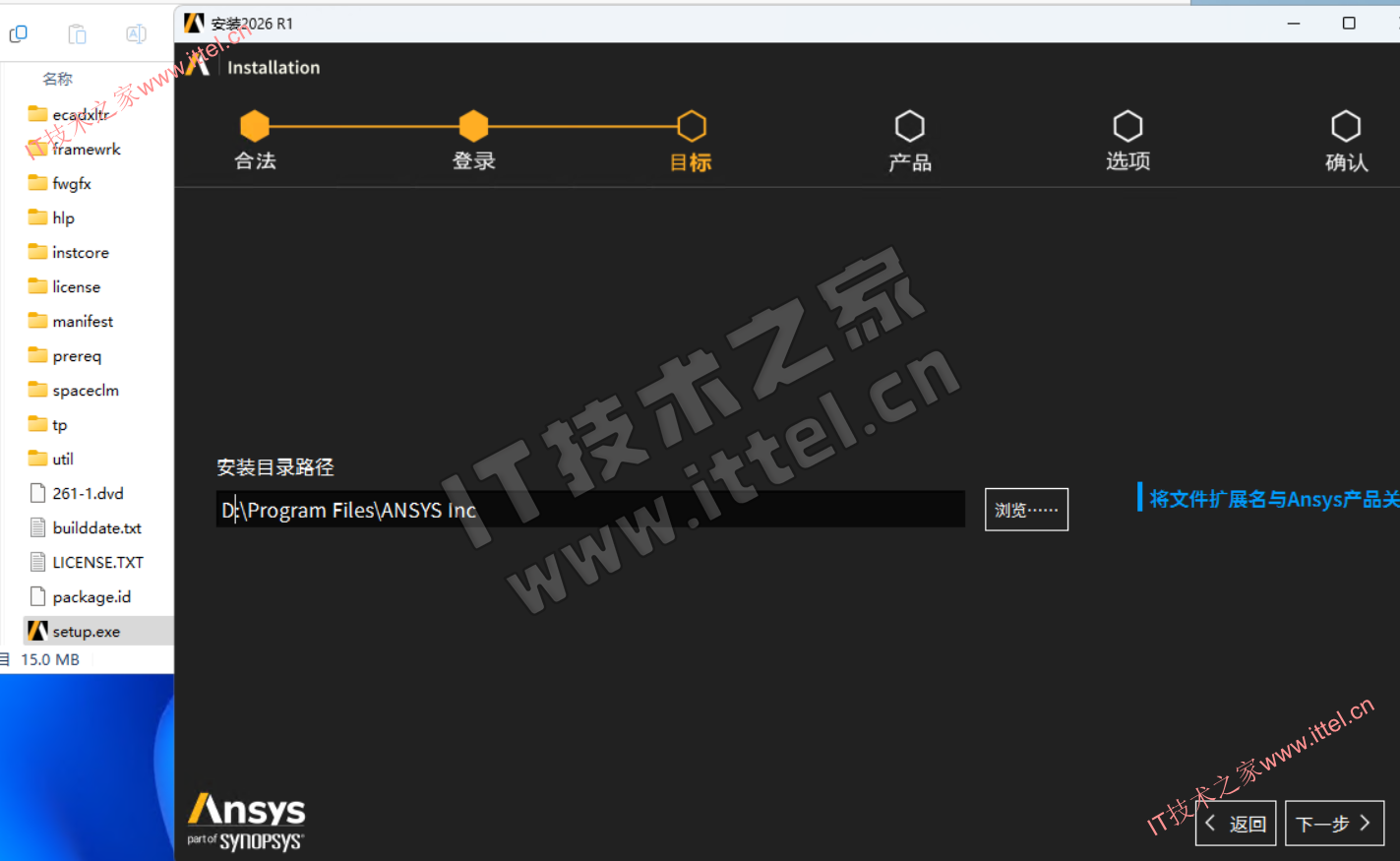
1、右击装载Ansys.SpaceClaim.2026R1.Win64,管理员身份运行setup,设置安装路径(可直接修改盘符),这里装在D盘,下一步
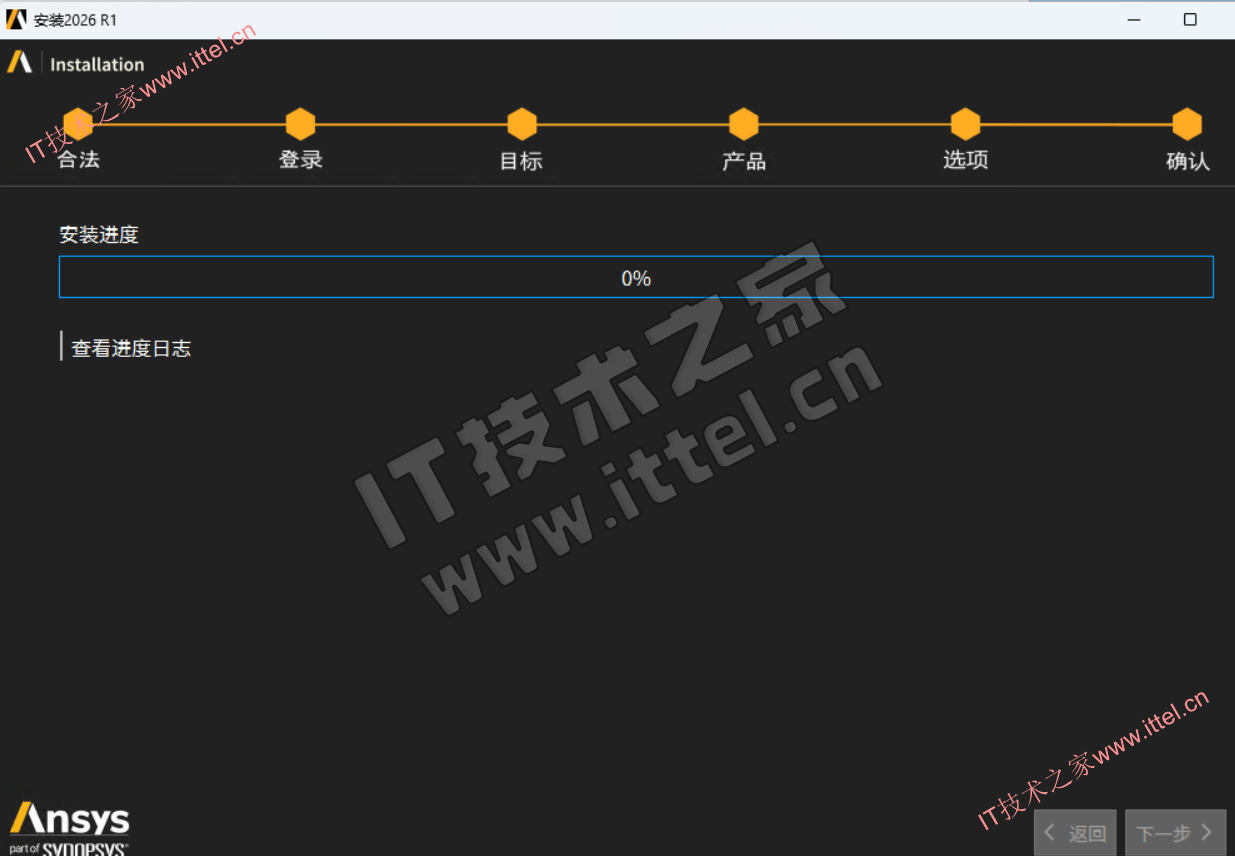
2、安装中
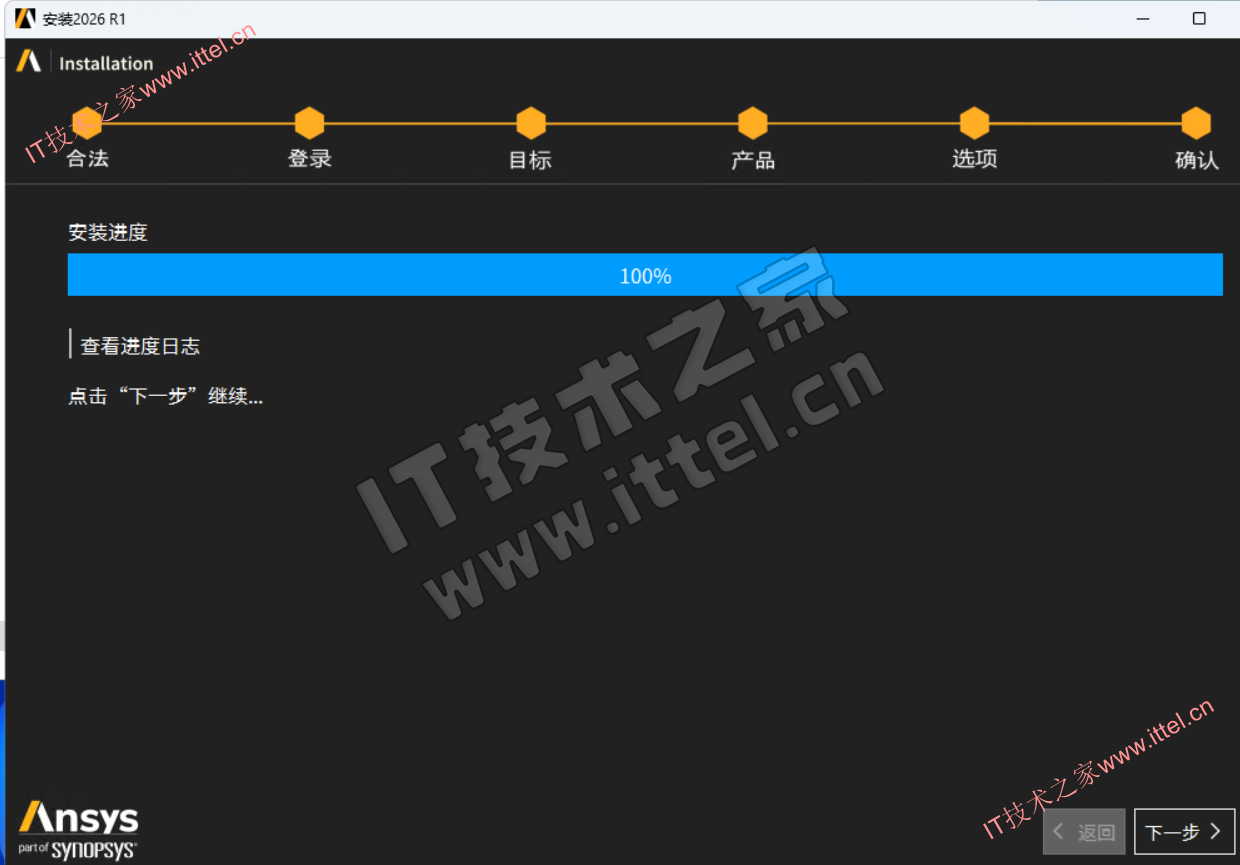
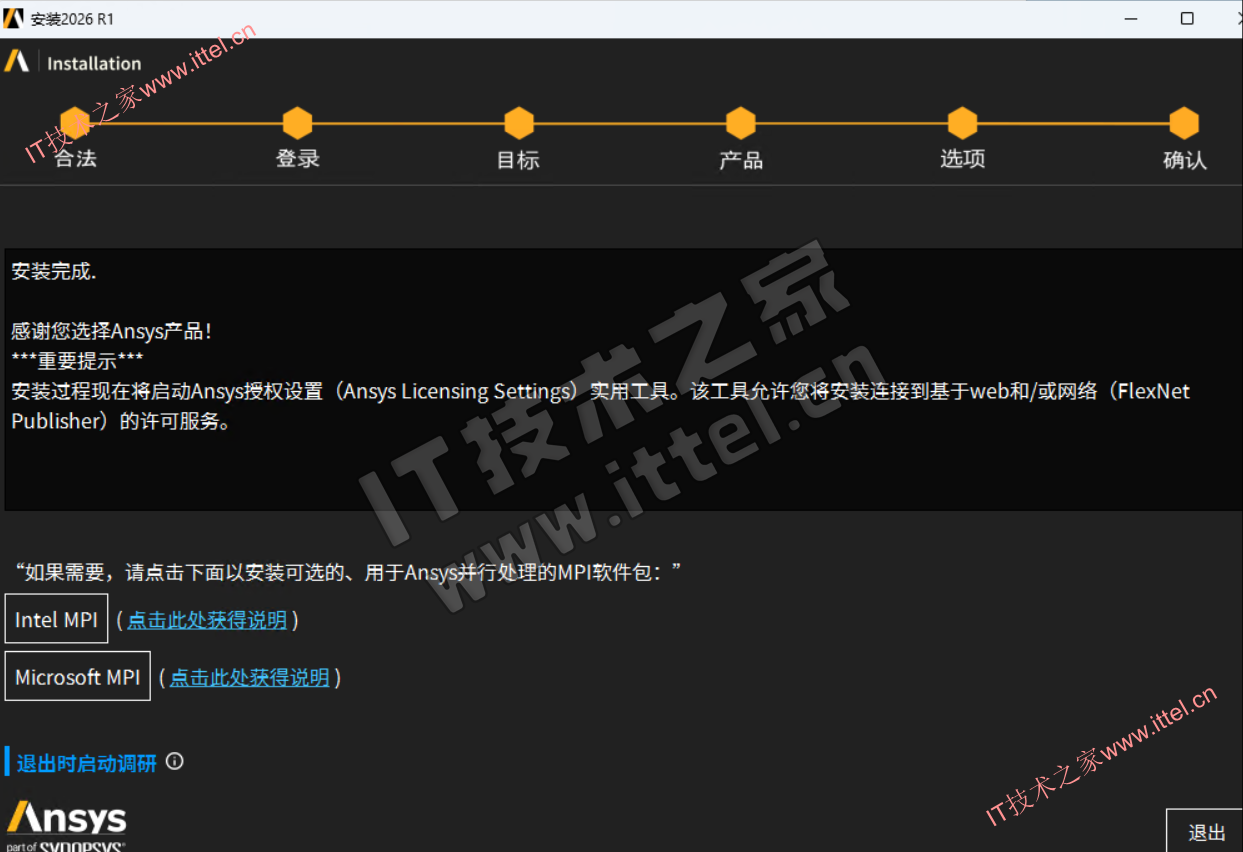
3、安装完成,下一步
4、退出
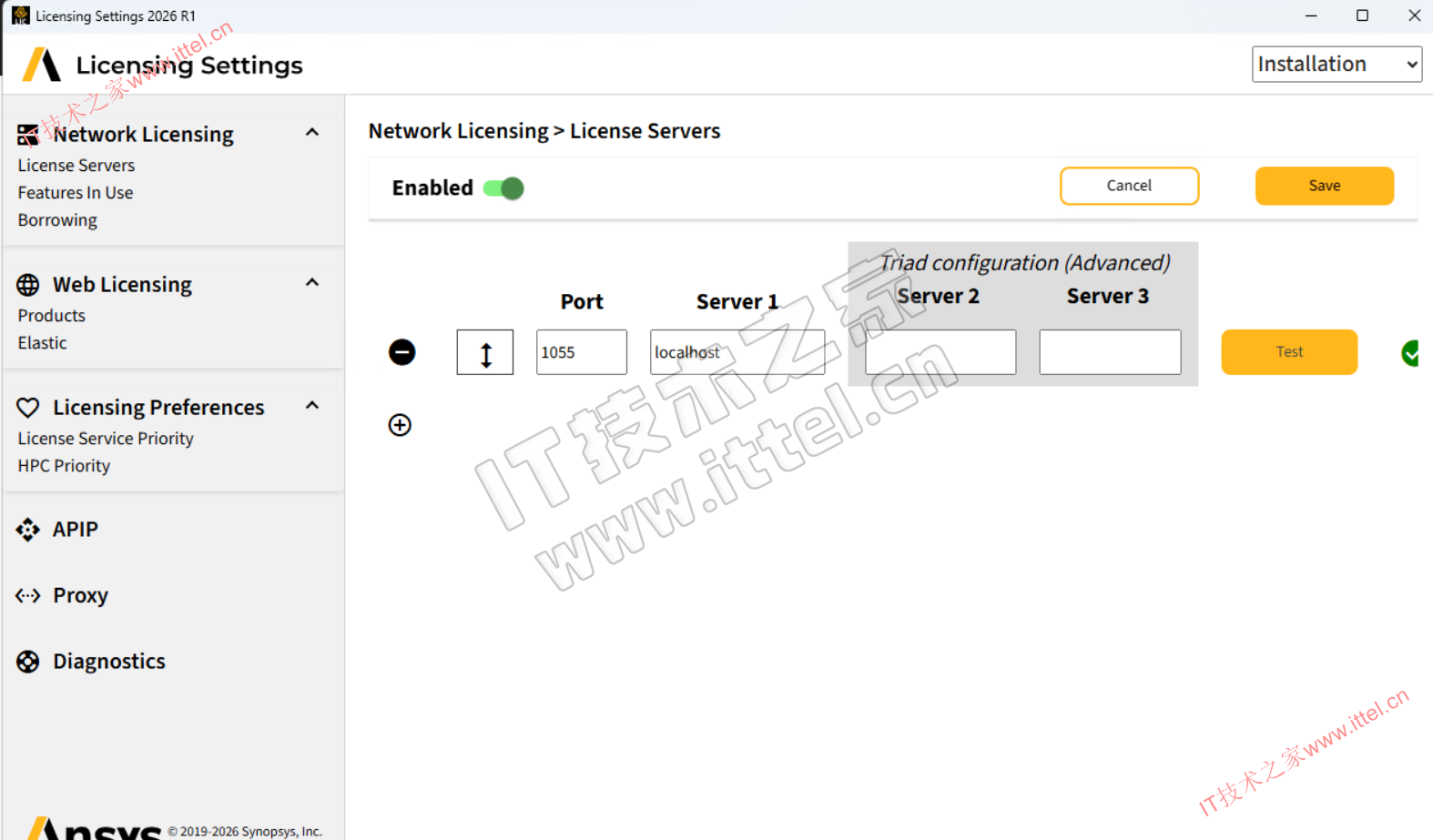
5、配置Enabled:
①点击【Enabled】开关
②输入”Port 【1055】”Server”【localhost】
③点击【Test】
④点击【Save】
⑤点击右上角【X】关闭
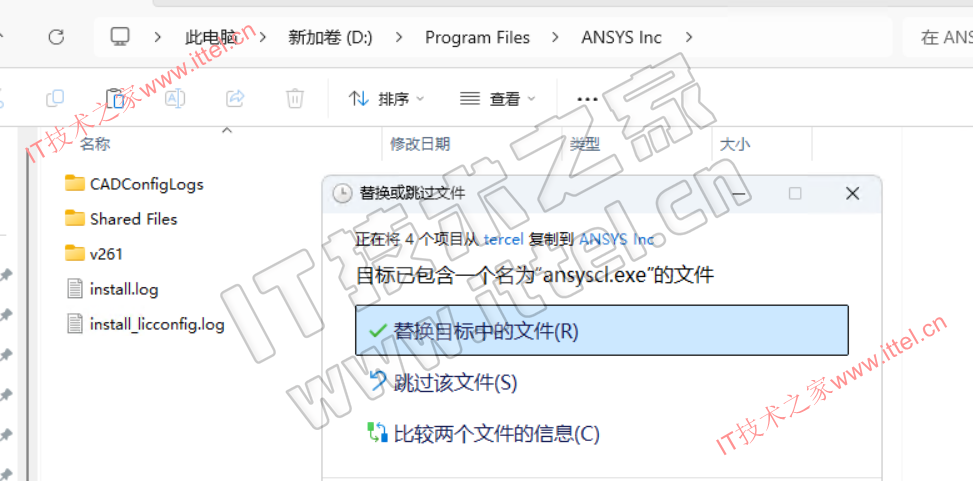
6、打开【tercel】文件夹,复制【v261】文件夹到安装目录下替换同名文件夹(步骤1路径),这里是:D:\Program Files\ANSYS Inc
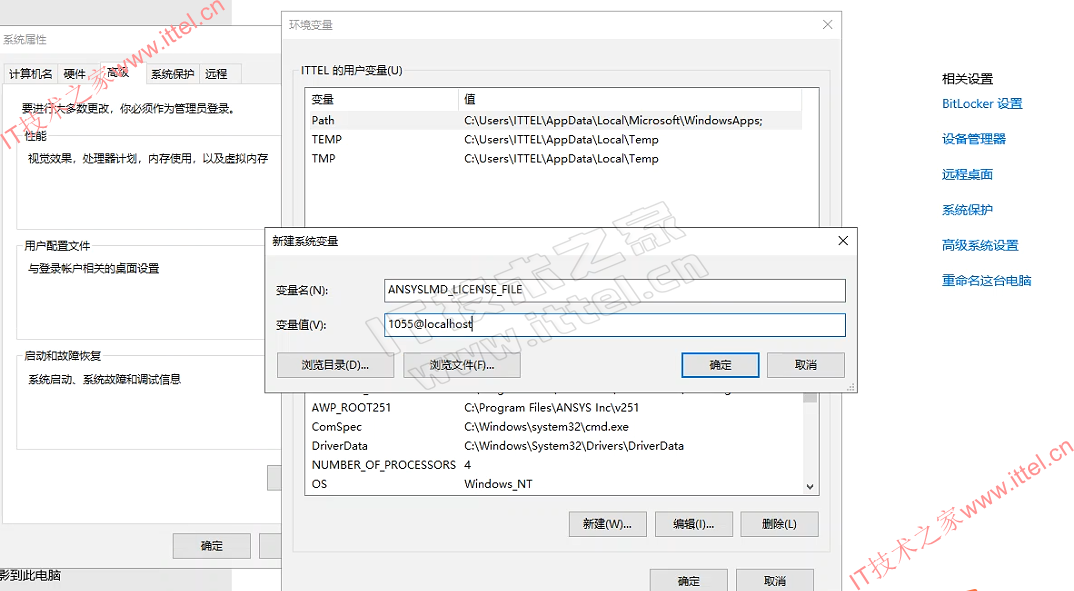
7、新建环境变量:右键此电脑-属性-高级系统设置–环境变量–系统变量–新建
变量名:ANSYSLMD_LICENSE_FILE
变量值:1055@localhost
8、重启电脑,安装成功
 微信扫一扫打赏
 支付宝扫一扫打赏




有个问题老师,就是第五步配置Enabled,我点击Test,出现lmutil – Copyright (c) 1989-2025 Flexera. All Rights Reserved. Flexible License Manager status on Fri 9/4/2026 15:00 [Detecting lmgrd processes…] Error getting status: Cannot connect to license server system. (-15,10:10061 “WinSock: Connection refused”) Error: Command failed: E:\Spaceclaim++\ANSYS Inc\v261\licensingclient\winx64\lmutil.exe lmstat -c 1055@localhost报错,咋办
这个没做吧,先做这个,记得加载txt的时候用ANSYS SpaceClaim的许可文件