ANSYS Products 是美国 ANSYS 公司开发的大型通用多物理场工程仿真软件套件,核心基于有限元分析(FEA)与计算流体动力学(CFD)技术,覆盖结构、流体、电磁、热、声学及耦合场仿真,是全球 CAE 领域的标杆工具。
ANSYS Products 2026 R1 是 Ansys 与 Synopsys 合并后推出的首个重要版本,核心聚焦 AI 驱动仿真、多物理场融合、系统级工程与云原生 HPC,全面覆盖从芯片到整机的研发流程。

ANSYS Products 2026 R1新功能
-
3D设计
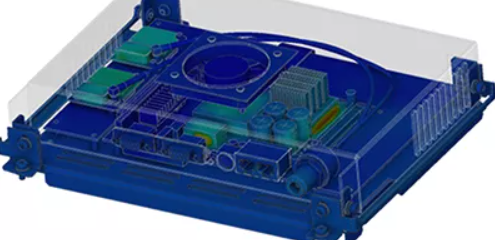
Ansys Discovery 2026 R1 版本引入了重要的增强功能,聚焦于提升前期仿真工作流程。主要亮点包括:增强的流体网格划分能力,可更好地捕捉锐边与薄壁结构特征;用于简化热建模的流体虚拟壁面;以及增强的几何识别功能,以支持模型前处理流程。该版本还进一步增强了Ansys生态系统内的工作流程连续性,并新增了多项功能,其中包括支持焦耳热效应的共轭传热(CHT)分析,以及用于早期设计评估的灵敏度分析。
- 增材
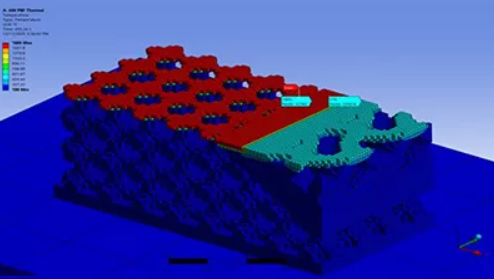
Additive Suite 实现了一系列改进,包括用于逼真AM和EBM的全新构建序列控制、基于区域的热边界条件和多材料支持。此外,还通过多坐标轴G代码、工具方向和路径感知各向异性等功能改进了DED工作流程。App Catalog中的增材制造工艺参数(AMPP)可通过表格化对比分析,支持对熔道行为、孔隙率及微观结构的评估,从而加速LPBF工艺参数研究。
- AI
Ansys AI产品组合实现了重大发展,引入了新的产品结构,并扩展了功能。该版本推出了Ansys GeomAI,这是一款基于AI的概念探索解决方案,可从参考设计中学习,以生成新颖的设计方案,并简化设计探索过程。目前,Ansys SimAI提供两种版本: SimAI Premium是一款包含新功能、具备全云端规模能力的解决方案;SimAI Pro则是桌面版本,用于快速本地AI模型训练和预测。 - 自动驾驶汽车仿真
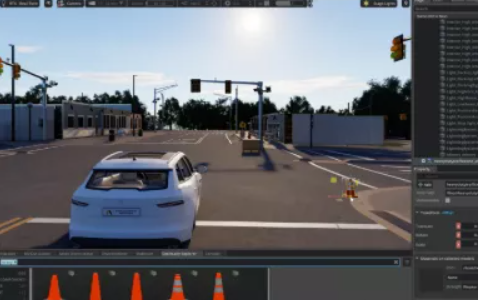
引入三项贯穿系统到芯片(systems-to-silicon)的创新能力:NVIDIA Omniverse集成,为创建真实世界的3D数字孪生实现了统一的工作流程,缩小了仿真与现实的差距;光传播引擎(LPE),可对真实的多光谱光传播进行建模,以针对复杂的照明和天气条件实现物理精确的摄像头传感仿真;可视化雷达工具,可实现精确的Tx/Rx天线配置和验证。这些功能与原生NCAP场景结合使用,可提高感知保真度,并实现严格的、面向安全的ADAS/AV验证。
- Connect
MBSE、仿真数据管理和仿真优化实现了战略性创新发展,整体能力显著跃升。Ansys MBSE增强了对SysML v2建模语言的支持,推动实现更高效的数字工程工作流程。Ansys Minerva提供了更简洁的界面、更快的数据导航、更智能的表单和更强大的治理功能,加速了工程工作流程。Ansys optiSLang通过新的求解器以及AI 集成,全面增强了连接性、优化与自动化能力;同时,借助先进优化算法提升了标定能力,并提供了更轻量化、更灵活的安装方式。
- 电子设计及电磁仿真
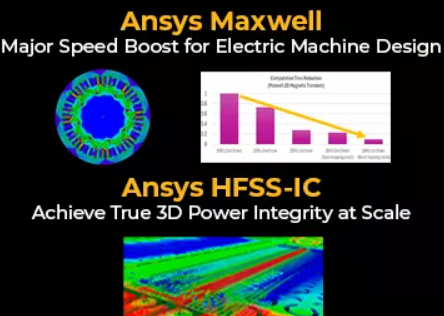
在HFSS、Q3D和SIwave中引入了全新的PI求解器,并在易用性、工作流程和网格划分方面进行了增强,从而提高系统到芯片(system‑to‑silicon)应用的计算规模、速度和可靠性,其中涵盖先进封装、RF/天线、刚柔结合型PCB等应用。 Maxwell实现了更快速的2D瞬态仿真、更高的效率、3D组件完全加密,以及改进的ECAD-MCAD。Motor-CAD提供了更准确的轴向磁通电机设计和效率预测功能。Icepak增强了用户体验、网格划分能力及系统级热完整性分析能力。
- 流体
Ansys流体产品实现了重要增强功能,能够充分满足性能和效率要求。Fluent GPU物理模型和算法的持续改进,支持更多应用场景分析,并可确保精度和一致性。Ansys Fluent在易用性方面实现了改进,通过Fluent Web界面和高性能计算(HPC)能力提高了用户效率。最后,FreeFlow、Rocky、Thermal Desktop、CFX和TurboGrid在与Ansys其他产品的新集成、易用性,以及物理模型精度提升方面实现了较大提升。

ANSYS Products 2026 R1 安装教程
- 之前有安装低版本的,请先卸载
- ANSYS在家庭中文版系统上安装成功的概率为60%,建议在专业版/企业版/教育版系统上安装
- 计算机名(用户)为中文的,不能安装,建议先修改再安装
- 安装前关闭防火墙和杀毒软件,杀毒软件和防火墙会阻止证书启动
- 分两步进行安装,先安装 ANSYS2026 许可证管理器,再安装对应的 ANSYS 2026 R1 产品
安装ANSYS License Manager 2026R1通用许可证
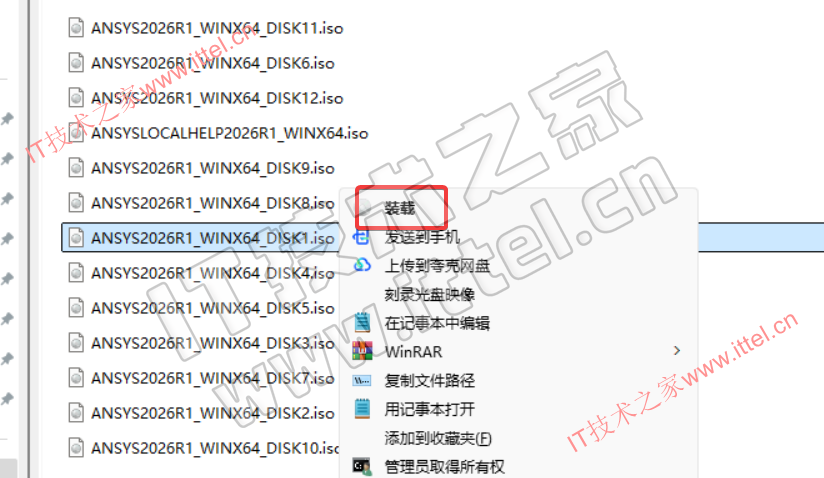
1、打开【setup】文件夹,右击【DISK1】选择【装载】(若没有装载选项,右击“打开方式—Windows资源管理器”)
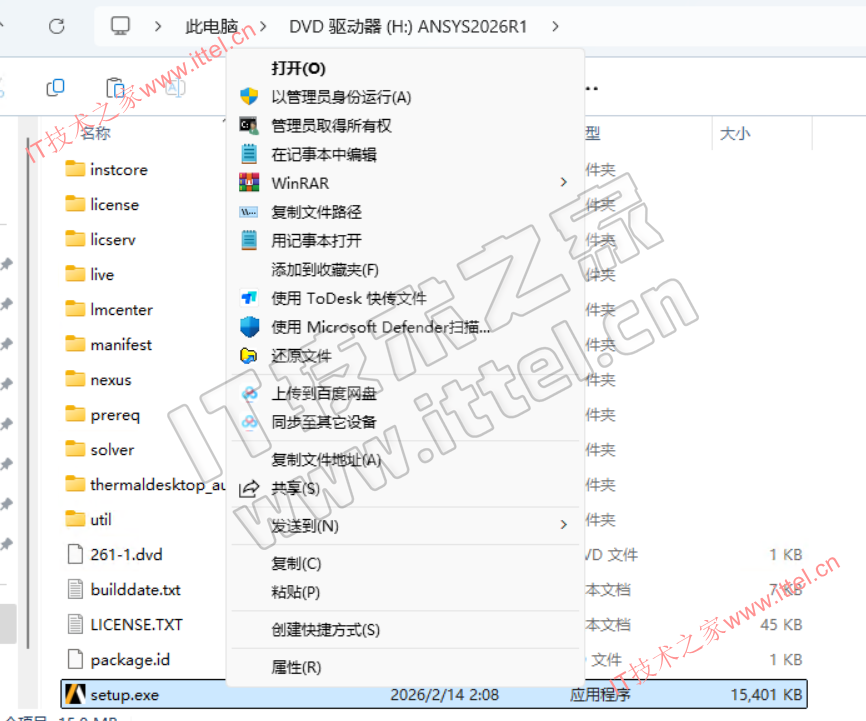
2、右击【setup】选择【以管理员身份运行】
3、点击【安装 Ansys许可证管理器】
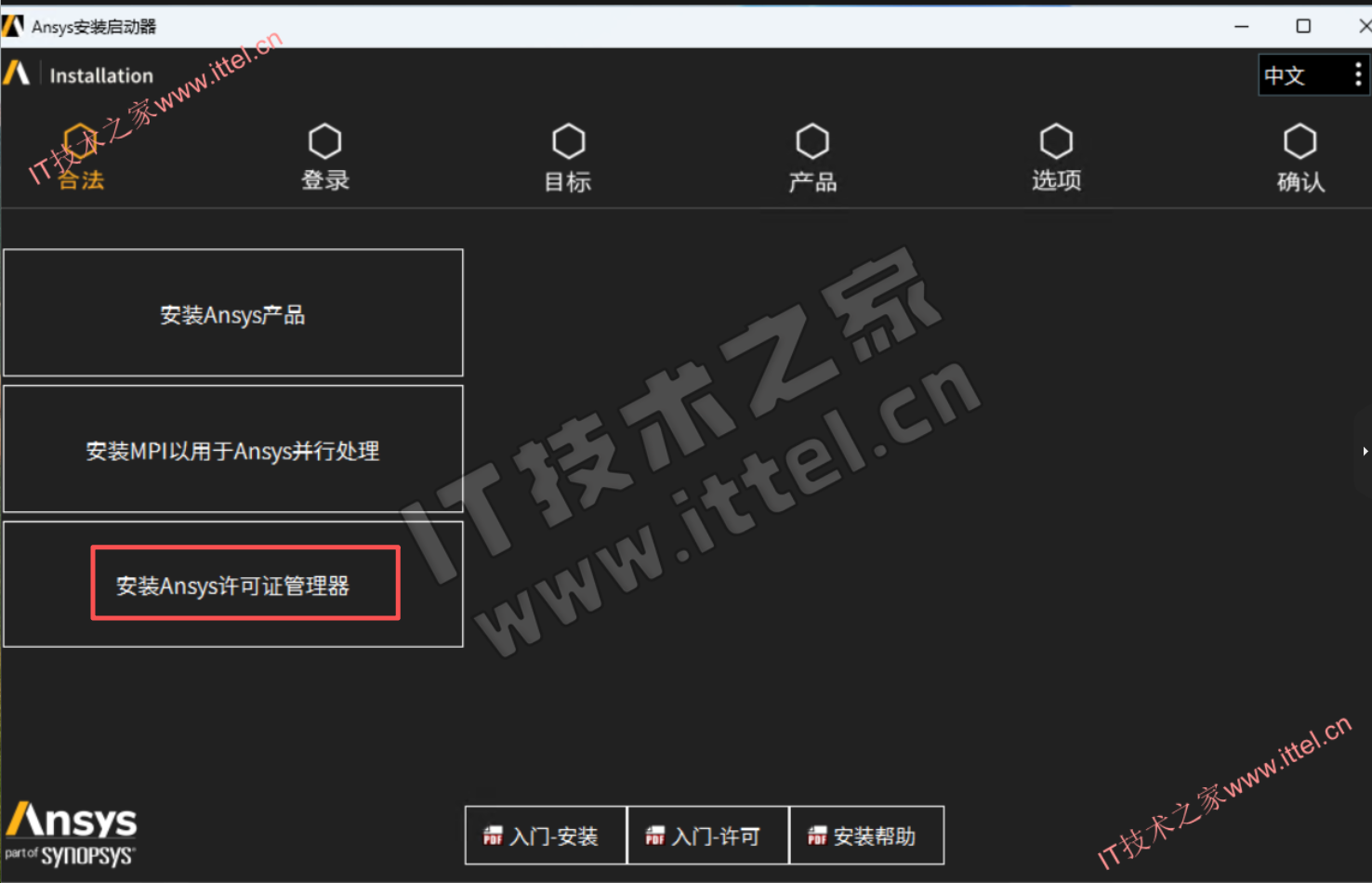
4、点击OK、下一步
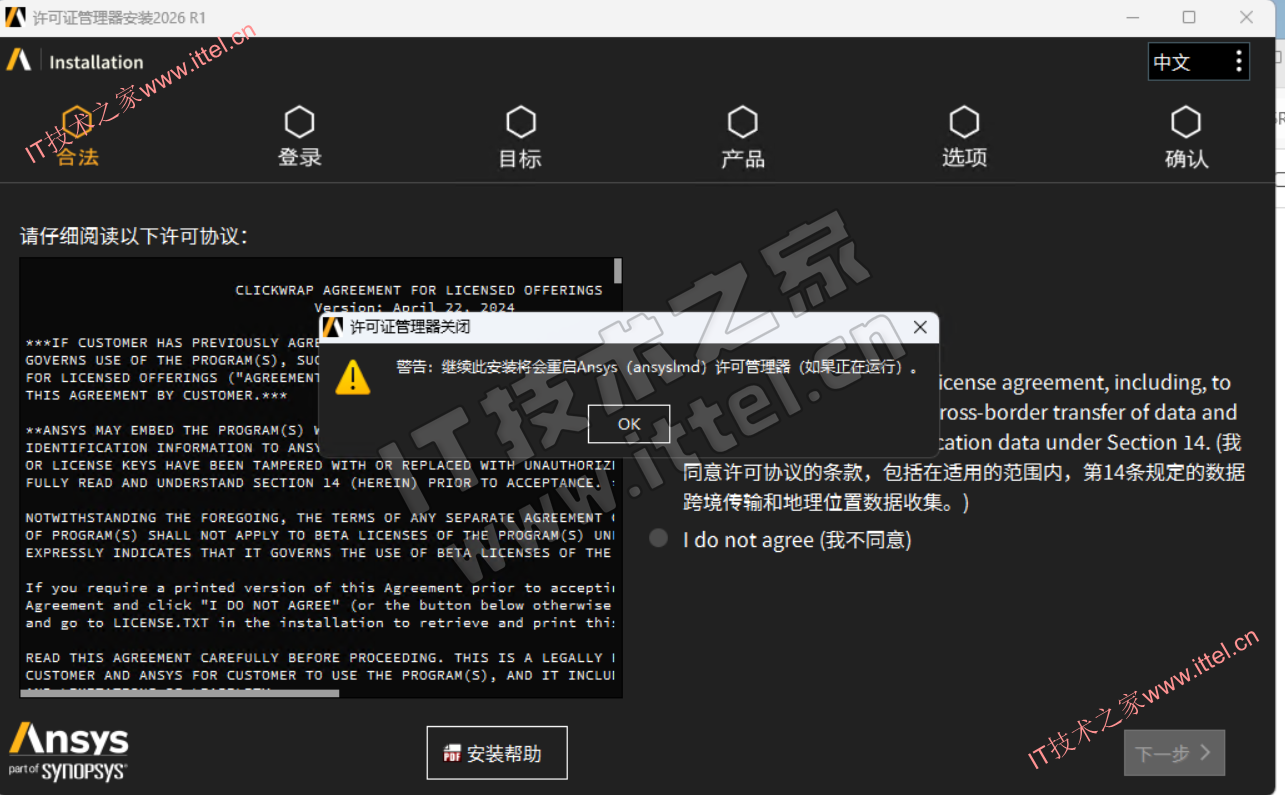
5、设置安装路径,这里装在D盘(可直接修改盘符),下一步
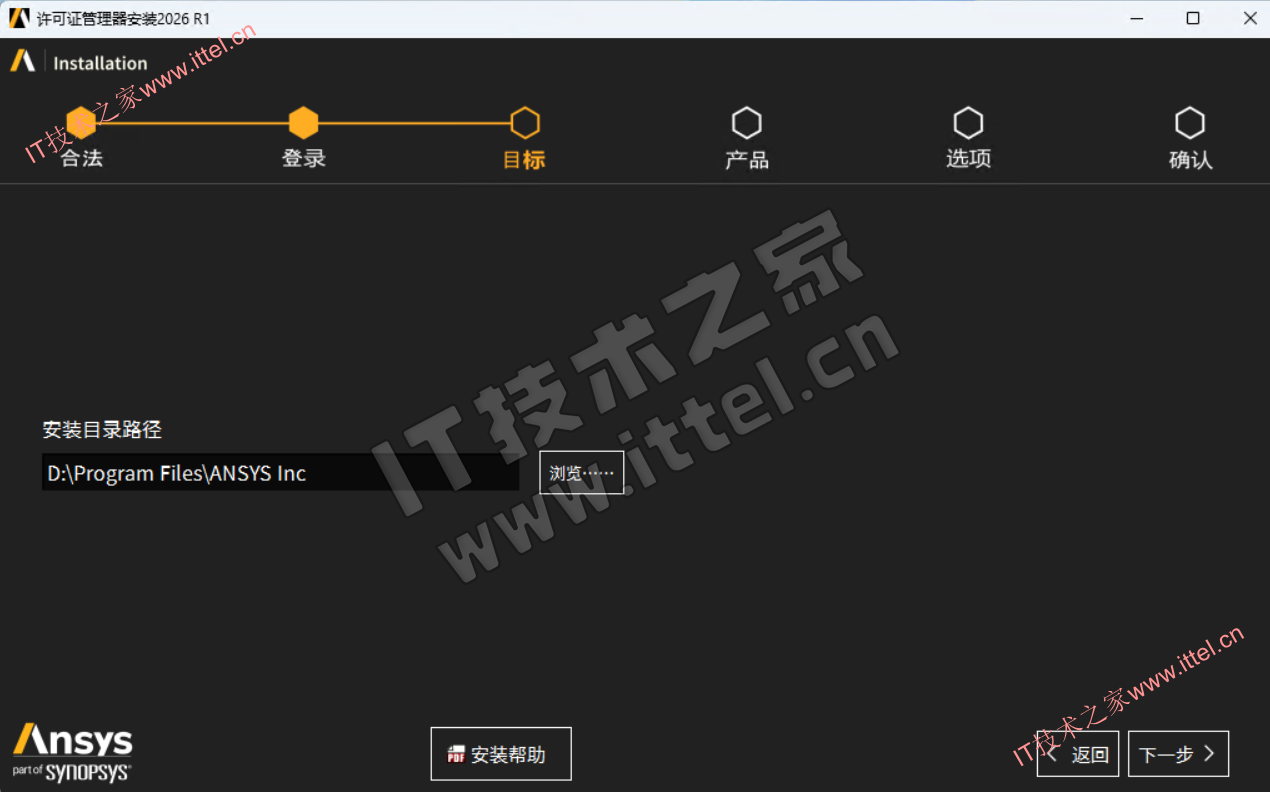
6、下一步
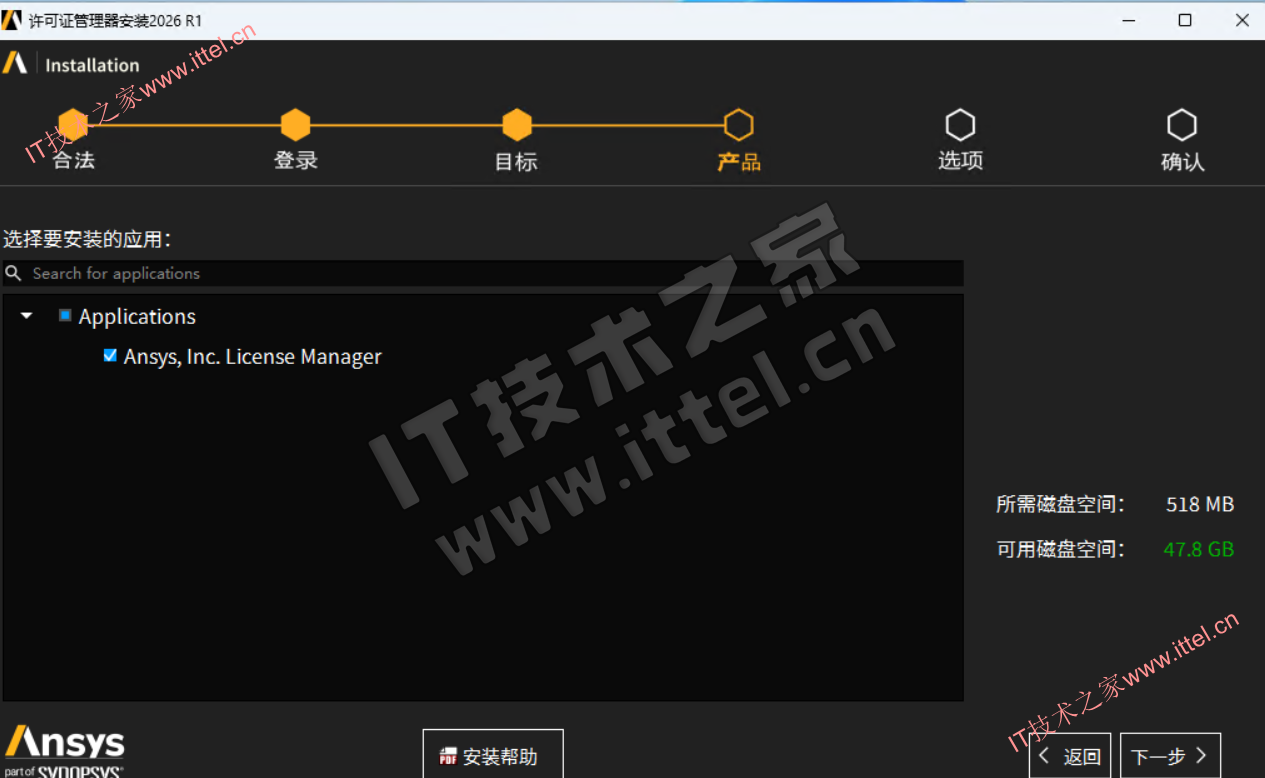
7、下一步
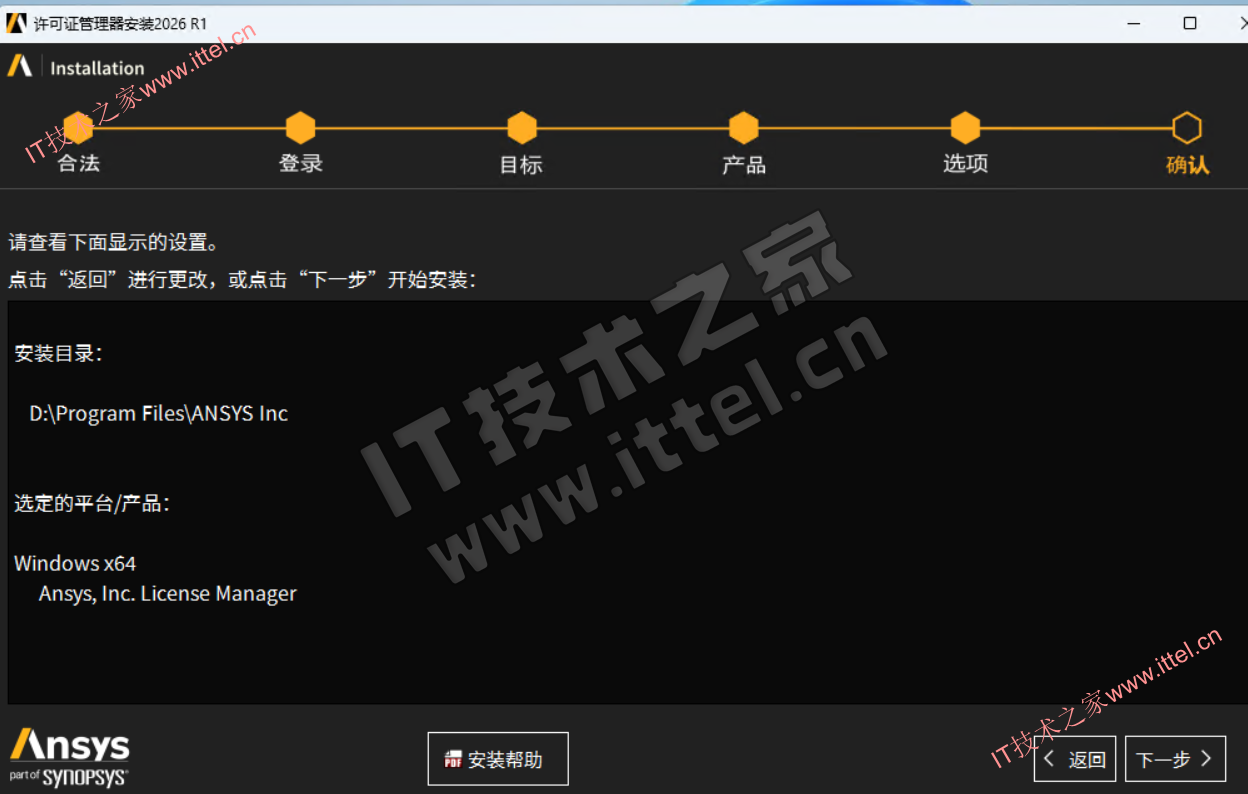
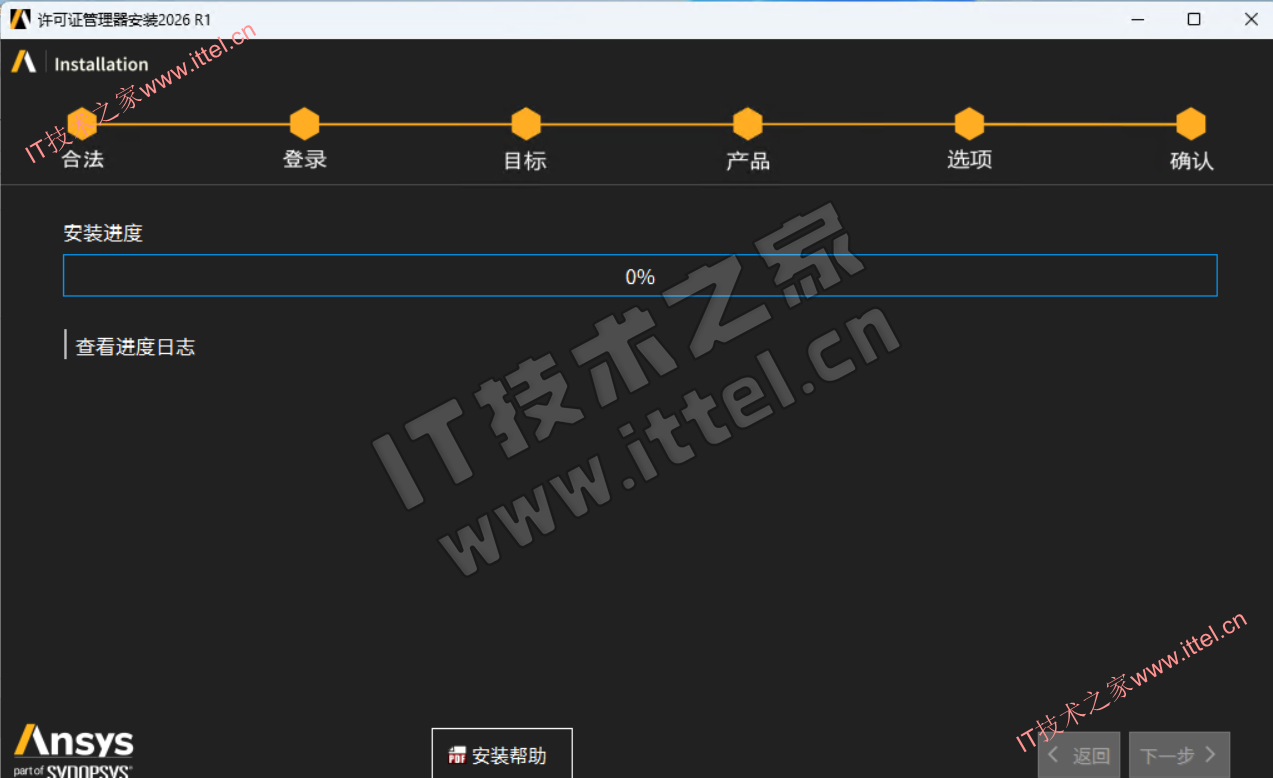
8、安装中
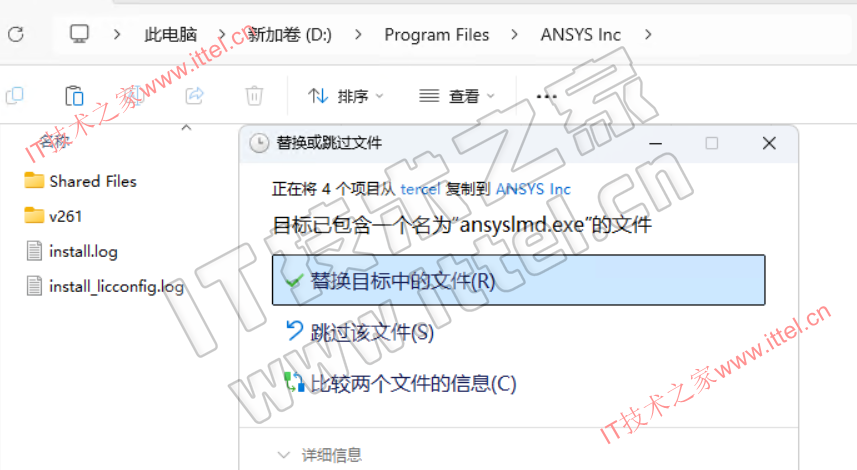
9、打开【tercel】文件夹,复制【Shared Files】文件夹到安装目录下替换同名文件夹(步骤5的路径),这里是D:\Program Files\ANSYS Inc
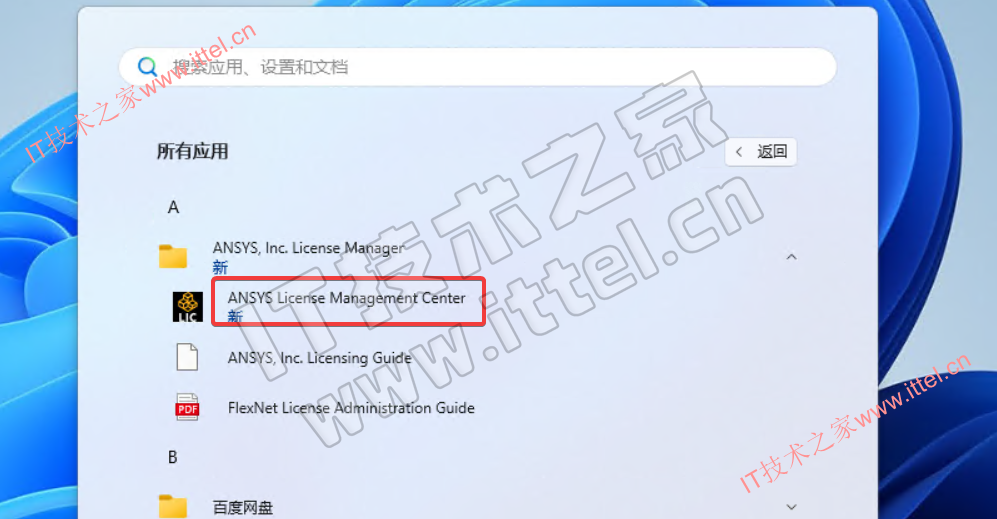
10、点击【开始图标】>【所有应用】>双击展开【ANSYS, Inc. License Manager】文件夹>点击【ANSYS License Management Center】
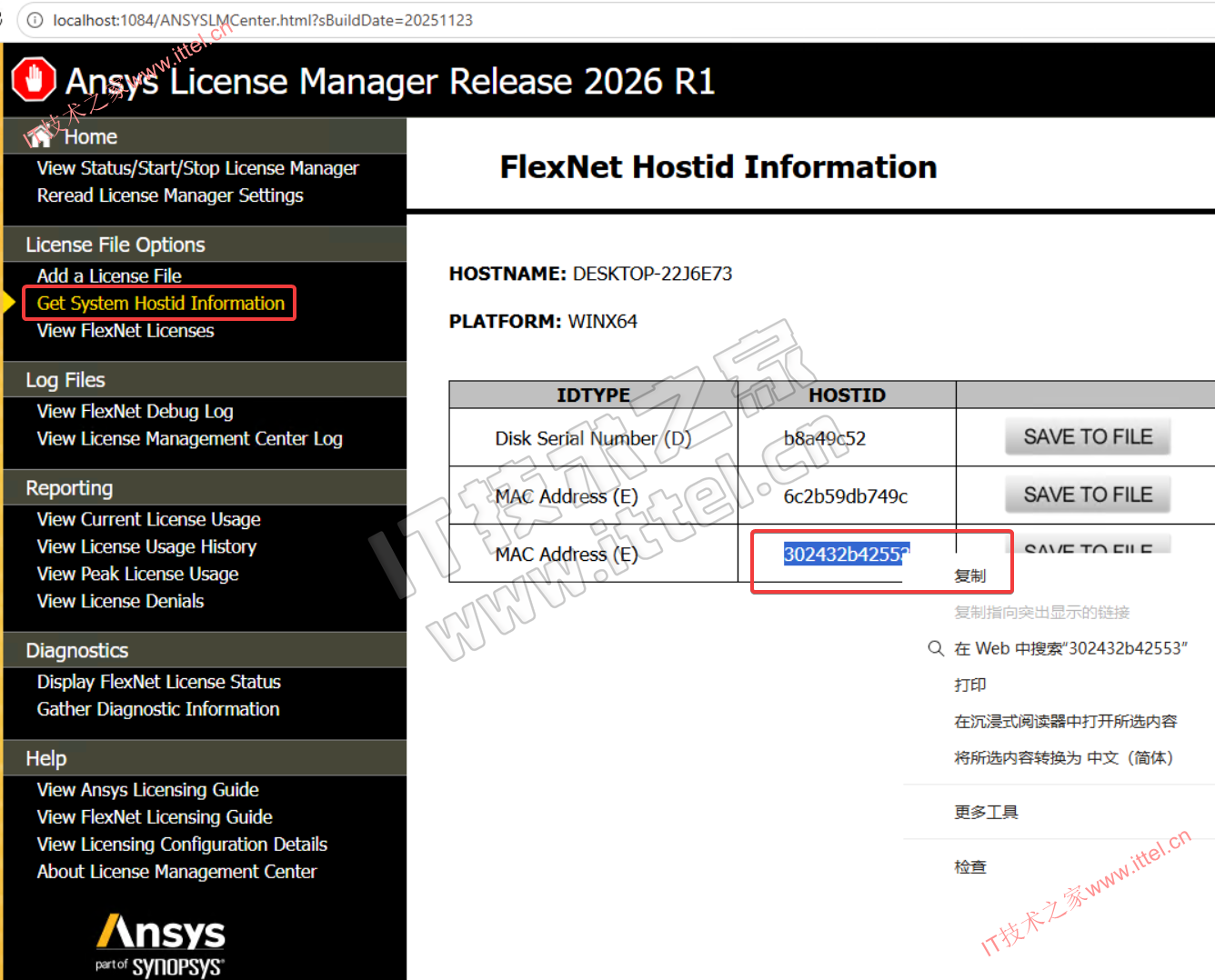
11、点击【Get System Hostid Information】,选中第三格“Mac Address”后的字符鼠标右击选择【复制】
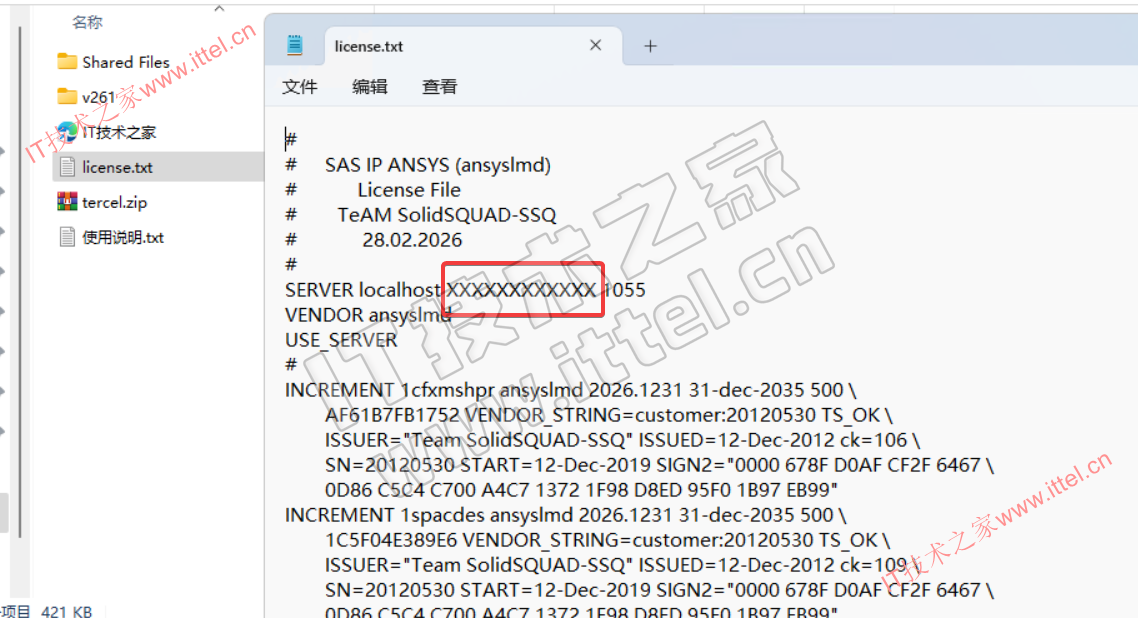
12、打开【tercel】文件夹,双击打开【license.txt】
- 将”XXXXXXXXXXXX”替换为刚复制的HOSTID,点击保存
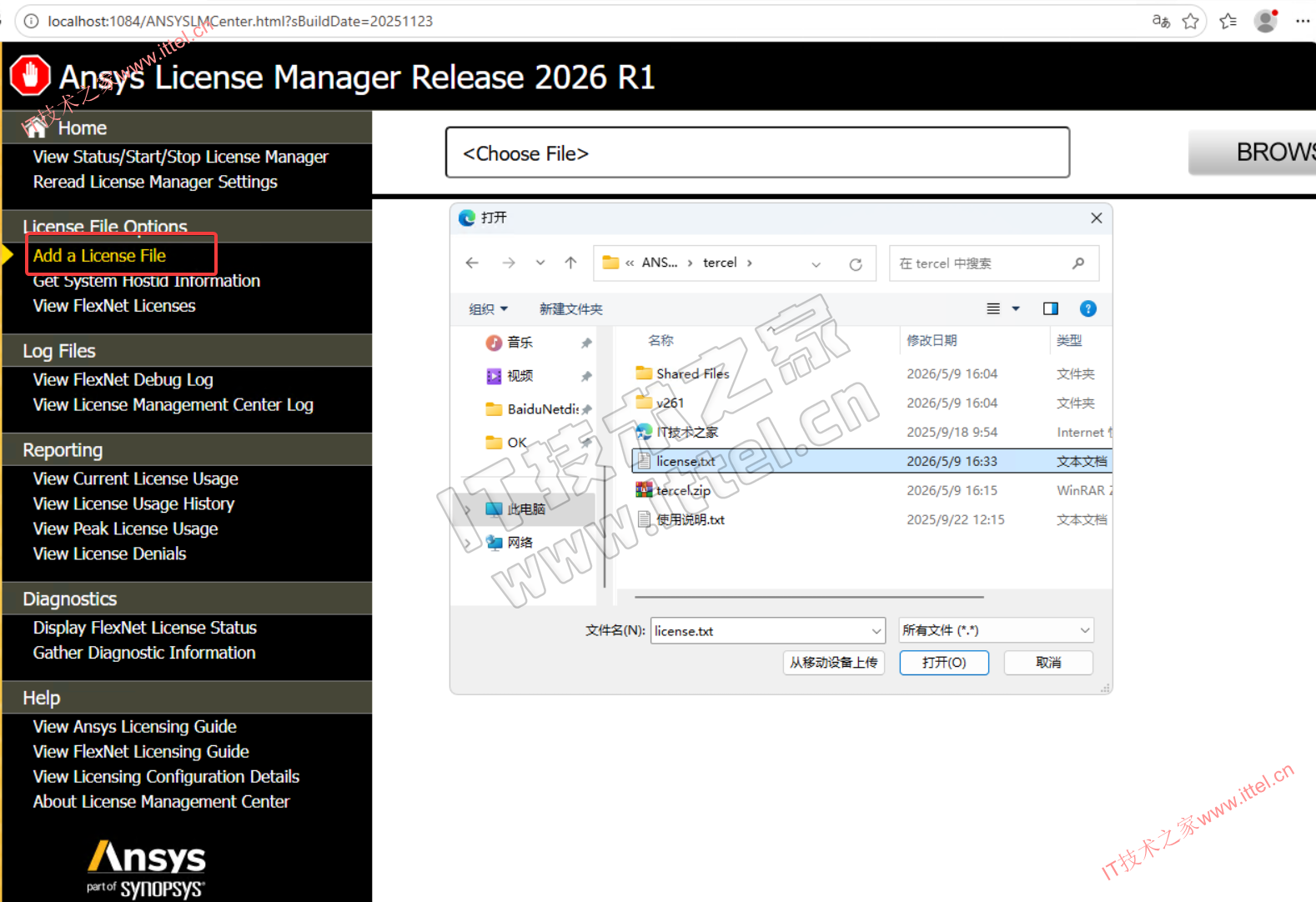
13、点击Add a License File,点击browse指向刚保存的license.txt文件,点击INSTALL LICENSE FILE。
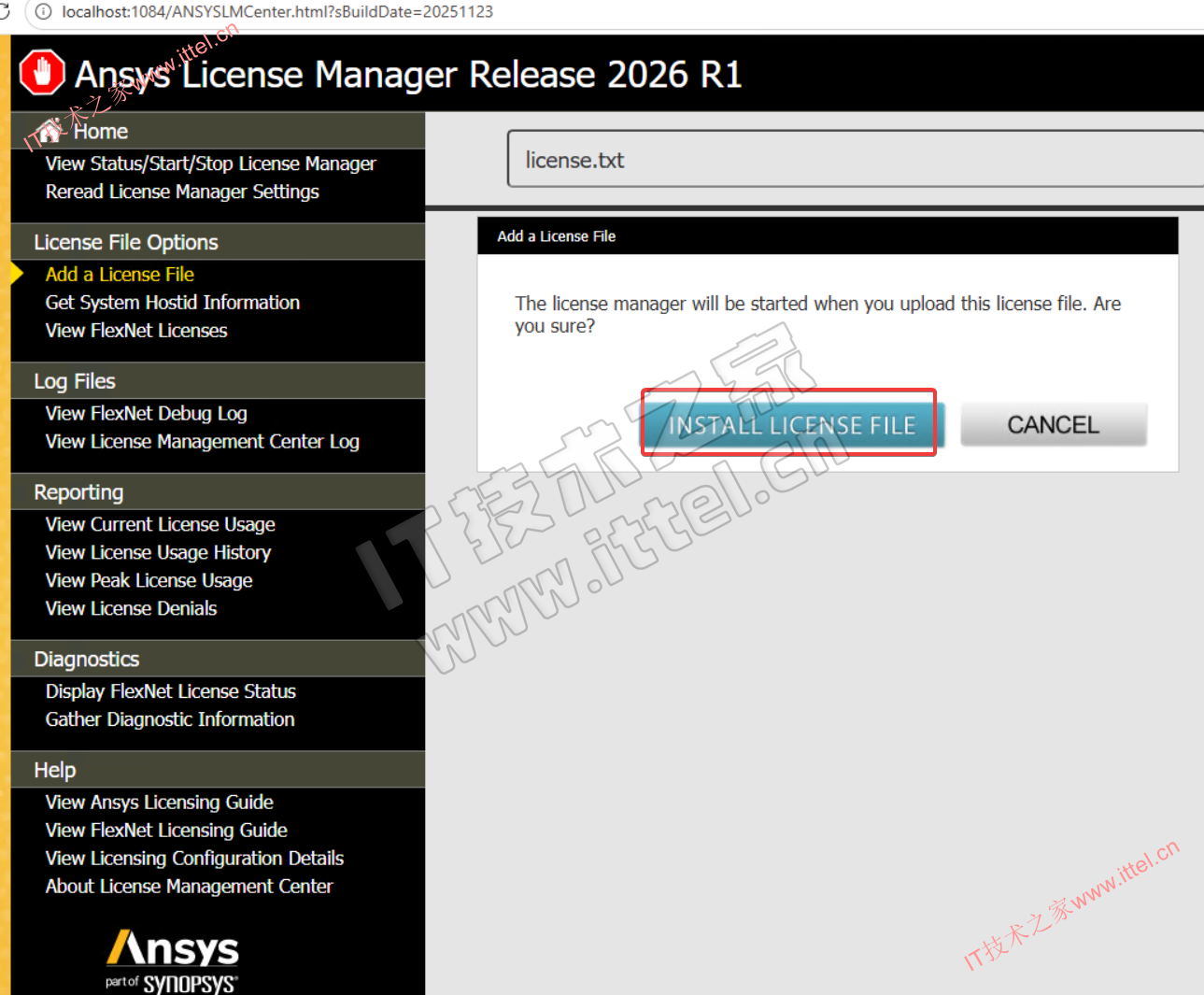
14、点击INSTALL LICENSE FILE
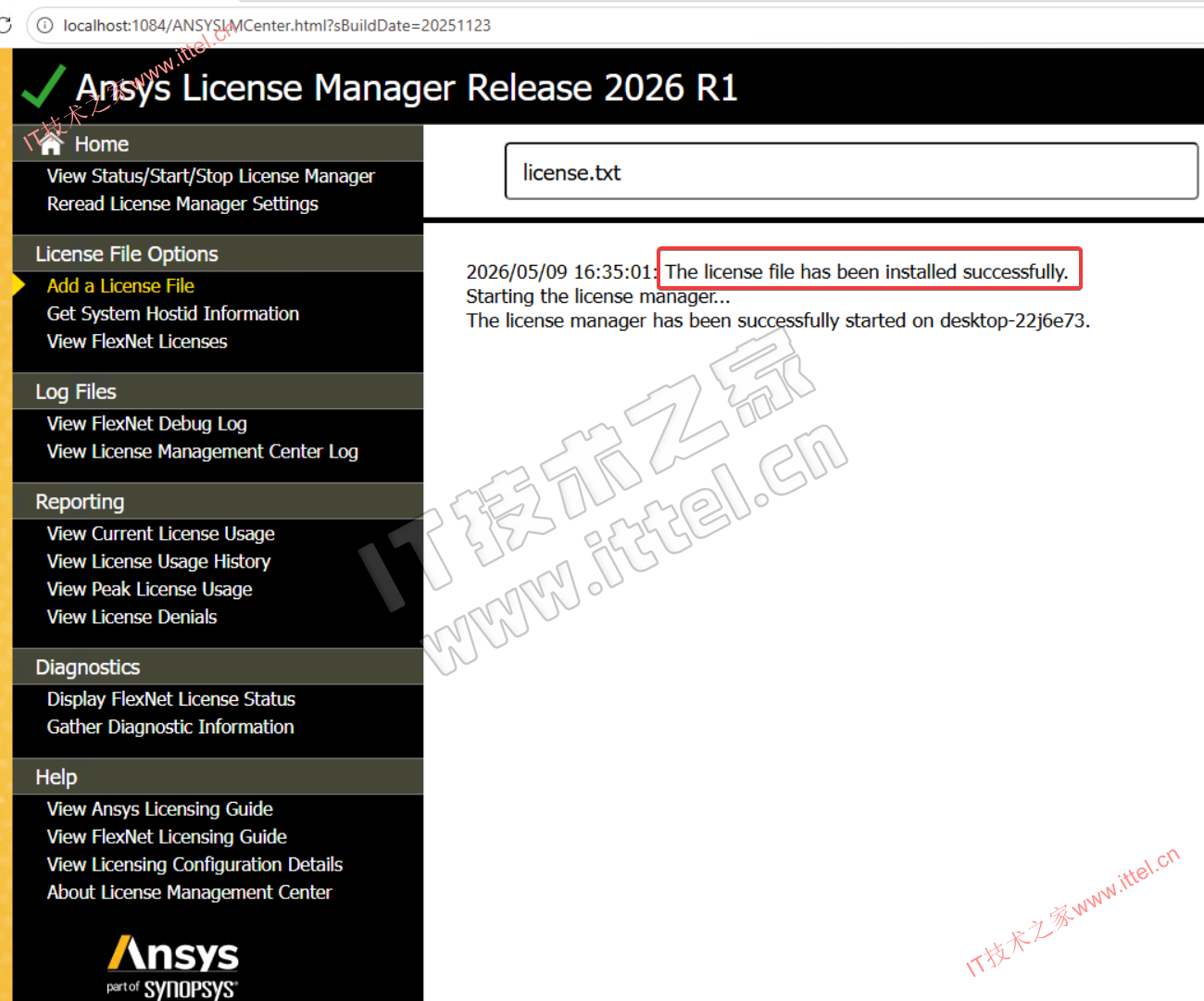
15、许可安装成功
安装ANSYS Products 2026 R1 产品
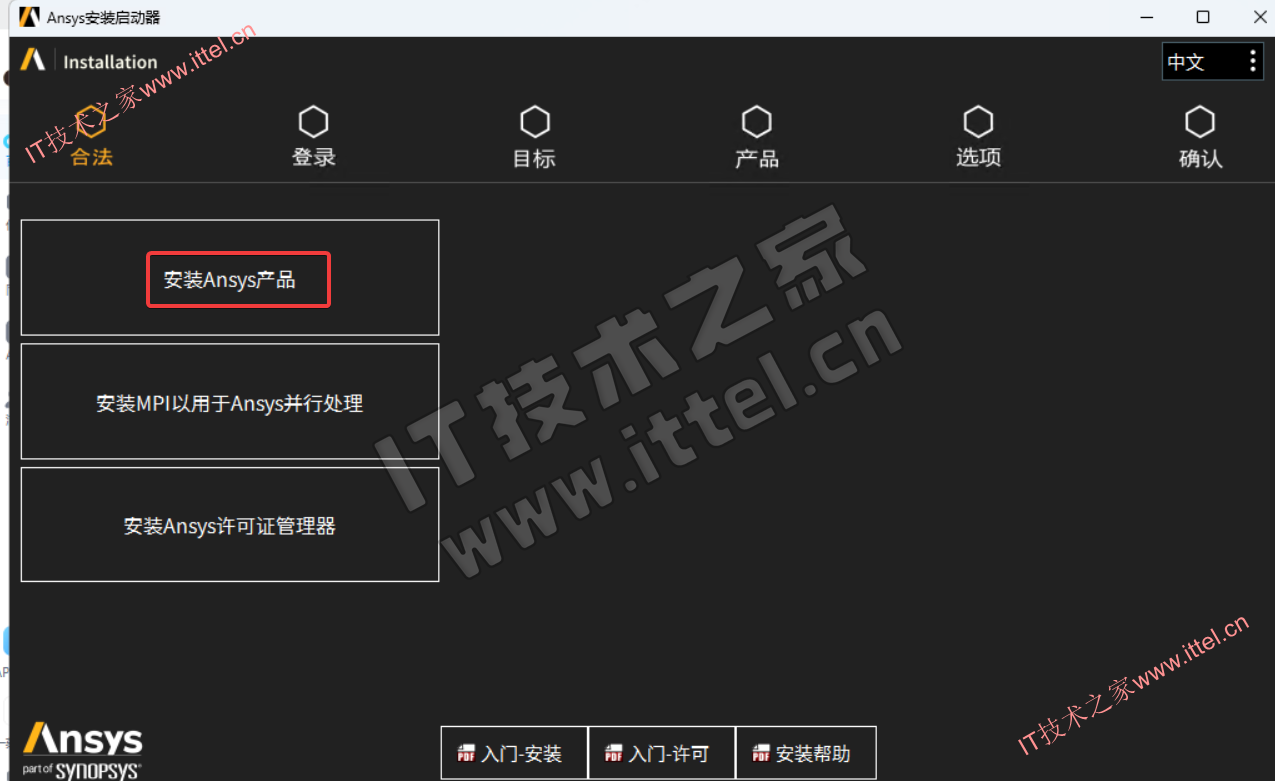
1、回到此界面,点击【安装Ansys产品】
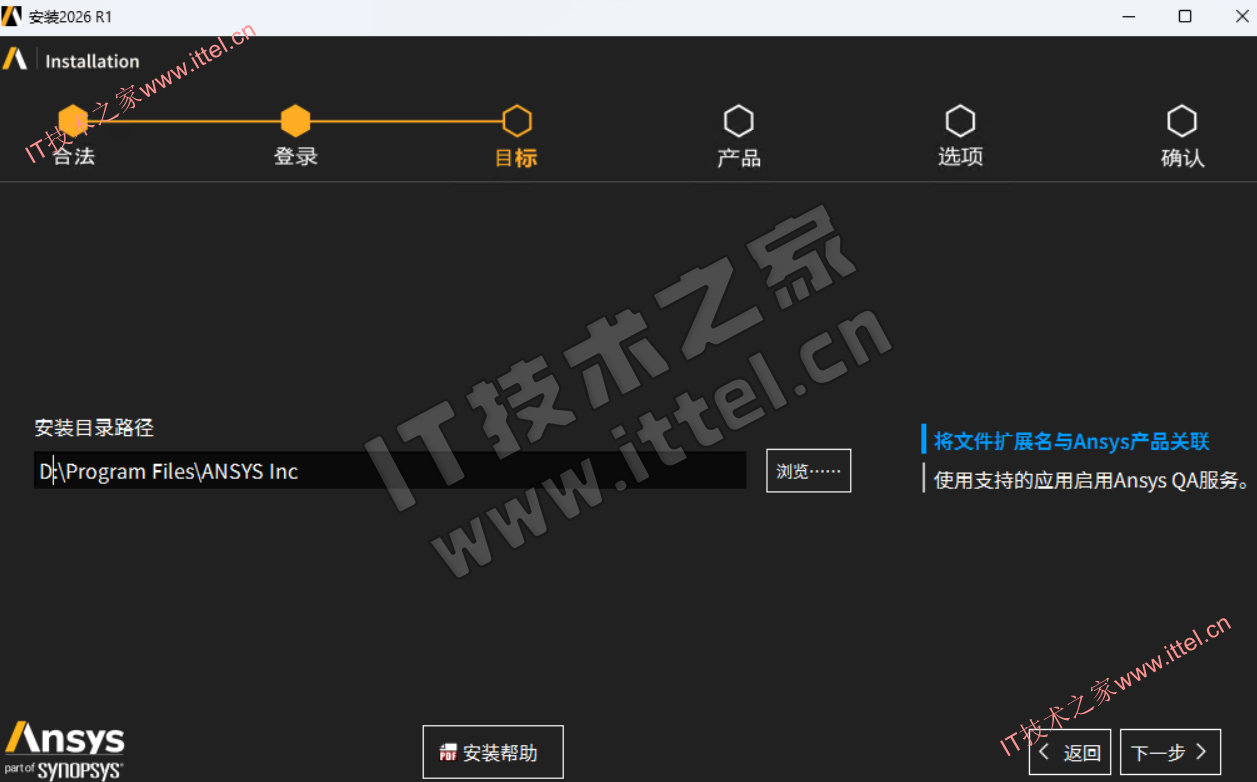
2、设置安装路径(可直接修改盘符),这里装在D盘
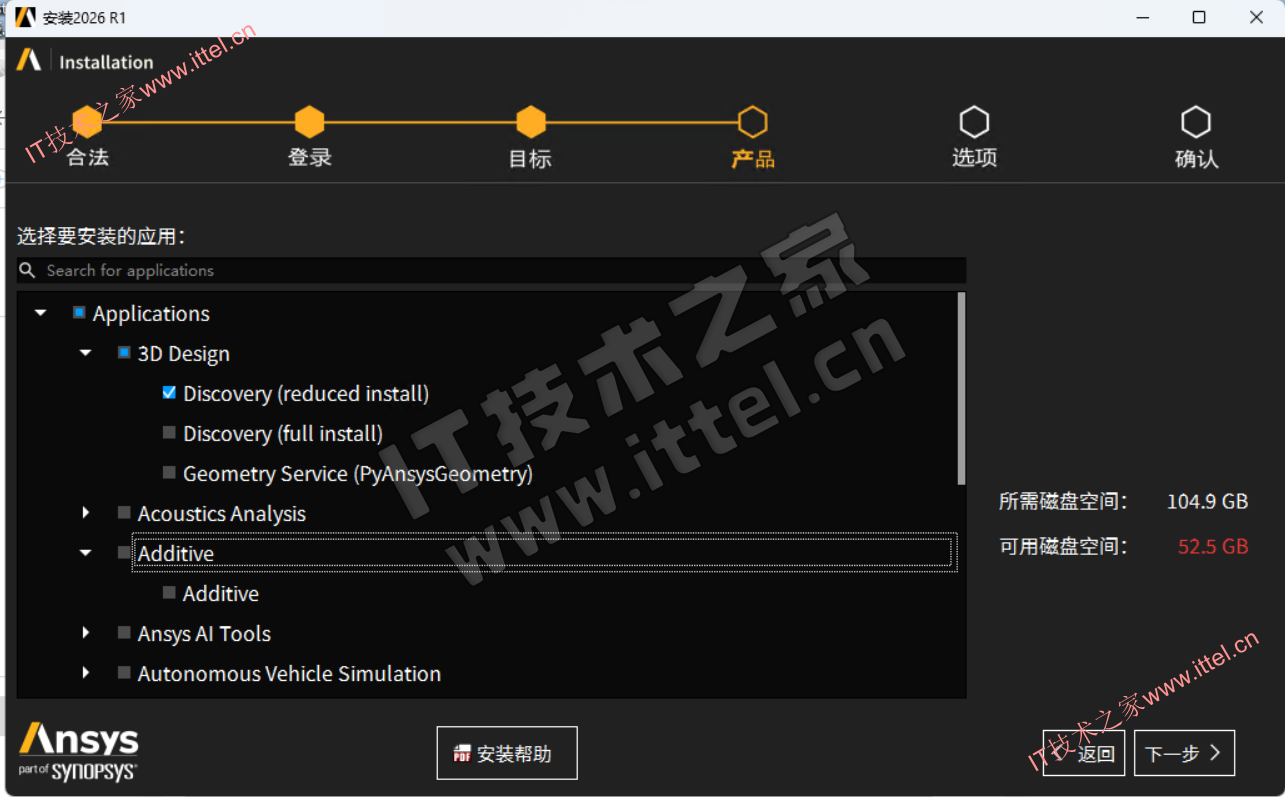
3、点击产品名称前的“三角形”图标展开并勾选需要安装的产品,下一步
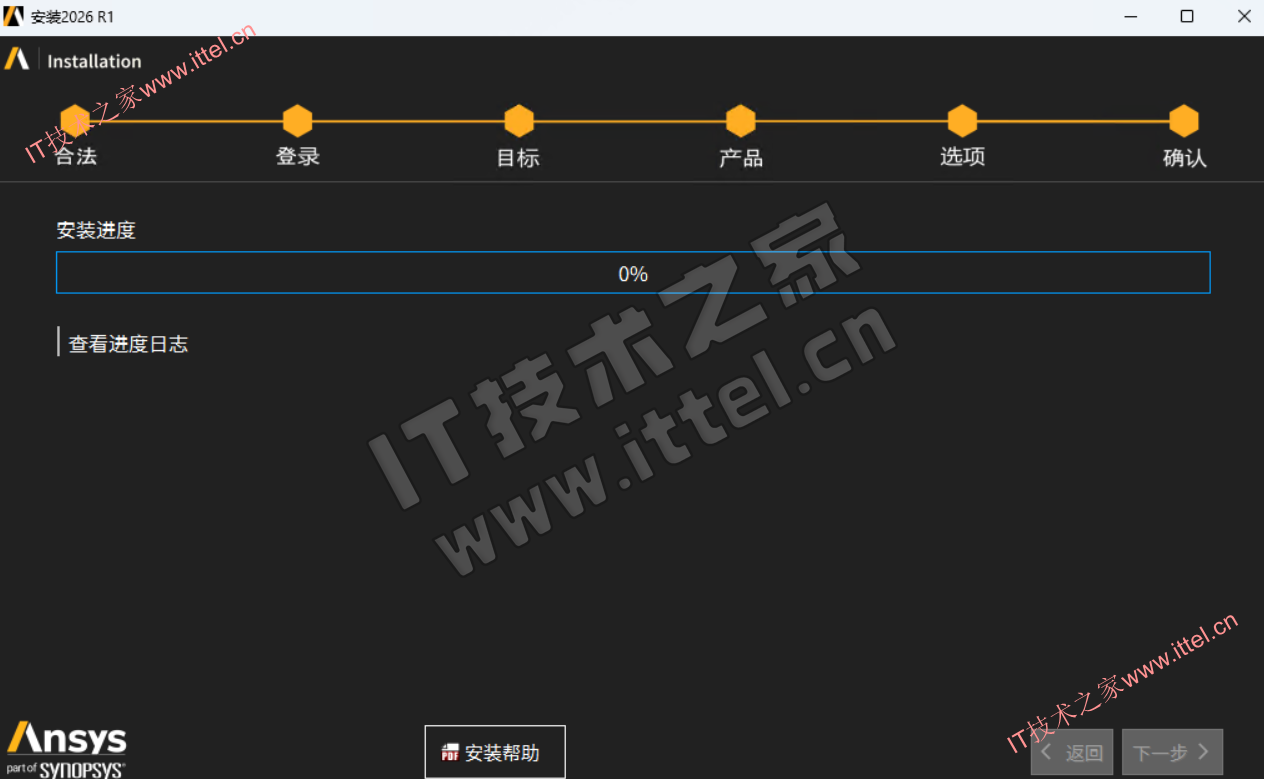
4、安装中
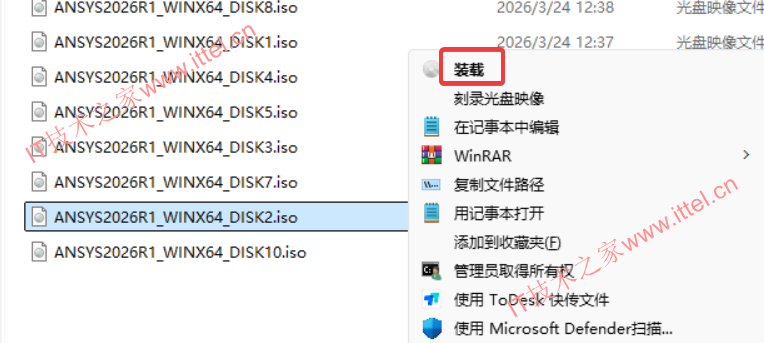
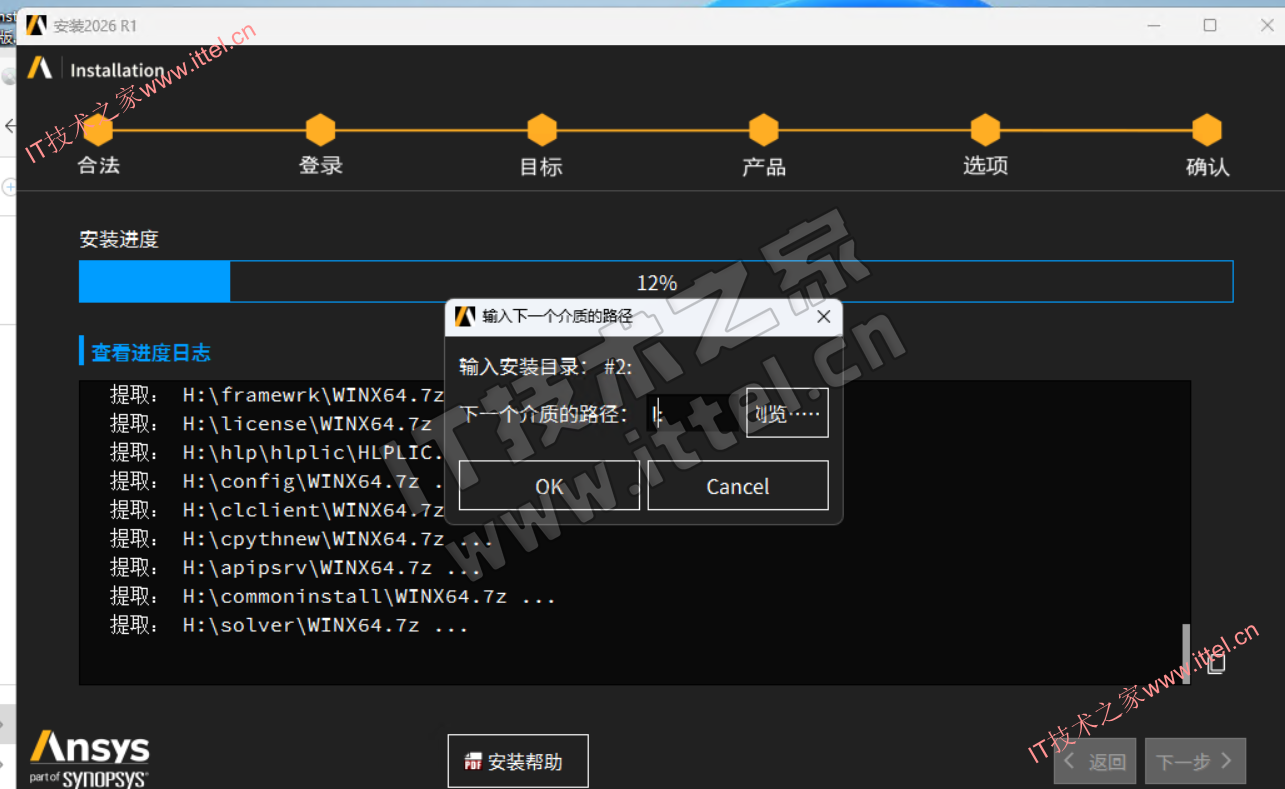
5、安装过程中提示装载DISK2至DISK12,按以下方法装载即可
- 按进度提示按序装载对应DISK,输入装载的介质路径(盘符),点击OK
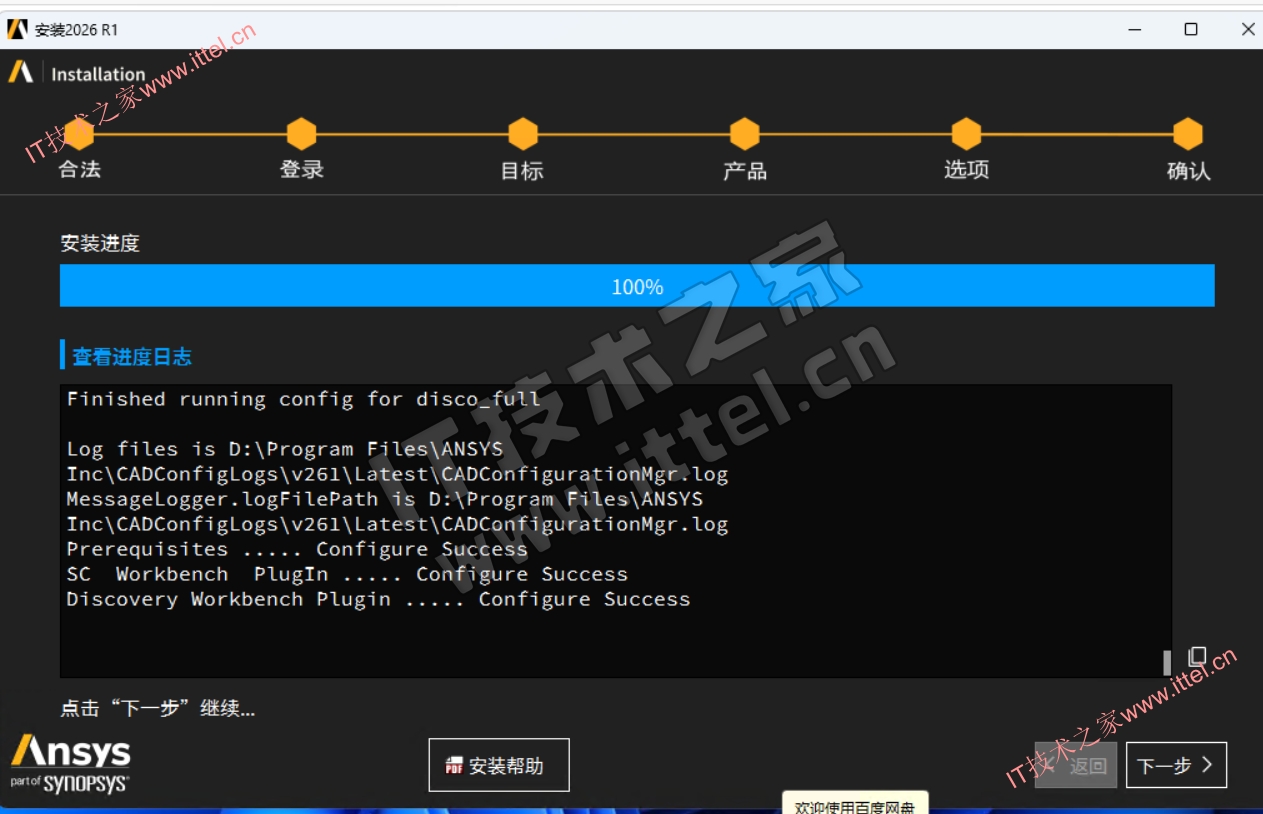
6、安装完成,下一步
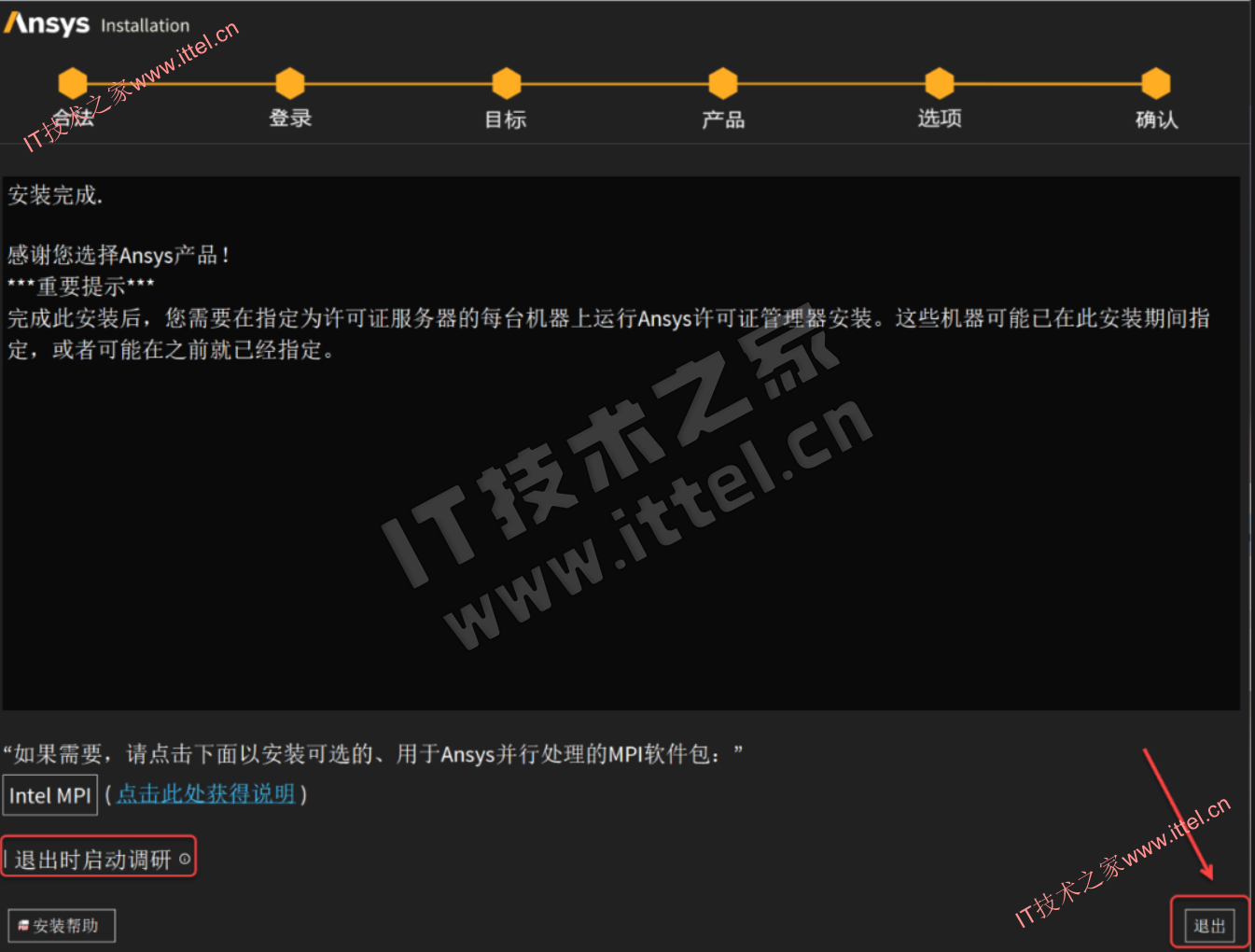
7、点击退出时启动调研,点击退出
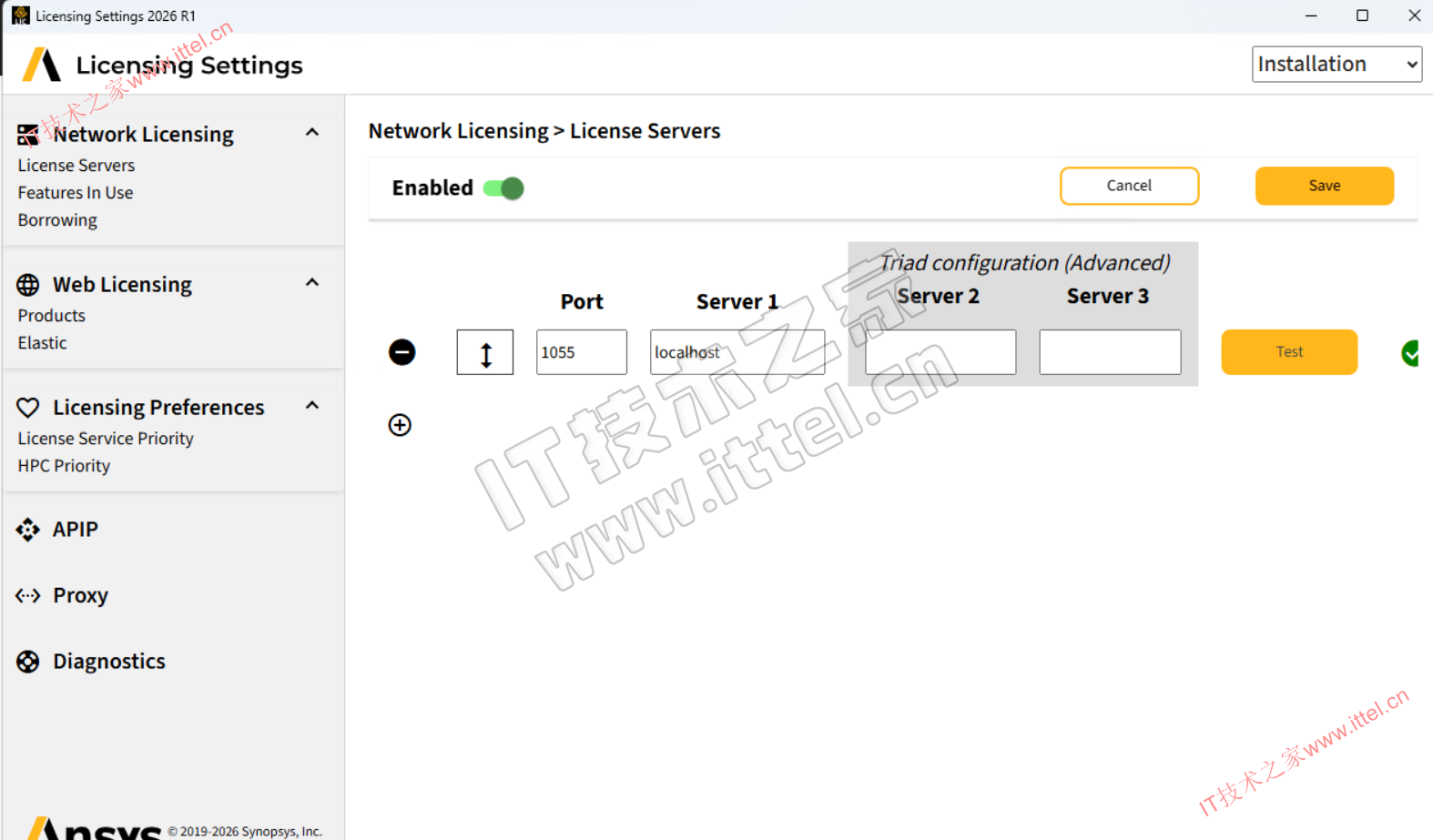
8、配置Enabled:
①点击【Enabled】开关
②输入”Port 【1055】”Server”【localhost】
③点击【Test】
④点击【Save】
⑤点击右上角【X】关闭
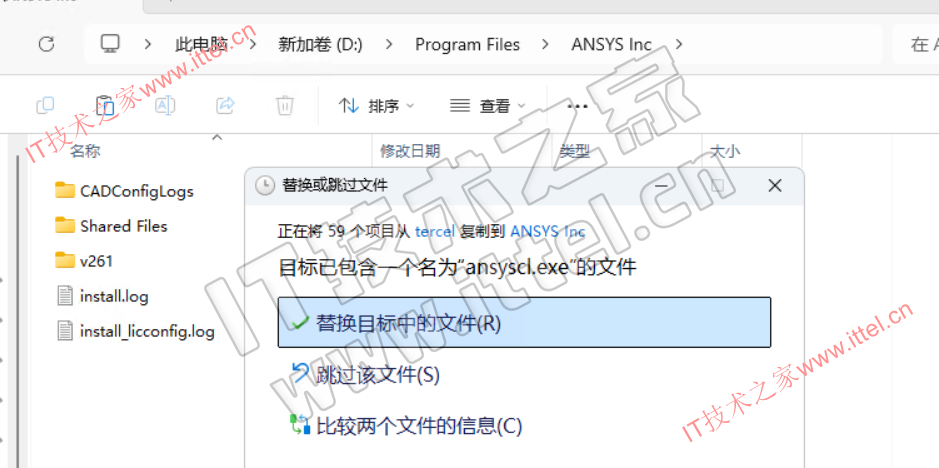
9、打开【tercel】文件夹,复制【v261】文件夹到安装目录下替换(步骤2路径),这里是:D:\Program Files\ANSYS Inc
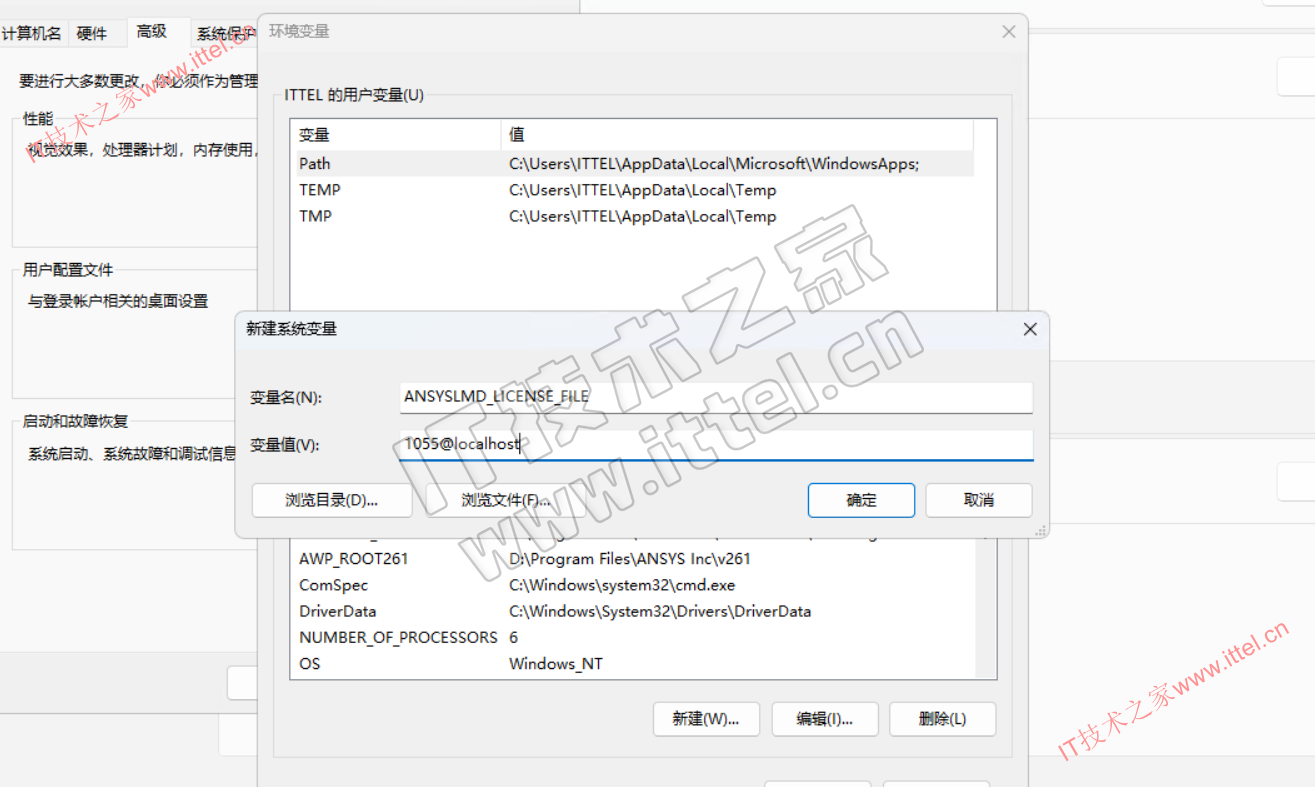
10、新建环境变量:右键此电脑-属性-高级设置–环境变量–新建
变量名:ANSYSLMD_LICENSE_FILE
变量值:1055@localhost
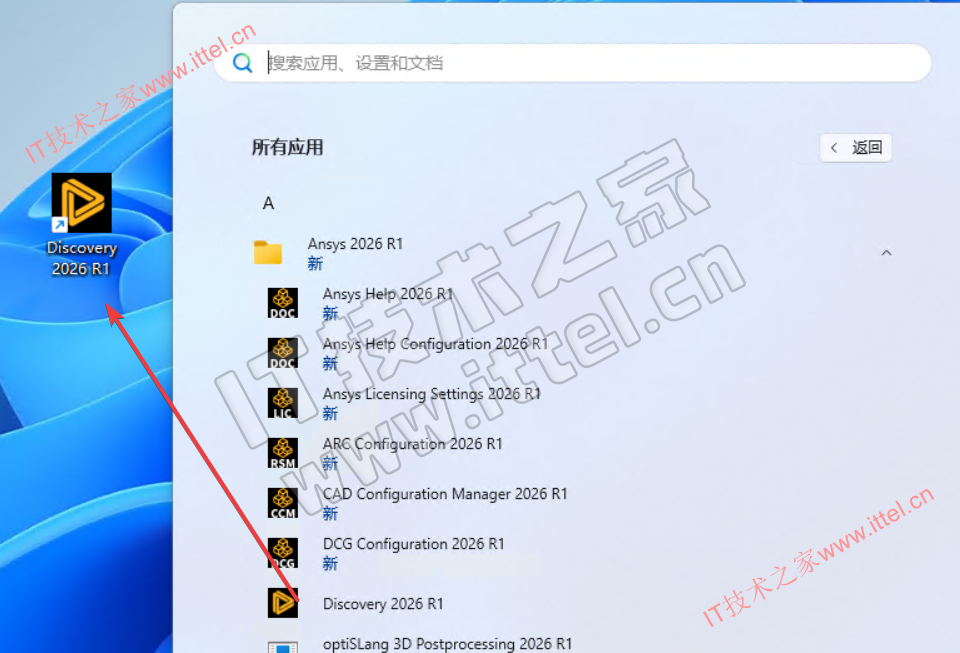
11、创建桌面快捷方式:
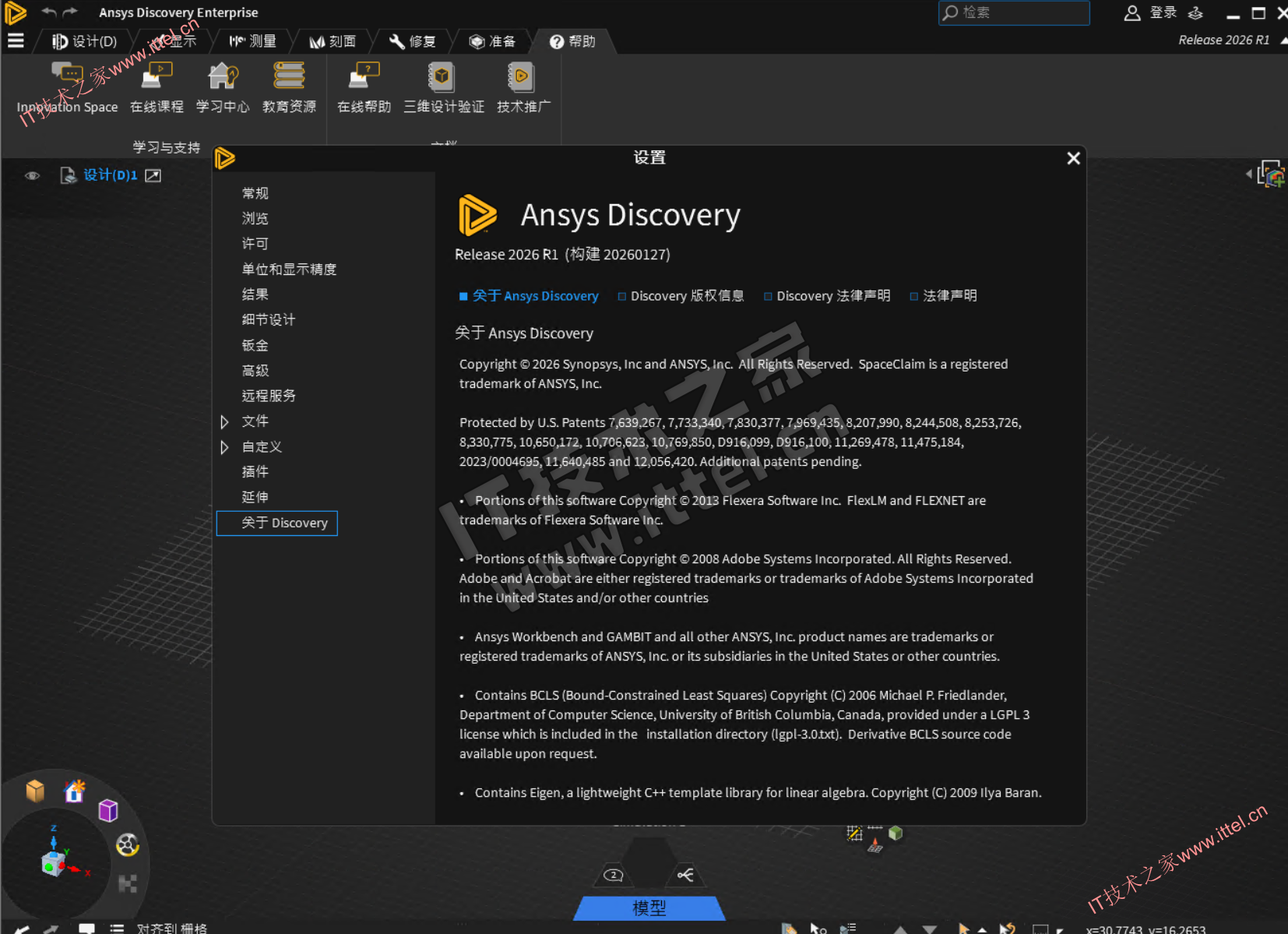
- 如创建【Discovery 2026 R1】快捷方式:点击桌面任务栏中的【开始图标】>点击【所有应用】>双击展开【ANSYS 2026R1】文件夹>将【Discovery 2026 R1】图标拖到桌面
12、安装成功
- Discovery 2026 R1:
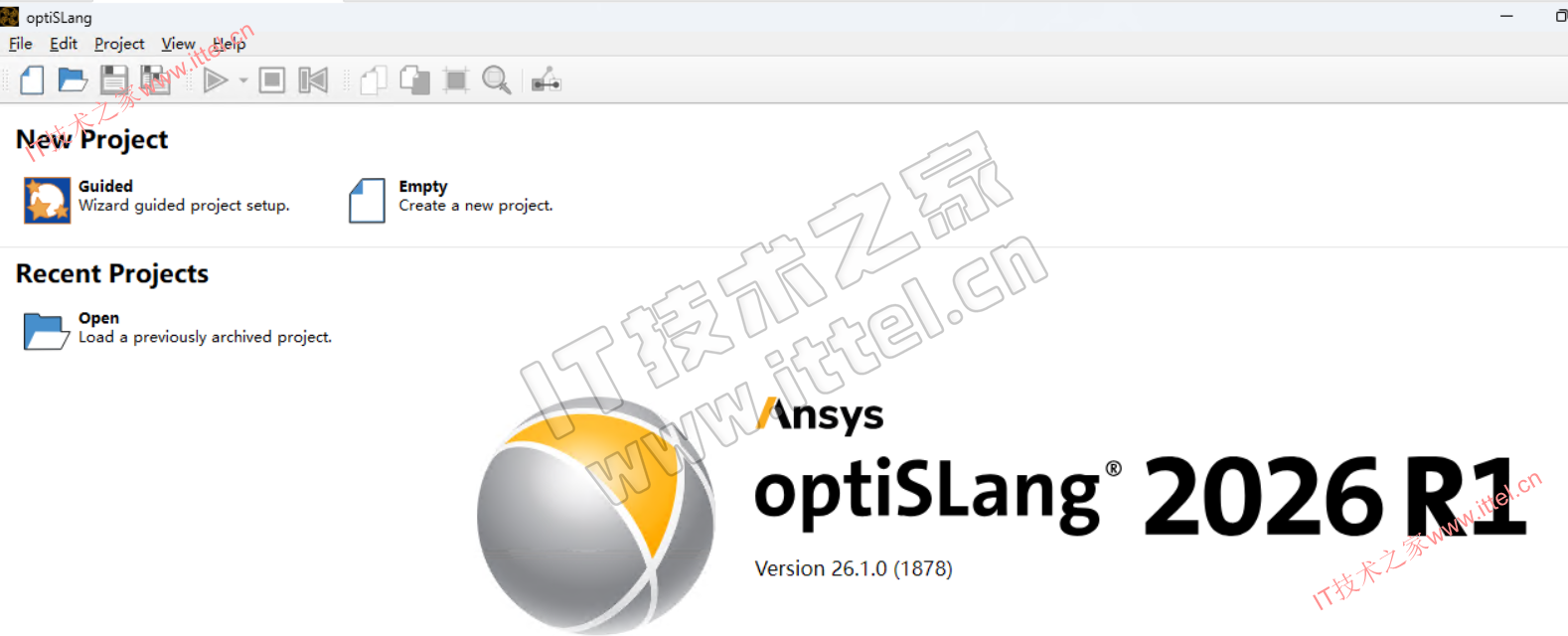
- optiSLang 2026 R1:
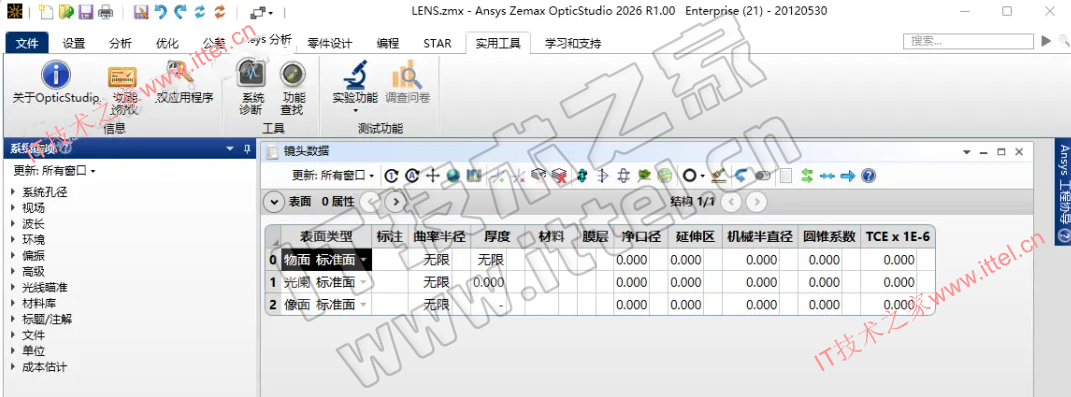
- Zemax 2026 R1:
- Ansys Lumerical FDTD 2026 R1:

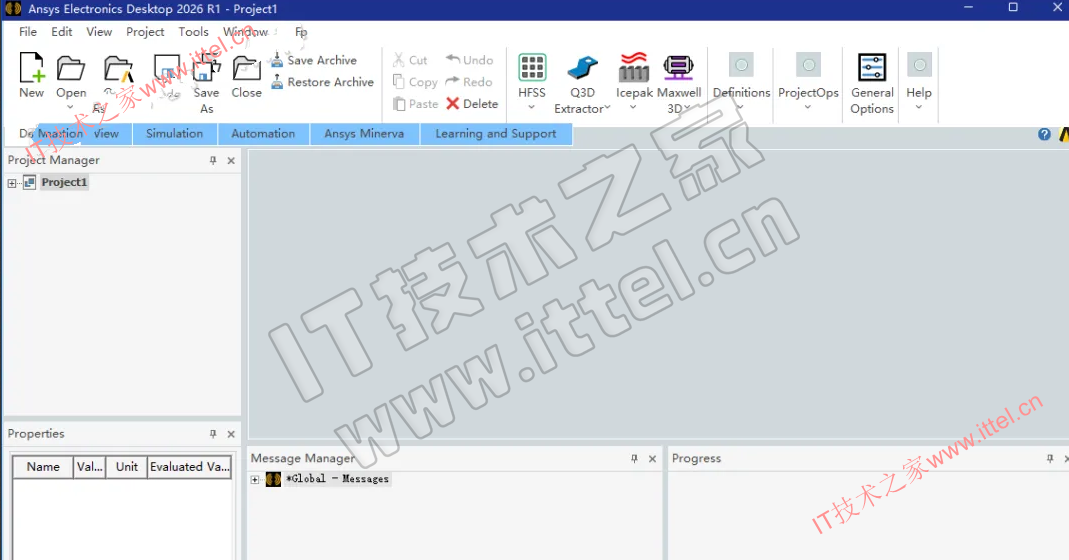
- Ansys Electronics 2026 R1:
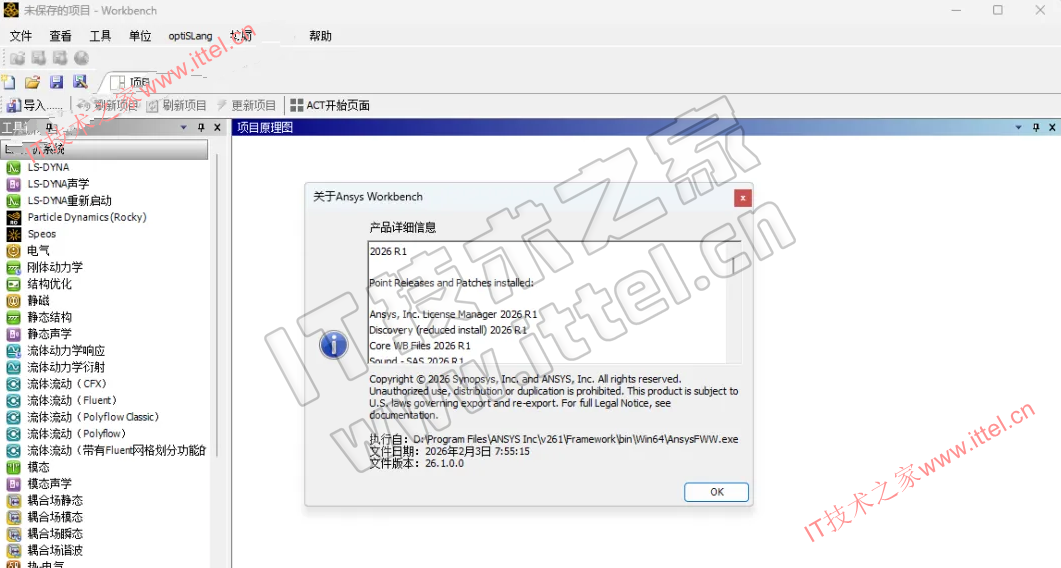
- Workbench 2026 R1:
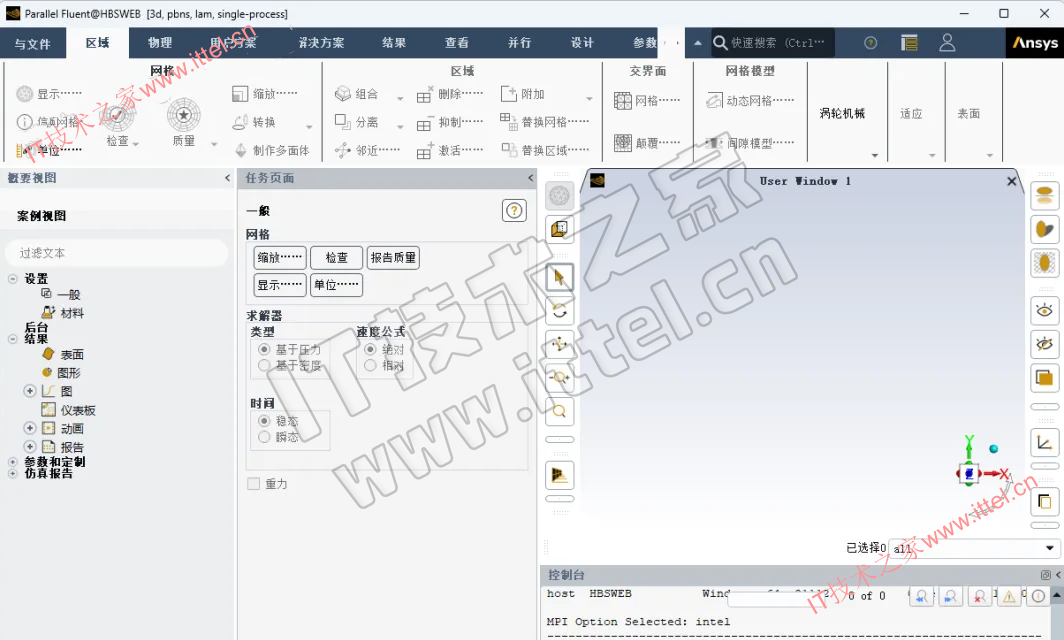
- Fluent 2026 R1:
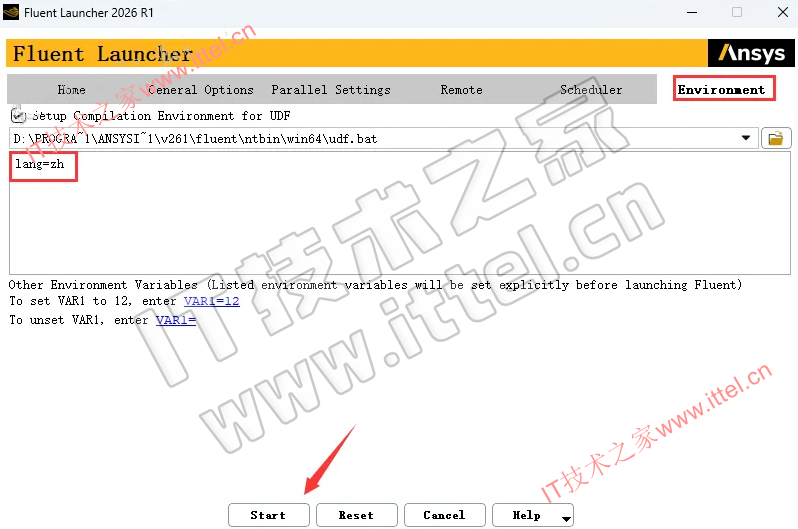
Fluent中文设置方法:①先点击【Enviroment】输入②【lang=zh】③点击【Start】
问题排查:
- 切换语言后,程序工具条消失了?
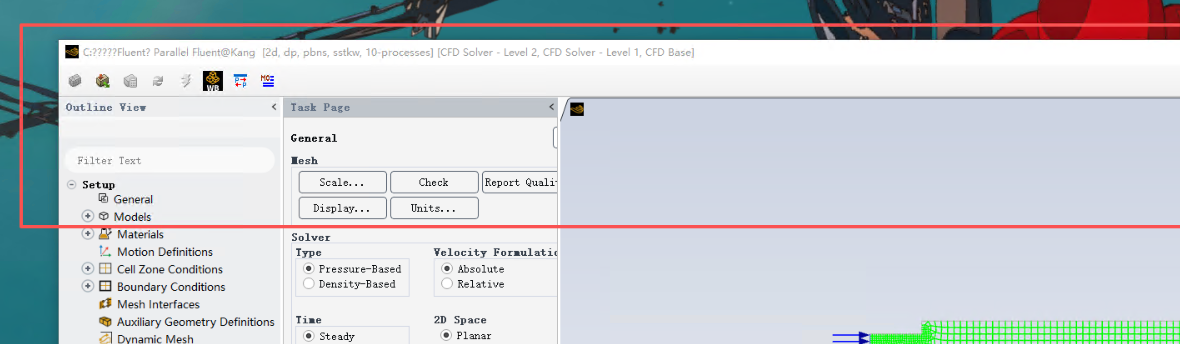
解决办法:
- 下个everything,在里面搜索
cxlayout,找到那个文件后删除就好了 - 然后重新打开workbench就可以了

相关文件下载
ANSYS Siwave仿真教程
- 收集自网络,仅供学习
 微信扫一扫打赏
 支付宝扫一扫打赏




点击【Get System Hostid Information】,选中第三格“Mac Address”后的字符鼠标右击选择【复制】 这一步只有两行是为啥,没有第三行的MAC Aderess
没关系,说明只有一张网卡
老师,添加许可证的时候显示:Did not upload file – Error: A correctly-formatted VENDOR line was not found in the license file.物品也确实是browse的那个license.txt,也确认里面是修改过的,请问这个是为啥,我复制的是第二行的MAC Aderess
格式不对,复制的MAC地址,填写到txt文件的时候,前后记得需要有空格
还是不行老师,你们有远程协助嘛请问
todesk 或者向日葵发我下,todesk可以下载精简版:https://dl.todesk.com/windows/ToDesk_Lite.exe
为啥切换语言了,就直接卡住
就是workbench 2026 R1换语言后,直接切换到新界面,就直接卡住了
也试试吧,网友的一个解决办法:
cxlayout,找到那个文件后删除就好了请问有ansys的视频教程分享吗
可以帮你收集下,具体关于什么的?
emc;esd;高速信号链路、芯片封装之类的SIPI仿真;电磁热和机械应力之类的多物理场仿真
ANSYS Siwave仿真教程
收集自网络,仅供学习。
请问这个版本的lumerical还有25R2的问题吗?
打开没问题,你可以试试
ok
缺少DISK5安装文件
其他网盘有,夸克网盘好像被吃了
ok