用 Windows 11 的体验,总像租了一间被房东焊死家具的房子 —— 微软定死的系统设置,想挪个任务栏、清清爽爽用开始菜单都不行,还得被迫接受塞过来的 “推荐内容”。想改?要么折腾复杂的注册表,要么用来路不明的付费软件,不仅麻烦还藏着安全隐患。
直到最近,发现了一个叫 Windhawk 的开源项目,彻底改变了这种现状,让我们重新找回 “我的电脑我做主” 的掌控感。这款免费开源的 Windows 系统深度定制工具,不到 10MB 的体积,依托模块化注入技术实现系统与应用的个性化改造,全程无需修改系统核心文件,所有操作安全可逆。
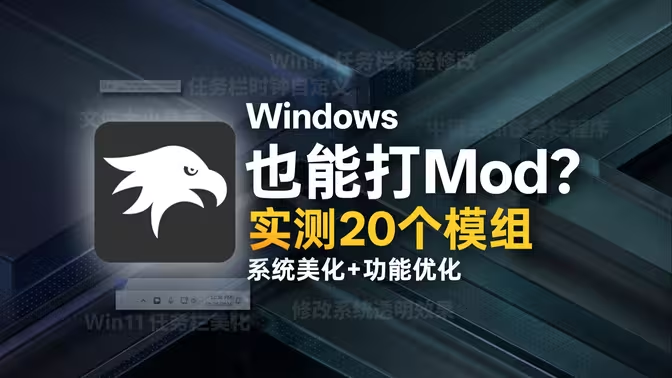
更形象地说,它就是Windows 系统的 “油猴脚本管理器”,本身只做一个 “底座”,不搞花里胡哨的一键美化包,而是打造了一个模块化的插件市场,需要什么功能就装什么模组,即装即用,卸载立马复原,全程不用重启系统。
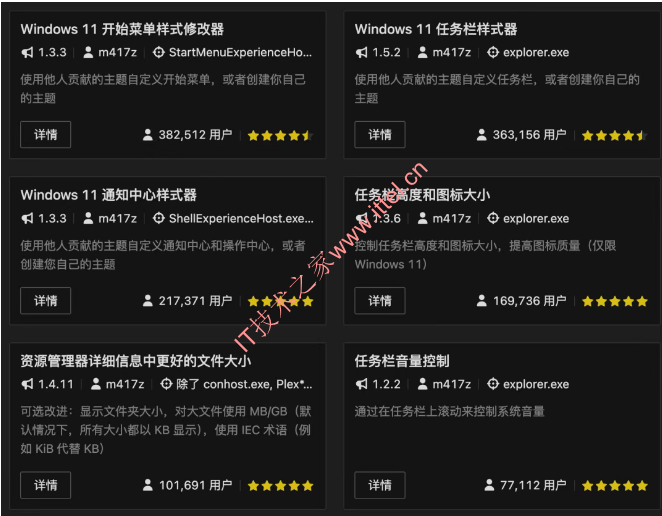
Windhawk 的操作门槛极低,内置丰富的插件市场,只需几步就能浏览、安装、管理各类 “模组”。并且里面的所有Mod都是免费开源的,没有任何限制。
一、Windhawk 核心功能
Windhawk 的定制能力覆盖 Windows 系统操作的核心场景,从界面个性化到功能效率优化,全方位填补原生系统的体验短板,更有超多贴合日常使用的实用功能,解决你长久以来的使用痛点:
- 任务栏增强:支持自定义任务栏高度、图标大小,自由修改时钟样式(添加秒数、自定义显示格式);可禁用窗口自动分组、启用鼠标中键关闭窗口,更能实现鼠标滚轮滑过任务栏直接调节音量,不用再点进二级菜单拖动,操作效率大幅提升;还能找回被微软砍掉的垂直任务栏、任务栏从不合并等经典功能。
- 窗口管理优化:添加平滑的窗口移动动画,支持手动重排序任务栏缩略图,同时增强窗口吸附体验,多窗口操作更流畅。
- 开始菜单个性化(Win11 专属):可设置开始菜单默认显示所有应用,自由调整布局样式(禁用圆角、应用自定义主题等),支持拖动缩略图整理应用顺序;更能通过模组彻底移除开始菜单的 “推荐项目” 区域,删掉无用的文件记录,只留下清爽的应用图标,治愈强迫症。
- 资源管理器增强:一键优化导航栏布局,轻松恢复经典导航样式;改进文件大小显示单位,让文件信息更直观;支持关闭重命名警告提示,减少操作干扰。
- 其他实用功能:为记事本启用深色模式,告别刺眼的白色背景,夜间写代码、看日志更舒适;通过鼠标滚轮快速切换浏览器标签页,提升网页浏览效率;支持全系统文本替换、自定义右键菜单、修改通知栏样式等细节优化,让系统贴合自己的使用习惯。
二、Windhawk 快速安装与使用教程
基础模组安装步骤
1、点击主界面的「浏览 Mods」,进入插件库;
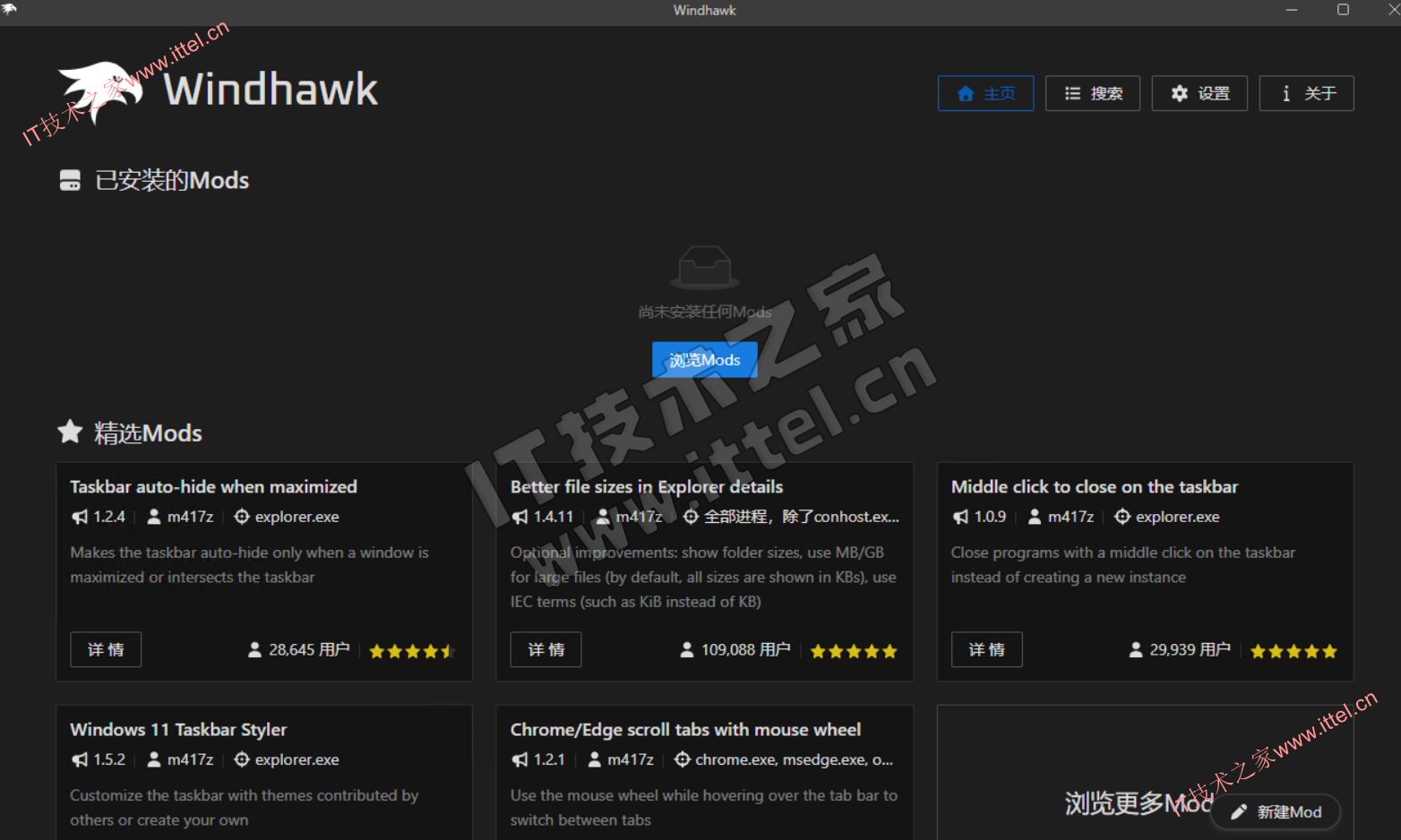
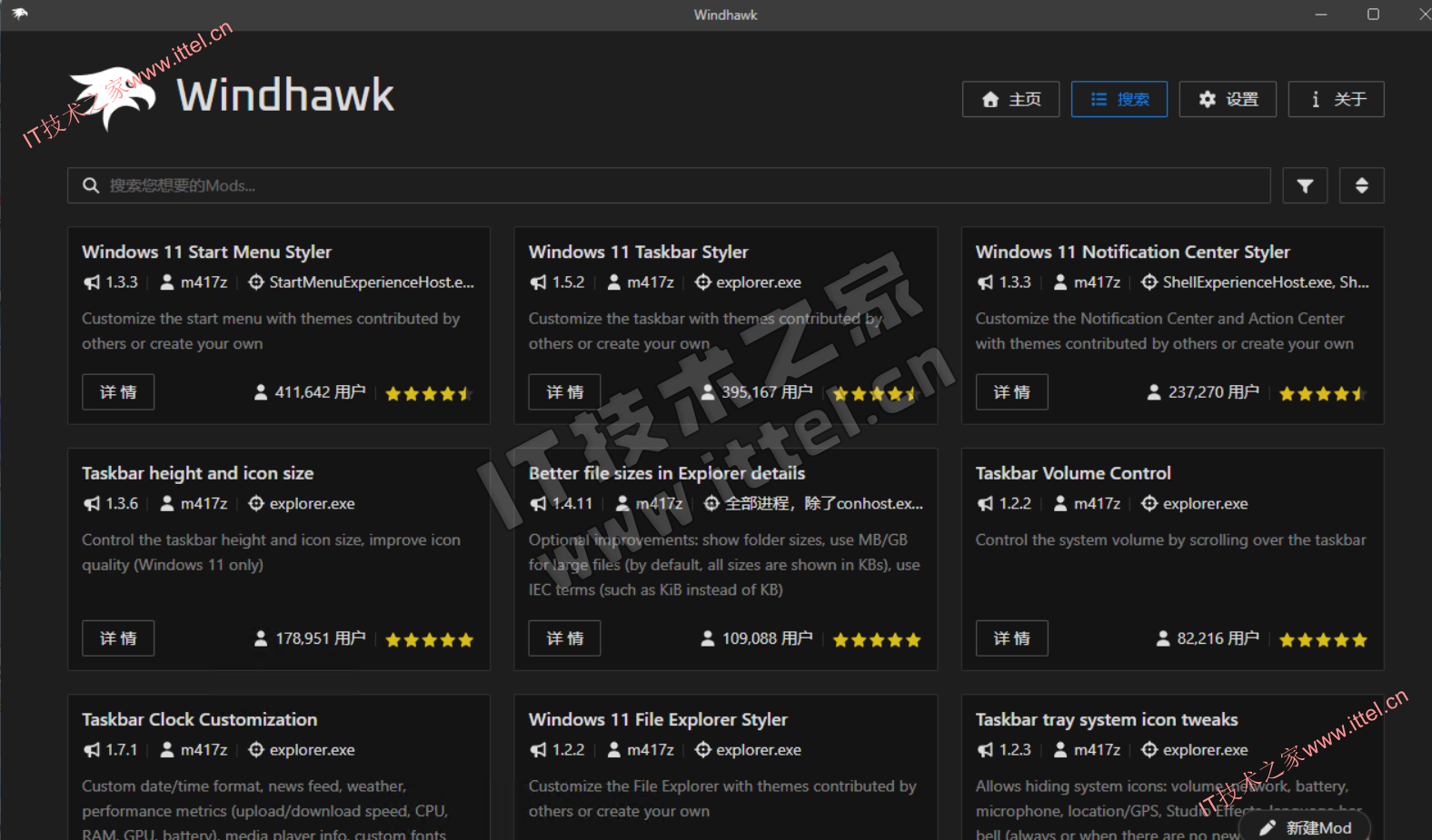
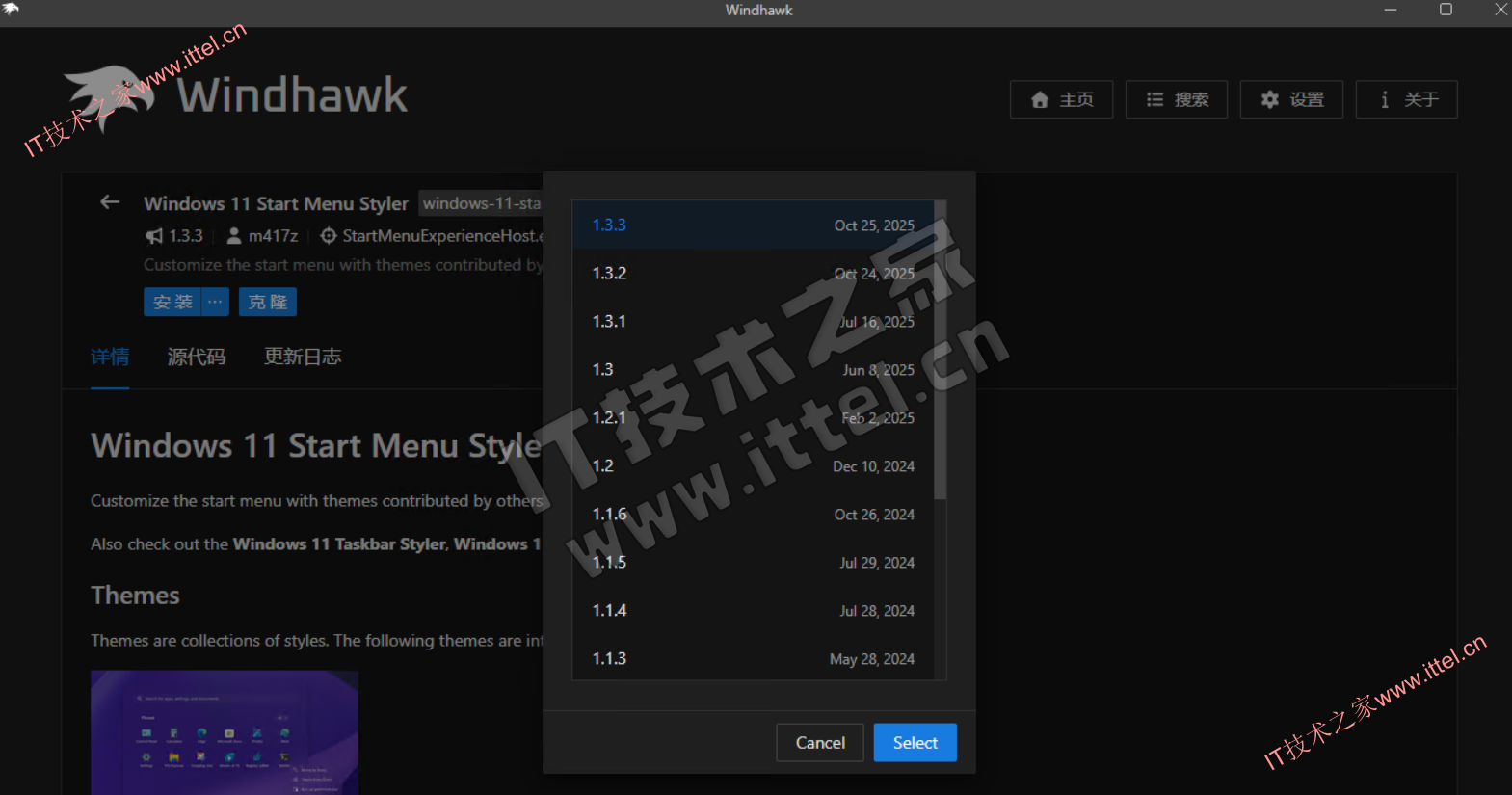
2、在Windhawk的插件库的最前面有两个用户数最多的插件,点击详情,进入第一个插件页面。点击安装旁的那三个点选择版本,这里选择第一个版本1.3.3,点击”Select”确定选择
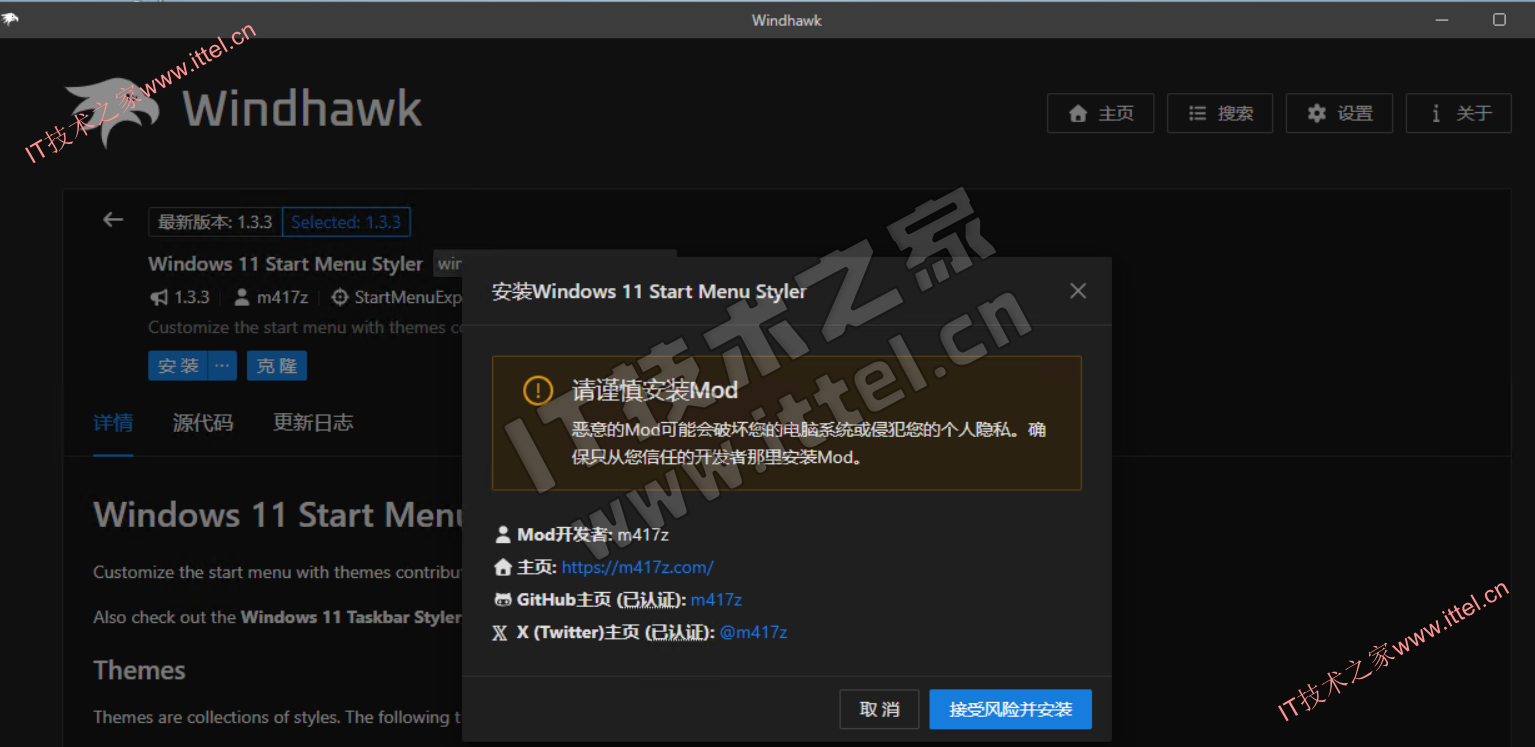
3、点击安装按钮
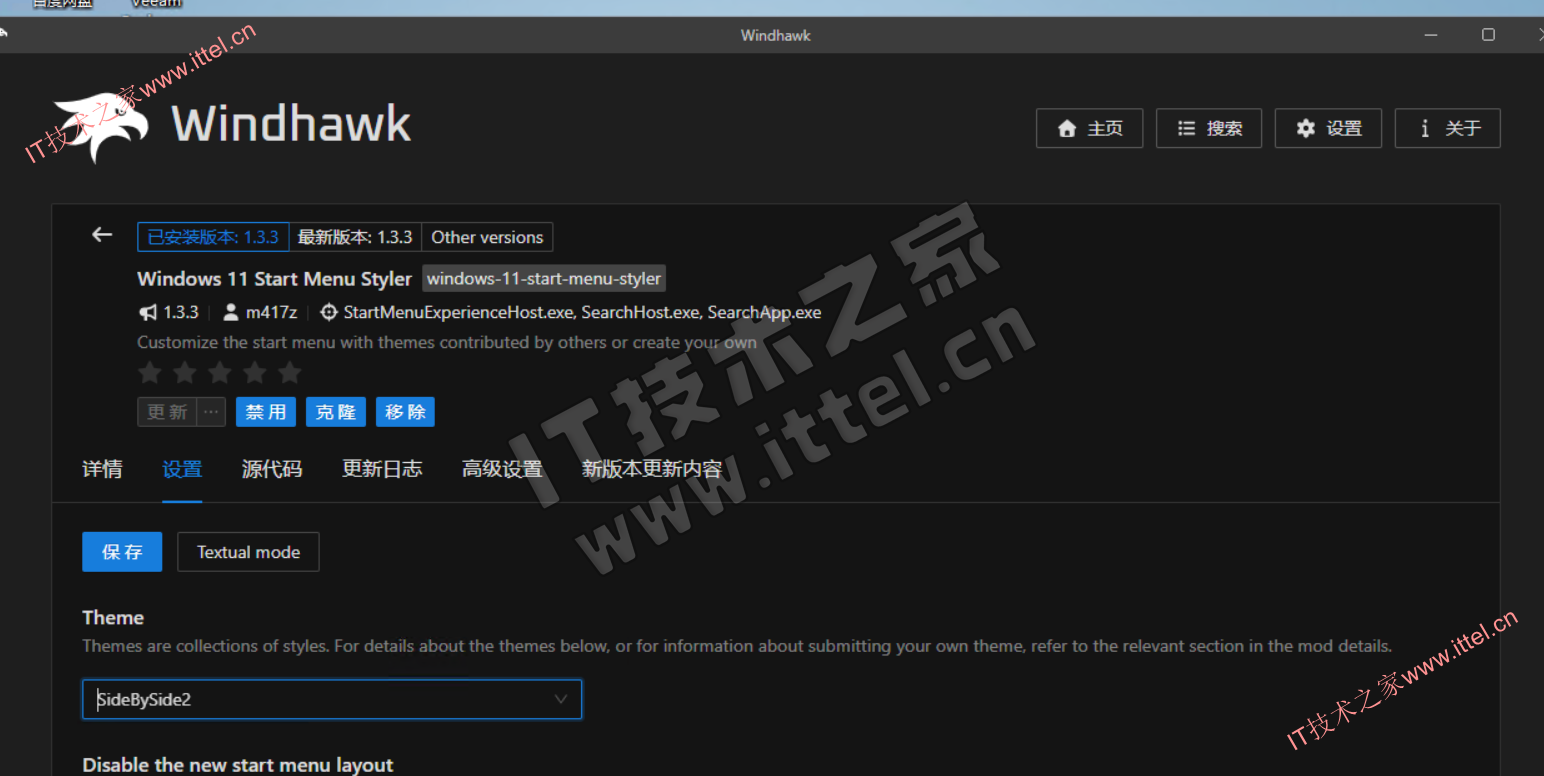
4、安装完成后,点开这个插件,在设置中,包含多种样式的开始菜单样式设置,选择一个,点击保存
三、热门样式效果测试
资源管理器文件大小人性化显示(Better file sizes in Explorer details)
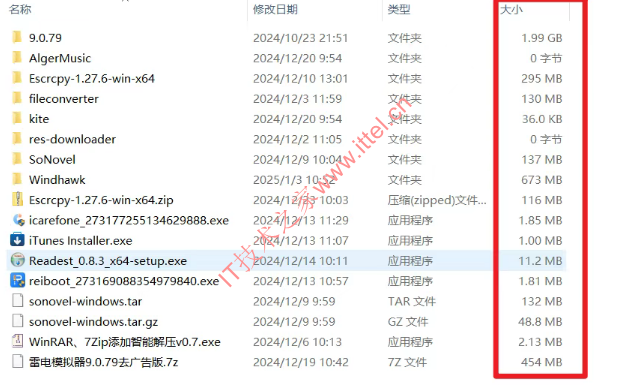
咱们正常使用的文件管理器就是像这样仅仅显示文件大小,对于文件夹就不显示了。而且文件大小统一都是使用的KB来表示的,非常反人类…
在我们安装了这个Mod后,咱们就可以直接调用Everything显示所有文件、文件夹大小并使用合适的单位。
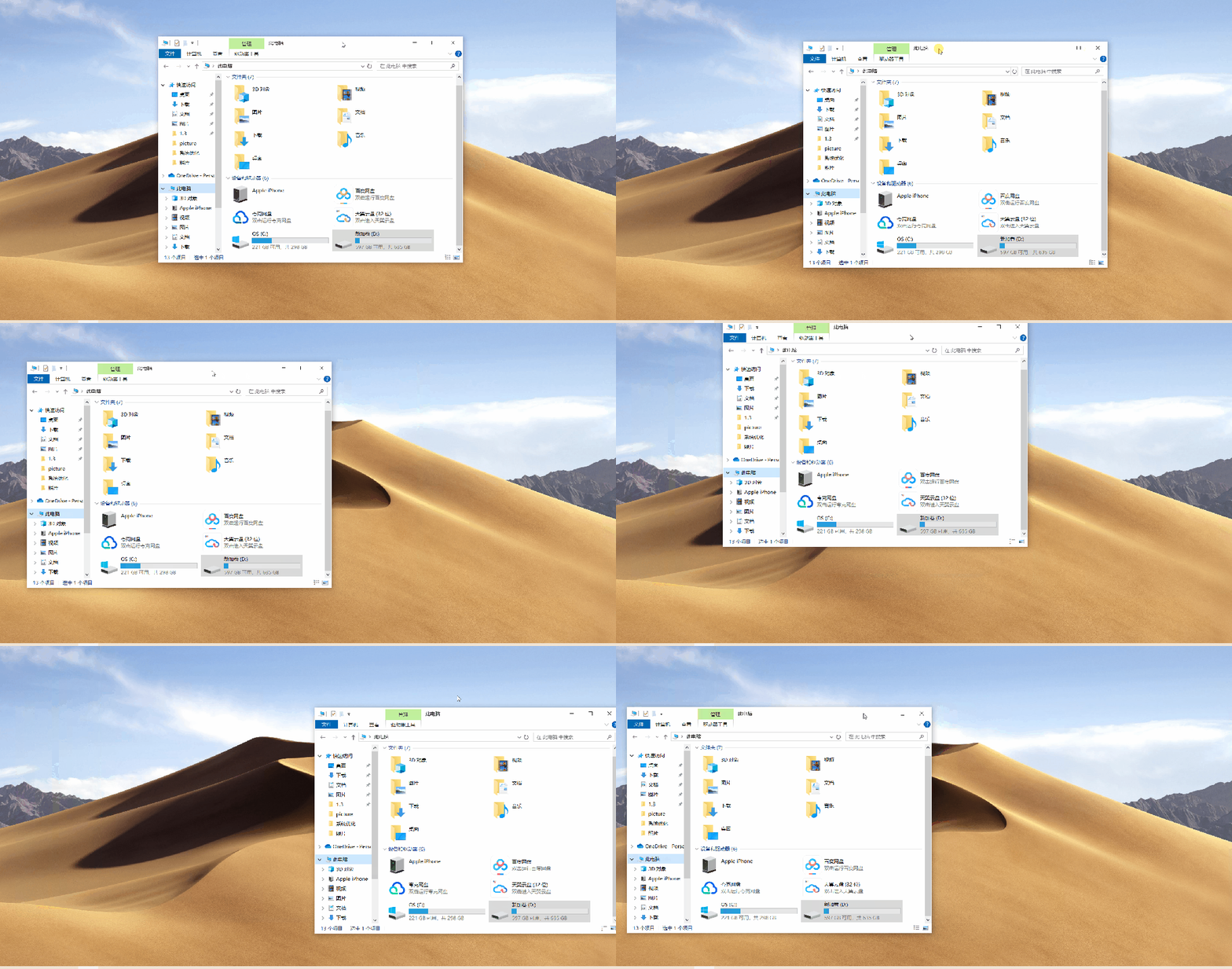
流畅窗口布局(Slick Window Arrangement)
安装这个Mod后大家就能在电脑上体验到在冰面滑行是什么感觉了~
开启后在鼠标拖动页面后就会有一个“惯性”带着页面继续滑行一段距离,在遇见其他页面或屏幕边框后还会自动吸附上去。
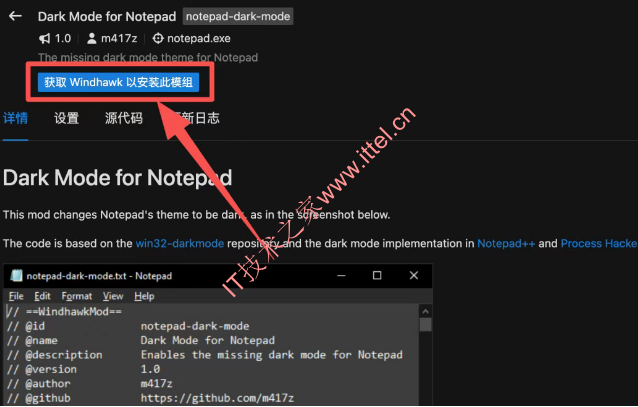
记事本深色模式(Dark Mode for Notepad)
原本刺眼的记事本,瞬间变成极客风的暗色调,写代码或者看日志都舒服多了。
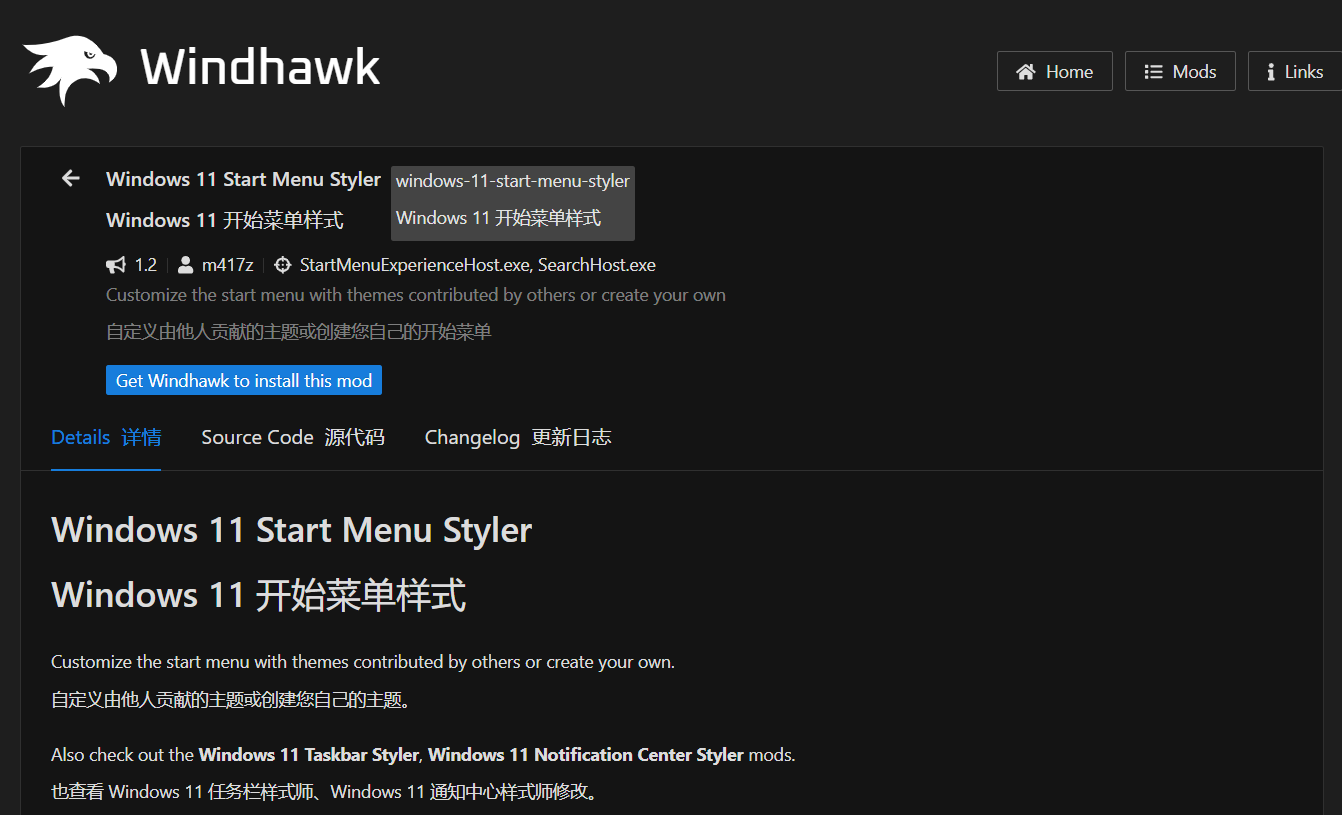
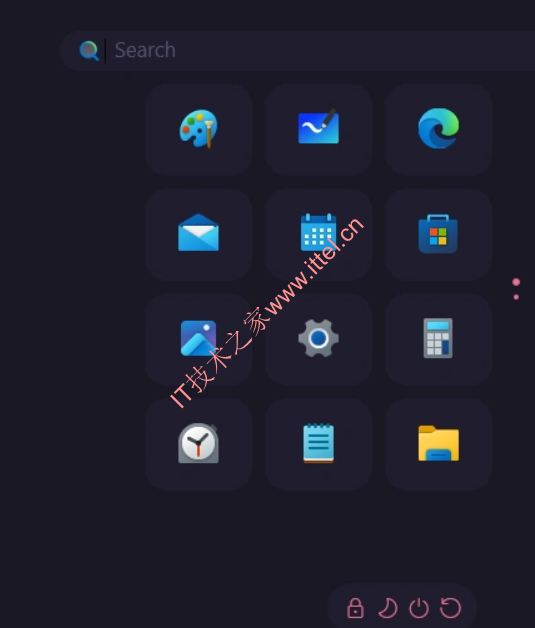
Windows 11 开始菜单样式
样式TranslucentStartMenu:
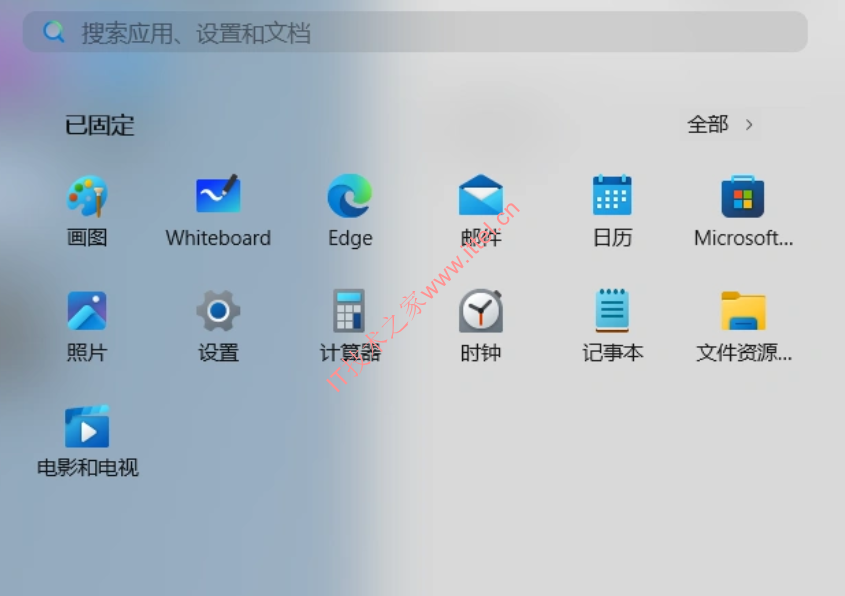
样式SideBySideminimal:
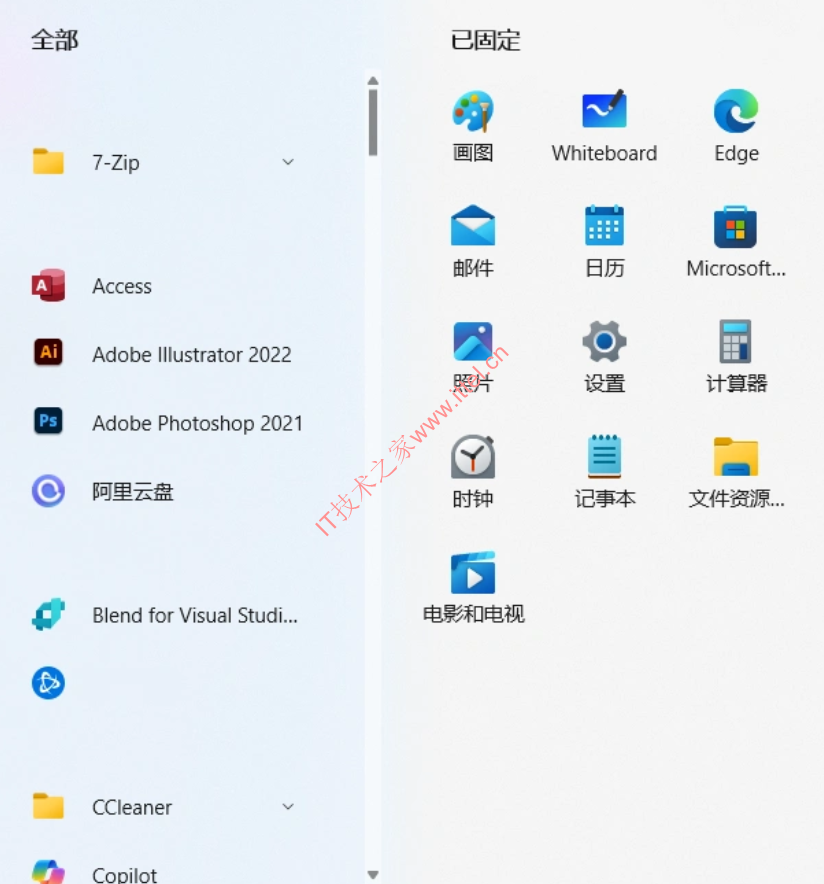
样式RosePine:
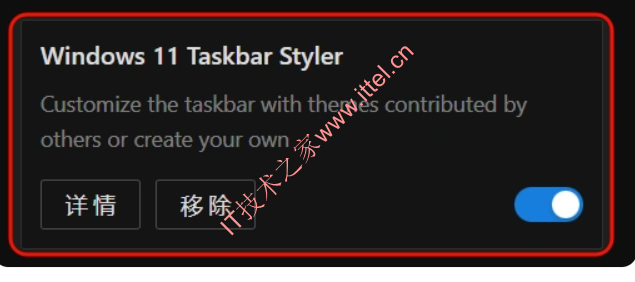
Win11任务栏样式相关插件
可以把Win 11任务栏更改为Win 10、XP这种自然是包含的,并且还多了更多的选择。
插件中包含的样式:
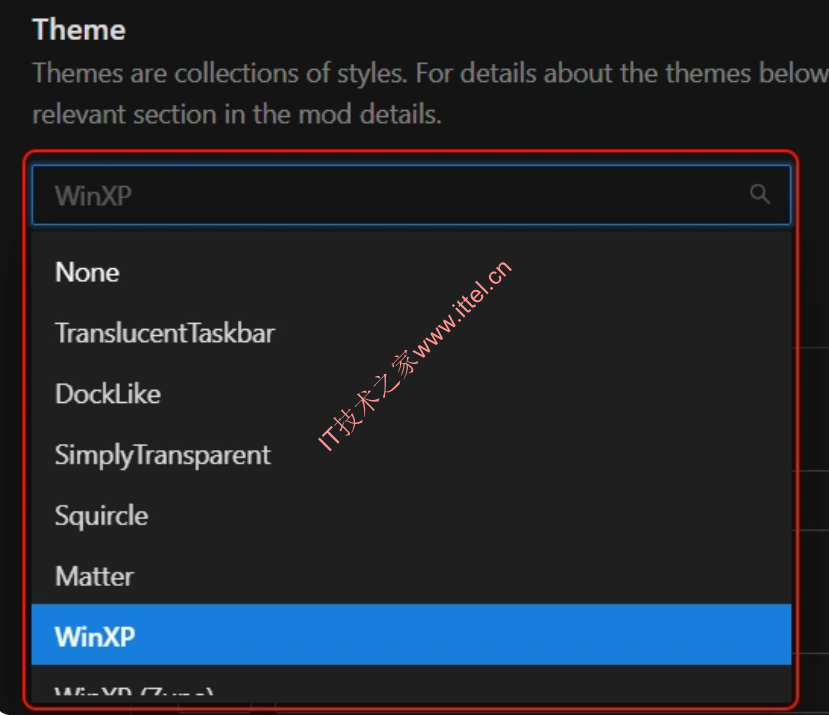
选择WinXP样式,点击保存,任务栏样式就变成如下样式了

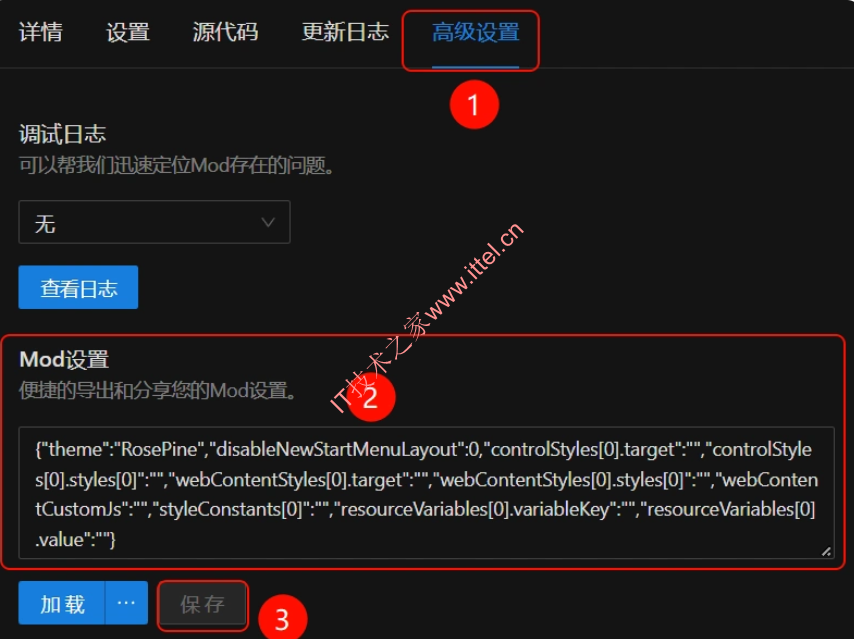
高级自定义:代码设置
Windhawk中的插件还可以引用别人的设置,如果你看到其他人的样式比较好看,想拷贝一份,那么可以直接引用别人分享的设置代码,直接粘贴保存即可。
另外软件还自带了一个代码编辑器,大家有想法的可以自己尝试编写一个
总结:
这就意味着它不会在这个系统里乱写注册表,不想用了直接整个文件夹删掉就行,完全做到了“无痕浏览”。
总的来说,如果我们也受够了 Windows 11 各种显示,又不想冒风险去改系统文件,那 Windhawk 可能是目前的最佳方案之一。
版本更新
Windhawk 1.7 新功能
- Windhawk现在默认下载预编译的模组,而不是本地编译,从而显著加快安装和更新速度。此功能可在设置中关闭。
- 新增支持查看和安装较旧的模组版本。
设置编辑器改进:
- 添加了以YAML格式编辑设置的文本模式。
- 现在可以通过按Enter键或Ctrl+S保存设置。
- 当离开设置标签页时,若存在未保存的更改,则会显示警告。
多个用户界面改进,包括:
- 为已安装的模组添加了搜索、筛选和列表视图功能。
- 在探索视图中添加了额外的筛选选项。
- 在探索视图中,模组卡片现在会显示额外的元数据,并在悬停时显示评分明细。
- 通过Alt+左/右键和鼠标后退/前进按钮恢复了前后导航功能。添加了使用Ctrl+加号/减号进行缩放的支持,
- 通过Ctrl+0重置缩放。模组的自定义进程包含/排除列表现在会显示在目标进程提示框中。
Windhawk现在可以从”关于”标签页单击更新。(此功能从下次更新开始生效。)
- 模组描述图片现在从GitHub加载。此前部分图片来自Imgur,而lmgur目前在英国被屏蔽。
- 模组开发:新增对@license和@donateUrl元数据字段的支持。
- 新增了以下语言翻译:阿拉伯语、印地语和泰语。
源代码
Windhawk源代码位于src文件夹中,其中包含以下子文件夹:
- windhawk:主程序windhawk.exe的代码以及32位和64位的windhawk.dll引|擎库。
- vscode-windhawk:负责UI操作(如安装模组和列出已安装模组)的VSCode扩展代码
- vscode-windhawk-ui:VSCode扩展的用户界面部分。
开始操作的简便方法是使用官方安装程序提取 Windhawk的便携版本,构建您想要修改的Windhawk部分,然后将新构建的文件替换到便携版本中的相应文件位置上。
相关文件下载
Windhawk v1.7.3 中文版下载
支持普通安装和便携安装
 微信扫一扫打赏
 支付宝扫一扫打赏