PS 笔刷(Brush)是 Photoshop 的核心绘画工具,本质是 “可自定义的图案印章”,能模拟传统绘画笔触、生成特殊纹理与特效,广泛用于绘画、修图、设计与特效制作。
基础特性
- 形态可控:自由调节大小、硬度,边缘可锐可柔,适配勾勒、铺色、晕染等不同需求。
- 浓度可调:不透明度控制整体通透度,流量控制下笔着色量,低数值可多层叠色,模拟手绘叠色效果。
- 间距自由:调整笔触间隔,既能连成连贯线条,也能拆分出点状、断续纹理。
- 格式兼容:原生支持
.abr笔刷文件,可一键导入 / 导出第三方笔刷,资源拓展性强。
动态变化特点
- 随机动态:大小、角度、圆度可设置抖动,线条、图案不再呆板,贴近自然手绘质感。
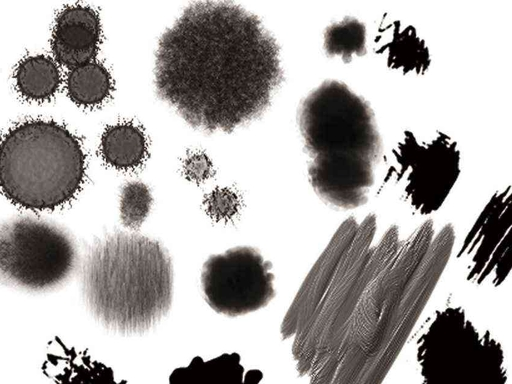
- 散布效果:笔触沿绘制轨迹四散分布,轻松制作雪花、星光、毛发、草丛等散点元素。
- 色彩动态:可在前景色、背景色间随机切换,一笔画出混色、渐变效果。
- 双重笔尖:两支笔刷叠加使用,组合出复合肌理,打造独特笔触样式。
质感与特效特点
- 纹理叠加:可叠加纸张、木纹、磨砂、颗粒等纹理,快速模拟材质质感。
- 传递效果:搭配透明度 / 流量抖动,实现渐隐、湿边、喷枪效果,适配水彩、喷绘、复古做旧风格。
- 模拟传统画材:内置笔刷可还原铅笔、炭笔、油画、毛笔、马克笔等传统绘画笔触。
硬件适配特点
支持数位板压感 / 倾斜感应,下笔轻重、角度变化会实时反映在笔触上,粗细、浓淡、虚实随压力改变,手绘体验接近真实画笔。
自定义拓展特点
- 任意图片、图案、LOGO、纹路都能自定义为专属笔刷,创意不受限制。
- 参数可保存为预设,常用笔触一键调取,提升作图效率。
PS笔刷安装教程
PS早期版本<=2025
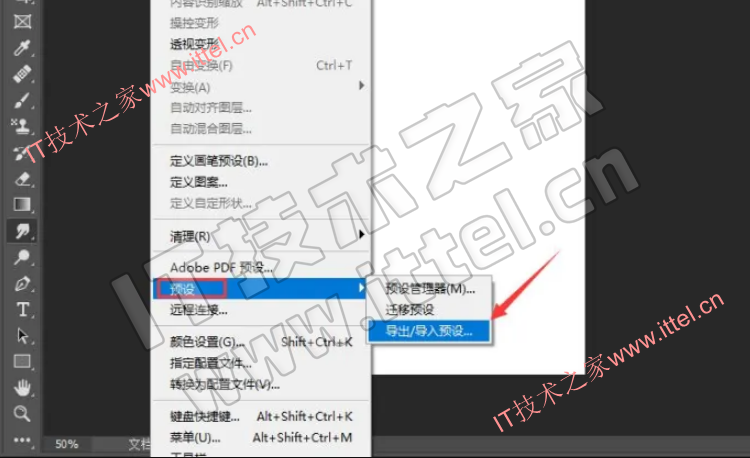
1、打开PS软件,点击菜单栏【编辑】-【预设】,选择导入预设。
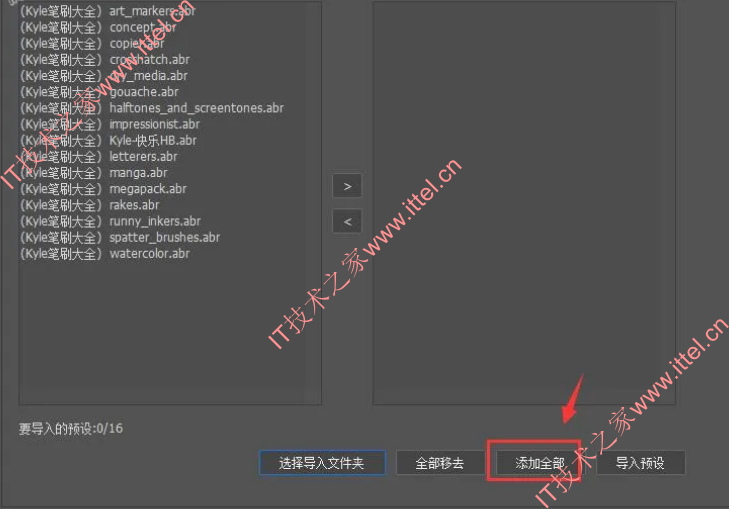
2、点击【选择导入文件夹】,选择解压后的【Kyle笔刷大全】,点击【确定】。
- 点击【添加全部】
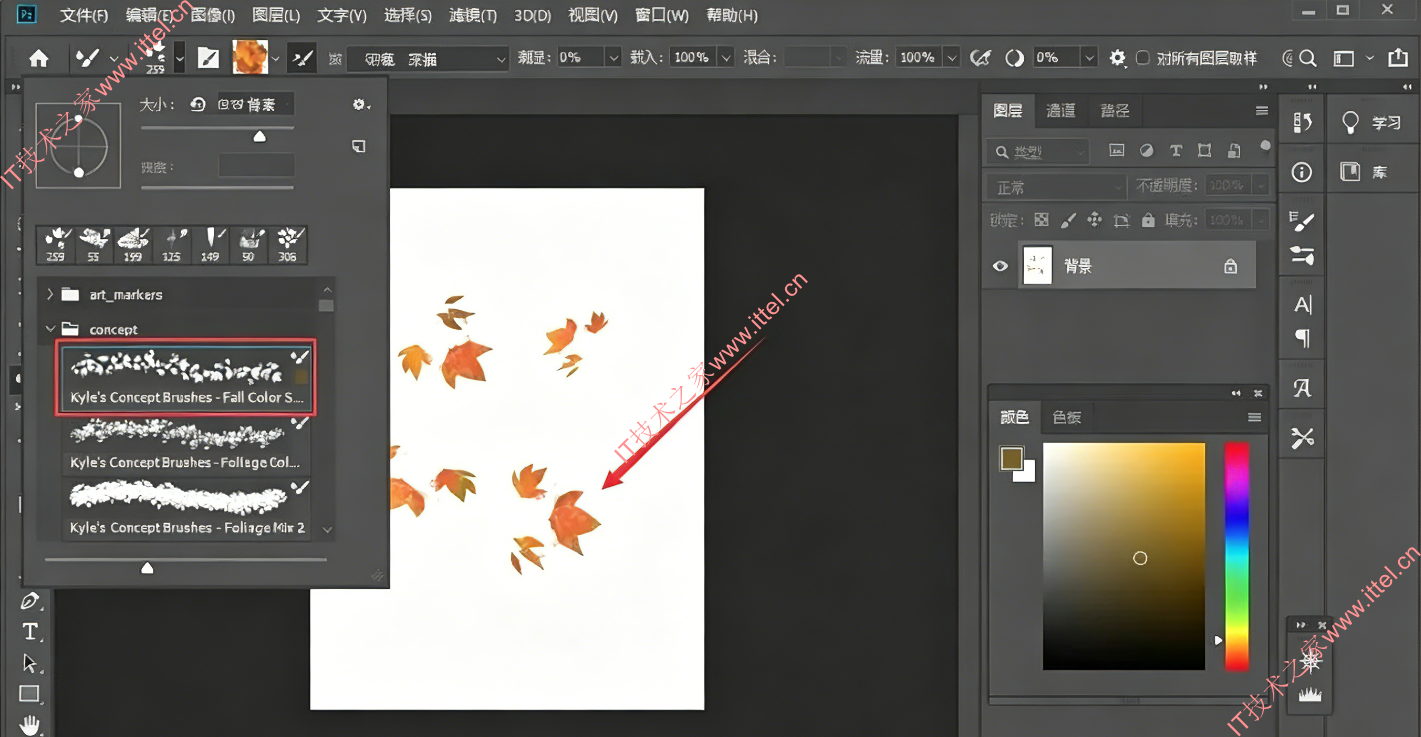
3、PS中点击左边PS画笔工具。
- 点击画笔下拉箭头,然后点击齿轮状设置,选择需要的画笔到【预设列表】。
- 点击确定将画笔导入到列表中。
- 重复上面2步骤,可将全部画笔导入到列表,便于后期使用。
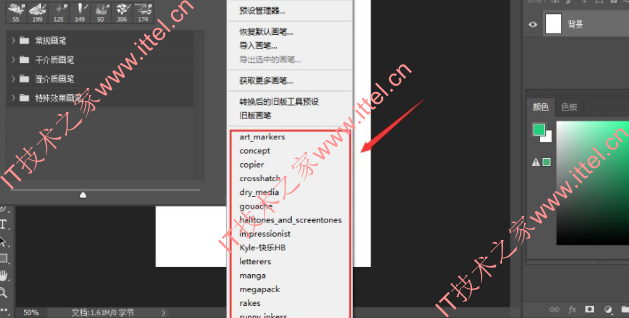
4、简单应用示例完成
PS2026最新版本
方法一:双击 .abr(懒人一键)
- 关掉 PS 也行、开着也行
- 直接在文件夹里 双击 xxx.abr
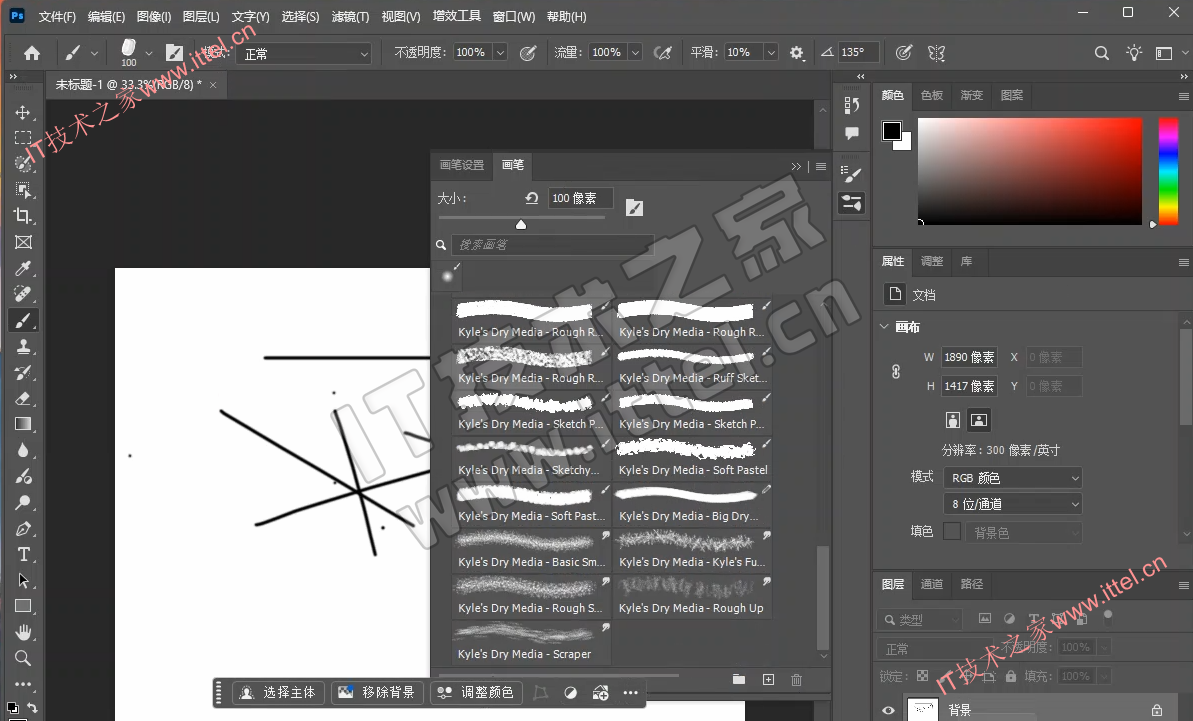
- PS 会自动加载,画笔面板直接多出一组Adobe Help Center
方法二:手动放文件夹(永久)
Windows:
C:\Users\%username%\AppData\Roaming\Adobe\Adobe Photoshop 2026\Presets\
MAC:
~/Library/Application Support/Adobe/Adobe Photoshop 2026/Presets/Brushes
把 .abr 丢进去,重启 PS 自动出现
 微信扫一扫打赏
 支付宝扫一扫打赏