软件介绍
AutoCAD Mechanical (CAD机械版)是一款功能强大的机械设计软件,具有完善的三维设计解决方案和完整的标准零件库、常用的自动化设计工具,旨在加快机械设计的整个流程,轻松提高工作效率,并且借助包含 700,000 多个智能制造零件和特征的机械工程行业专业化工具组合优势,可以直接使用它的标准零件。

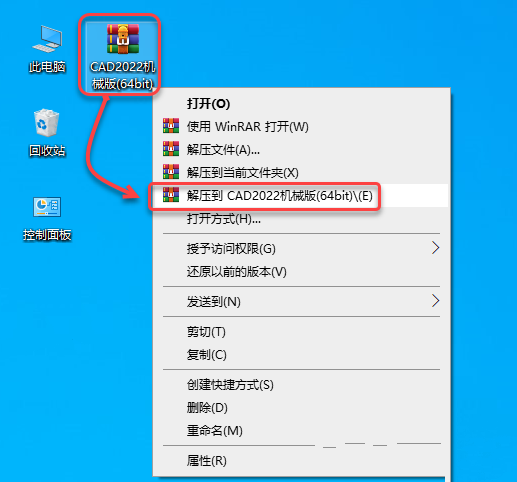
1.鼠标右击【CAD2022机械版(64bit)】压缩包选择【解压到 CAD2022机械版(64bit)】。
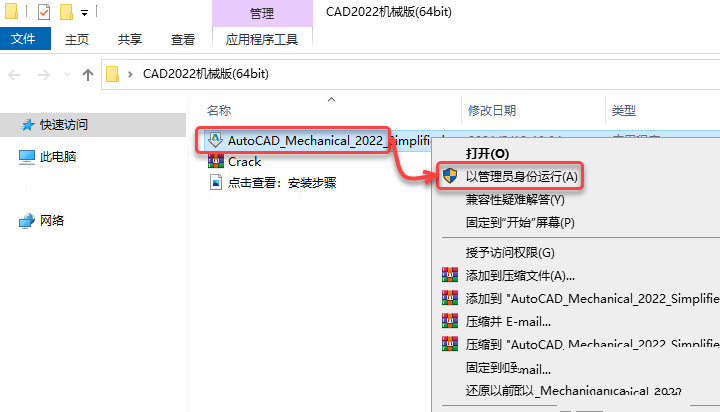
2.打开解压后的文件夹中,鼠标右击【AutoCAD_Mechanical_2022_Simplified_Chinese_Win_64bit_dlm.sfx】选择【以管理员身份运行】。
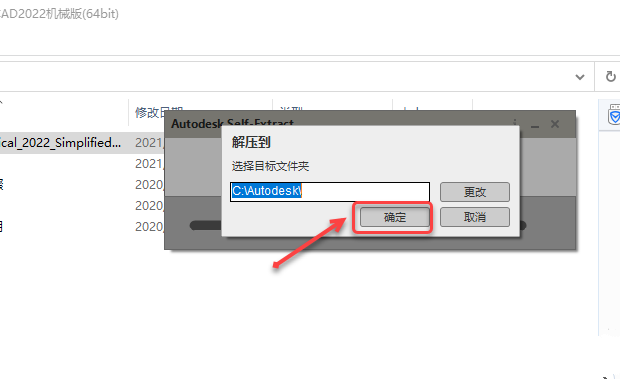
3.点击【确定】(注:解压的安装包默认在C盘,若C盘容量不够可点击更改更换解压路径,软件安装完成后可删除此文件夹)。
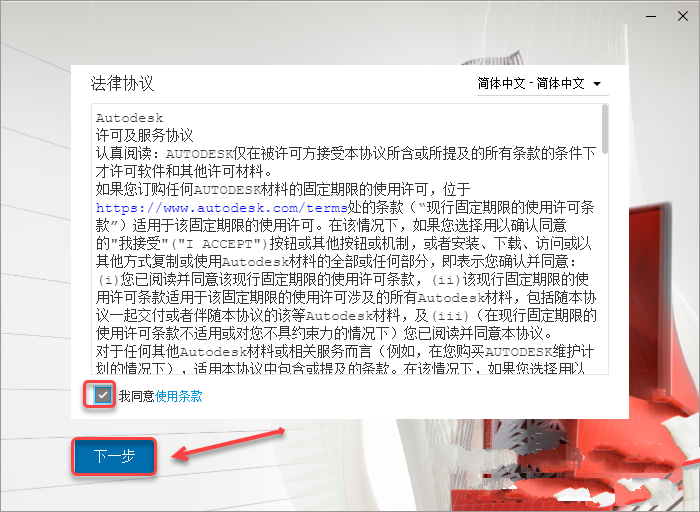
4.勾选【我同意使用条款】,点击【下一步】。
5.❶点击【…】,❷选择软件安装位置(建议不要安装在C盘,可在D盘或其它磁盘下新建一个“CAD”文件夹),❸点击【下一步】。
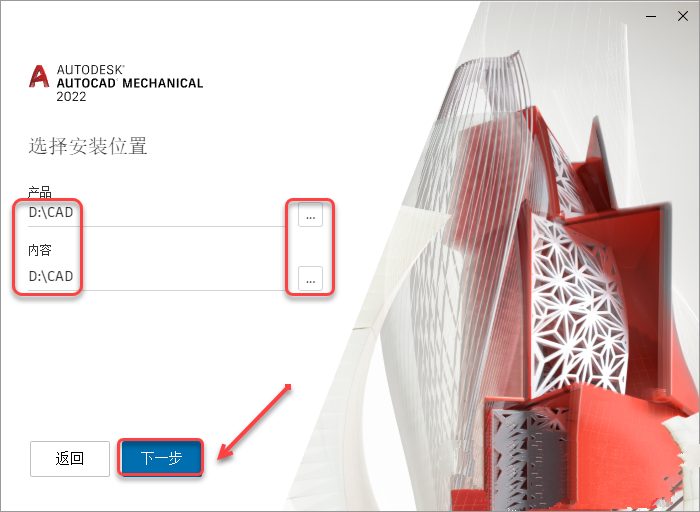
6.勾选【AutoCAD……】,点击【安装】。
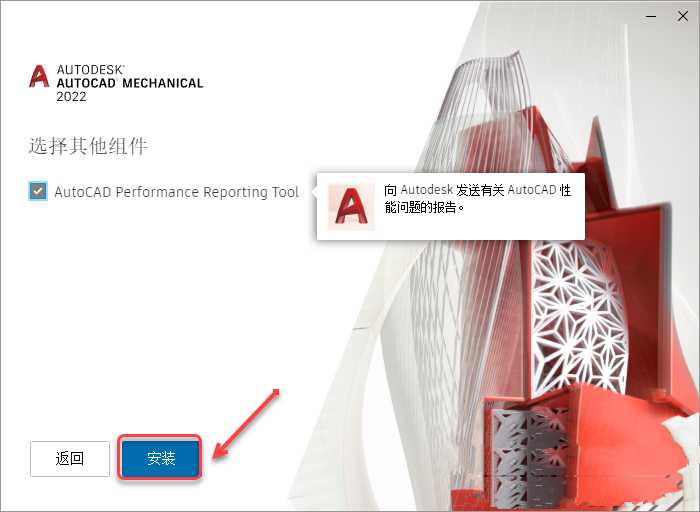
7.软件安装中……
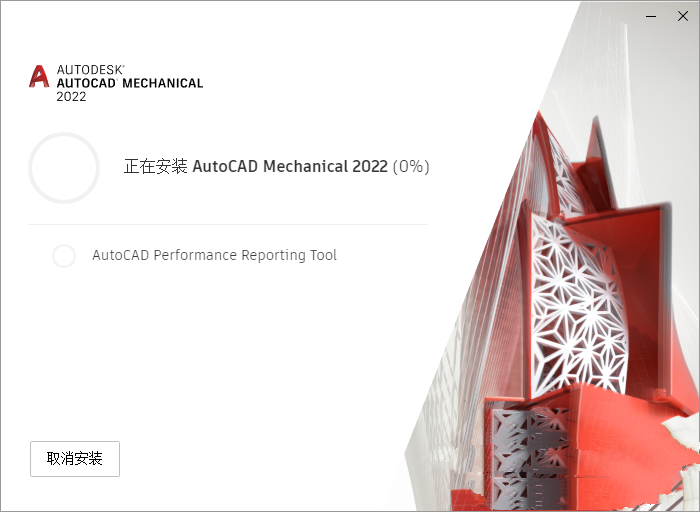
8.点击【稍后】。
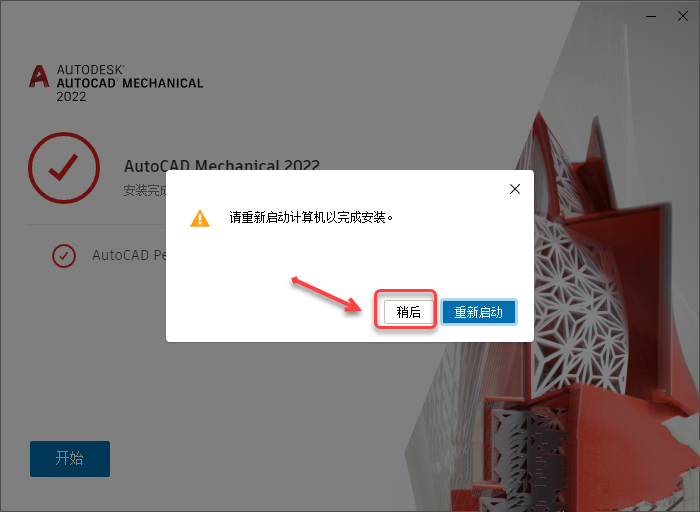
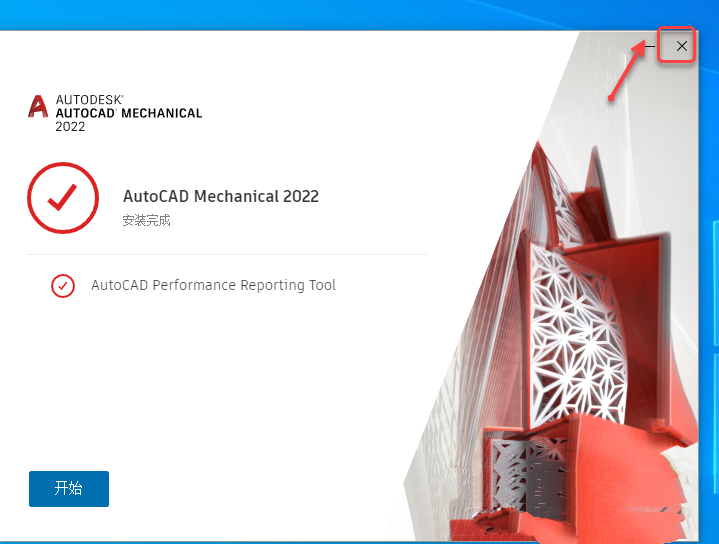
9.点击右上角【X】退出。
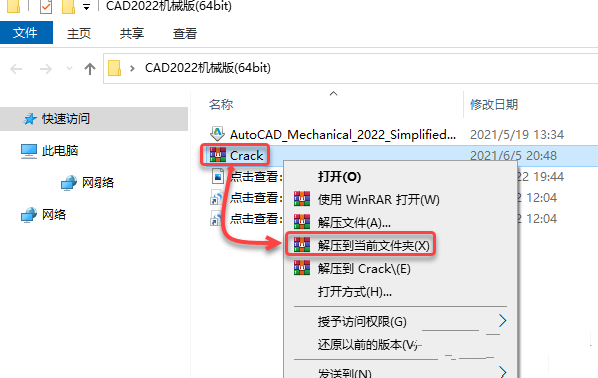
10.打开安装包解压后的【CAD2022机械版(64bit)】文件夹,鼠标右击【Crack】选择【解压到当前文件夹】。
温馨提示:解压【Crack】前,请关闭所有杀毒软件(部分电脑自带的迈克菲<McAfee>也要关闭)、防火墙、Win10系统还需关闭“Windows Defender”,否则可能会被杀毒软件误杀无法运行。
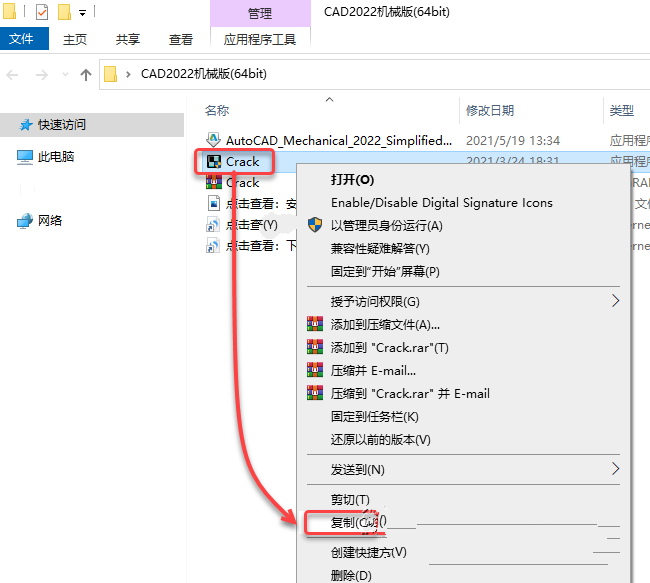
11.鼠标右击解压后的【Crack】选择【复制】。
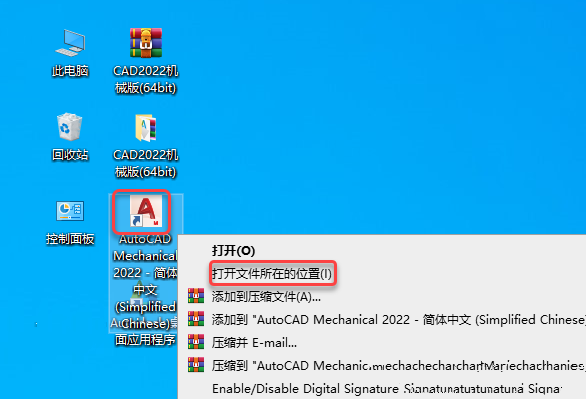
12.鼠标右击桌面【AutoCAD Mechanical 2022 – 简体中文 (Simplified Chinese)】图标选择【打开文件所在的位置】。
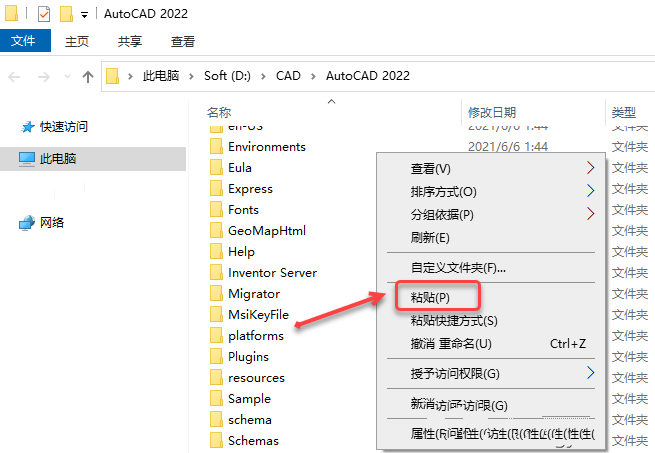
13.在空白处鼠标右击选择【粘贴】。
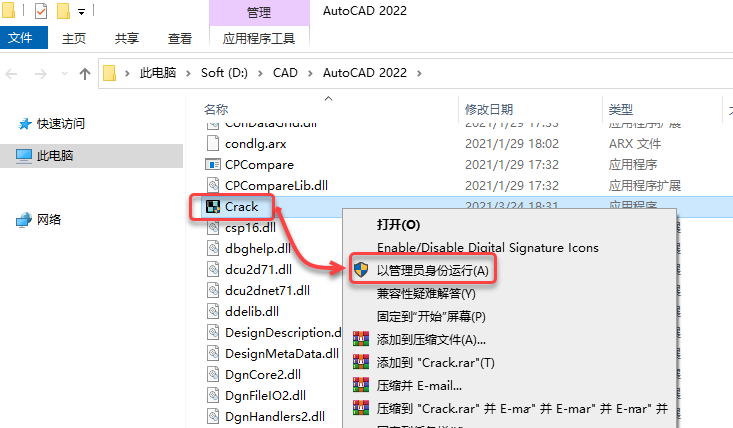
14.鼠标右击粘贴后的【Crack】选择【以管理员身份运行】。
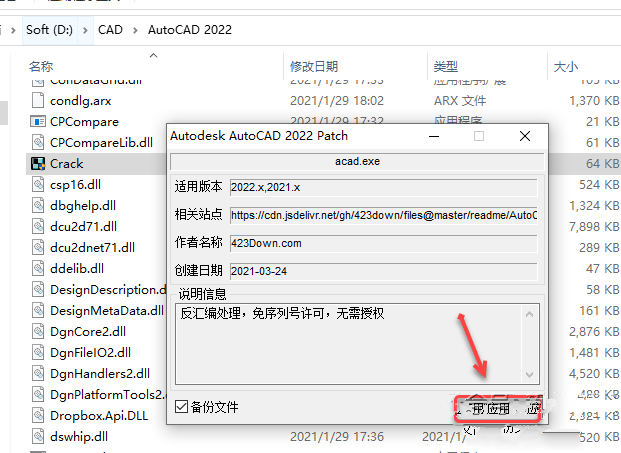
15.点击【应用】。
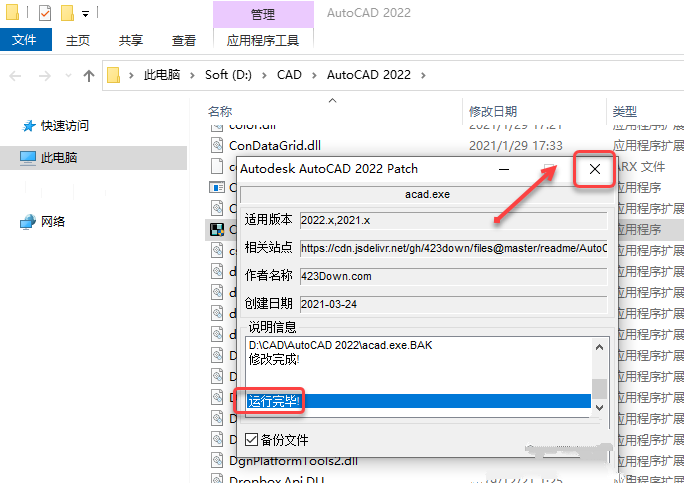
16.提示【运行完毕】后点击右上角【X】退出。
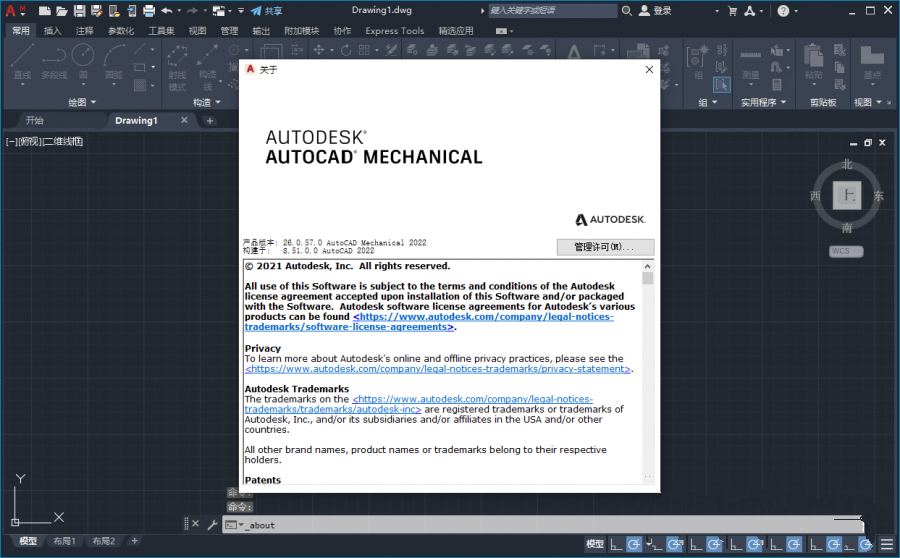
17.双击桌面【AutoCAD Mechanical 2022 – 简体中文 (Simplified Chinese)】图标启动软件。
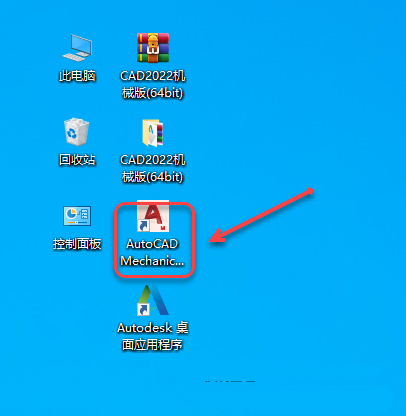
18.安装成功。
 微信扫一扫打赏
 支付宝扫一扫打赏