软件介绍
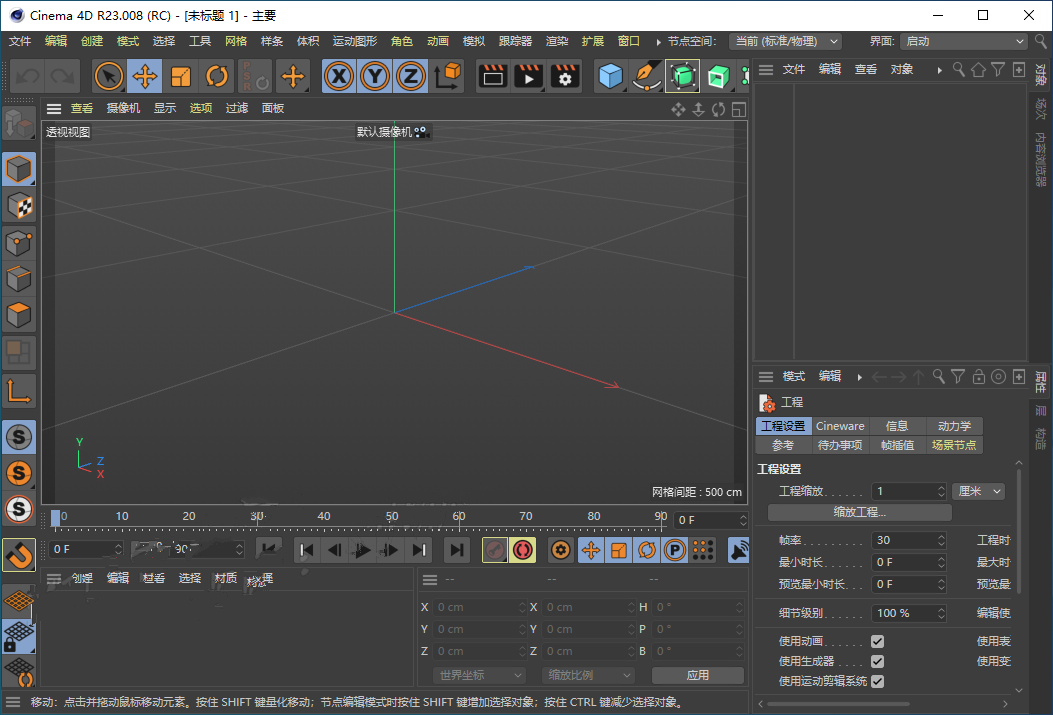
Cinema 4D是一款专业的三维设计和动画软件,他拥有强大的粒子系统、渲染模块和三维纹理绘制能力等等,为CG艺术家们提供一个强大的创作工具,目前正广泛应用于电影、广告、工业设计等方面。
安装步骤
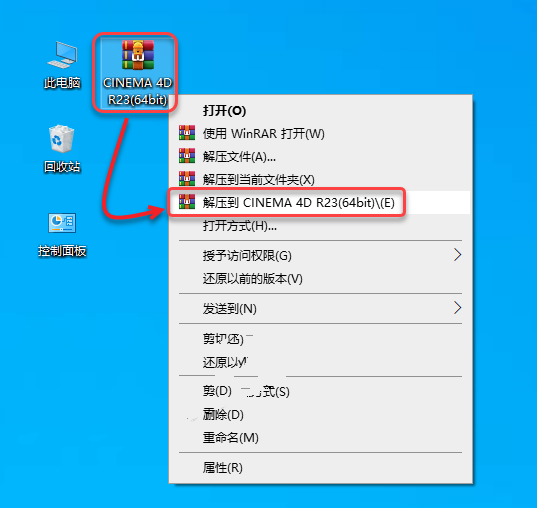
☉1.鼠标右击【CINEMA 4D R23(64bit)】压缩包选择【解压到 CINEMA 4D R23(64bit)】。
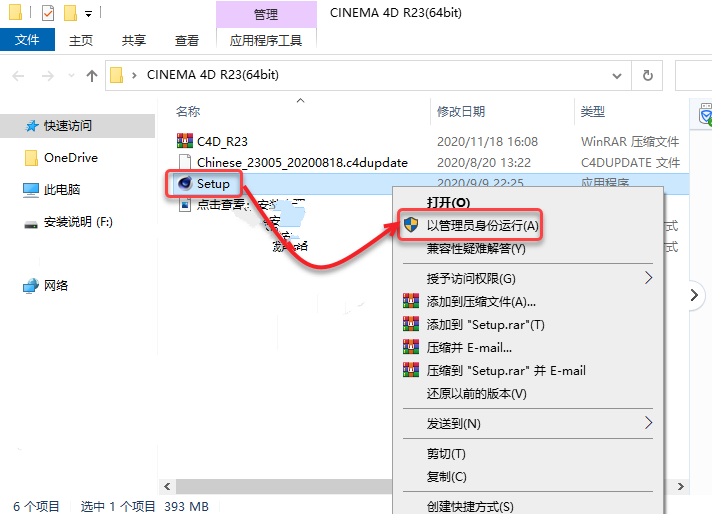
☉2.打开解压后的文件夹,鼠标右击【setup】选择【以管理员身份运行】。
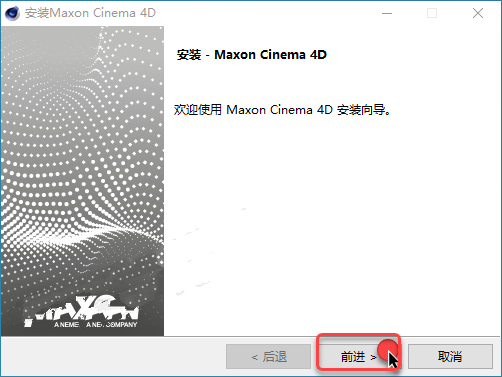
☉3.点击【前进】。
☉4.修改安装目录地址中的C可更改安装位置(我这里将C改为D,表示安装在D盘;不建议安装在C盘),点击【前进】。
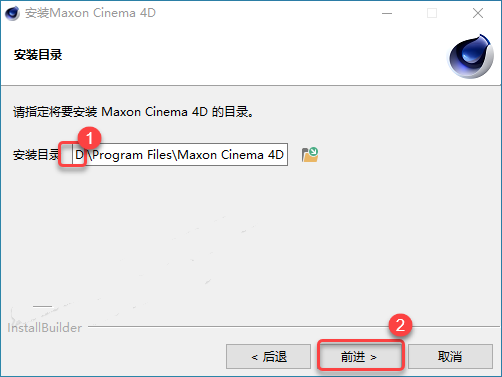
☉5.点击【前进】。
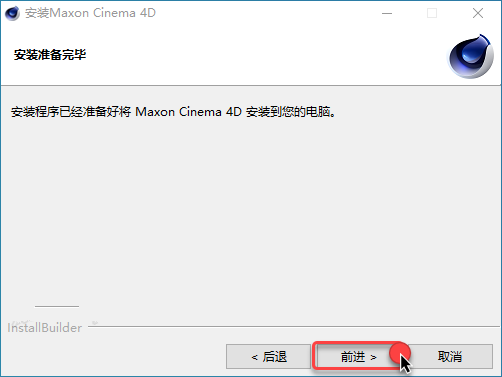
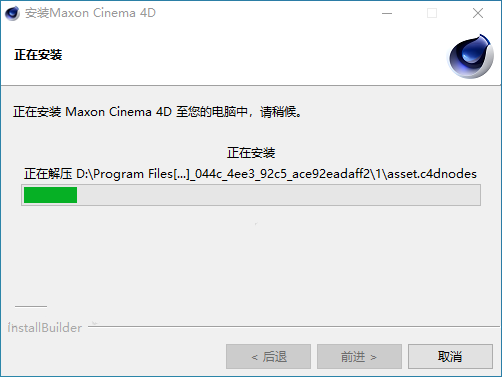
☉6.软件安装中……
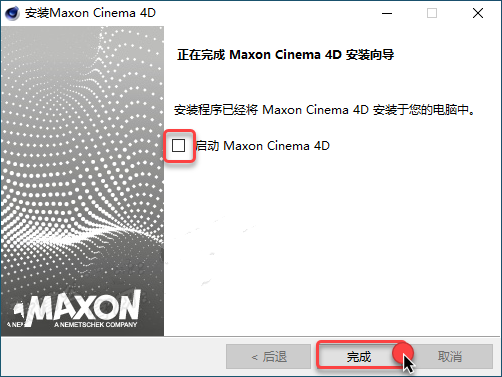
☉7.取消勾选【Launch Maxon……】,点击【完成】。
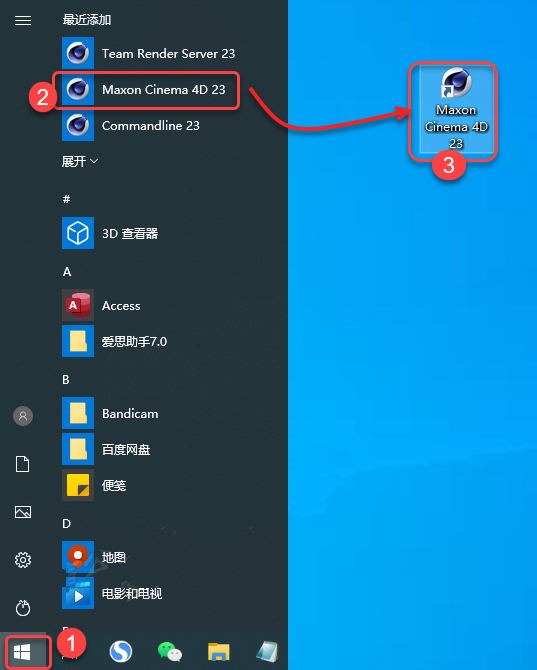
☉8.创建桌面启动快捷方式:点击桌面左下角【开始】图标,点击【所有应用】→找到并拖动【 Maxon Cinema 4D R23】图标到电脑桌面。
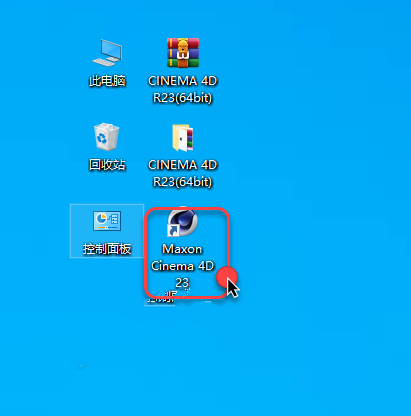
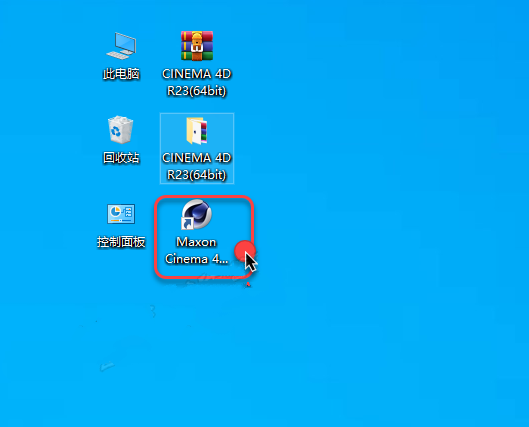
☉9.双击桌面【Maxon Cinema 4D 23】启动软件。
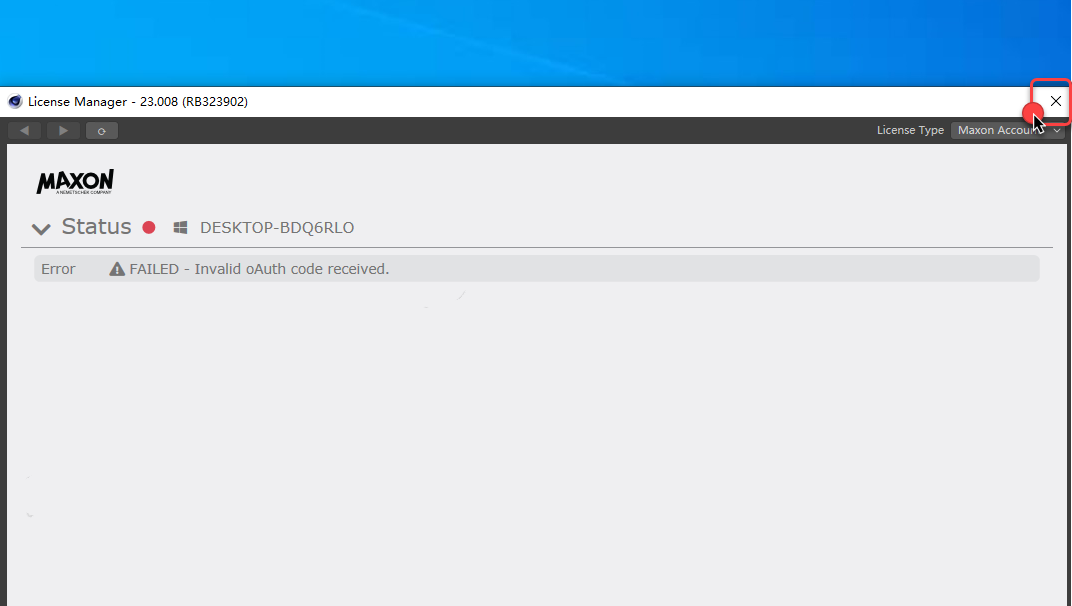
☉10.进入注册界面后点击右上角【X】退出。
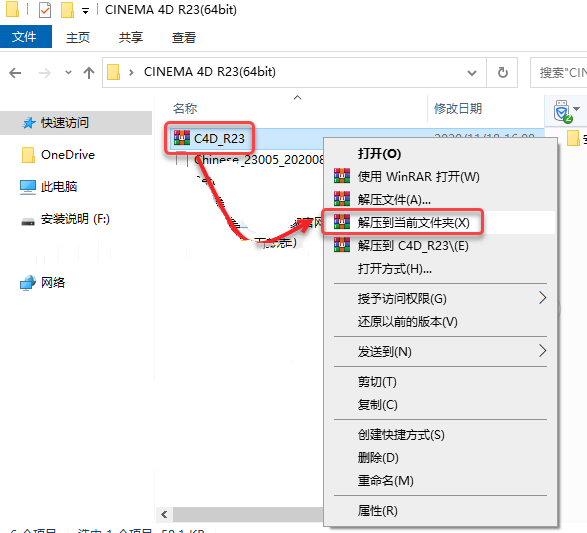
☉11.打开安装包解压后的【CINEMA 4D R23(64bit)】文件夹,鼠标右击【C4D_R23】选择【解压到当前文件夹(X)】。
温馨提示:解压前,请关闭【所有杀毒软件(部分电脑自带的迈克菲<McAfee>也要关闭)、防火墙、Win10系统还需关闭“Windows Defender”】。
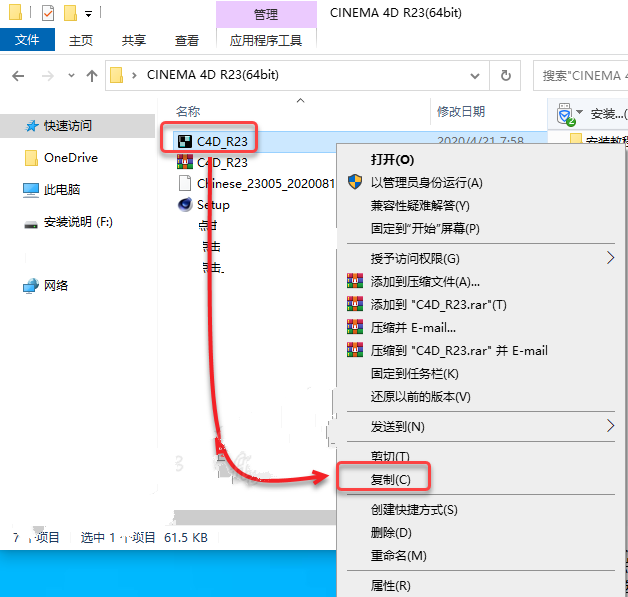
☉12.鼠标右击解压后的【C4D_R23】选择【复制】。
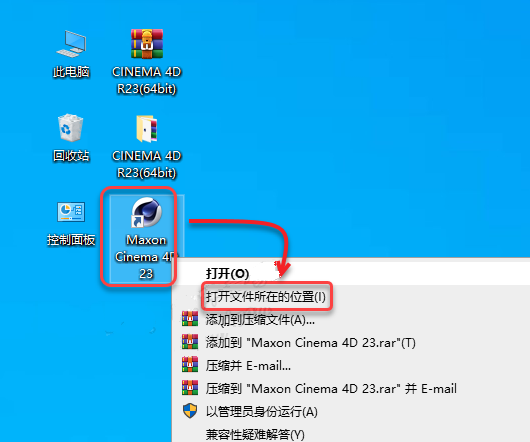
☉13.鼠标右击【Maxon Cinema 4D R23】图标选择【打开文件所在位置】。
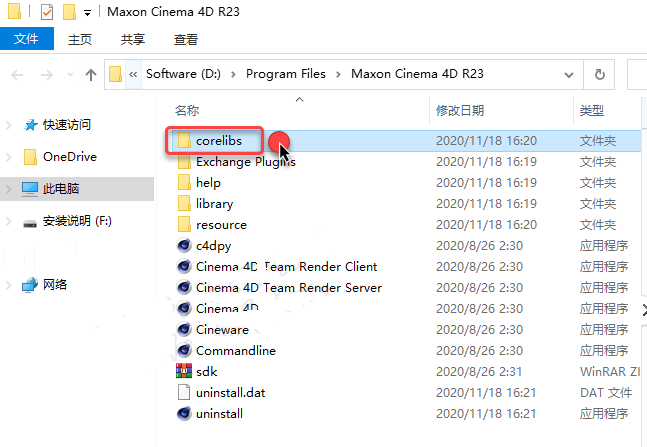
☉14.双击打开【corelibs】文件夹。
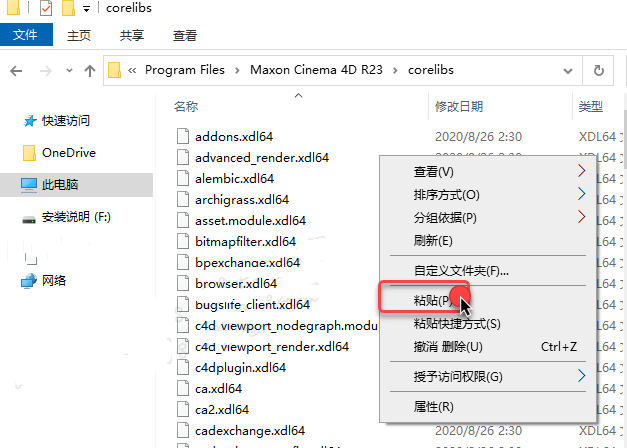
☉15.鼠标在空白处右击选择【粘贴】。
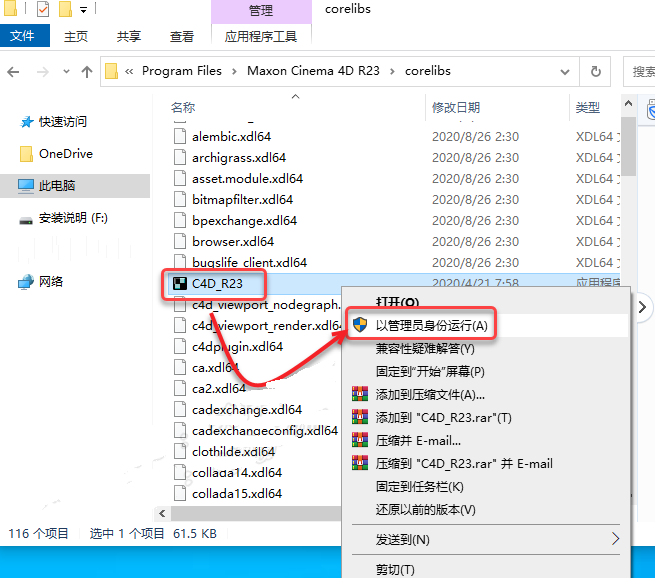
☉16.鼠标右击粘贴后的【C4D_R23】选择【以管理员身份运行】。
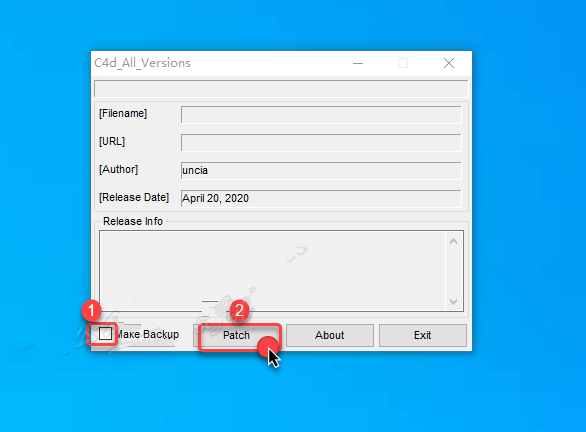
☉17.取消勾选【Make Backup】,点击【Patch】。
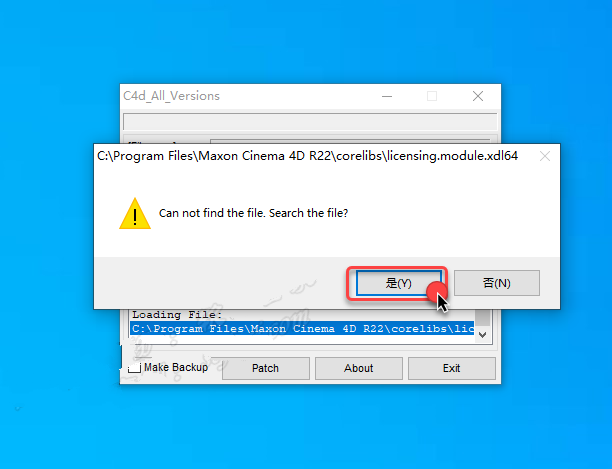
☉18.点击【是】。
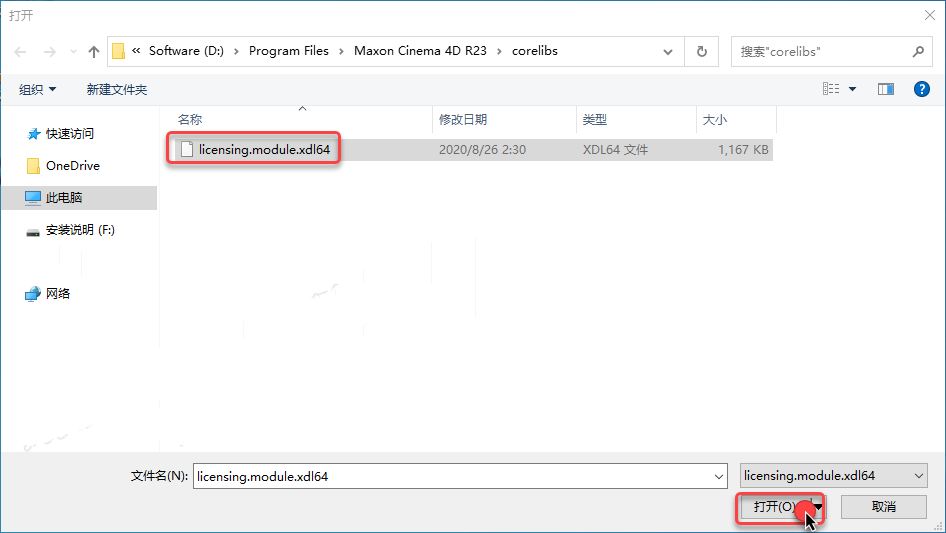
☉19.选择【licensing.module】,点击【打开】。
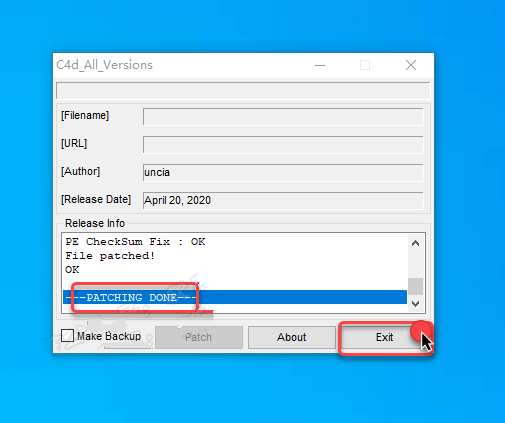
☉20.提示【—PATCHING DONE—】说明激活成功,点击【Exit】。
☉21.双击桌面【Maxon Cinema 4D R23】图标启动软件。
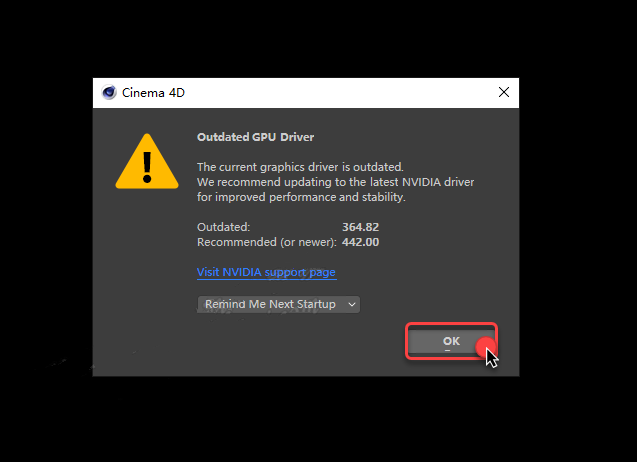
☉22.点击【OK】。
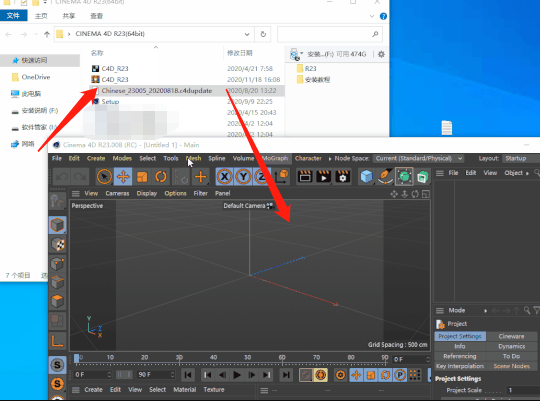
☉23.打开安装包解压后的【CINEMA 4D R23(64bit)】文件夹,将【Chinese_23005_20200818.c4dupdate】拖动到软件界面中。
☉24.点击【Continue】。
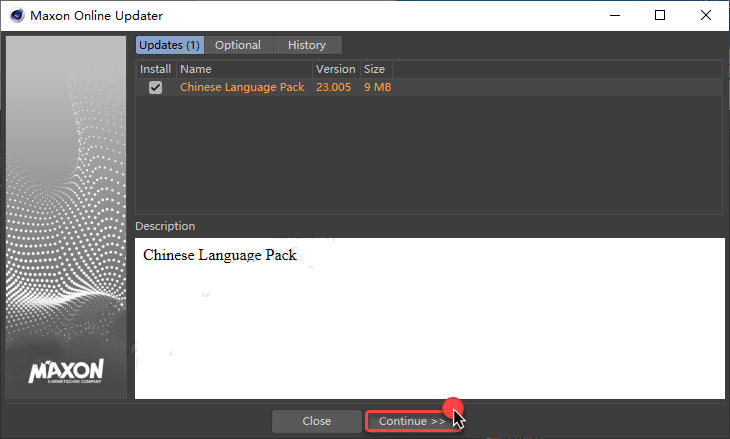
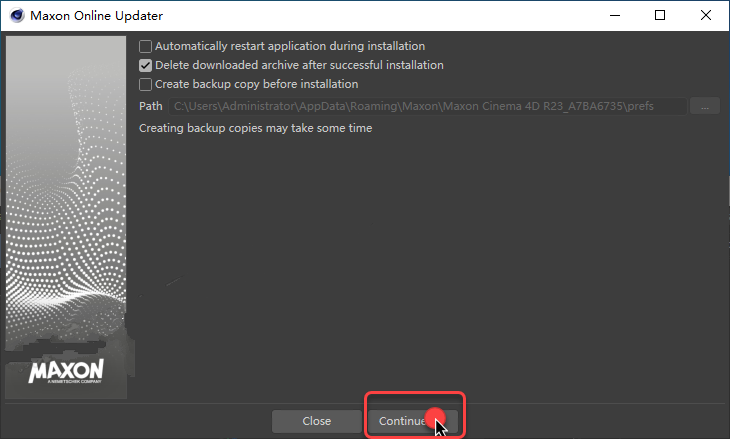
☉25.【Continue】。
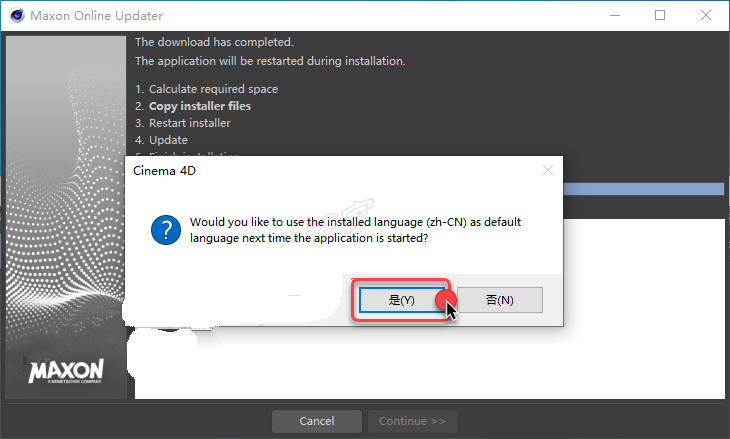
☉26.点击【是】。
☉27.点击【Restart】。
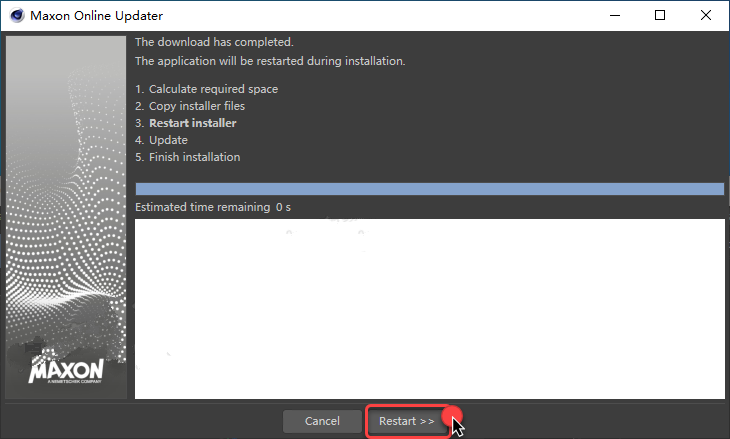
☉28.安装成功。
 微信扫一扫打赏
 支付宝扫一扫打赏