JarkViewer 与 void Image Viewer 两款开源免费的“极速看图”神器
如今系统自带看图工具功能单薄,而第三方看图软件又常带广告。下面为你介绍两款纯净、轻量、开源的优质看图工具:JarkViewer 和 voidImageViewer,分别适合不同使用场景。

一、JarkViewer 全能格式极速看图
JarkViewer 是一款轻量开源的极速看图工具,采用单文件免安装设计,打开即用,对现代图像格式支持非常全面,适合摄影用户与需要查看多种格式图片的人群。
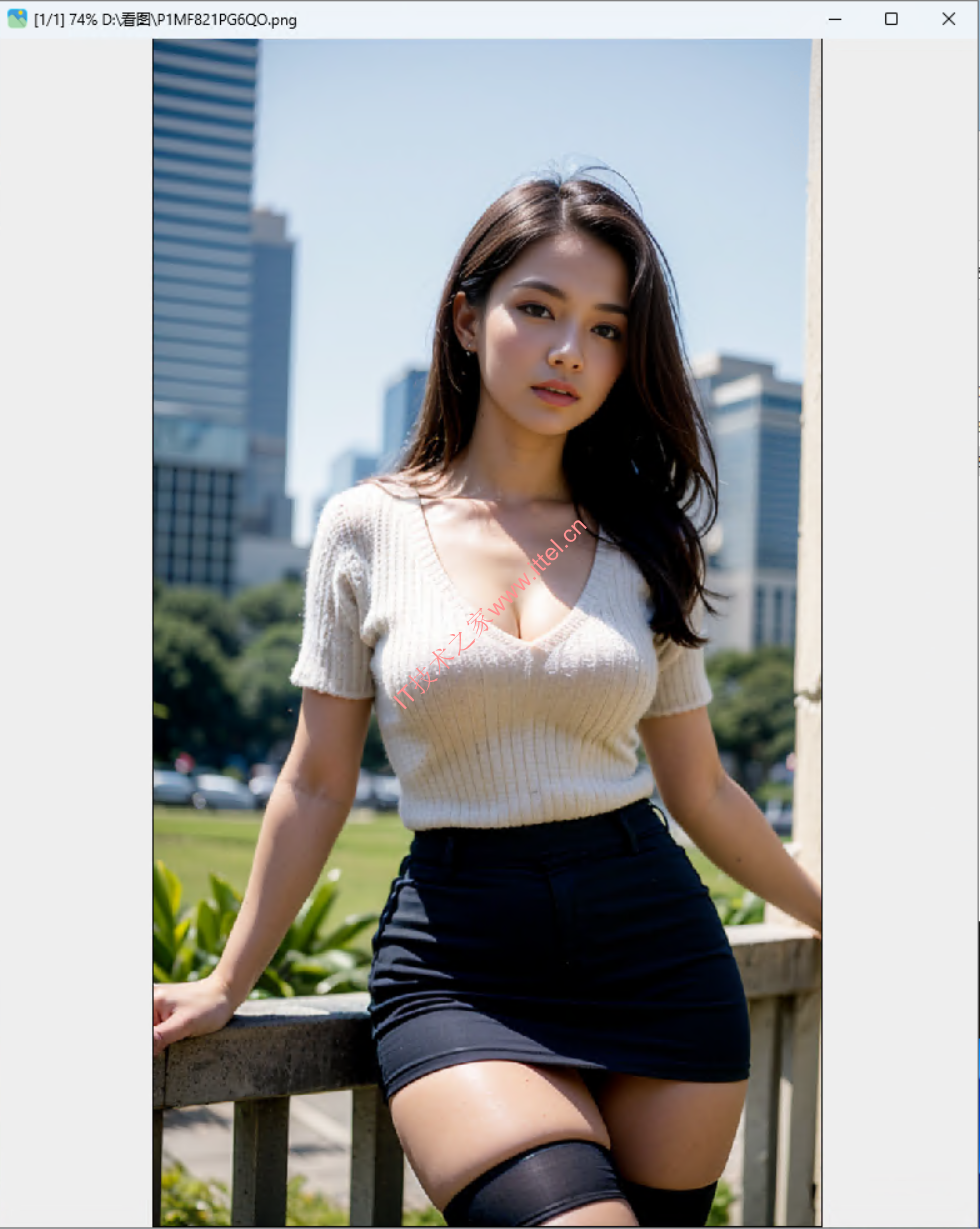
核心功能亮点
- 支持 AVIF、HEIC、JPEG-XL、WebP 等现代图片格式
- 兼容多种 RAW 格式:crw、pef、sr2、cr2、nef、arw、dng 等
- 支持 GIF、WebP、APNG 动态图片查看
- 透明区域棋盘格显示,自动记忆窗口大小与位置
- 可读取 AI 绘图图片内嵌提示词信息
- 无广告、无捆绑、纯本地运行
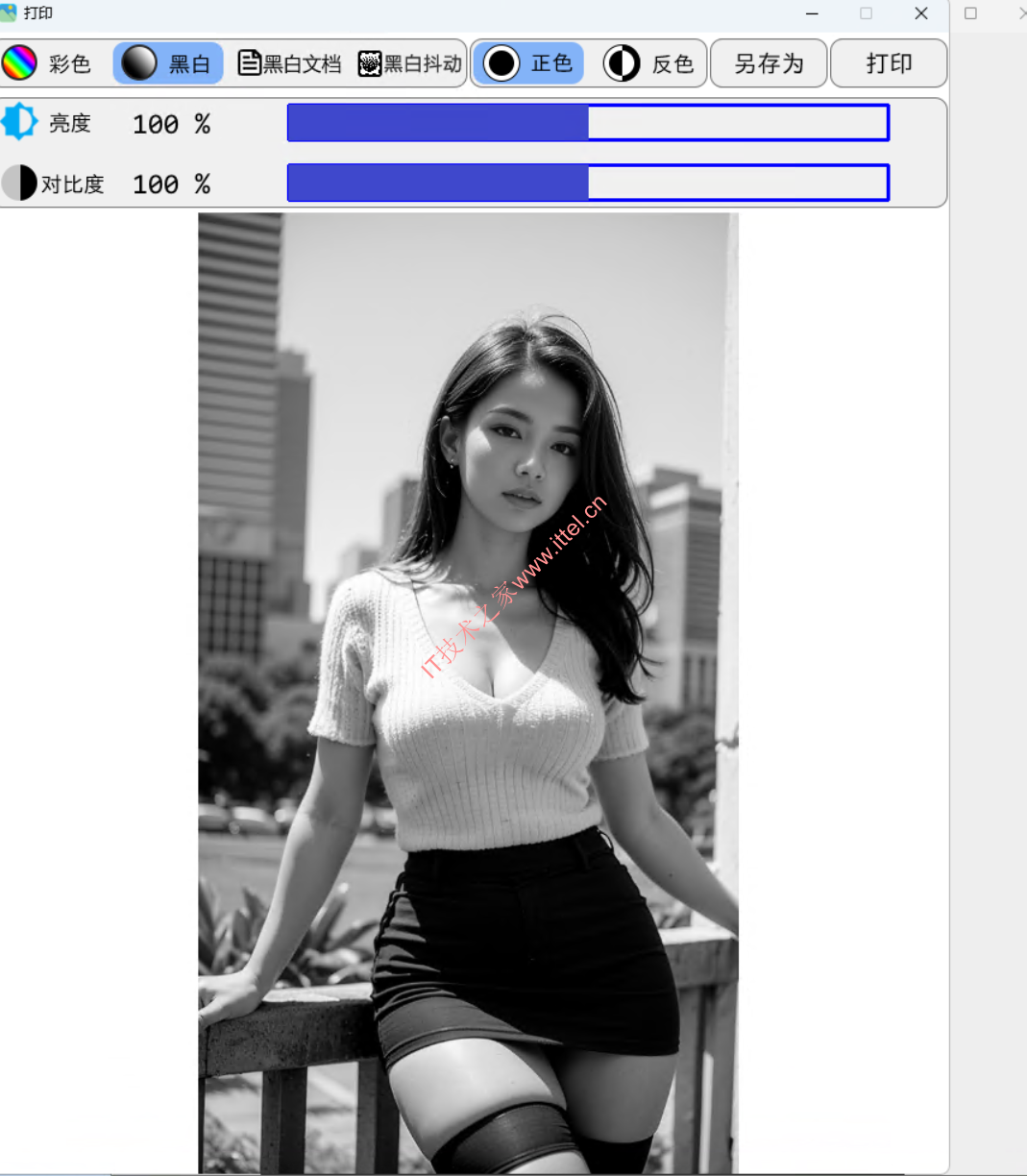
支持黑白、文档打印/编辑
进入打印功能可以简单调整图像的 对比度、亮度、是否反色 等等,然后再决定 另存为 其他图像文件或 继续打印。
还可以选择颜色模式:彩色、黑白、黑白文档、黑白抖动。
格式支持
- 静态:
apng avif avifs bmp dib exr gif hdr heic heif ico icon jfif jp2 jpe jpeg jpg jxl jxr livp pbm pfm pgm pic png pnm ppm psd pxm qoi ras sr svg tga tif tiff webp wp2 - 动态:
gif webp png apng jxl avif - 实况:
livp(IOS LivePhoto) jpg/heic/heif(Android MicroVideo/MotionPhoto)⚠ 暂不支持播放声音 - RAW:
3fr ari arw bay cap cr2 cr3 crw dcr dcs dng drf eip erf fff gpr iiq k25 kdc mdc mef mos mrw nef nrw orf pef ptx r3d raf raw rw2 rwl rwz sr2 srf srw x3f
常用操作方式
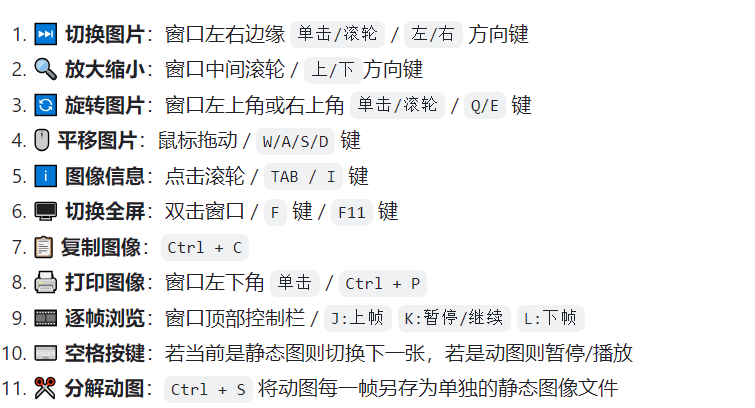
二、voidImageViewer 极致轻量秒开看图 (出自 Everything 团队)
voidImageViewer 来自开发 Everything 的 voidtools 团队,软件体积极小,启动速度极快,主打极简流畅体验,适合追求纯粹、无冗余功能的用户。

而 void Image Viewer 看图软件同样有着这样的特质——核心也是一个字:快!启动快,加载快,切换快,快到让你几乎感觉不到等待的存在。它完美解决了 Windows 自带看图工具启动慢、响应迟钝、功能冗余的问题。
无论你是设计师需要快速预览素材,还是普通用户日常查看摄影照片、截图、壁纸,或者是追求极致效率的“极客”,这款工具都能让你获得前所未有的流畅体验。除了单张看图、上一张/下一张切换,也支持幻灯片播放。
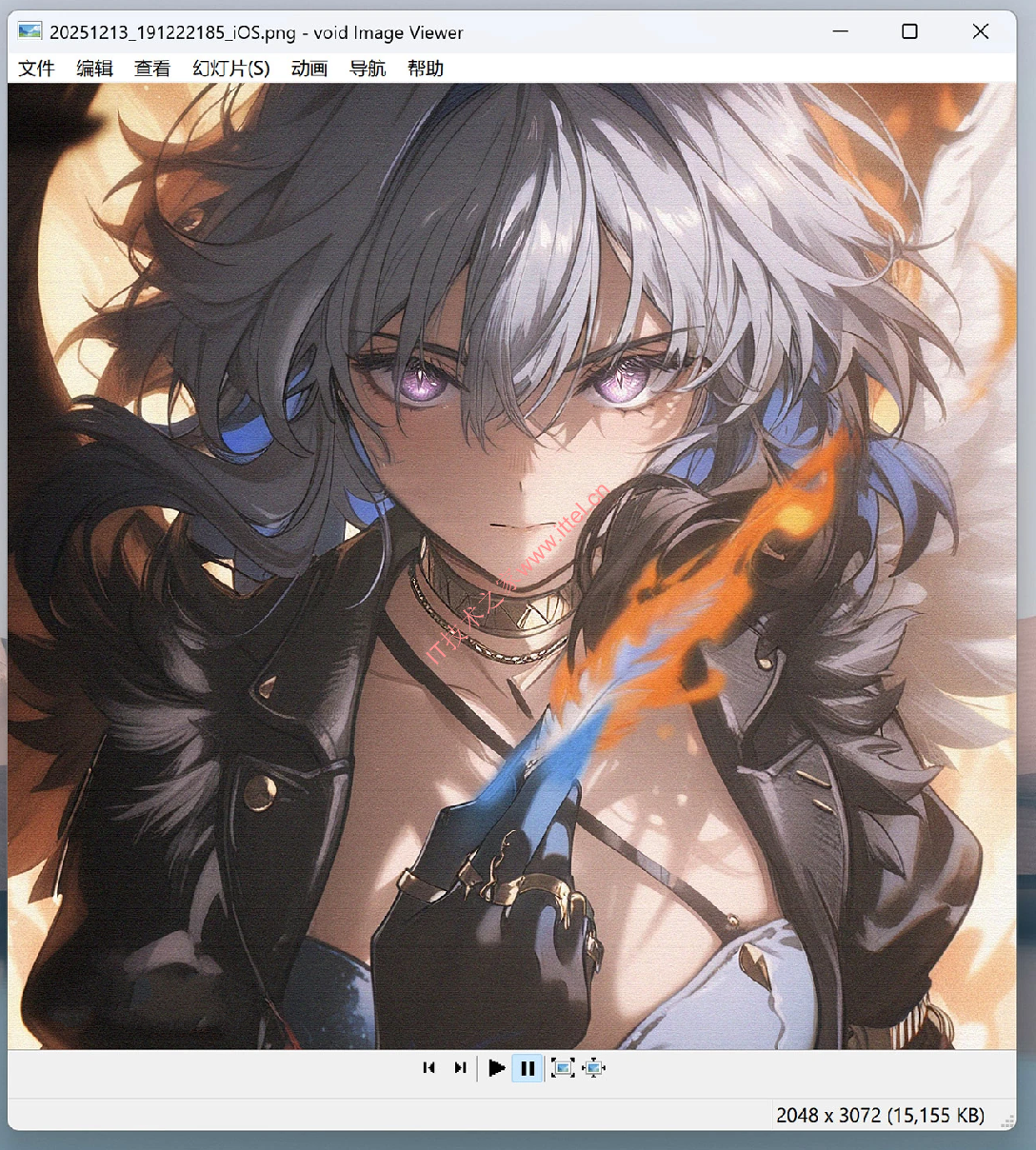
快到离谱
如果你用过 Everything,就知道 voidtools 团队对“速度”的执念有多深。voidImage Viewer 完美继承了这个基因——打开图片基本是秒开,即使是几百 MB 的超高清大图也能瞬间呈现。
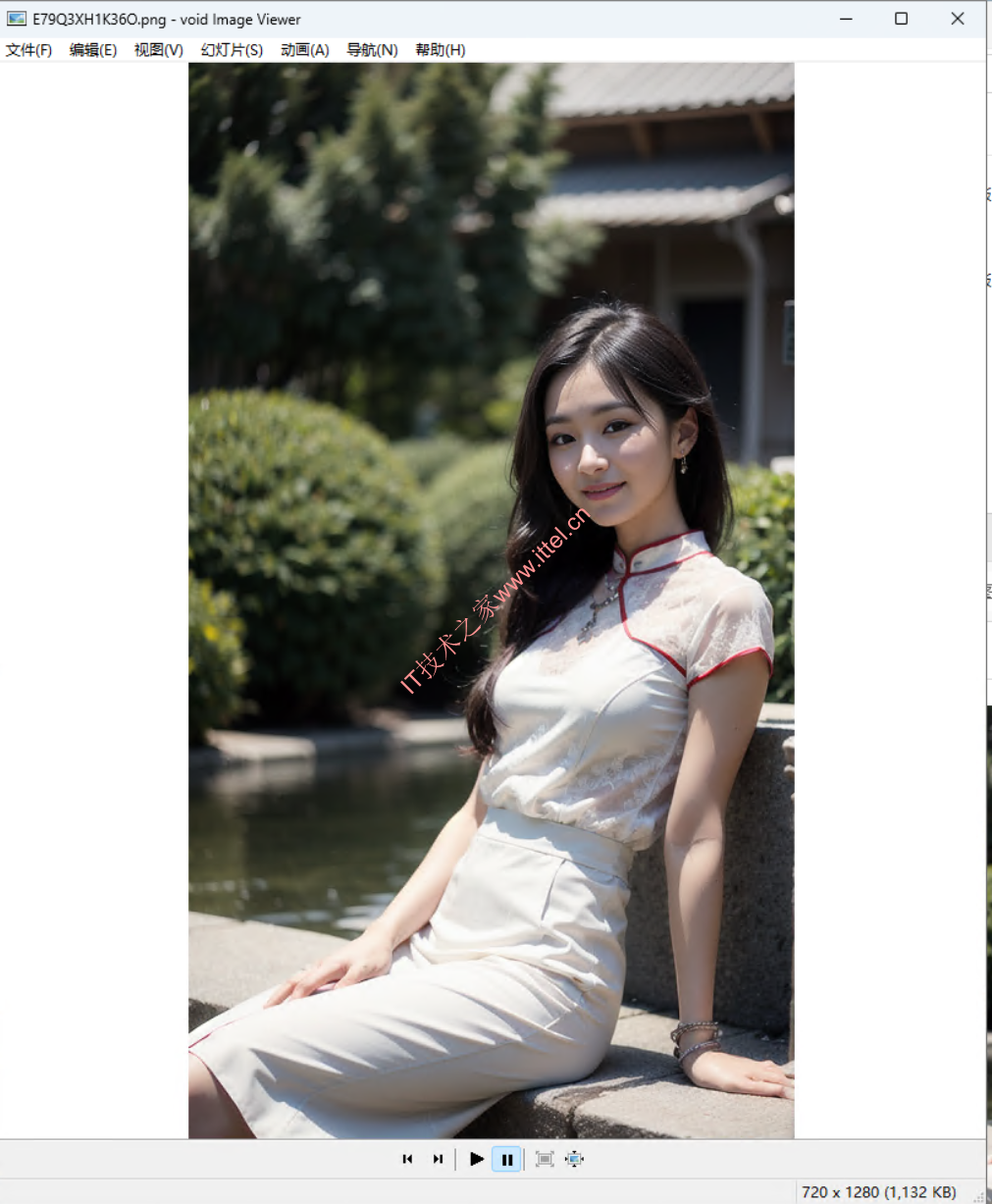
它还支持 预加载机制,当你浏览多张图片时,会自动提前加载下一张,翻页时完全感觉不到卡顿。这种流畅感,用过就再也回不去了。
提供了三种界面模式,可以根据不同场景自由切换:
- 标准模式:显示标题栏、菜单和状态栏,能看到图片的分辨率、大小等详细信息,适合需要查看图片属性的时候使用。
- 紧凑模式:去掉了标题栏和菜单栏,只保留带阴影的图片预览窗口,界面更简洁。
- 极简模式:这是我最喜欢的模式,连窗口边框和阴影都去掉了,屏幕上就只剩下一张纯粹的图片,完全沉浸式的看图体验,特别适合设计师或前端开发查看素材。
切换模式也很方便,可以通过菜单选择,也可以直接用快捷键 1/2/3 一键切换。

常用快捷键
- 方向键 ← →:切换图片
- 空格键:播放 / 暂停动画
- + / -:放大缩小图片
- F 键:进入全屏模式
- Ctrl+T:窗口置顶
- 滚轮:缩放图片
- 拖拽:平移查看
- 双击:实际大小
- 右键:上下文菜单
提示:voidImageViewer 下载后打开即用,建议右键设置文件关联,这样以后双击图片就会自动用 Void Image Viewer 打开了。
这里也提供了voidImageViewer最新的汉化版,大家可以选择汉化版或官方原版下载。
三、对比与选择建议
JarkViewer
格式支持极全,支持 RAW、HEIC、AVIF
适合摄影、设计、AI 绘图用户
voidImageViewer
体积最小、启动最快、极简纯粹
适合日常普通看图、最求极致速度电脑使用
总结
在软件越来越臃肿的今天,Void Image Viewer 这种坚持“小而美”的工具反而显得格外珍贵。它不追求功能大而全,而是把看图这件事做到了极致——快、小、稳、纯粹。
- 需要查看专业格式、RAW、HEIC 推荐选 JarkViewer;
- 追求极致小巧、秒开、无打扰日常看图选 voidImageViewer。
相关文件下载
JarkViewer开源地址:github.com/jark006/JarkViewer
voidImageViewer开源地址:github.com/voidtools/voidImageViewer
 微信扫一扫打赏
 支付宝扫一扫打赏