新版本已发布:视频无损截取&分割软件SolveigMM Video Splitter v9.0.2604 中文版
视频分割,作为现在视频自媒体日益增多的情况下,是一个必不可少的工具。
视频无损截取&分割软件 SolveigMM Video Splitter ,是一款不错的视频分割、视频合并软件,是SolveigMM AVI Trimmer的功能加强版。该软件特点就是分割合并快速无损、界面友好。
SolveigMM Video Splitter 功能特点
- 视频分割功能(Splitter),支持各种编码格式的 AVI(DivX、DV、MJPEG、XVID、MPEG-4)、WMV、ASF(DivX、MJPEG、XVID、MPEG-4、WM Video 7/9)、MPEG(*.mpg、*.mpeg、*.mpv、*.m2v、*.vob)文件、也支持受损的 WMV、ASF 格式的分割。
- 视频合并功能(Joiner)则支持AVI、WMV/ASF、WMA、MP3、MPEG-2 PS/TS/VES、MPEG-1 SS/VES、MPG、MPV、DAT等格式,视频预览的话需要相应的解码器,但不影响分割。
SolveigMM Video Splitter 8 新功能
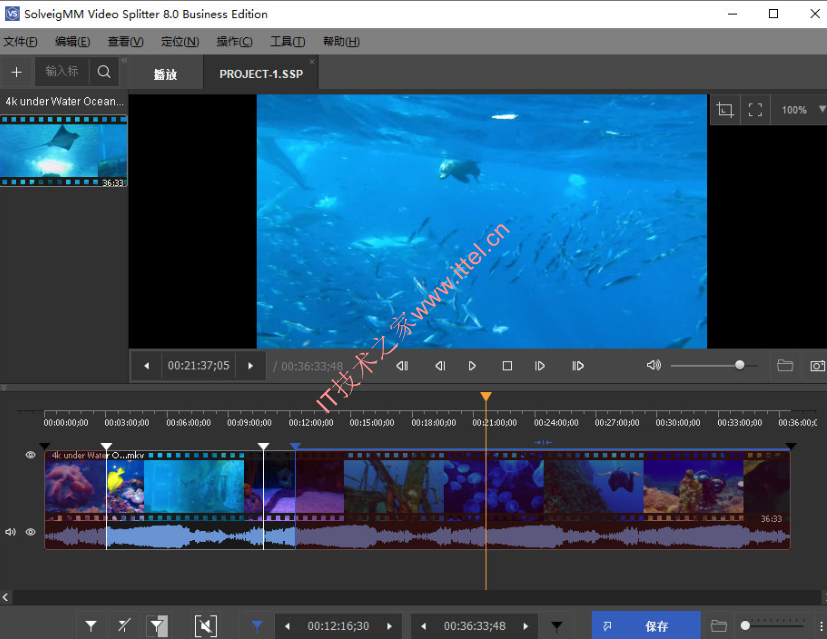
- 多音频流预览:新增对 MXF 格式文件的多音频流同时预览功能,方便用户在剪辑前选择和确认需要的音轨。
- 激活系统优化:改进了软件的激活机制,提升了授权和管理的稳定性。
- 稳定性修复:修复了打开包含 GPS 信息的文件时可能导致的程序崩溃问题。
- 中文本地化改进:对中文界面进行了优化和修正,提升了中文用户的使用体验。
- 高 DPI 系统适配:改善了在高分辨率(高 DPI)显示屏幕上的界面显示效果,使文字和控件更清晰。
使用方法
视频合并
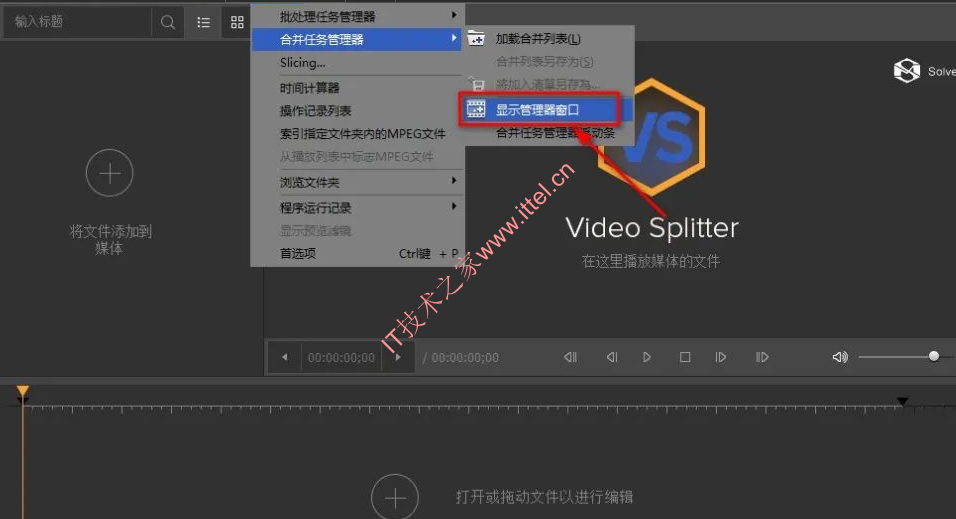
1.打开软件,菜单【工具】-【合并任务管理器】-【显示管理器窗口】
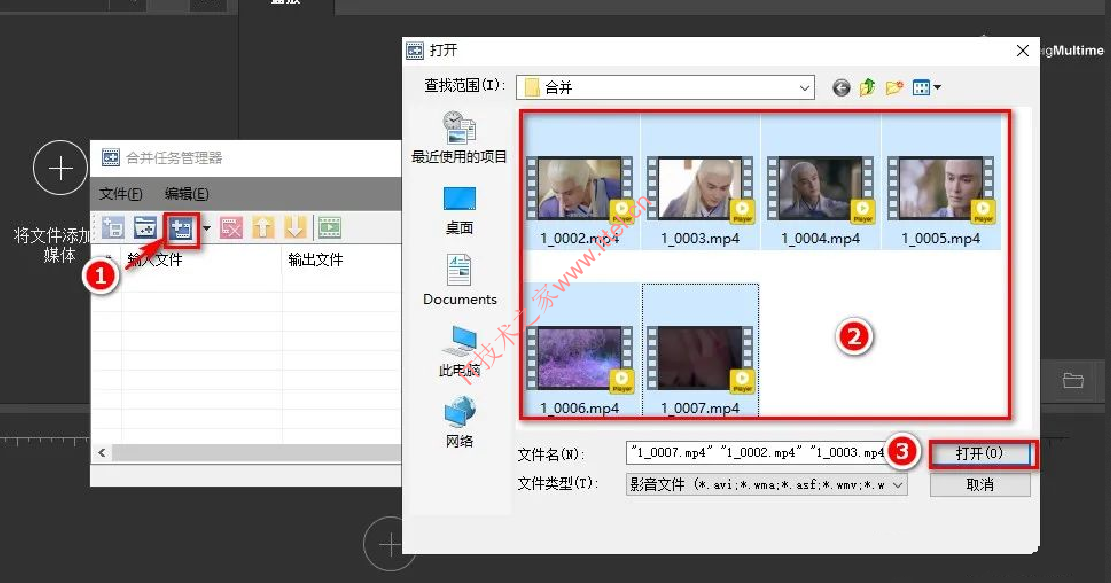
2.点击“添加影音文件”按钮,选中需要合并的视频,点击打开。
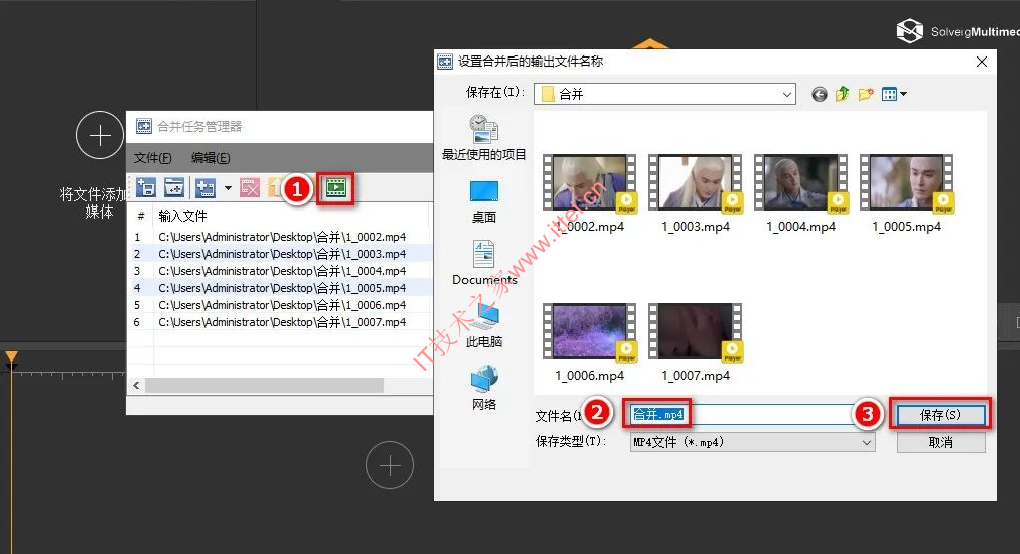
3.点击“开始合并”按钮,设置输出路径、文件名,点击保存即可,几秒钟后就搞定了。
简单视频分割
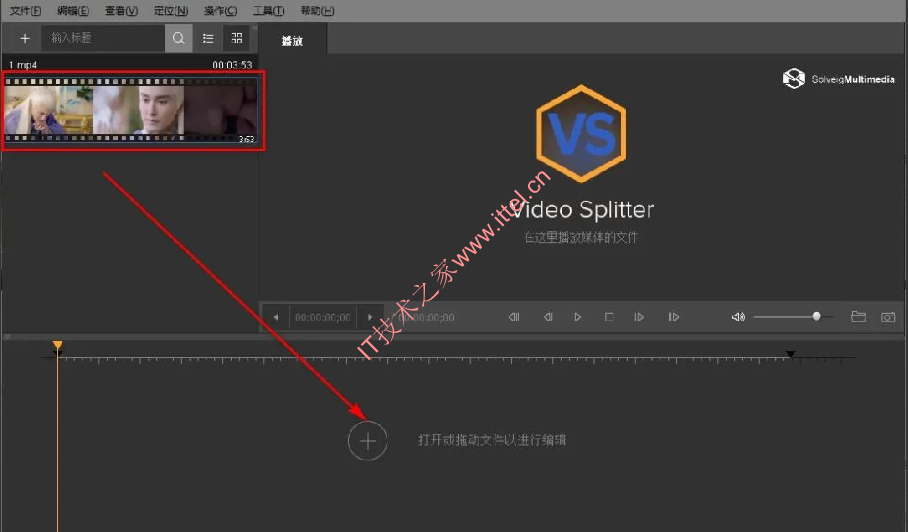
1.点击“+”添加需要分割的视频,并将素材拖拽到下方,开始编辑。
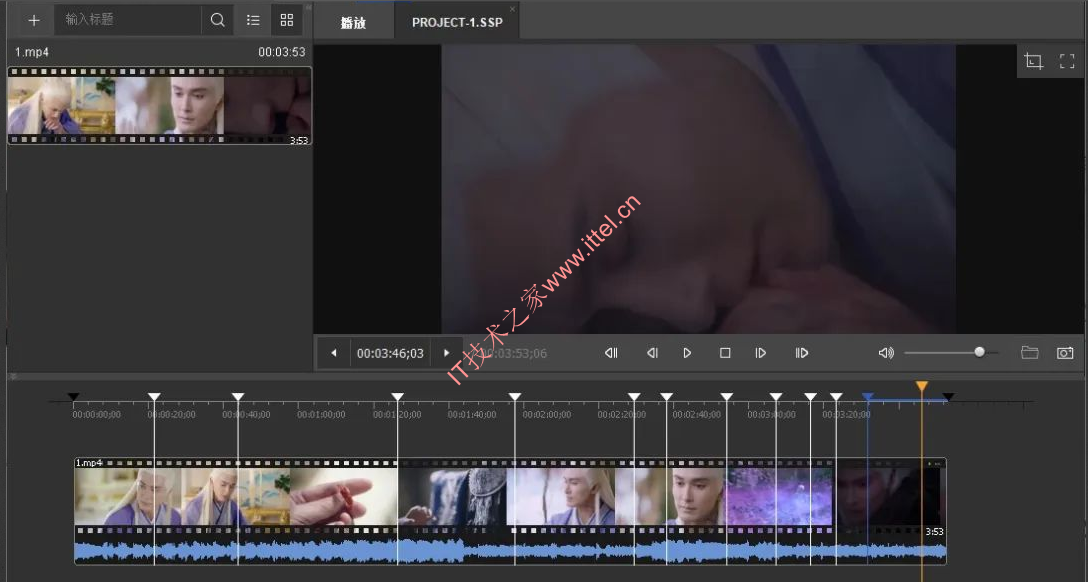
2、移动指针到需要分割的位置、按M键或点击漏斗图标进行分割标记,如需分割为多段,请重复标记。
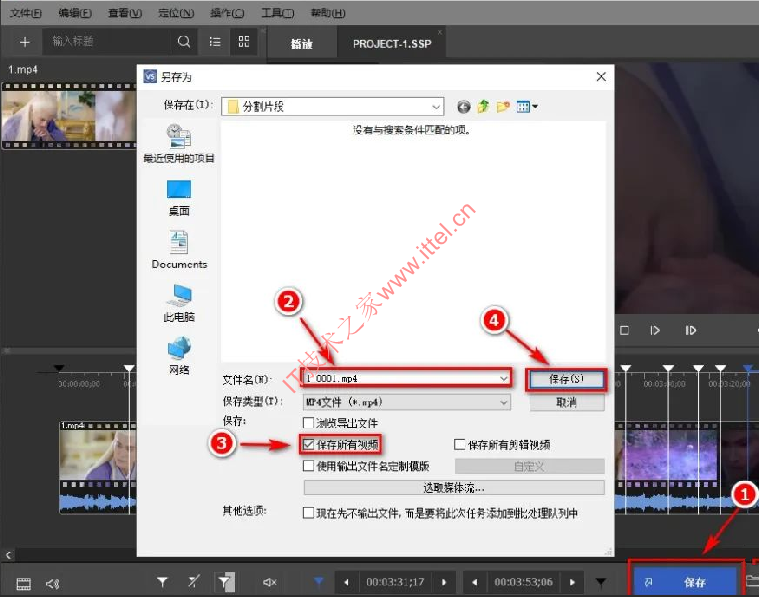
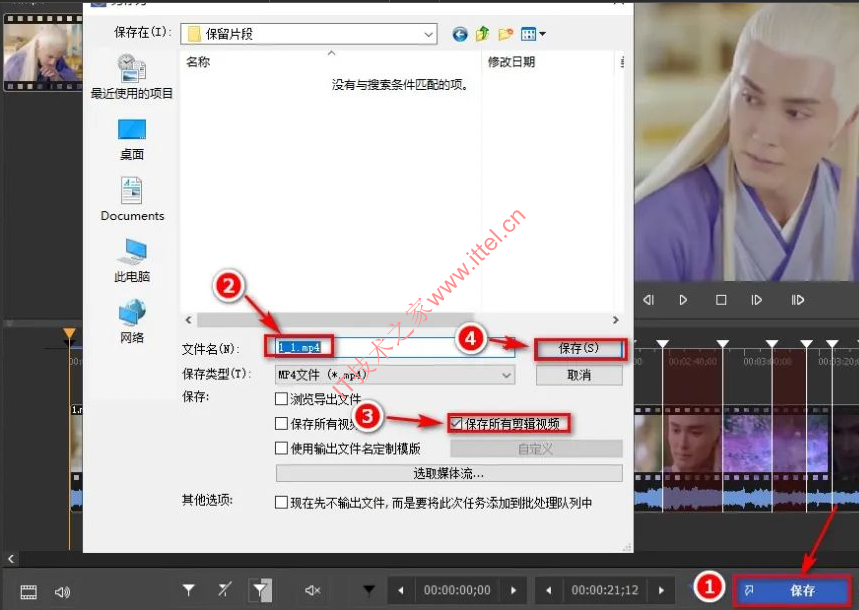
3、点击蓝色保存按钮,设置存储路径、文件名,勾选保存所有视频,点击保存,几秒钟后就搞定了。
高级视频分割
有时候,我们可能只需要保留部分片段,需要怎么操作呢?
1.移动鼠标到需要保留的片段上,点击剪刀按钮,使其变为红色。
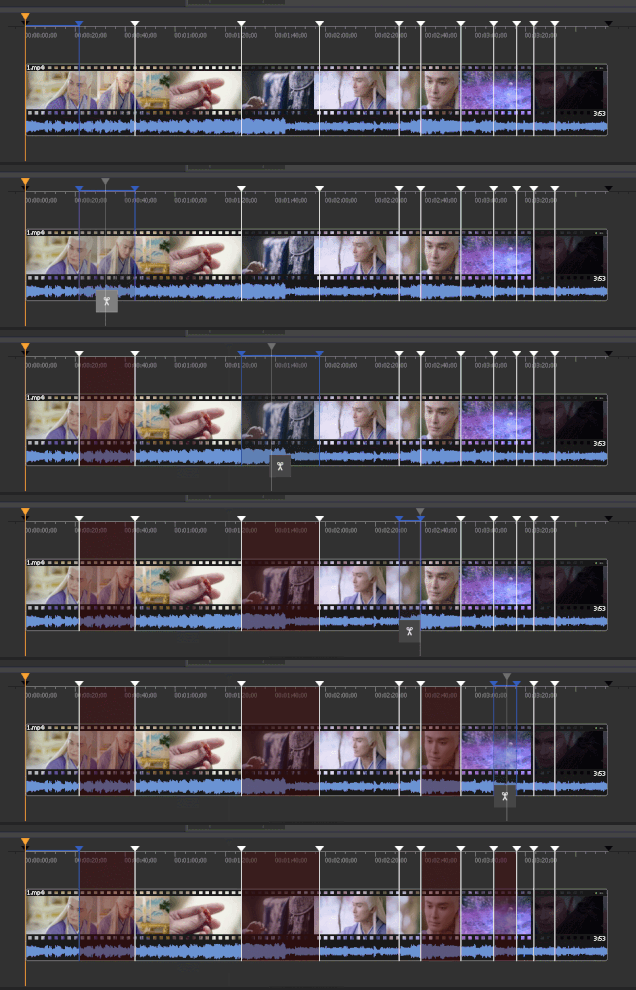
2.同样的点击蓝色保存按钮,设置存储路径和文件夹、仅勾选“保存所有剪辑视频”(注意其他勾要去掉),然后保存即可,这样,就可以仅保留我们选取的片段。
总结
视频无损截取&分割软件 SolveigMM Video Splitter ,是一款不错的视频分割、视频合并软件,是SolveigMM AVI Trimmer的功能加强版。该软件特点就是分割合并快速无损、界面友好。
SolveigMM Video Splitter v8.2.2602 安装教程
- 不喜欢安装版,可以用下面便携版
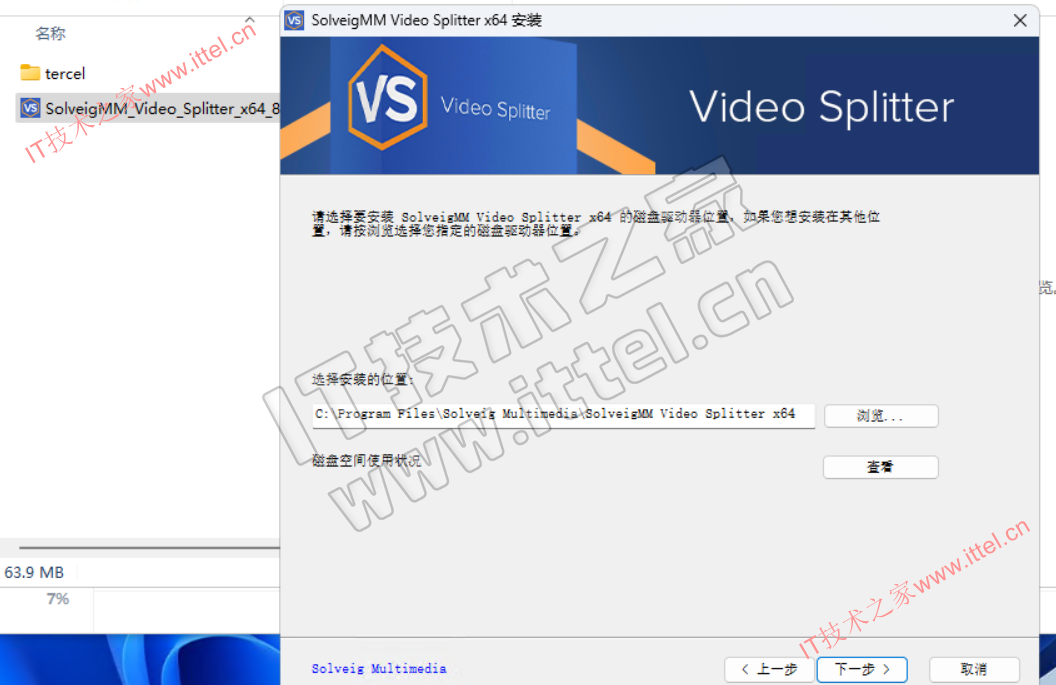
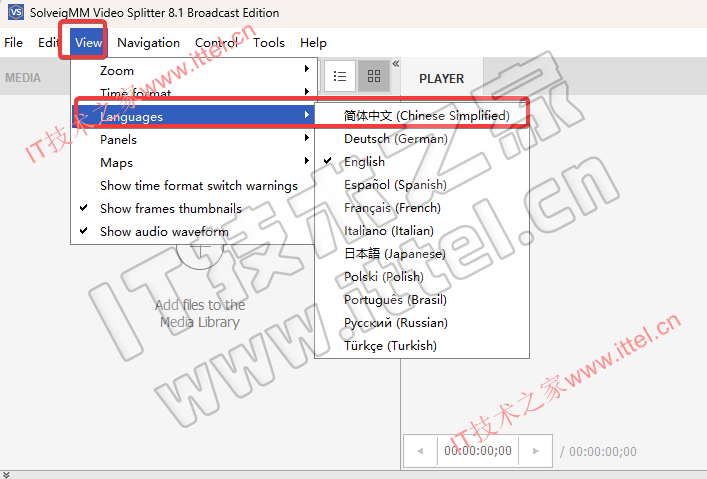
1、安装SolveigMM_Video_Splitter_x64_8_2_2510_10,选择中文
2、安装完成后,不要勾选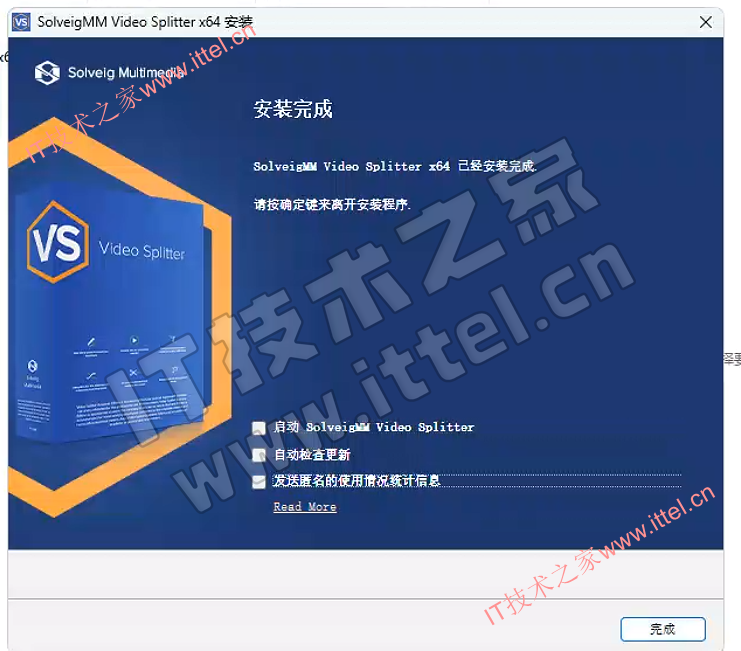
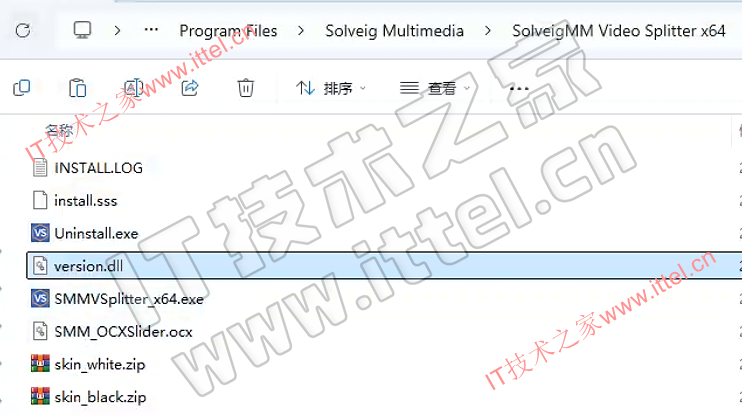
3、复制tercel 下的version.dll 到安装目录
默认路径:C:\Program Files\Solveig Multimedia\SolveigMM Video Splitter x64
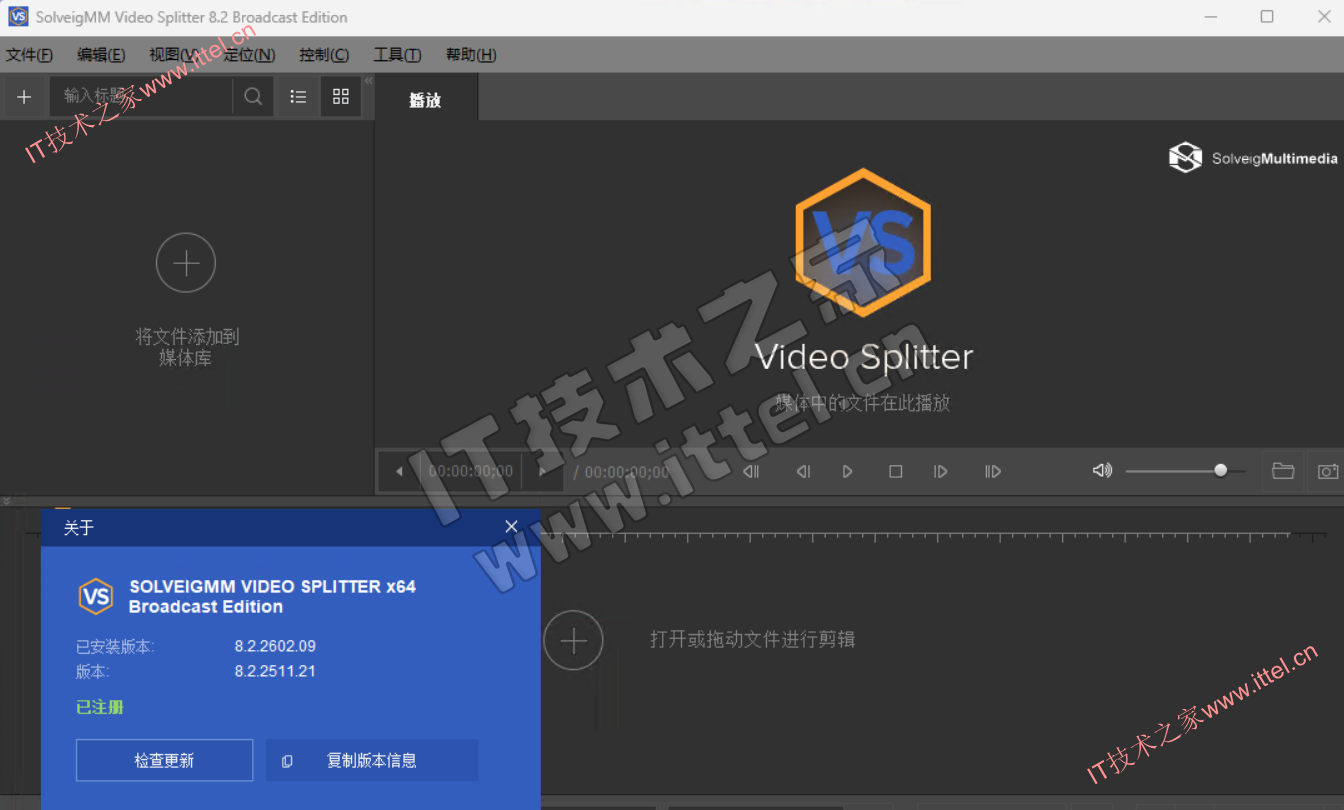
4、安装成功
中文便携版
- 基于官方版本8.1.2503.25,绿色便携化
- 无需安装,解压后运行【SolveigMM Video Splitter.exe】即可使用
相关文件下载
SolveigMM Video Splitter v8.2.2602中文版下载
百度网盘:
 微信扫一扫打赏
 支付宝扫一扫打赏