Remote Desktop Manager Enterprise 是一款非常好用的远程桌面管理器,主要用于管理所有远程连接和虚拟机的小型应用程序。可以快速添加、编辑、删除、共享、组织和查找远程连接。
除了微软远程桌面,还可兼容终端服务、VNC、LogMin、Team Viewer、FTP、SSH、TELNET、Dameware、X窗口、VMware、虚拟PC、PC随处、Hyy-V、Citrix、Radmin、微软远程协助、Sun Virtual Box远程桌面的程序管理器。

Remote Desktop Manager Enterprise 2025.3 新功能
- MCP服务器集成(实验性)
在远程桌面管理器中引入了一款实验性MCP(模型通信协议)服务器,从而能够通过任何支持MCP协议的客户端(如Claude、VisualStudio、VisualStudio Code或MCPInspector)与本地RDM实例进行交互。
MCP服务器提供了各种工具、提示和资源,能够结构化地访问您的RDM数据源、存储库和条目,同时还能创建存储库结构、修改条目以及创建强密码或基于密码的密码。更令人印象深刻的是,RDM支持超越标准存储库和条目管理的复杂场景。例如,您可以对特定类型的条目(如RDP、SSH、Hyper-V和SQLServer)执行操作。想象一下让LLM为您完成这项工作:在后台无缝使用Devolutions代理自动执行PowerShell命令,作用于您的RDP条目。点击此处了解有关如何在RDM中设置MCP服务器的更多信息。 - Azure虚拟机同步器
新增了一款适用于Azure虚拟机的同步器,它可使您能够连接Azure订阅服务或特定的资源组,并使您的虚拟机与RDM实现同步。这一集成功能确保了RDM能够成为您由Azure管理的机器的唯一权威信息来源,这与我们其他同步器的工作方式类似。 - JAMF同步器
为使将Mac设备管理功能融入RDM变得更加便捷,为JAME增加了一款新的同步器。这款同步器既支持简化配置模式以实现快速设置,也支持高级模式,该模式可利用JAMF的高级计算机搜索功能以增强灵活性。通过这一新增功能,管理员们可以依靠RDM作为管理JAMF托管设备的单一权威来源。 - NetBox同步器
为NetBox添加了一个新的同步器,允许您直接连接到您的NetBox或NetBox云环境,并将设备和IP信息与RDM保持同步。 - WinGet仪表板
现在,RDM可以通过Windows包管理器来管理Windows应用程序。可在”工具”选项卡下找到它>更多工具>WinGet仪表板
以下是您在仪表板中将看到的概览:
一键更新所有已安装的软件包
当您已知软件包标识符时,通过ID安装
从同一统一视图中卸载软件包 - Salesforce云仪表板
对于Salesforce用户,已在远程桌面管理器中添加了新的Salesforce云仪表板,无需离开RDM即可更轻松地与您的赛富时案例进行交互。可以与您的Salesforce账户连接,以搜索和筛选案例、查看案例详情,并在需要时通过Web界面打开案例。还可以在仪表板中直接跟踪和参与案例讨论线程,从而简化协作和案例管理。
Remote Desktop Manager Enterprise 功能
- 远程连接管理:从单一平台安全地集中、管理和启动所有远程连接。
- 密码管理:将所有密码和凭据存储在安全且集中的保管库中,或使用现有的密码管理器,例如KeePass和许多其他密码管理器。
- 安全访问关键资产:使用精细的保护访问控制,保护您的连接免受各种安全攻击和内部威胁。
- IT 团队解决方案:为团队提供完全集成的功能,允许轻松共享和用户管理。
- 易于管理:减轻管理权限和帐户的管理负担。创建模板以简化管理。
- 审计和报告:执行审核并根据特定标准生成自定义报告。
Remote Desktop Manager Enterprise v2025.3.29 中文版安装教程
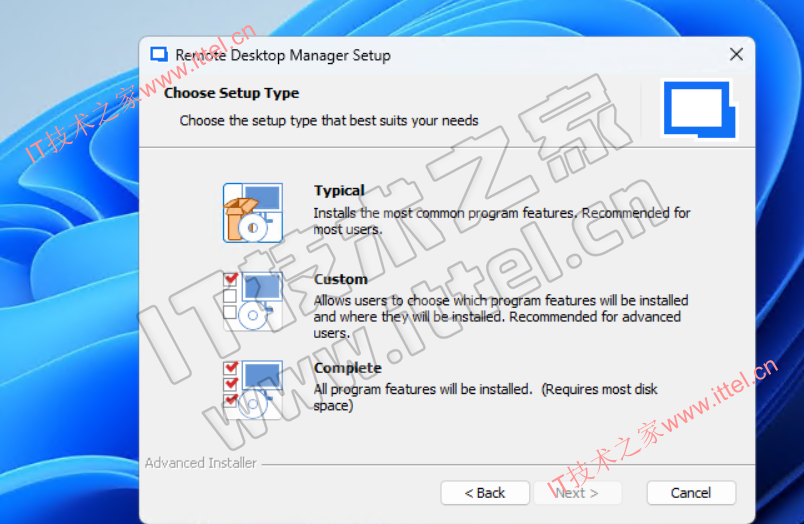
1、运行主程序Setup.RemoteDesktopManager.2025.3.29.0,选择comolete
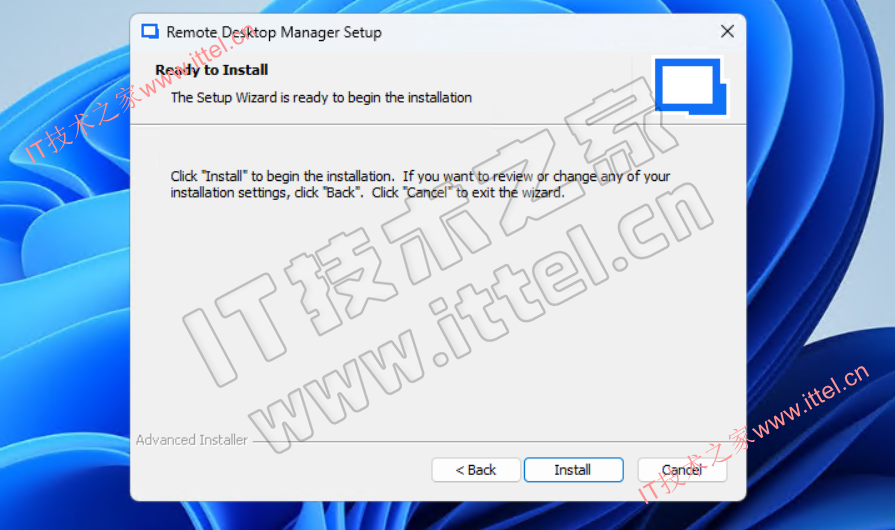
2、安装
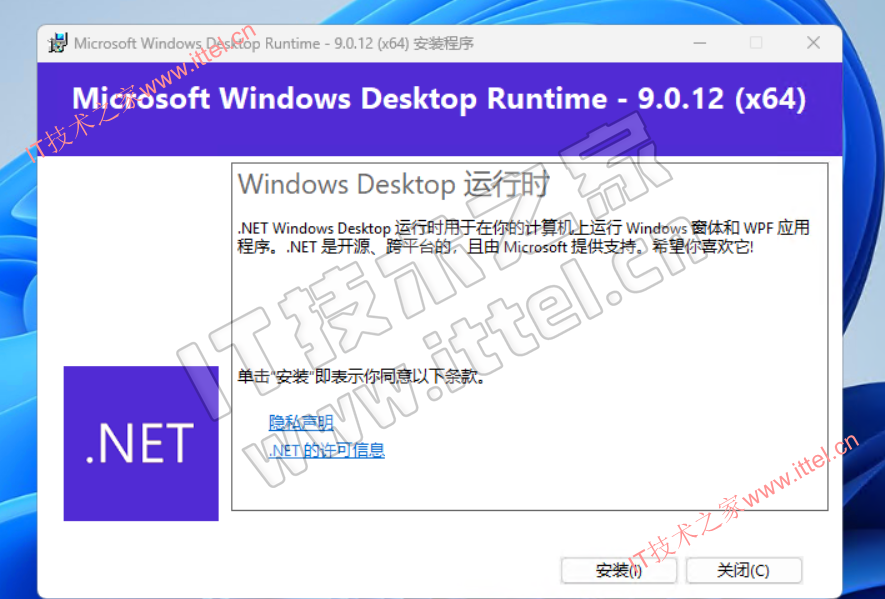
3、安装windowsdesktop-runtime-9.0.12-win-x64
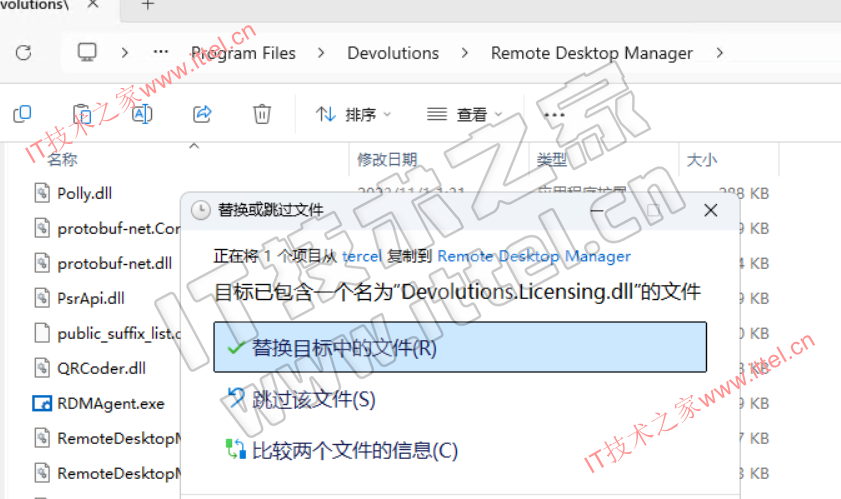
4、打开tercel文件夹,复制Devolutions.Licensing.dll到安装目录下替换
默认路径:C:\Program Files\Devolutions\Remote Desktop Manager
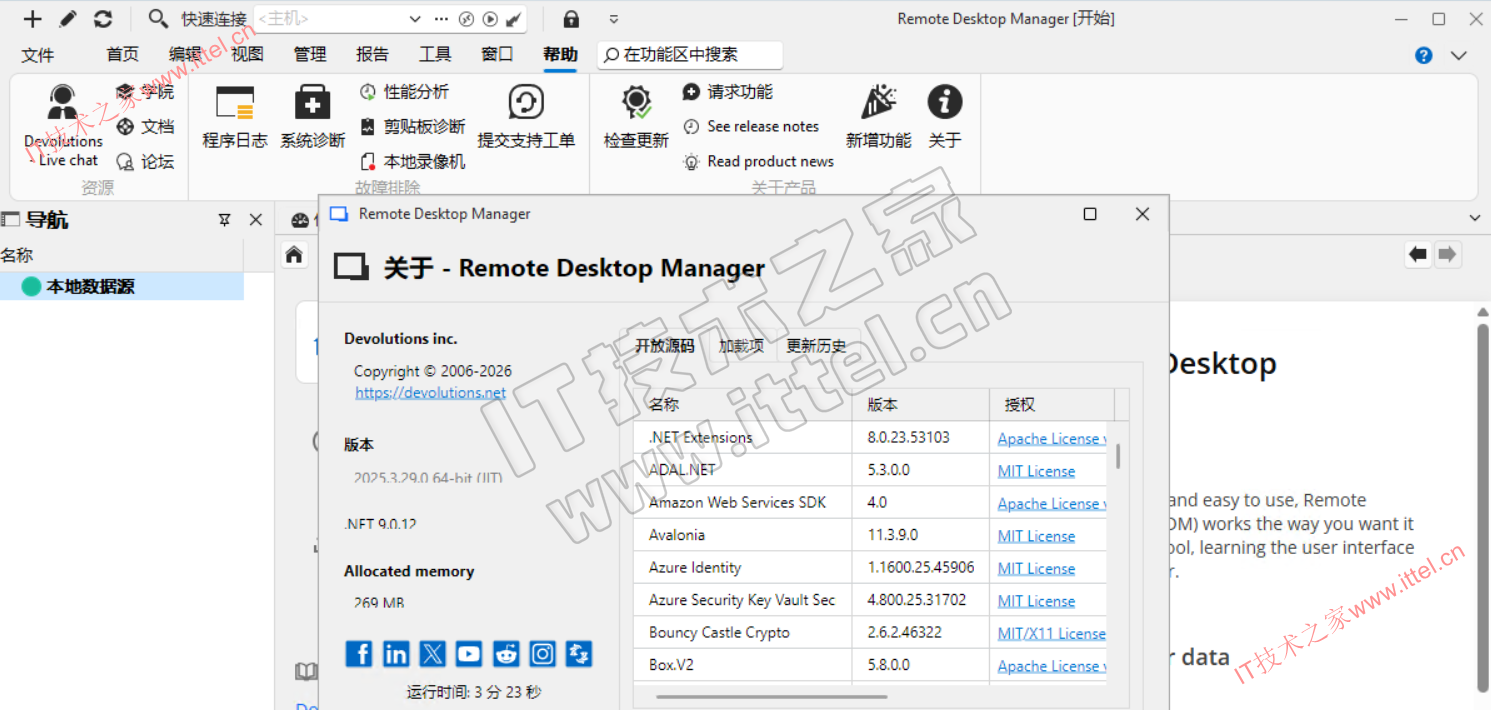
6、安装成功
 微信扫一扫打赏
 支付宝扫一扫打赏