Adobe 近日正式推出 Photoshop 2026,这款在数字艺术创作、影视后期制作和平面设计领域广受欢迎的专业图像编辑软件迎来了重要更新。
本次升级的核心亮点是为 AI 对象选择工具加入了全新的“细节选择”模式,让用户能够智能识别并选取图像中人像的各个身体部位和服装配饰。同时,生成式 AI 绘图功能现在支持使用参考图像来引导生成结果的构图布局,还新增了直观的实时调色控件,大幅提升了色彩编辑的效率。

Adobe Photoshop 2026 新功能
Adobe Photoshop 2026新功能讲解视频
智能选择工具重大升级
- Photoshop 2026 对 AI 对象选择功能进行了深度优化,使人像编辑变得更加简单高效。
- 当光标在人物上方移动时,软件会自动高亮显示可单独选取的细节区域,包括五官器官(如眼睛、嘴唇和牙齿)、面部肌肤、头发细节(胡须与眉毛可分别选取)以及各类服饰单品。
- 选定后即可对这些局部进行独立调整,不会影响图像其他部分,例如在人像精修时快速改变模特的瞳色或服装色调。这一功能也可通过工具栏新增的“选择人物”按键快速启用。

AI 绘图新增构图参考功能
- 基于 Firefly 图像生成引擎的“生成图像”功能在此次更新中获得了重要增强。
- 除了可以输入文字描述来定义画面风格外,现在还能上传一张参考图片来指导生成图像的构图框架。
- Photoshop 会保持参考图的布局特征,同时按照文字提示的视觉风格生成全新图像,特别适用于需要保持特定姿态的人像创作。
直观的实时调色体验
- 新增的“颜色调整”功能为图像色彩编辑带来了更便捷的操作方式。

- 通过上下文工具栏启动该功能后,画布上会显示直观的色彩控制点,用户可以实时调整特定颜色的色相、饱和度与明度参数。系统会自动识别画面中的六个主色,也支持使用取色器自定义色彩选取范围。
- 同步优化的还有“属性”面板中的色相/饱和度调整图层界面,新版采用了更易操作的大尺寸滑块和色彩样本显示。

云端处理提升选择精度
- “选择主体”与“移除背景”两项功能现已支持云端计算处理,能够提供更快速、更精准的选择结果。
- 除了传统的宏命令录制功能外,新版面板会智能推荐五组多步骤编辑效果,用户可直接应用或在画布上实时预览效果。
- 引入了自然语言搜索功能,用户可以用日常用语快速查找 Photoshop 内置动作及自定义动作。
其他
- AI模型更全面:填充图片除了用Adobe自家模型,还能选择Gemini、FLUX等第三方模型!
- AI绘画大升级:用文字描述生成图片时,AI现在能生成4K超清大图,人物手指细节更精准!
- 抠图更无脑:新增“AI选区画笔”,随手一划自动识别物体边缘,换背景/调色不用慢慢抠!
- 照片变动画:静态照片一键生成3秒动态效果(如水流/云动),发朋友圈秒变高级!
- AI超清放大:模糊照片秒变4K,三种算法可选(保细节/补细节自由切换)
- 团队协作优化:云文档支持多人实时编辑,修改建议直接显示在画布上!
- 性能提升:M3 Max/RTX 50系显卡专属加速,流畅处理10亿像素图片!
其他新增
- AI模型更全面:填充图片除了用Adobe自家模型,还能选择Gemini、FLUX等第三方模型!
- AI绘画大升级:用文字描述生成图片时,AI现在能生成4K超清大图,人物手指细节更精准!
- 抠图更无脑:新增“AI选区画笔”,随手一划自动识别物体边缘,换背景/调色不用慢慢抠!
- 照片变动画:静态照片一键生成3秒动态效果(如水流/云动),发朋友圈秒变高级!
- AI超清放大:模糊照片秒变4K,三种算法可选(保细节/补细节自由切换)
- 团队协作优化:云文档支持多人实时编辑,修改建议直接显示在画布上!
- 性能提升:M3 Max/RTX 50系显卡专属加速,流畅处理10亿像素图片!
关于本版
支持使用AI网络神经滤镜,免安装,轻度精简,绿色便携
此绿色便携版支持Windows 10 较低版上运行 (安装版系统版本要求高)
加入CG运行库(NVIDIA Runtime Library)编译模块GPU加速底层依赖
加入第三方增效工具(WebP v0.5b9 汉化版),支持打开导出WebP格式
加入第三方增效工具(ICOFormat v2.1f1),支持打开导出ICO/CUR格式
保留所有的扩展功能、增效工具、滤镜、所有打开新建及导出文件类型支持
├—Desktop Common, Creative Cloud Experience, Creative Cloud CoreSync
├—CCXProcess, CCLibrary, CoreSync, HDBox, LCC, caps, PCD,PCF,ICC,OOBE
删除扩展Adobe Stock, Creative Cloud Libraries(会调用创意云程序的库面板)
删除组件Deep_Font(非必要的字体), PDFL(PDF字体)PDFL(PDF预设文件)
删除组件Linguistics(拼写检查相关), Adobe Spaces(学习面板教程演示组件)
删除云端体验服务组件包(Adobe Creative Cloud Experience)
删除组件DynamicLinkMediaServer(视频导入输出支持组件)
删除组件Adobe Media Encoder(视频导入进行转码的组件)
删除多国语言资源, 错误反馈, 日志传输(会驻留进程偷偷上传)
提供最新AI神经网络滤镜功能离线数据包完整版v27(47.001)
提供最新AdobeCameraRaw-18.4.0-增效工具免安装完整版
使用说明
- 绿色便携化
- 解压后运行【PhotoshopPortable.exe】即可
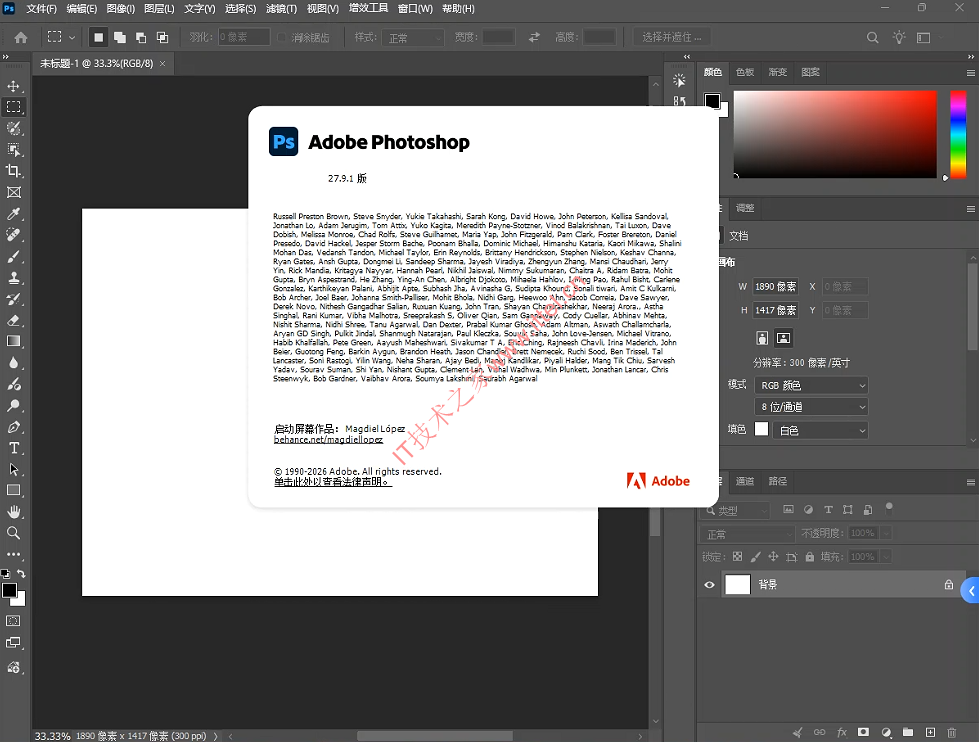
Photoshop绿色便携版关于打开图片说明:
- 由于编译的绿色便携式启动器是强制以管理员权限运行,所以非管理员身份不支持拖拽文件。
﹂非管理员身份请用这三种方式打开图片:
① 右键”通过Photoshop打开”
② 菜单栏”文件”→”打开”
③ 把图片拖到PhotoshopPortable.exe或它的快捷方式
运行要求
系统:Win10 LTSC 2021, Win10 22H2或更高版64位
内存:16GB起(AI降噪/AI除尘点/超分辨率推荐32GB)
显卡:显存4G+RTX系列(生成式AI实时渲染推荐8G+)
注:低于 Win10 21H2 版本部分增效工具可能无法加载。
提示“photoshop end of work” 解决方法
- 这是便携启动器的退出确认提示,为了防止关闭软件后启动器还没清理完数据导致残留。当提示完毕后,过程会不破坏系统数据,自动清理临时数据并复制到data数据目录加载。
- Adobe Photoshop 需要VC++运行库,一键安装微软常用运行库即可解决。
AdobeCameraRaw-18.0.0-增效工具免安装完整版
- 适用PS2024-2026
- 如果是便携版:将APP文件夹复制到绿色便携版的根目录替换即可
- 如果是安装版:
1.将App\Program Files\Common Files\Adobe文件夹复制到C:\Program Files\Common Files
2.将App\ProgramData\Adobe文件夹复制到C:\ProgramData

2025年最新AI神经网络滤镜离线组件完整版
- 适用PS2025-2026
- 如果是便携版:将APP文件夹复制到绿色便携版的根目录替换即可
- 如果是安装版:将App\Roaming\Adobe\UXP文件夹复制到%AppData%\Adobe文件夹
版本更新
2026年7月(版本27.9.1)
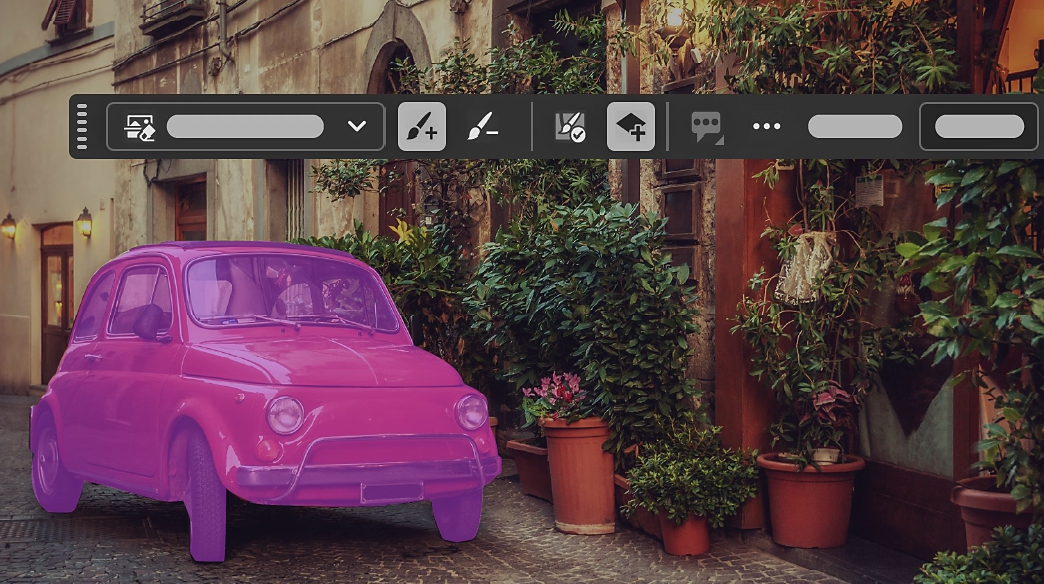
使用移除工具 上下文任务栏
快速访问 查找干扰项、刷牙选项及其他 移除 工具控件来自上下文任务栏。
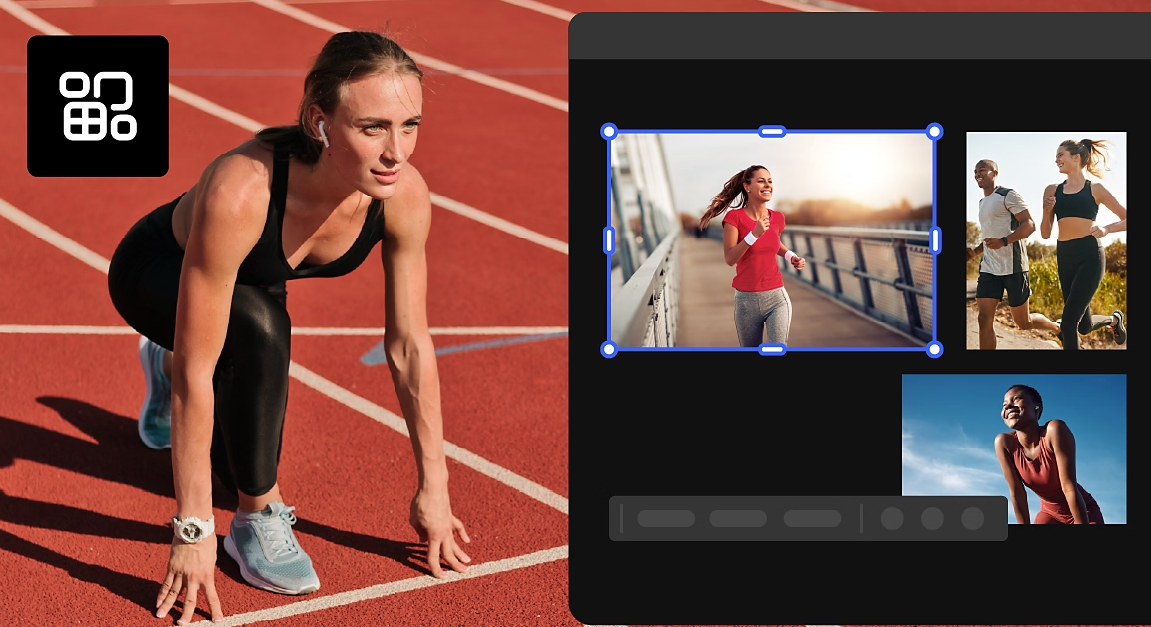
将多个图层发送到 Firefly Boards
将多个选定的图层从 Photoshop 发送到 Firefly Boards,以探索创意、创建变体并继续您的创意工作流程。
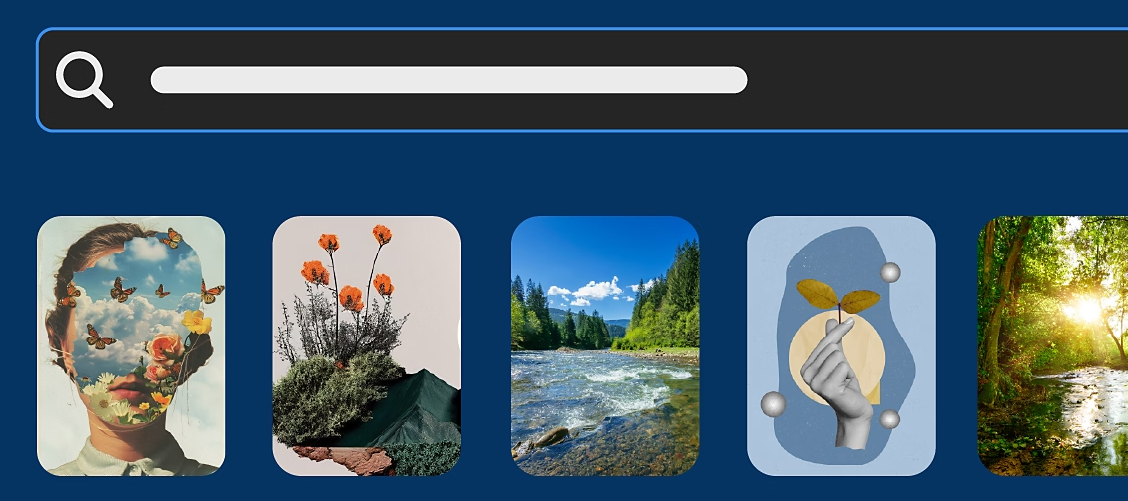
搜索您的云文件
使用关键词查找文件、文件夹和生成资产,无需手动浏览文件夹。
2026年6月(版本27.8)
在生成图像中选择AI模型
从Adobe Firefly和合作伙伴的AI模型中选择,以探索不同的风格和图像结果。
2026年5月(版本27.7)
- 搭配 Photoshop 使用 Firefly 展示板
将 Photoshop PSD 和 PSDC 档案传送至 Firefly 展示板,以进行共同作业和创意探索。

- 在 Photoshop 中使用生成式 AI 装置上模型
选择生成式 AI 处理应在云端执行或在您的装置上于本机执行。

2026年1月(版本27.3)
- 使用清晰度和去雾调整图层调整对比度
提高中间色调对比度并减少雾气,同时不破坏原始图像。

- 使用纹理调整图层调整纹理
非破坏性地添加和优化颗粒。

- 使用更新的移除工具轻松移除物体或人物
使用更新的Remove工具快速从图像中移除不需要的物体或人物。
- 使用参考图像获得一致的结果
使用参考图像来帮助在生成填充中更一致地匹配物体。

 微信扫一扫打赏
 支付宝扫一扫打赏