Autodesk Inventor Professional 2027,简称 Inventor 2027,是一款专业的三维可视化实体模拟软件,为3D机械设计、仿真、工具创建和设计交流提供了专业级的工程解决方案,主要用于各类二维机械制图、三维制图的设计和开发等操作。同时,该软件拥有专业而强大的CAD产品设计功能,灵活性的建模方式,让你能够在工作时验证设计的形式,从而最大程度地减少了使用物理原型测试设计的需求。

Autodesk Inventor Pro 2027 新功能
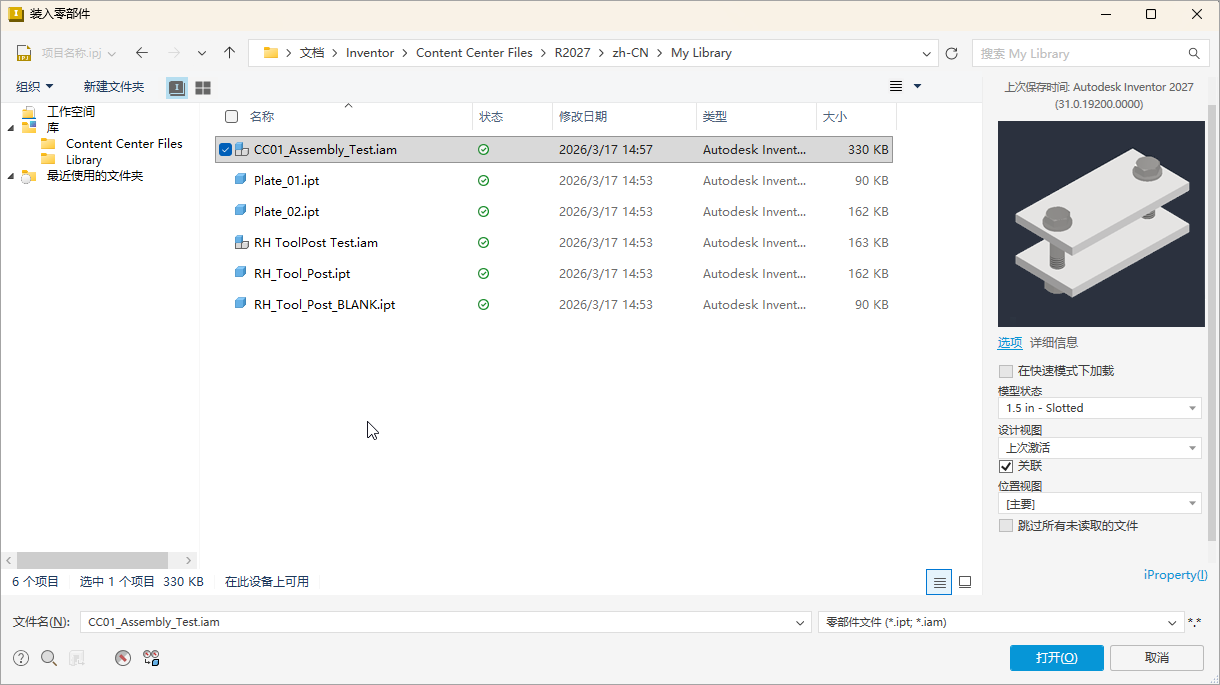
资源中心增强功能
- 使用资源中心发布功能将部件添加到资源中心用户库。某些类别需要先进行零部件编写,然后再发布。
- 可以将部件发布到资源中心,编辑发布的部件族,以及将资源中心的部件插入到设计中。在部件和焊接件环境中,功能区 >“管理”选项卡 >“资源中心”面板中提供了新的“发布部件”命令。
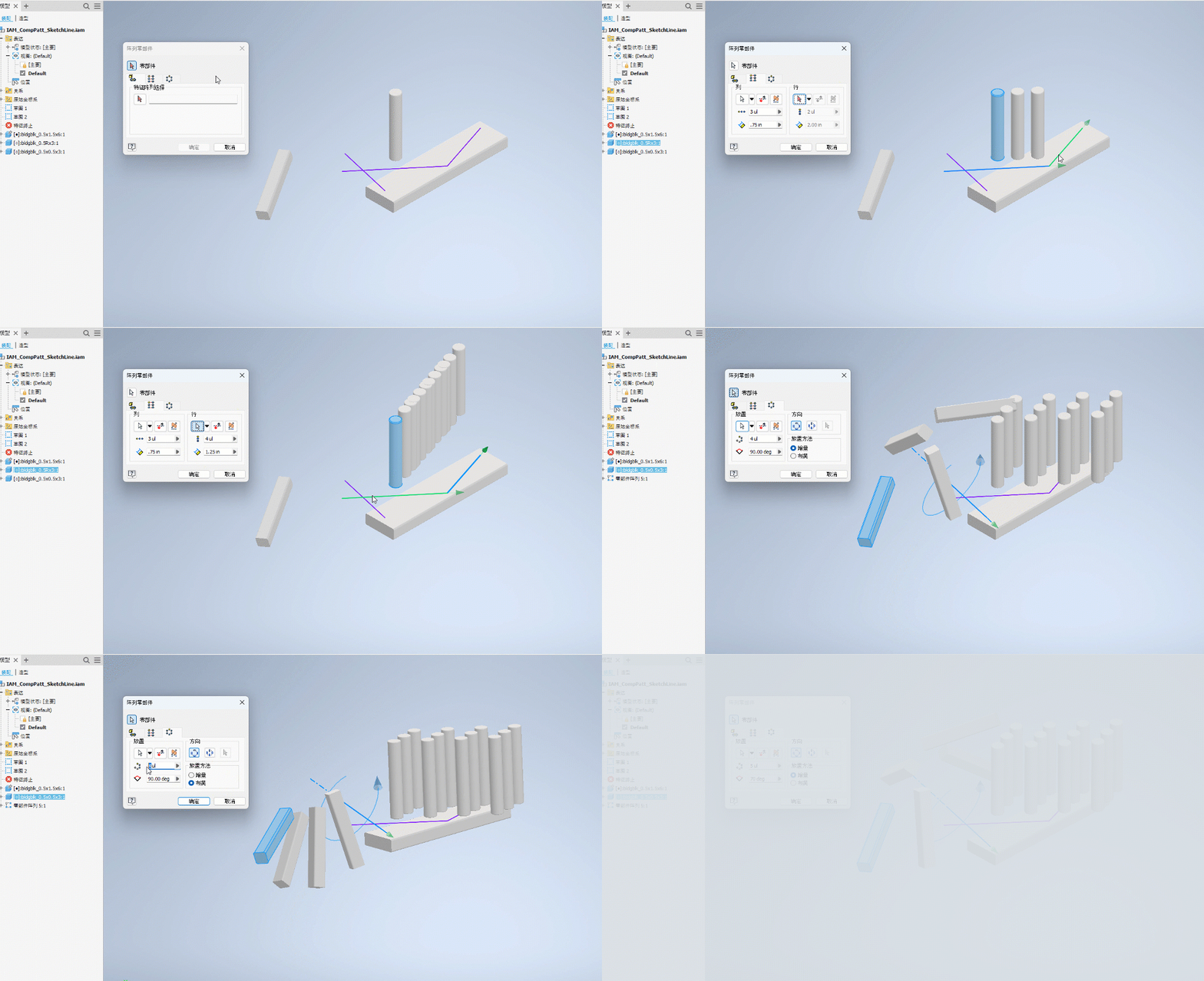
装配零部件阵列增强功能
- 了解在此版本的 Inventor 中对装配零部件阵列所做的增强。
- 阵列化装配零部件时,您现在可以使用草图线指定阵列方向(矩形)或轴(环形)。
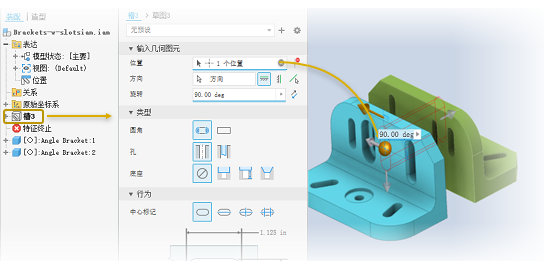
部件特征增强功能
在此版本中引入了槽特征。创建和编辑工作流与零件模型中的槽特征完全相同。但是,槽高级特性在部件特征中不可用。
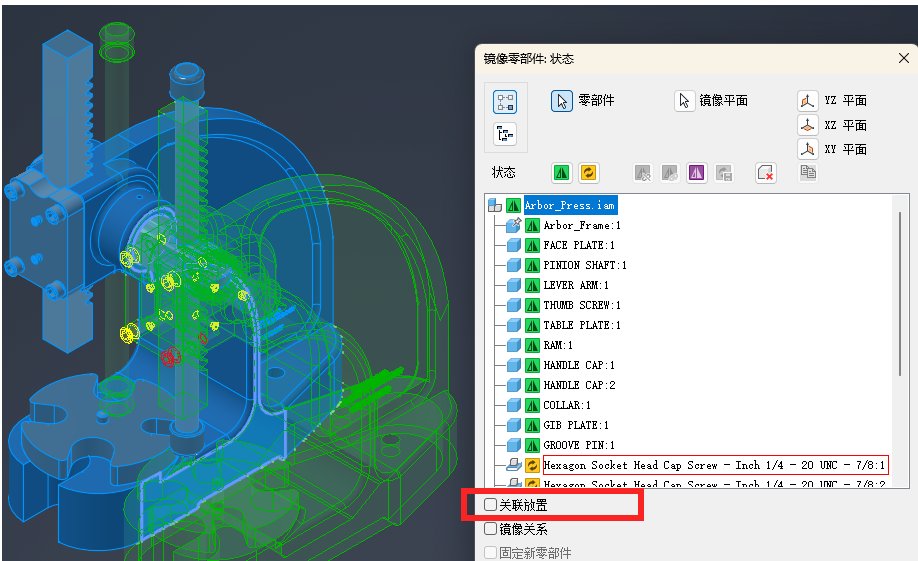
镜像增强功能
- 新的“关联放置”复选框可用于创建独立的镜像。将会镜像与独立于目标的零部件的初始位置。创建独立镜像后,可以移动源零部件。取消选中“关联镜像”框可将目标的位置返回到镜像位置。请注意,在本例中,不会显示镜像平面。
- 当阵列更改回关联位置时,仅抑制在目标和源(而不是源和源之间)之间生成的约束。
在下列情况下,以下编辑将在编辑“独立镜像”期间重置目标位置:
- 镜像平面已更改
- 节点状态已更改
- 对称平面已更改
- 零部件将重新添加到选择中进行镜像
基于模型的定义 (MBD) 增强功能
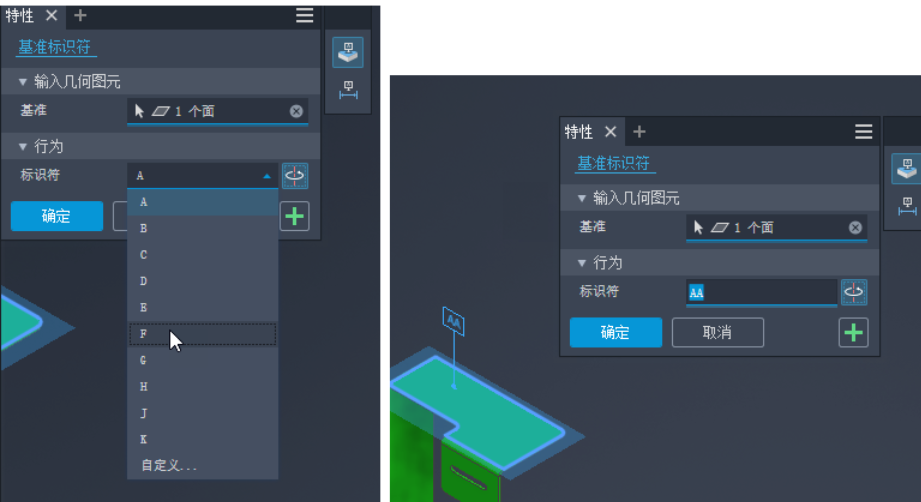
- 此 Inventor 版本增加了对在零件和部件环境中创建 3DA 基准标识符号的支持。
- 通过从下拉菜单中选择标识符或在编辑字段中输入标识符,来更改标识符标签。
- 放置基准标识符号时,可以仅选择平面,并且在同一平整面上只能创建一个基准标识符号。
- 使用“选择标注”选项将基准标识符号附着到 3DA。
- 在“基准标识符”对话框中,首先使用“输入几何图元”基于活动选择类型选择/取消选择几何图元。然后,对“非尺寸特征”
 使用“选择面”。对“尺寸特征”
 使用“选择尺寸”。仅针对尺寸特征启用“切换对齐方式”按钮,以翻转附着到线性/角度 3DA 的基准 ID 的位置。
以下标注支持该功能:
- 线性尺寸(仅用于在两个面之间创建的标注)
- 角度尺寸(仅用于在两个面之间创建的标注)
- 直径尺寸
- 半径尺寸
- 孔注释
- 螺纹尺寸
Autodesk Inventor Professional 2027中文版安装教程
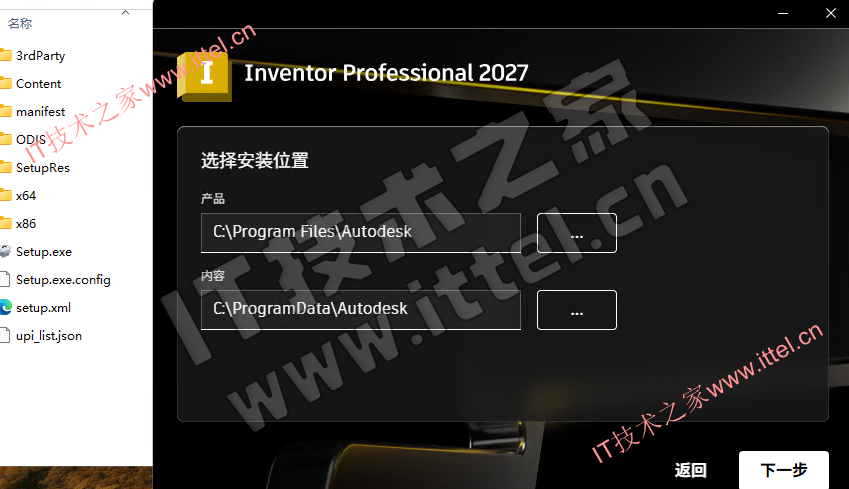
1、打开install,运行Setup,设置安装路径
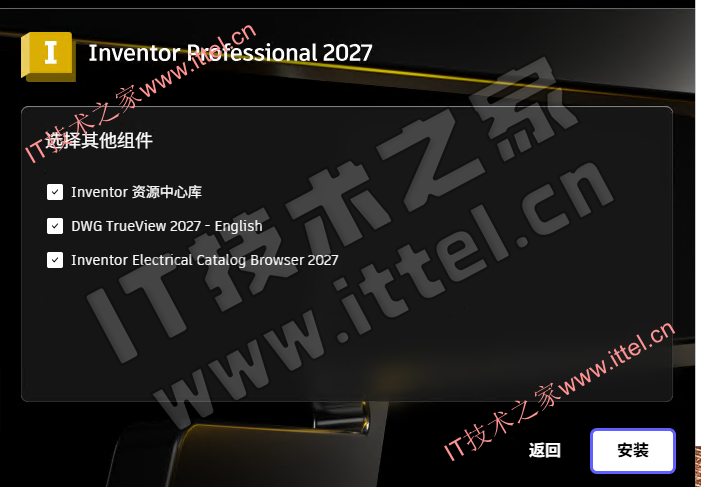
2、选择安装组件
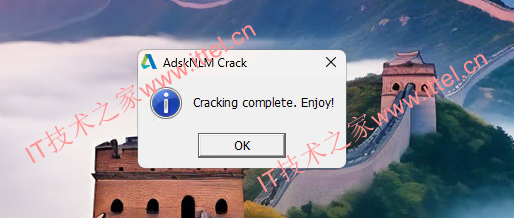
3、安装完成后,运行tercel.exe,会出现批处理闪烁多次,耐心等待弹窗消息出现“.. complete. Enjoy!”
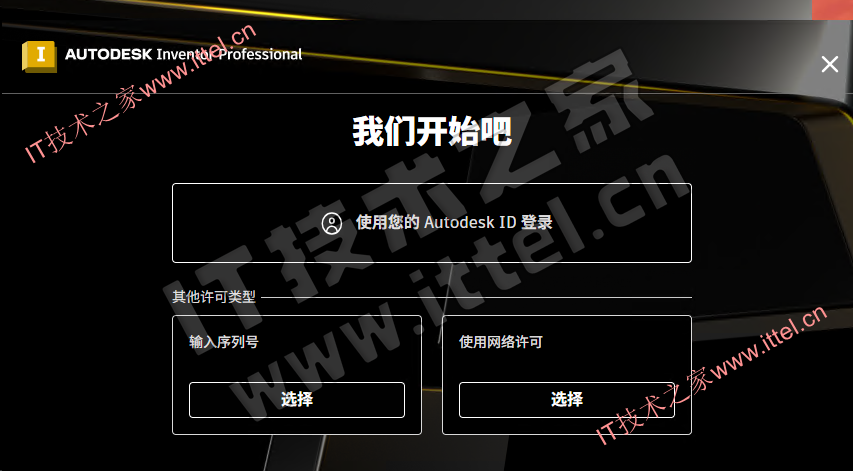
4、运行软件,选择使用网络许可
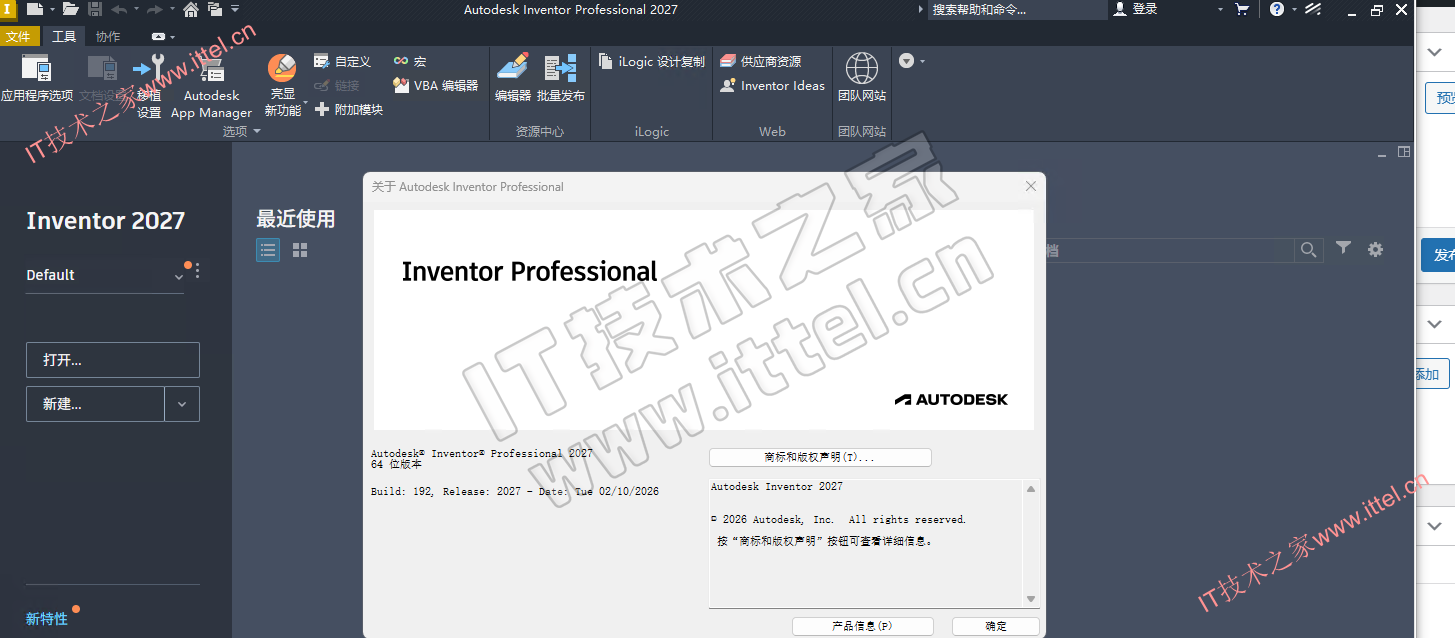
5、安装成功
 微信扫一扫打赏
 支付宝扫一扫打赏