Dragonframe免费版是功能强大的动画制作解决方案,使用旨在为用户提供最先进的功能和先进的技术,轻松制作专业的动画,提供准确的相机控制、测试镜头和先进的图像查看工具来构图和点亮完美的镜头,支持快速导入和编辑多个音轨,支持使用简单的关键帧编程动画照明,提供直观友好的图形界面,立即开始定格电影的制作, 提供使用深受主要电影制片厂和独立电影制作人等信赖的数字图像捕捉软件。
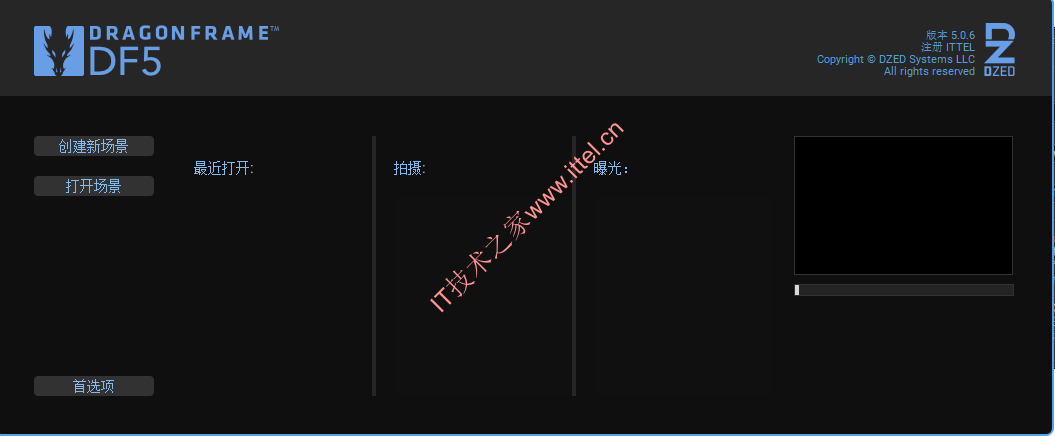
Dragonframe 功能特色
一、将Dragonframe置于下一部定格动画电影的核心。
1、动画片
让您的动画栩栩如生。用于精确移动的专业屏幕工具。步进、播放、捕捉、重复。
2、摄影
使用相机控制、测试镜头和先进的图像查看工具来构图和点亮完美的镜头。
3、声音的
导入和编辑多个音轨。对多个角色进行对话曲目阅读。
4、DMX照明
使用简单的关键帧编程动画照明。为动画师自动化工作灯。简单的前灯/背光灯编程。
5、运动控制
使用直观的图形界面对高级相机移动进行编程。
二、创建精美的动画,一次一帧。
1、用你的方式制作动画
直接在实时取景和捕获的帧之间切换或切换到自动切换。循环播放以获得您想要的运动感。播放和步进功能完全可以根据您的需要进行定制。
2、参考资料
加载多个参考剧照或视频,并与您的动画一起观看。将它们与不透明度混合,拉色键(蓝屏),甚至分配垃圾遮罩以仅查看您想要的部分。如果您希望将参考视频放在一边,将参考视频弹出到同步播放器中。
3、键盘控制
使用 Dragonframe 键盘,您可以专注于动画而不是用鼠标四处寻找。并且热键是完全可配置的,所以如果您真的喜欢键盘上没有的功能,您可以将它移到那里。
4、时间线
基于帧的编辑就像拖放一样简单。调整时序、重新拍摄序列,甚至恢复已删除的帧。
5、绘图工具
使用基于矢量的绘图工具标记屏幕以引导您的动画。使用增量编辑器绘制和预览运动路径。
6、X表
在 X-Sheet 侧面板中规划您的场景并跟踪您的进度。添加提醒、草绘运动路径和调整时间。
7、引导层
从“指南图层”侧面板配置所有合成指南、绘图图层和参考材料。
8、实时取景放大镜
使用实时取景放大来插入视频辅助图像的一部分。(佳能、尼康、奥林巴斯和富士胶片。)
三、完善您的曝光、对焦和构图。
1、相机控制
直接从程序设置相机设置,例如快门速度、ISO 和白平衡。使用佳能、尼康、奥林巴斯或富士相机检查和调整焦距。在开始之前进行试拍并正确拍摄。
2、作曲指南
自信地为多种格式作曲。创建自定义纵横比蒙版。将面罩与电视安全指南相结合。添加网格覆盖以帮助合成。添加推入式遮罩以允许后期制作推入或平移。
3、图像审查
以全分辨率检查图像。使用剪裁视图检查曝光过度或曝光不足的区域。从其他场景加载图像以比较曝光和构图。将图像对比度与数字密度计进行比较。
4、多次曝光
使用不同的相机设置设置多次曝光(子帧)。链接曝光以保持其设置相同。
5、颜色检测
使用颜色检测工具比较镜头之间的色调范围,或判断绿屏效果的哑光照明。
6、调色板
通过从高分辨率图像中采样颜色来创建色样。另存为 Adobe Swatch Exchange 以与其他程序共享。
7、电影录制
在某些支持的相机上触发电影录制。下载视频并在“测试镜头”托盘中查看它们。
8、立体 3D 工具
查看浮雕,设置会聚或边缘浮动,并调整眼间距离。
四、添加音频并执行字符轨道读数。
1、多轨编辑
导入多个音轨并进行基本编辑。拆分轨道并拖动段以动态调整时间。您甚至可以将波形和字符轨道读数一起移动,以保持它们同步。
2、对话跟踪阅读
创建字符,浏览您的音频,并为您的所有对话分配单词和语音。在制作动画时在 X-Sheet、时间轴或音频 HUD 中查看此数据。
3、波形视图
在时间轴或 X-Sheet 中查看混合音频波形,这样您就可以在制作动画时看到接下来会发生什么。
4、参考轨道音频
在音频工作区中使用来自参考电影的音频。在您浏览音频并执行曲目阅读时查看视频。
5、时间扭曲
音频以项目帧速率锁定到您的动画。如果您以不同的速度查看动画,音频会调整以保持同步。
6、自定义人脸集
将您自己的面部集创建为多层 Photoshop 文件。为嘴巴、眼睛、耳朵或您需要的任何部分添加组。
7、音频HUD
在可配置的抬头显示器中查看角色对话或面部设置,同时制作动画。
五、使用 Dragonframe 基于曝光的 DMX 照明板将您的照明提升到一个新的水平。
1、照明,自动化
结合我们的 DDMX-512、DMC-16 或 DMC+,控制多达 512 个照明通道。您在拍摄前定义照明程序,然后在拍摄过程中观看 Dragonframe 控制您的灯光,让您的动画师专注于动画制作。
2、关键帧平滑
使用关键帧定义您的照明程序。使用简化的“贝塞尔曲线”手柄调整每个方向的平滑度 — 在保持高效编程界面的同时为您提供很大程度的控制。
3、自定义曝光照明
为不同的曝光创建自定义照明程序很容易。您可以直接自定义曝光的照明程序,或创建一个新程序以共享一个或多个曝光。
4、512灯
使用新的 DDMX-512(或升级的 DDMX-S2)编程多达 512 个灯
5、灯型材
创建自定义灯光配置文件以将 DMX 值与灯光输出相匹配。
6、重击灯
编程工作灯以在制作动画时使用。
六、在直观的界面中编程复杂的相机移动。
1、运动控制,集成
集成运动控制意味着您可以在同一系统内对相机移动和灯光效果进行编程。这意味着您可以使用将用于制作动画的同一相机快速预览动作。这意味着照明和运动控制将在正确的时间出现在正确的位置。因此,如果动画师需要重新拍摄几帧,Dragonframe 每次都可以安全地将装备移回正确的位置。
2、移动测试
一旦你对一个动作进行了编程,你就会想要测试它。在 Arc 工作区中运行移动测试并查看它的外观。移动测试仅捕获视频辅助帧,以加快测试过程。从长远来看,您可以只重新拍摄您正在处理的部分。您将在创纪录的时间内完善这一举动。
3、硬件集成
您可以使用各种硬件,从 DIY 的基于 Arduino 的 DFMoco 草图到来自eMotimo或Slidekamera的现成套件。有关更多信息,请参阅常见问题解答中的兼容硬件。
4、JOGPAD
进入 jogpad 模式以获得大文本和简单的键盘界面,这样您就可以远离计算机并靠近您的装备并进行设置。
5、虚拟机
当与 DMC-16 或 DMC+ 和运动控制起重机一起使用时,Dragonframe 可以提供虚拟笛卡尔轴。
6、3D 导入/导出
传输相机在 Dragonframe 和 Maya、Kuper 或其他 3D 软件之间移动。
7、羽化
使用新的“羽化”工具添加额外的加速或减速平滑。
8、标记
通过标记要击中的位置来创建运动路径,然后调整关键帧以在它们之间移动。
Dragonframe 5.1.3 中文版安装激活
- 安装方法和以下Dragonframe 5.0.6一致,参照即可
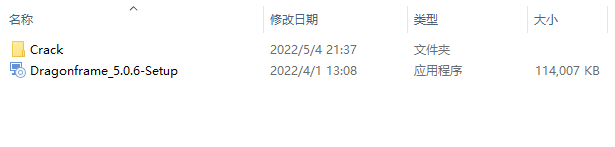
1、下载并解压
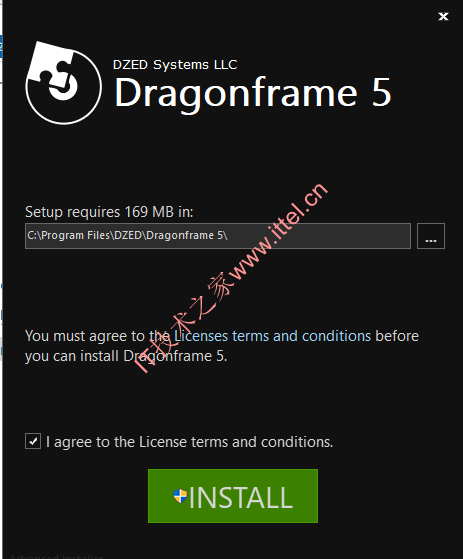
2、安装程序,勾选接受许可证协议条款选项,设置安装位置
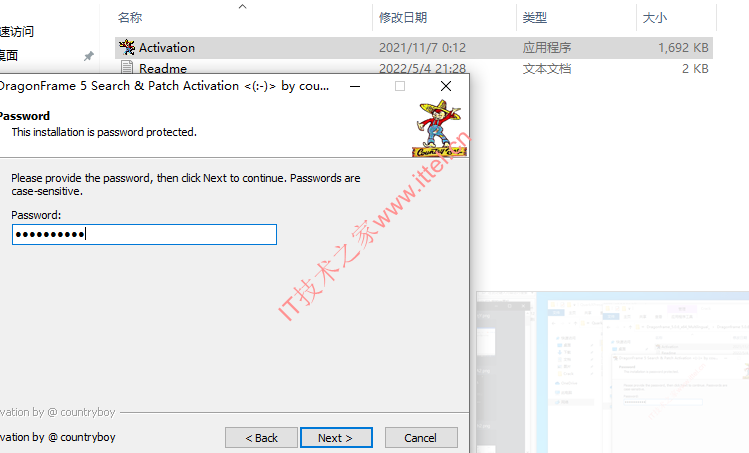
3、安装完成,管理员身份运行Crack下的Activation.exe,输入Password: countryboy
4、使用License Generator创建许可证,点击生成获得序列号并复制到软件中,输入用户名、Machine ID,生成激活码复制到软件中
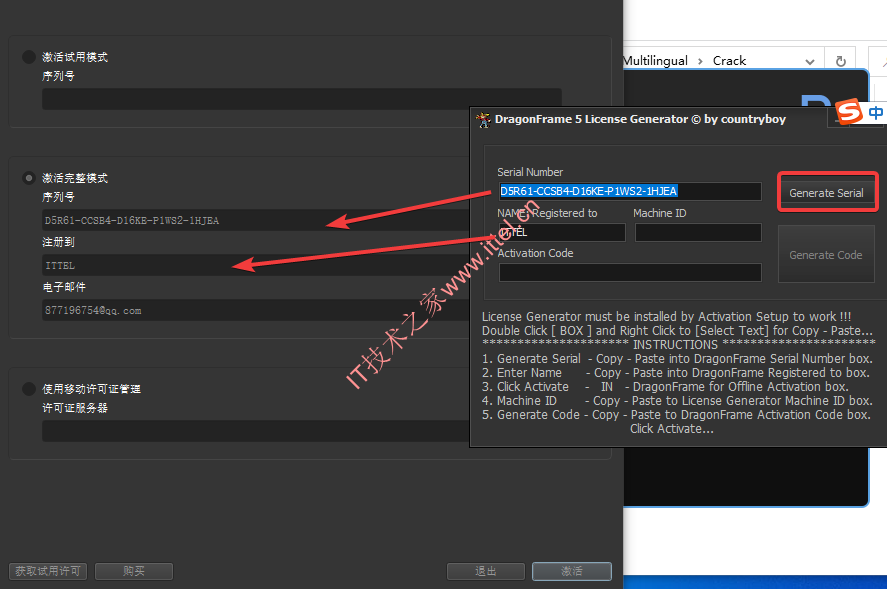
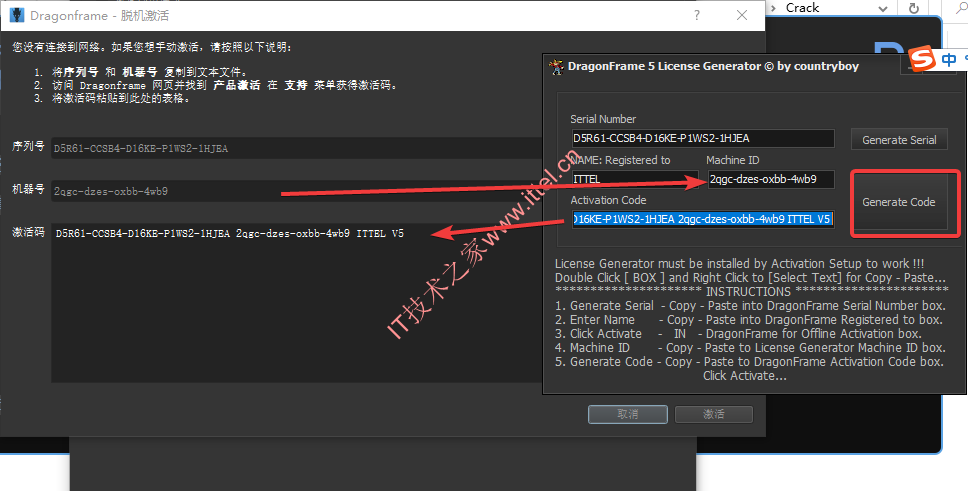
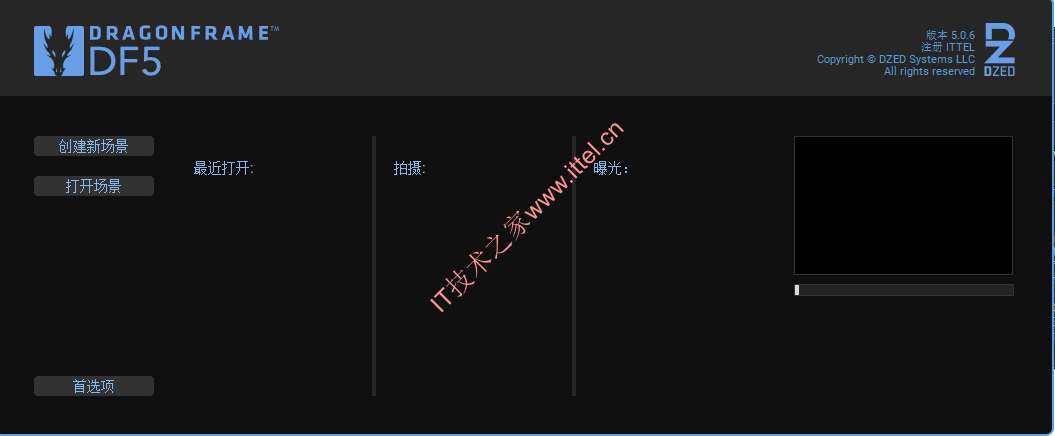
5、安装激活完毕,哎就很棒
相关文件下载
Dragonframe 5.1.3 中文版下载
百度网盘:点此下载
123 云盘:点此下载
注:本站统一解压密码为www.ittel.cn
 微信扫一扫打赏
 支付宝扫一扫打赏