Microsoft 365 是微软公司推出的一款集成办公套件软件,整合了Office应用程序、云存储、电子邮件服务以及其他生产力工具,旨在为个人和企业用户提供全面且便捷的办公解决方案。
软件功能
- Office应用程序:Microsoft 365包括常见的Office应用程序,如Word、Excel、PowerPoint和Outlook,用户可以使用这些工具进行文档编辑、数据分析、演示制作和电子邮件通讯等工作。
- 云存储:Microsoft 365提供OneDrive云存储服务,用户可以将文件存储在云端,实现文件的跨设备访问和共享。
- 电子邮件服务:Microsoft 365提供Outlook邮箱服务,用户可以通过邮箱进行邮件收发、日程安排和联系人管理等功能。
- 团队协作:Microsoft Teams是Microsoft 365中的团队协作工具,用户可以创建团队、进行在线会议、共享文件等,实现团队协作效率提升。
软件特点
- 全面集成:Microsoft 365集成了多种工具和服务,用户可以在同一个平台上完成多种办公任务,提升工作效率。
- 云服务支持:Microsoft 365提供基于云端的服务,用户可以随时随地通过网络访问办公工具和文件,实现移动办公。
- 安全性保障:Microsoft 365提供强大的安全性功能,包括数据加密、身份验证、威胁检测等,保障用户的数据安全。
- 灵活订阅方式:Microsoft 365提供多种订阅方式,可根据用户需求选择适合的订阅方案,包括个人版和企业版等,满足不同用户群体的需求。
本版特点
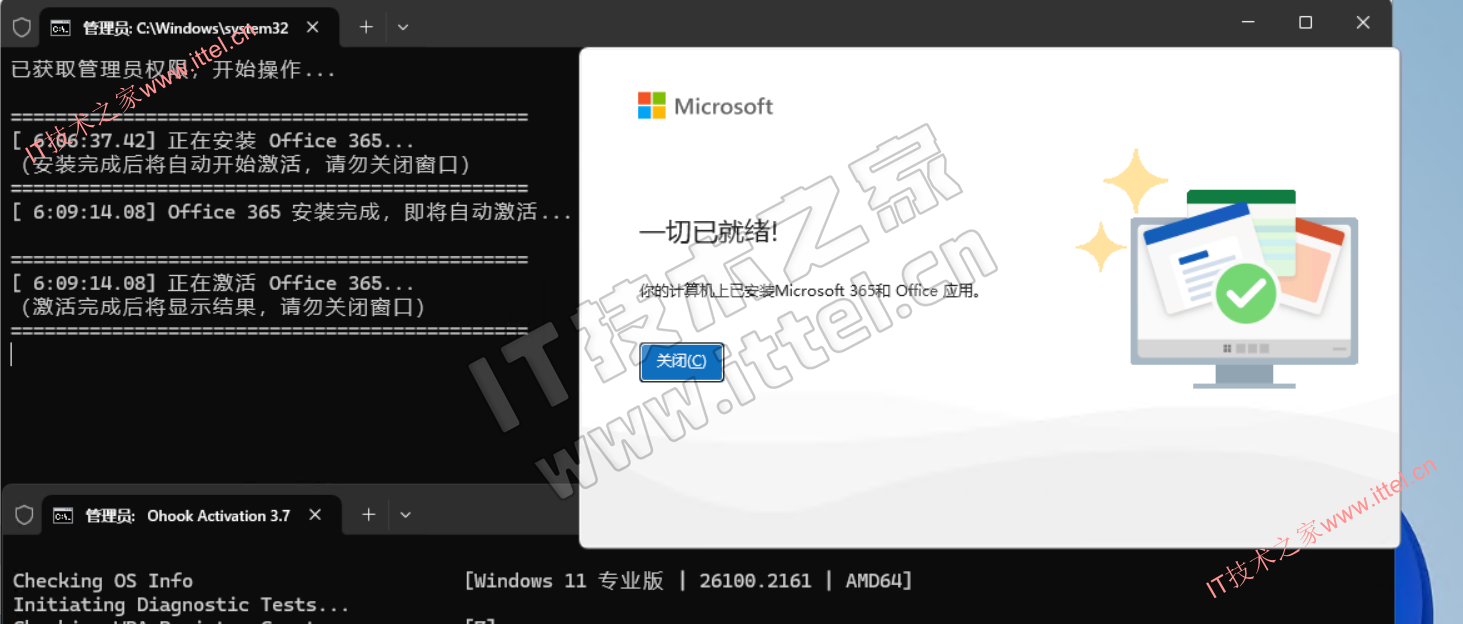
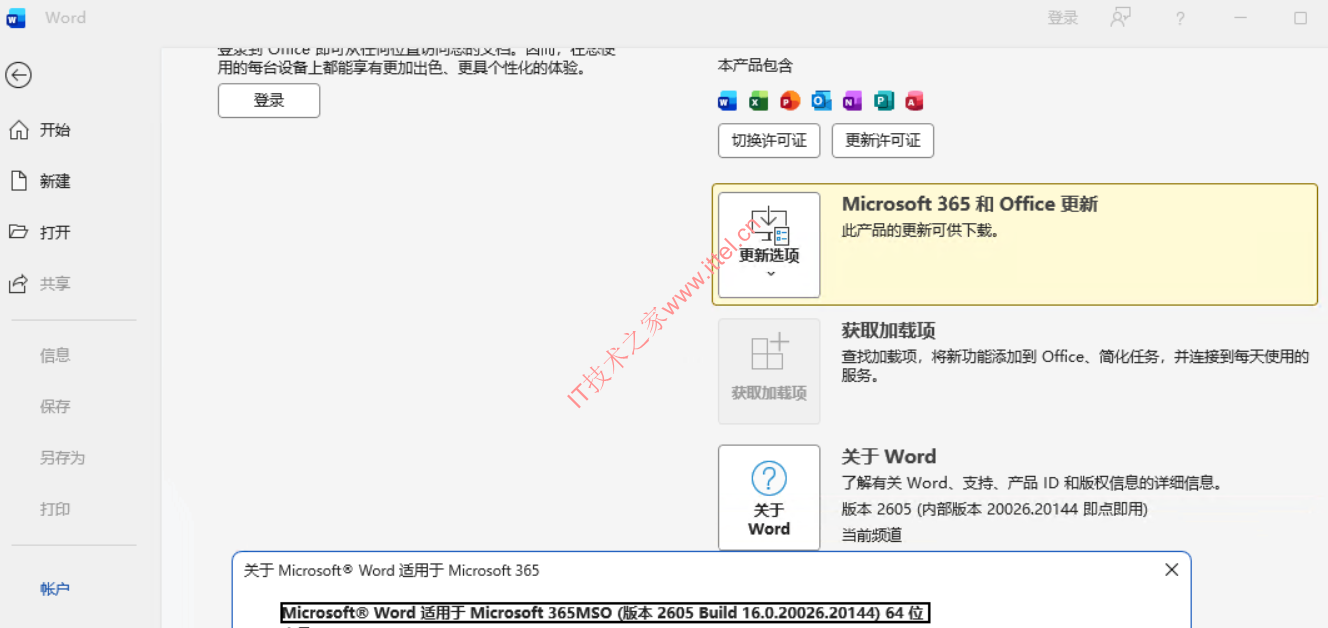
- 采用微软官方Office部署工具,一键安装并Ohook永久激活!
- 包含32位和64位安装包
- 安装和激活代码(采用Ohook激活)全透明,大佬可徒手自定义修改安装组件。
自定义安装
这个版本用的是微软官方 ODT 部署工具,想改装哪些组件,把下面两个文件用记事本打开改掉再运行 _Setup.cmd 即可,不用重新下载安装包。
configuration-Office365-x64.xml—— 64 位配置configuration-Office365-x86.xml—— 32 位配置
一,加装 Project
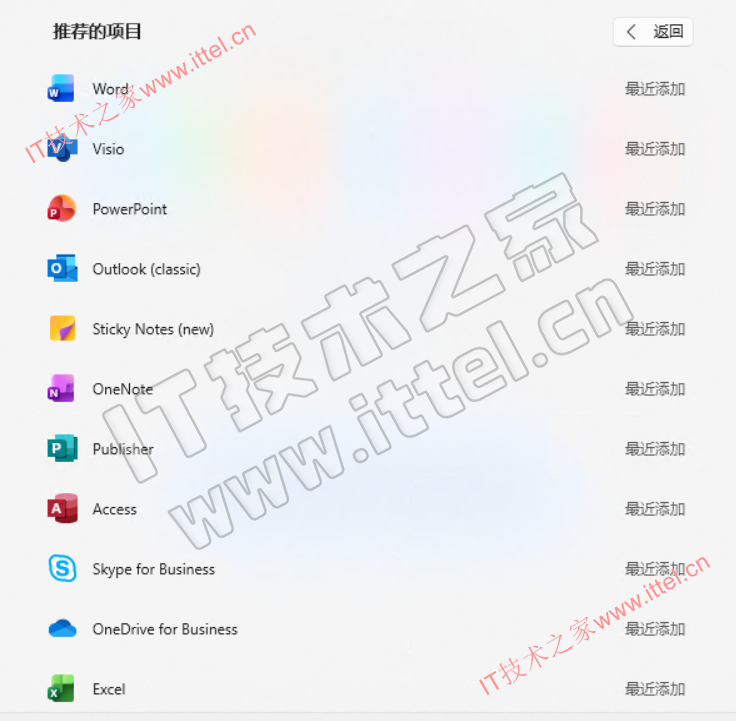
默认只带 Office 和 Visio。要加 Project,全部复制覆盖:
<Configuration>
    <Add OfficeClientEdition="64" Channel="Current">
        <Product ID="O365ProPlusRetail">
            <Language ID="zh-cn" />
        </Product>
        <Product ID="VisioProRetail">
            <Language ID="zh-cn" />
        </Product>
        <Product ID="ProjectProRetail">
            <Language ID="zh-cn" />
        </Product>
    </Add>
</Configuration>
二,只装 Word / Excel / PPT
如果只需要三件套,复制以下替换:
<Configuration>
    <Add OfficeClientEdition="64" Channel="Current">
        <Product ID="O365ProPlusRetail">
            <Language ID="zh-cn" />
            <ExcludeApp ID="Access" />
            <ExcludeApp ID="Bing" />
            <ExcludeApp ID="Groove" />
            <ExcludeApp ID="Lync" />
            <ExcludeApp ID="OneDrive" />
            <ExcludeApp ID="OneNote" />
            <ExcludeApp ID="Outlook" />
            <ExcludeApp ID="Publisher" />
            <ExcludeApp ID="Teams" />
        </Product>
    </Add>
</Configuration>
三,修改时的注意事项
- 装 32 位系统,把
OfficeClientEdition="64"改成"32",其余不动。 - 已经装过 Office 的机器,先卸载干净再装,避免组件残留导致冲突。
相关文件下载
百度网盘:
 微信扫一扫打赏
 支付宝扫一扫打赏




怎么自定义安装功能啊
修改configuration-Office365-x86/64.xml
具体怎么修改呢,只想安装Excel,word,ppt
<Configuration> <Add OfficeClientEdition="64" Channel="Current"> <Product ID="O365ProPlusRetail"> <Language ID="zh-cn" /> <ExcludeApp ID="Access" /> <ExcludeApp ID="Outlook" /> <ExcludeApp ID="Publisher" /> <ExcludeApp ID="OneNote" /> <ExcludeApp ID="Teams" /> <ExcludeApp ID="Lync" /> <ExcludeApp ID="Groove" /> <ExcludeApp ID="InfoPath" /> <ExcludeApp ID="Visio" /> </Product> </Add> </Configuration>ok ,多谢多谢
请加入Project。谢谢!
改成以下:
<Configuration> <Add OfficeClientEdition="64" Channel="Current"> <Product ID="O365ProPlusRetail"> <Language ID="zh-cn" /> </Product> <Product ID="VisioProRetail"> <Language ID="zh-cn" /> </Product> <Product ID="ProjectProRetail"> <Language ID="zh-cn" /> </Product> </Add> </Configuration>Office 365 安装失败,错误代码:1603
好的,错误代码 1603 是 Microsoft Office 安装过程中最常见的错误之一,它是一个通用安装失败错误,通常意味着安装进程在某个环节被意外终止。
可能原因:
1、有Office残留
2、权限不足(以管理员身份运行安装程序)
3、空间不足
点击管理员运行,提示找不到setup.exe
iso挂载后运行,复制的话,要全部复制出来,同目录下有个setup.exe
我之前是全部解压出来,setup.cmd和setup.exe都在目录内,运行setup.cmd提示找不到setup.exe,试了好几次都不行,包括管理员权限运行都不行,无奈放弃
谢谢反馈,已修复,重新下载下
感谢你的分享与改进
谢谢反馈,已修复,重新下载下
Office 365怎样激活?
同学,学习不认真
是不是安装即激活了呀?
是的
请问一下这个版本里面有没有焦点单元格(阅读模式)呀?
有。这个功能是 Microsoft 365 (Office 365) Excel 自带的核心功能之一,与具体的版本号(如您提到的v16.0.19328.20178)无关,只要安装包中包含了 Excel 组件,就一定有这个功能。
功能说明:
您所说的“焦点单元格(阅读模式)”在 Excel 中的正式名称通常叫做 “阅读模式”。
与具体的版本号有关 我的就是365版本就没有这个功能