IT技术之家 机械设计 HyperWorks2021安装教程(附补丁激活)

    HyperWorks2021安装教程(附补丁激活)

    软件介绍

    Altair HyperWorks 是一个创新、开放的企业级CAE平台,它集成设计与分析所需各种工具,具有无比的性能以及高度的开放性、灵活性和友好的用户界面,为所有工程师提供解决方案 – 从基于模型的系统设计和早期几何构思到详细的多物理场仿真和优化。

    HyperWorks2021

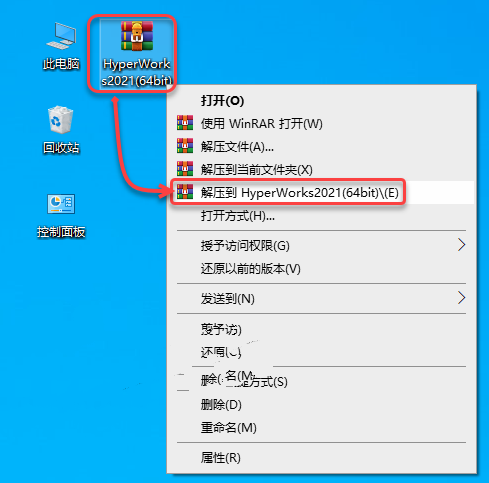
    1.鼠标右击【HyperWorks2021(64bit)】压缩包选择【解压到 HyperWorks2021(64bit)】。
    HyperWorks2021

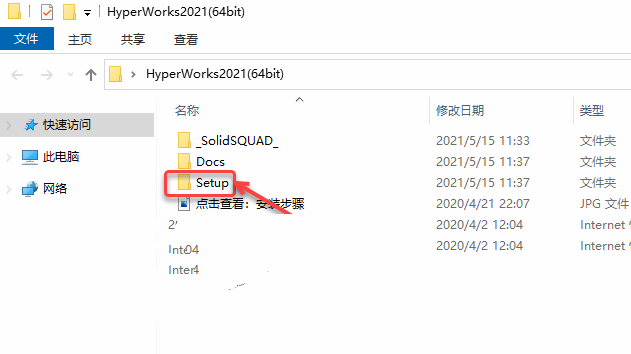
    2.打开解压后的文件夹,双击打开【Setup】文件夹。

    HyperWorks2021

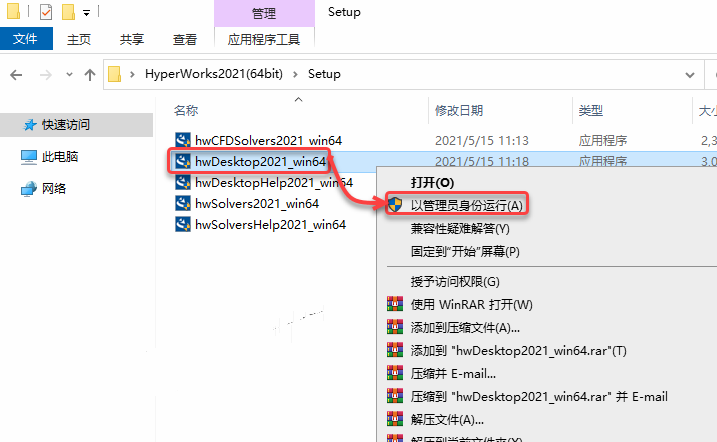
    3.鼠标右击【hwDesktop2021_win64】选择【以管理员身份运行】。
    HyperWorks2021

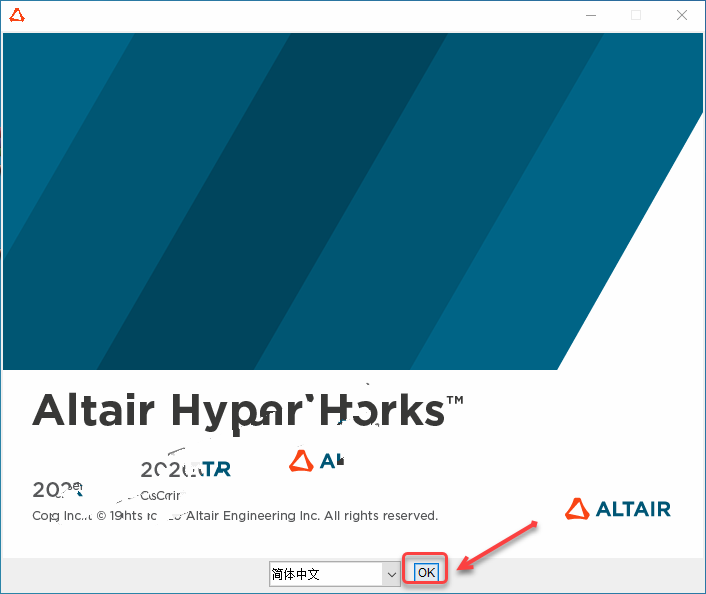
    4.点击【OK】。

    HyperWorks2021

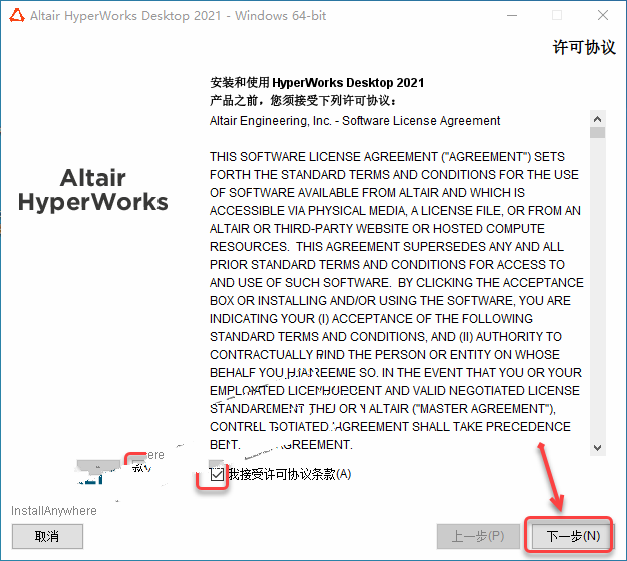
    5.勾选【我接受许可协议条款】,点击【下一步】。

    HyperWorks2021

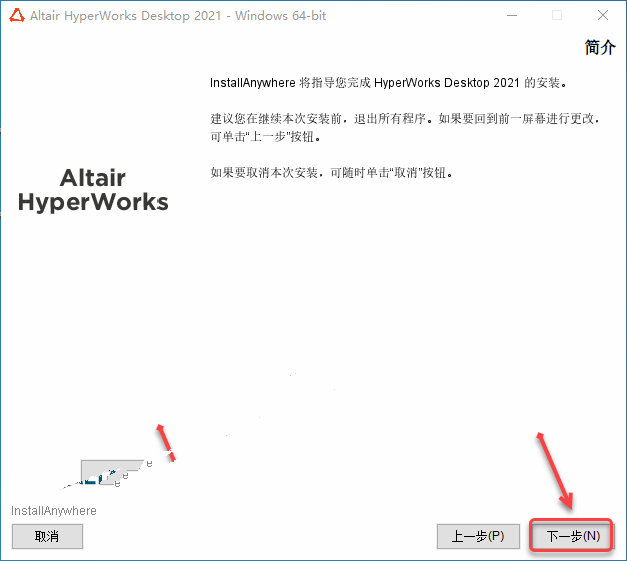
    6.点击【下一步】。

    HyperWorks2021

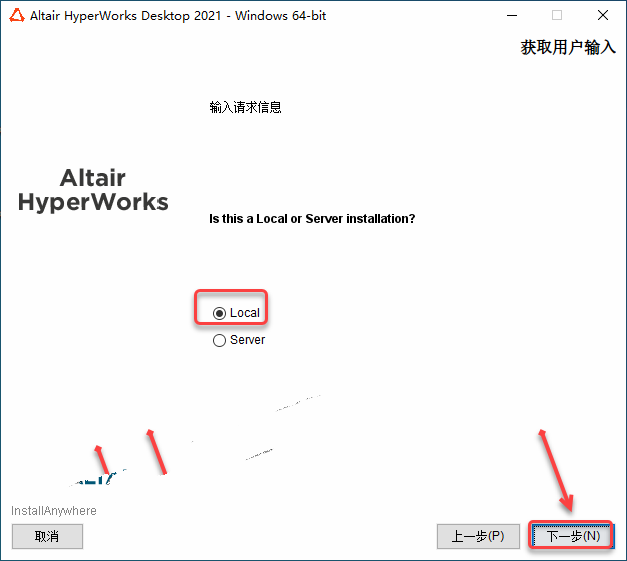
    7.选择【Local】,点击【下一步】。

    HyperWorks2021

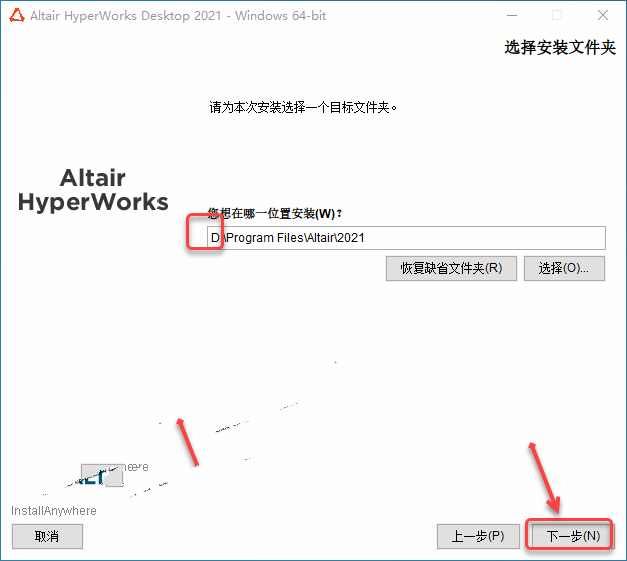
    8.修改路径地址中的首字符C可更改安装位置(如:将C改为D表示安装到D盘),点击【下一步】。
    HyperWorks2021

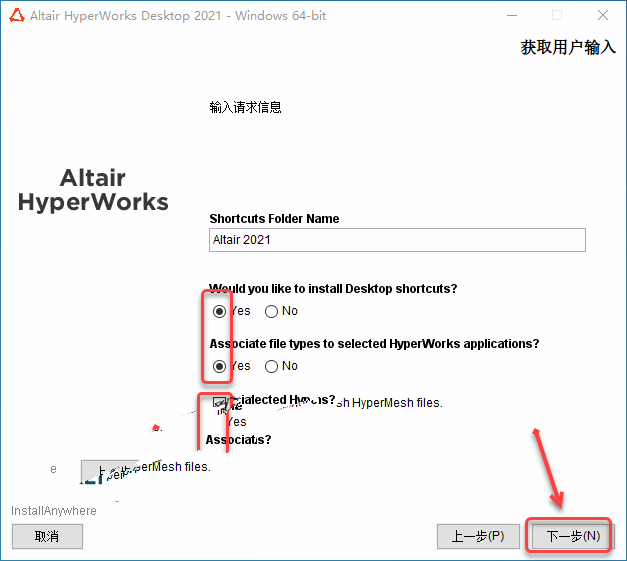
    9.分别选择【Yes】和勾选【Create…】,点击【下一步】。

    HyperWorks2021

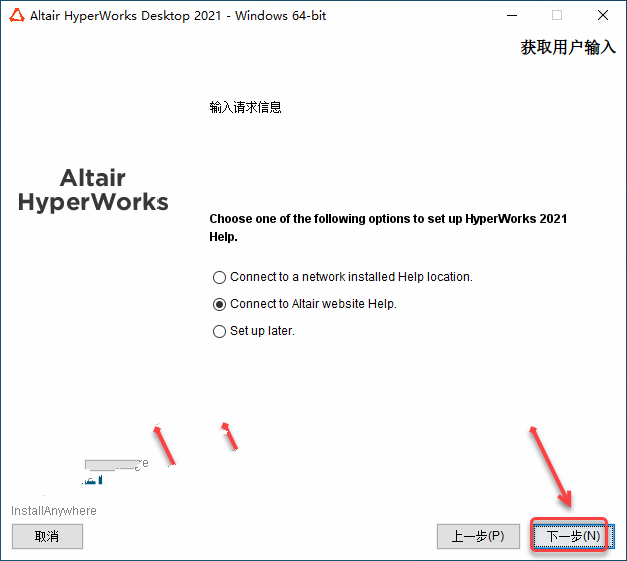
    10.点击【下一步】。

    HyperWorks2021

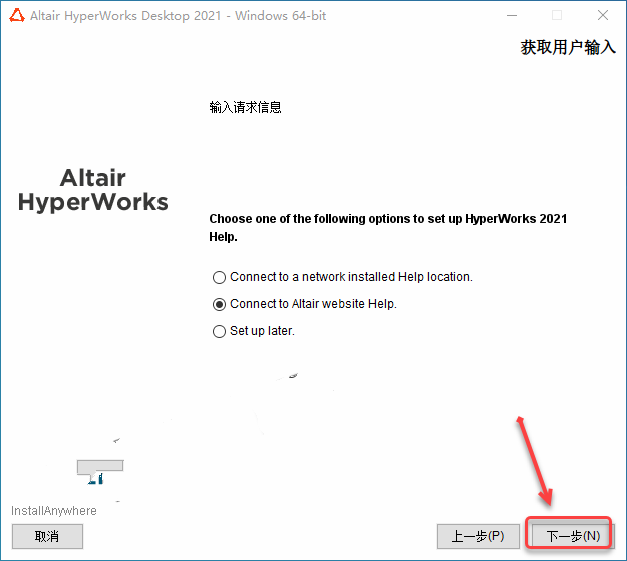
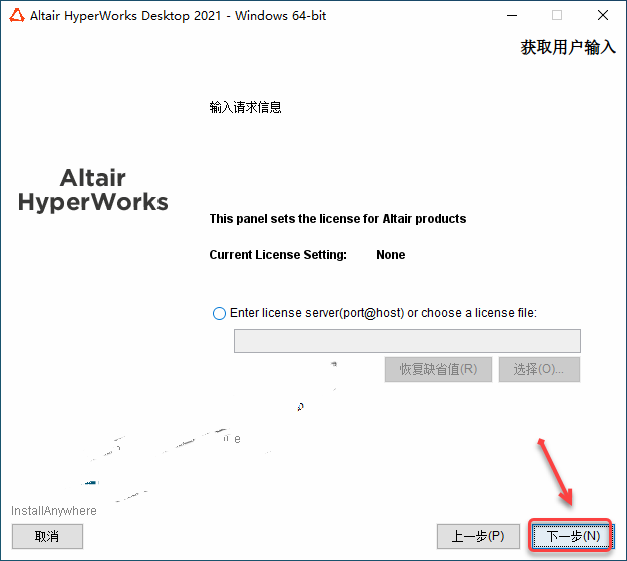
    11.点击【下一步】。

    HyperWorks2021

    12.点击【下一步】。

    HyperWorks2021

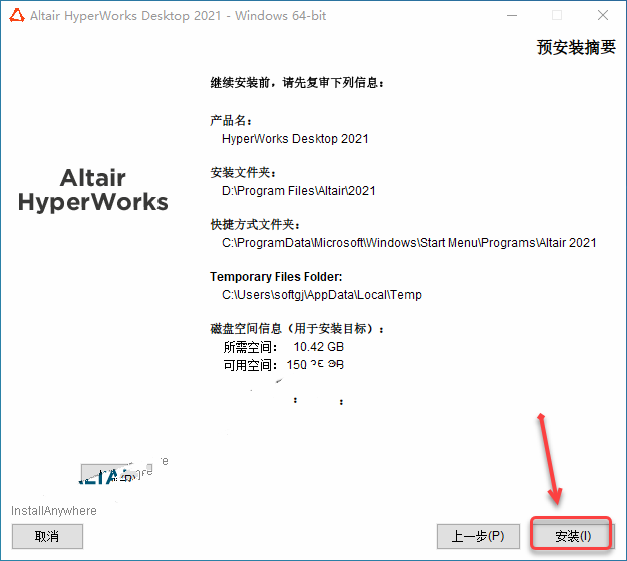
    13.点击【安装】。

    HyperWorks2021

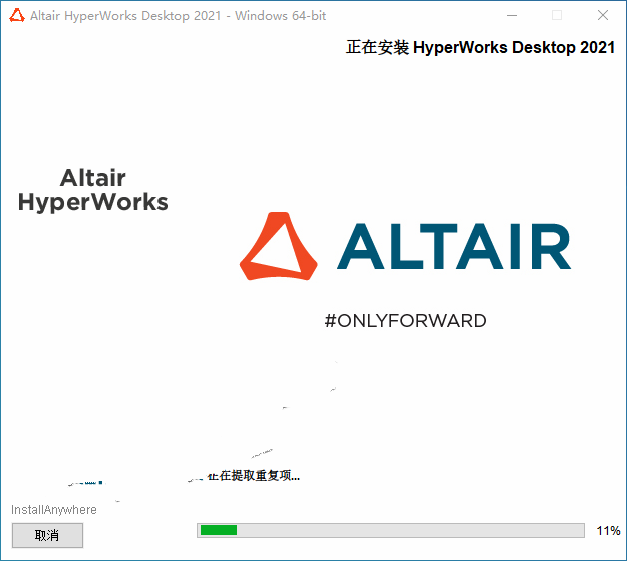
    14.安装中……

    HyperWorks2021

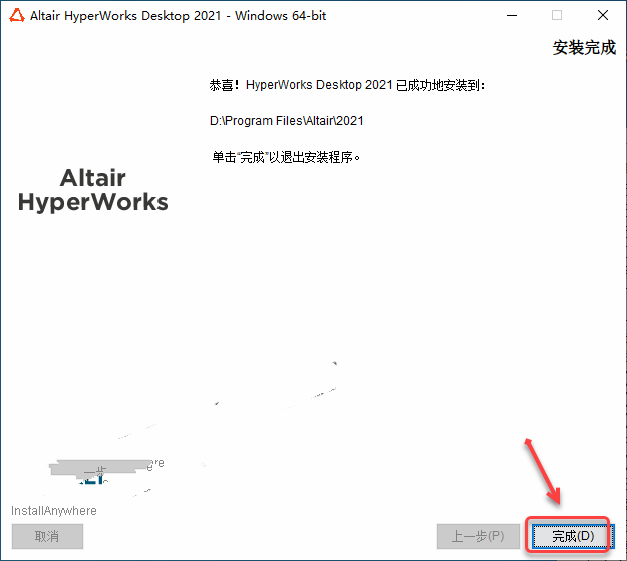
    15.点击【完成】。

    HyperWorks2021

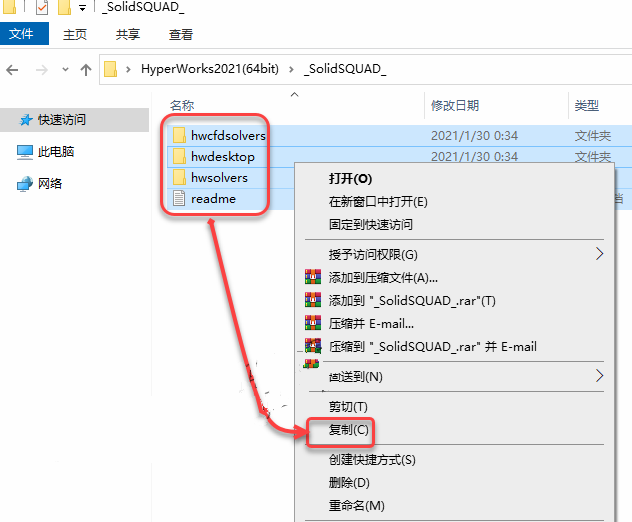
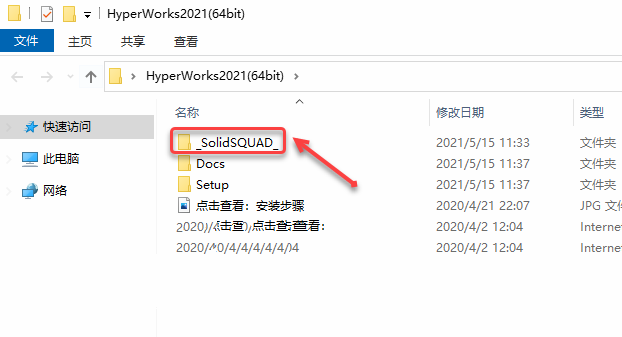
    16.打开安装包解压后的【HyperWorks2021(64bit)】文件夹,双击打开【_SolidSQUAD_】文件夹。
    HyperWorks2021

    17.全选该文件夹下的文件,鼠标右击选择【复制】。

    HyperWorks2021

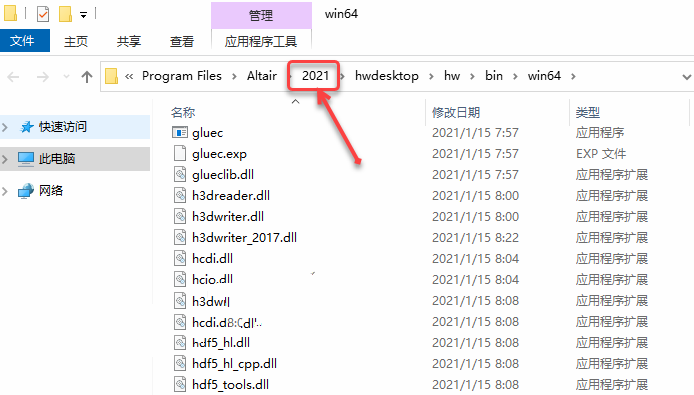
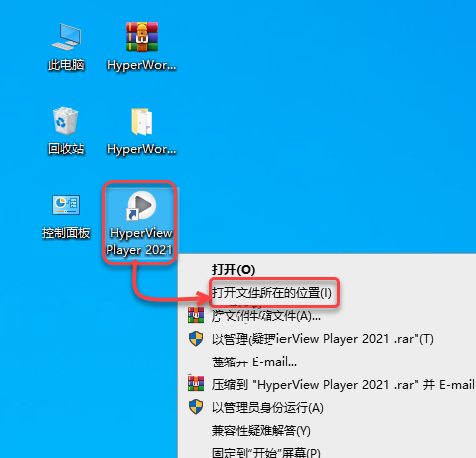
    18.鼠标右击桌面【HyperView Player 2021 】图标选择【打开文件所在的位置】。
    HyperWorks2021

    19.点击路径地址中的【2021】。

    HyperWorks2021

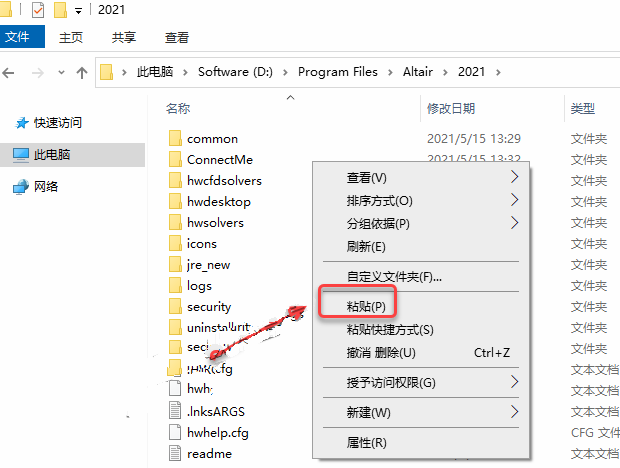
    20.在空白处,鼠标右击选择【粘贴】。

    HyperWorks2021

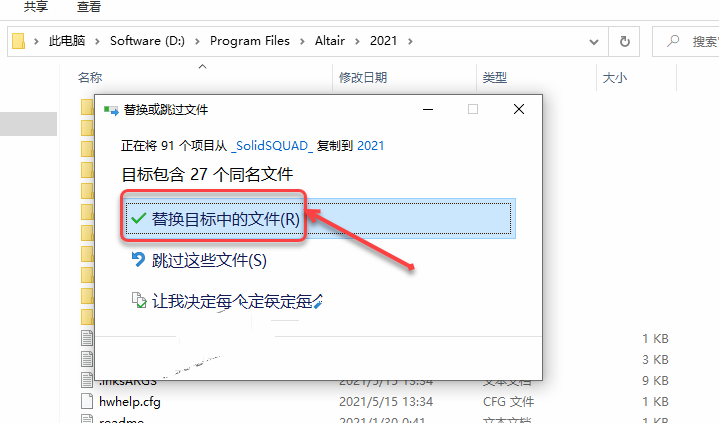
    21.点击【替换目标中的文件】。

    HyperWorks2021

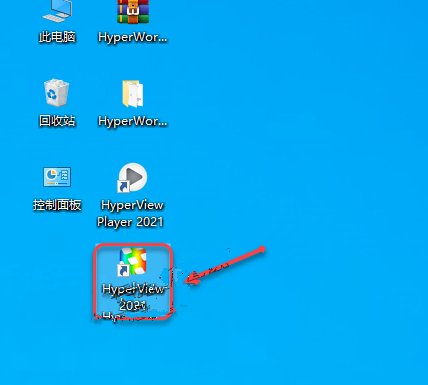
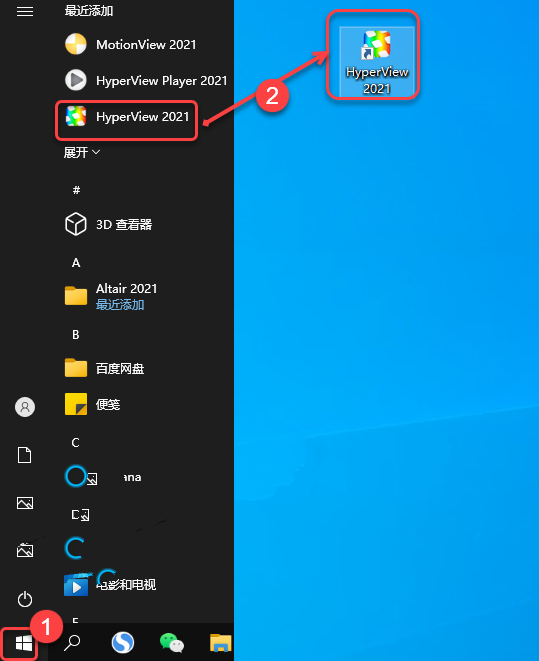
    22.创建桌面启动快捷方式:❶点击桌面左下角【开始图标】,❷在菜单栏中找到并拖动【HyperView 2021】图标到电脑桌面。
    HyperWorks2021

    23.双击桌面【HyperView 2021】图标启动软件。

    HyperWorks2021

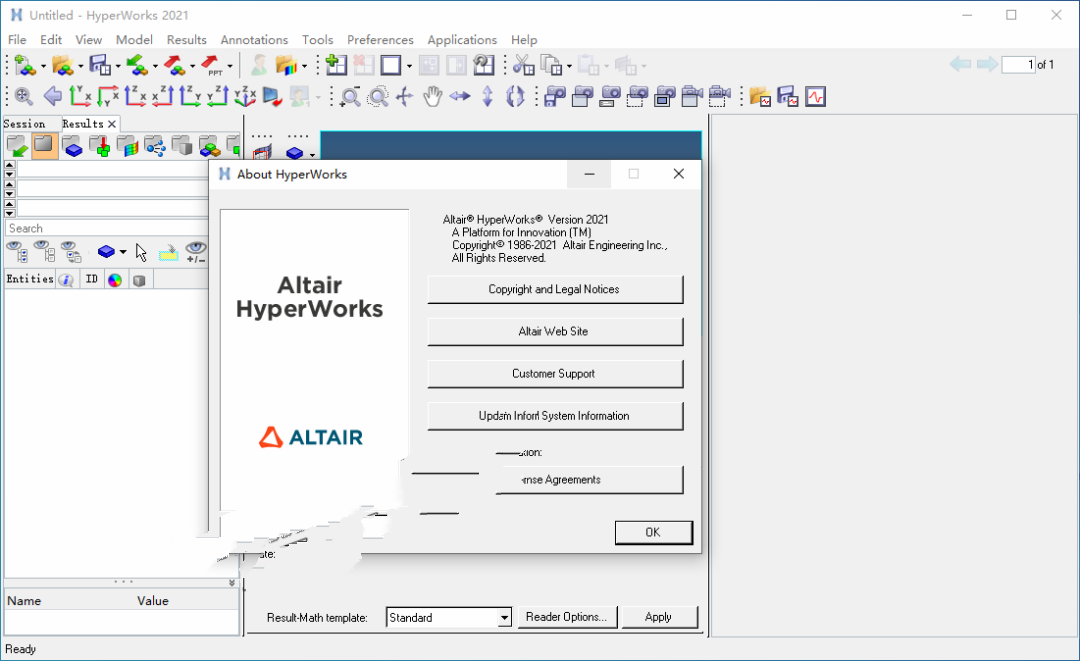
    24.安装成功。

    HyperWorks2021

    1、本站提供的软件均为 “试用版” 或者 “免费版”,仅供学习和研究使用
    2、友情提醒:内容全部搜集自网络,安装教程参照压缩包内的Readme.txt编写
    3、因使用本站软件产生的法律责任由使用者自行承担,本站不承担任何连带责任。
    4、如有内容不慎侵犯了您的权益,请速与我联系!
    如有转载请注明出处:https://www.ittel.cn/archives/5039.html
    guest
    0 评论
    内联反馈
    查看所有评论
    联系我们

    联系我们

    QQ:877196754

    在线咨询: QQ交谈

    邮箱: ittel@qq.com

    工作时间:周一至周日,8:00-21:00
    返回顶部
    0
    希望看到您的想法,请您发表评论x